

Win11事件查看器使用指南:日志筛选与故障排查步骤
面向需要排查Win11系统或软件故障的用户,事件查看器能记录并分析系统运行状态。针对程序闪退、驱动异常或意外重启等问题,通过定位“应用程序”或“系统”日志,结合故障发生时间进行级别筛选(如关键、错误),可快速锁定原因。本文详解选择日志类型、按时间与ID筛选记录以及导出.evtx文件保存分析结果的具体操作步骤,帮助用户高效利用系统日志解决电脑问题。
在使用 Win11 事件查看器排查问题时,首先应记下故障发生的具体时间,随后根据问题性质选择对应的日志类别并进行筛选查看。如果是程序闪退,优先检查“应用程序”日志;如果是驱动程序、系统服务异常或电脑意外重启,则应先查看“系统”日志。
选择对应的日志
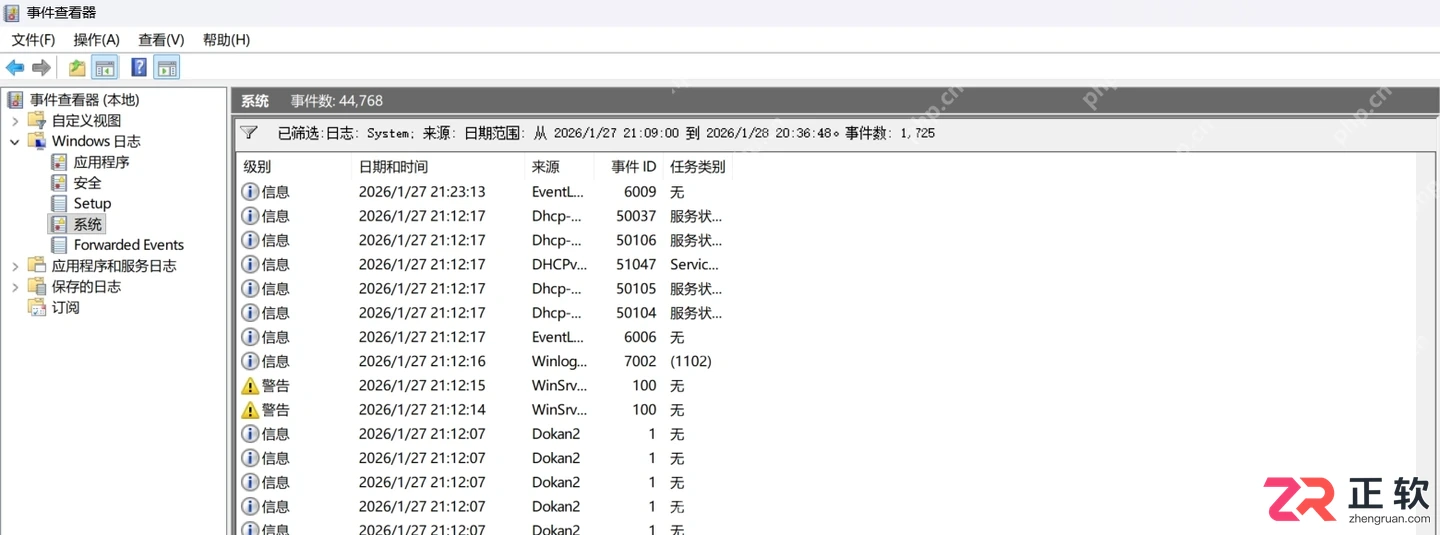
在事件查看器左侧导航栏中,展开“Windows 日志”节点。根据遇到的故障类型,选择“系统”或“应用程序”。在中间的事件列表中,重点核对日期、时间、来源和事件 ID,不要仅凭红色的错误图标判断,需结合具体信息确认。
按时间和级别筛选
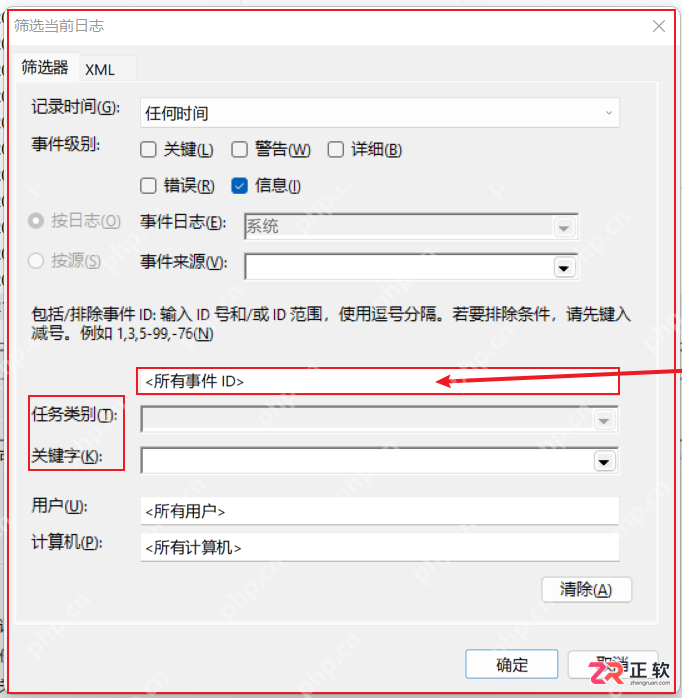
点击右侧操作面板中的“筛选当前日志”。在弹出的窗口中,将记录时间范围缩小到故障发生的时段,以提高查找效率。取消勾选不需要的日志级别,按需勾选“关键”、“错误”或“警告”。如果需要更精确地查找特定问题,可以结合来源填写具体的事件 ID,最后点击“确定”应用筛选。
保存需要分析的记录
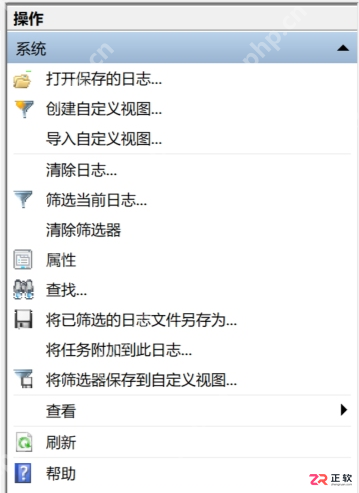
双击列表中的具体事件,在弹出的属性窗口中阅读“常规”和“详细信息”选项卡,以获取完整的错误描述和技术数据。如果需要保留当前的筛选结果以便后续分析或发送给技术支持,点击右侧的“将已筛选的日志文件另存为”,将其保存为 .evtx 格式。请注意,导出操作不会删除原始日志文件,仅生成副本。

遇到电脑黑屏自动重启不要慌,本文教你如何使用Windows事件查看器查找崩溃日志,分析Kernel-Power和BugCheck错误,并通过排除法解决驱动冲突或硬件过热问题。
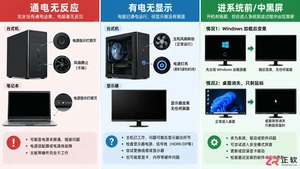
电脑突然黑屏无法开机?本文详解不同黑屏场景的成因,提供从电源检查、外设断开到进入安全模式的实用排查步骤,助你快速找回桌面。
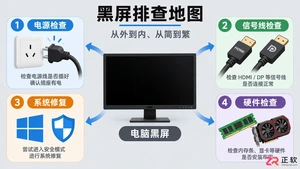
面对电脑黑屏不必慌张,本文通过分区域排查法,介绍如何检查电源信号、调整显示设置以及进入安全模式修复系统,适用于Windows常见黑屏场景。
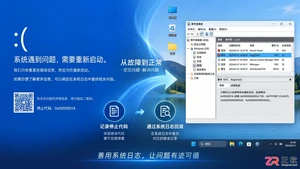
遇到电脑蓝屏不知道原因?本文详解如何在Windows中通过事件查看器和专用工具查看蓝屏日志,解读停止代码,快速定位硬件或驱动问题。
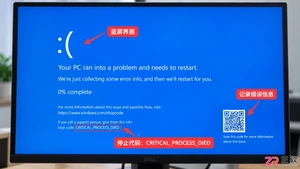
遇到电脑蓝屏不要慌,本文提供无需专业知识的简单修复步骤,包括进入安全模式、卸载问题驱动及运行内存诊断,帮助快速恢复系统并预防再次发生。
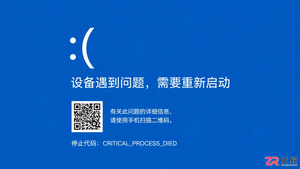
遇到电脑蓝屏怎么办?本文详解Windows蓝屏界面结构,教您识别QR码、停止代码及失败模块。解析CRITICAL_PROCESS_DIED、IRQL_NOT_LESS_OR_EQUAL等常见代码含义,提供针对性的硬件与驱动排查建议,助您快速定位系统崩溃根源。
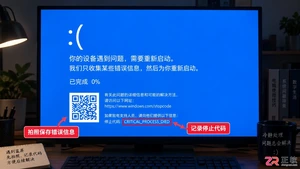
电脑出现蓝屏死机(BSOD)时如何快速修复?本文提供从记录错误代码到检查硬件驱动的标准化排查流程,帮助用户自行解决常见的系统崩溃问题。
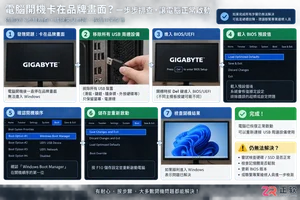
电脑开机卡在Logo界面或陷入重启循环?本文指导你通过移除外设、重置BIOS启动项及运行系统启动修复来解决问题,快速恢复电脑正常引导。
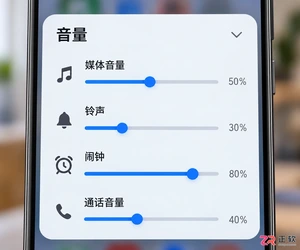
安卓手机扬声器突然没声音?本文提供从音量设置检查、蓝牙连接排查到硬件诊断的完整修复流程,帮助你快速定位问题根源,避免不必要的维修花费。
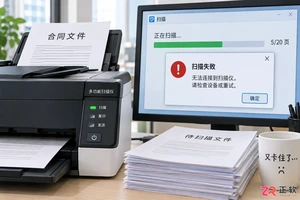
本文详解扫描仪连续扫描中断的常见原因,包括驱动冲突、数据传输瓶颈及机械卡纸等问题,提供逐步排查步骤和设置优化建议,帮助用户快速恢复稳定扫描。





火山引擎是字节跳动旗下企业级云与AI服务平台。聚焦大模型核心能力,依托字节自研豆包多模态大模型,凭借火山方舟一站式平台,提供模型精调、推理部署、智能应用搭建等全链路服务,结合高性能AI算力,助力各行业快速落地大模型数字化与智能化应用。



