

电脑主机前置usb不能用怎么解决排查修复教程
针对电脑主机前置USB接口无法识别设备的问题,本文提供一套基于因果逻辑的排查流程。涵盖检查机箱内部USB针脚连接、验证BIOS中USB控制器状态、更新芯片组驱动以及排除供电不足等常见原因,帮助用户快速恢复接口功能。
前置USB接口突然失灵,最常见的原因并非接口物理损坏,而是机箱内部连接线松动或主板BIOS中的USB控制器被意外禁用。在判定硬件报废前,应先确认是“所有前置接口均无效”还是“仅特定接口无反应”,前者多指向主板设置或总线故障,后者则更可能是单点接触不良。若插入设备后无任何通电指示灯亮起,优先检查物理连接;若有通电但无法识别数据,则需深入系统与驱动层面排查。
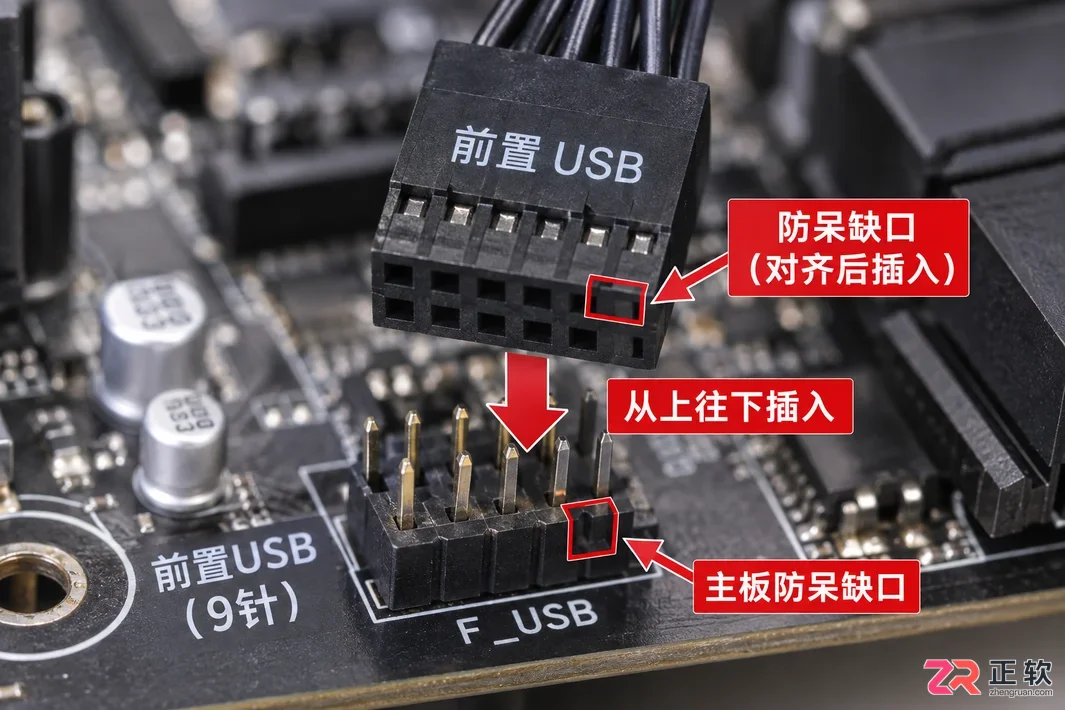
主板前置USB针脚与机箱排线连接位置示意
物理连接与供电链路排查
前置USB接口通过一根细长的排线连接至主板上的针脚插座(通常标记为USB_20或F_USB)。这根排线在装机或移动机箱时极易因震动而松脱,或者因插反导致保护性断路。
- 断开主机电源并打开侧板,找到主板边缘标有USB字样的9针或20针插座。
- 观察机箱引出的USB排线插头是否完全插入,确保防呆缺口方向正确。若插头松动,重新插拔并确认卡扣到位。
- 检查排线本身是否有折痕或断裂,特别是靠近机箱金属面板的弯折处。
- 若主板支持USB 3.0前置接口,还需检查蓝色的19/20针大插头是否紧固,该接口对接触精度要求更高。
若重新插拔后仍无反应,可尝试将后置正常的USB设备插入前置接口测试。若后置正常而前置依旧无效,且连线无误,则问题可能出在主板端口的供电电路或信号完整性上。部分老旧机箱的前置线材质量较差,长距离传输会导致电压降过大,使得高功耗设备(如移动硬盘)无法启动,此时可尝试插入低功耗设备(如鼠标)验证是否为供电瓶颈。
BIOS设置与主板控制器状态
若物理连接确认为正常,下一步需进入BIOS检查主板是否禁用了前置USB对应的控制器通道。某些主板允许单独关闭前置或后置USB端口,或在开启“快速启动”时跳过USB初始化。
- 重启电脑,在开机自检阶段连续按Del或F2键进入BIOS设置界面。
- 寻找“Advanced”或“Peripherals”选项卡,定位到“USB Configuration”或“Onboard Devices Configuration”。
- 检查“USB Controller”是否设置为Enabled。若存在“Front Panel USB”或类似独立选项,确认其未被Disable。
- 保存设置并退出(通常按F10),观察系统重启后前置接口是否恢复。
此外,部分主板在启用XMP内存超频或调整CPU电压时,可能导致USB控制器工作不稳定。若近期修改过BIOS参数,尝试加载“Optimized Defaults”恢复默认设置,以排除因电气参数偏移导致的通信失败。
驱动程序冲突与系统服务检查
当硬件链路和BIOS设置均无异常时,问题往往隐藏在Windows的设备驱动或服务进程中。前置USB接口通常由主板芯片组驱动管理,而非通用的微软标准驱动。
- 右键点击“开始”菜单,选择“设备管理器”。
- 展开“通用串行总线控制器”,查看是否存在带有黄色感叹号的设备,或名为“Unknown Device”的条目。
- 若发现异常设备,右键选择“卸载设备”,然后重启电脑让系统自动重新枚举并安装驱动。
- 访问主板制造商官网,下载并安装最新的Chipset Driver(芯片组驱动)和USB Driver,避免使用第三方驱动工具安装的通用版本。
若设备管理器中一切正常,但插入设备仍无响应,可检查Windows的“USB选择性暂停设置”。在电源选项中,将USB选择性暂停设置为“已禁用”,防止系统为省电而切断前置端口的供电。同时,确保Windows Update未挂起关键的系统补丁,某些累积更新会修复USB堆栈的已知Bug。
何时放弃修复与替代方案
若经过上述物理、BIOS及驱动三层排查后,前置USB接口依然无法使用,且后置接口工作正常,则极大概率是主板上的前置USB控制芯片或线路出现物理损坏。此时继续软件层面的折腾已无意义。
在这种情况下,最经济的解决方案是使用一根高质量的USB延长线,从后置接口引出至桌面,替代前置接口的功能。若需保持机箱整洁,可购买带磁吸固定的USB集线器。对于追求极致稳定性的用户,直接依赖后置主板原生接口始终是更可靠的选择,因为其路径更短、干扰更少且供电更足。记住,前置接口的便利性不应以牺牲数据传输的稳定性为代价,关键数据备份时请始终优先使用后置接口。
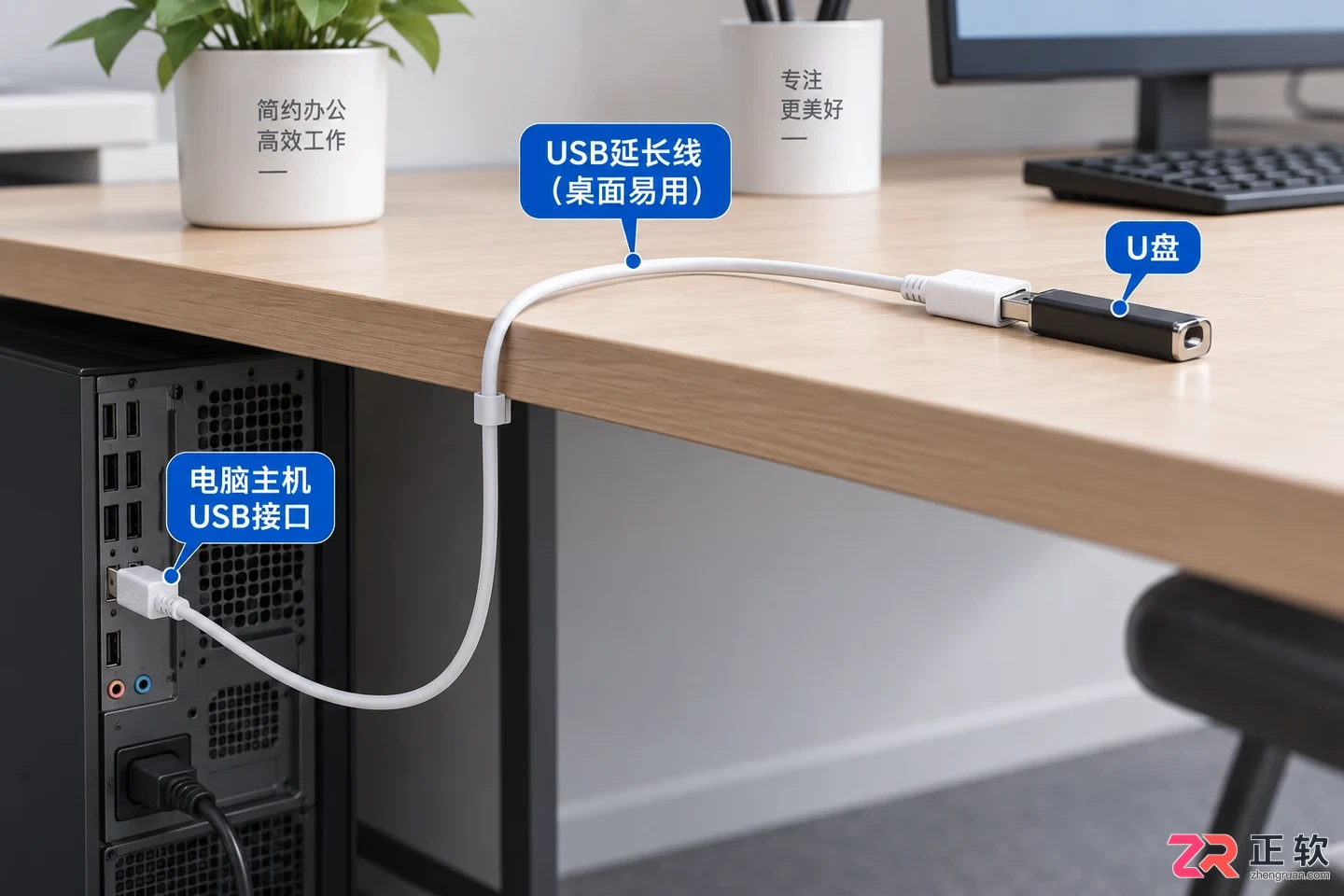
使用USB延长线作为前置接口失灵的替代方案
遇到无线鼠标充不进电的问题,不要急于更换设备。本文详解从清理接口氧化层、更换数据线到检测电池电压的完整排查流程,帮助你判断是临时故障还是硬件损坏。

遇到Docker容器频繁自动重启?本文提供从查看容器日志、解读退出代码到配置Restart Policy的完整排查与修复方案,确保服务稳定性。
想知道如何用蓝牙手柄玩吃鸡游戏?本文详细讲解手机蓝牙手柄的连接步骤、主流映射软件的使用方法以及实战中的键位布局技巧,助你提升射击手感,同时解析外设玩家的匹配机制与注意事项。
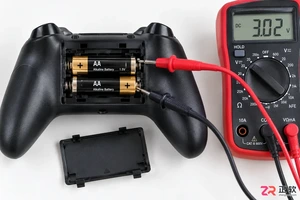
本文深入分析游戏手柄蓝牙频繁断开且需重连的根本原因,涵盖电池电压检测、操作系统电源管理策略及驱动冲突。通过具体的系统设置调整和固件更新步骤,解决蓝牙握手失败问题,恢复手柄的稳定连接状态。
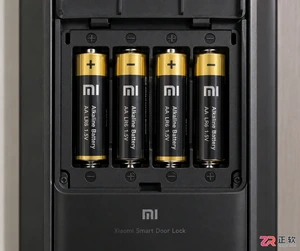
小米智能门锁更换新电池后无法开机或屏幕不亮?本文详解电池极性检查、金属触点清洁及强制重启方法,帮你快速解决供电问题,让门锁恢复正常使用。
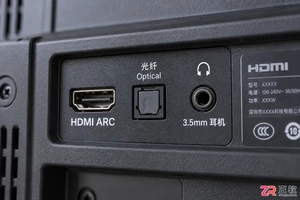
想让电视声音更震撼?本文详解如何通过HDMI ARC、光纤、蓝牙和3.5mm接口将电视连接至外置音响,包含具体设置步骤与常见问题排查,助你轻松打造家庭影院。
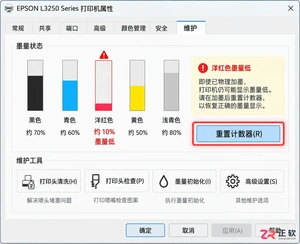
解决打印机加墨水后打印无色的问题,涵盖墨盒芯片计数器重置、喷头气锁排除方法以及驱动程序颜色设置检查,帮助用户快速恢复彩色打印功能。
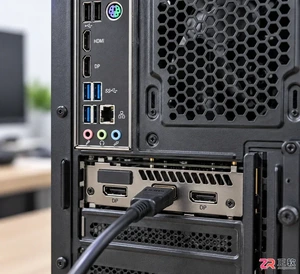
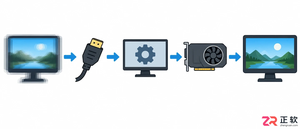
面对主机运转正常但显示器无信号的困境,本文通过场景化分析,指导用户从线缆检查、输入源切换、内存金手指清洁到显卡重新插拔,逐步排除故障,恢复显示。
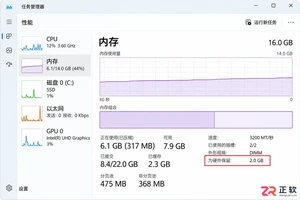
电脑安装了16GB内存却只显示15.8GB或更少?本文详解硬件保留、核显占用及系统设置导致的内存显示差异,提供从任务管理器到BIOS的完整排查方法。




Blender 是一款免费开源、跨平台的专业 3D 创作软件,集建模、动画、渲染、视频编辑与视觉合成等功能于一体,广泛应用于影视动画、游戏设计和建筑可视化等领域。软件支持 Cycles 物理渲染器与 Eevee 实时渲染引擎,并提供多边形建模、骨骼绑定、物理模拟等专业工具。Blender 兼容 Windows、macOS 和 Linux 系统,安装包轻巧、运行流畅,依托活跃的全球开发者社区持续更新,是从初学者到专业创作者都值得选择的正版 3D 创作工具。


赤友清理大师是一款为 Mac 设计的智能清理优化工具,可精准扫描垃圾、大文件、重复文件等,释放磁盘空间。做扫描整理、文字提取和表格转换时,它能把识别后的处理步骤接得更顺,资料录入这类场景会省下不少时间。
Blender 是一款免费开源、跨平台的专业 3D 创作软件,集建模、动画、渲染、视频编辑与视觉合成等功能于一体,广泛应用于影视动画、游戏设计和建筑可视化等领域。软件支持 Cycles 物理渲染器与 Eevee 实时渲染引擎,并提供多边形建模、骨骼绑定、物理模拟等专业工具。Blender 兼容 Windows、macOS 和 Linux 系统,安装包轻巧、运行流畅,依托活跃的全球开发者社区持续更新,是从初学者到专业创作者都值得选择的正版 3D 创作工具。

Windows 10 是一款微软推出的经典操作系统,拥有硬件兼容性与多任务处理能力。它更偏向把系统状态查看和常用调节动作放在一起,适合需要持续观察和微调设备状态的场景。

极度公式是一款跨平台专业LaTeX公式识别编辑软件,支持OCR公式识别和多平台编辑。和使用说明,避免使用,享受完整功能与稳定支持。做扫描整理、文字提取和表格转换时,它能把识别后的处理步骤接得更顺,资料录入这类场景会省下不少时间。