

开机黑屏
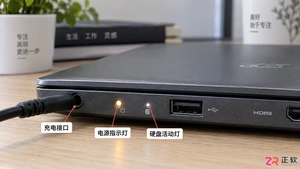
宏基笔记本遇到开机没反应、电源灯亮但屏幕黑屏,或者按下电源键完全无反应的情况该怎么办?本文通过界面与状态指示灯的观察,分步骤介绍静电释放、内存重插及外接显示器测试等实用方法,助你自行解决常见启动故障。
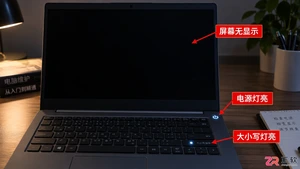
惠普笔记本开机时电源键和大小写锁定键亮起,但屏幕无反应?这通常是嵌入式控制器(EC)逻辑错误或静电干扰所致。本文详解如何通过移除外设、长按电源键进行硬件复位来恢复正常启动,并提供BIOS恢复及进一步硬件检测的建议。
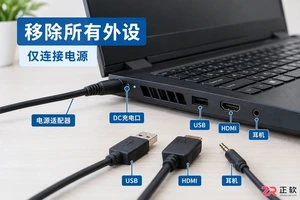
机械革命笔记本按下电源键没反应?本文详解静电释放法、电源适配器检查及内存重插等实操步骤,帮助用户快速定位并解决开机无响应问题,避免盲目送修。
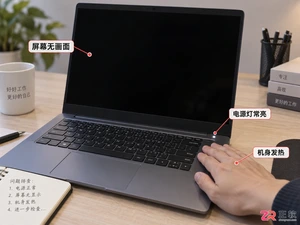
笔记本按下电源键无显示但机身发热,可能是静电保护或硬件接触问题。通过长按电源键释放静电、重插内存条及观察指示灯状态,可快速定位并解决大部分非核心损坏类故障。
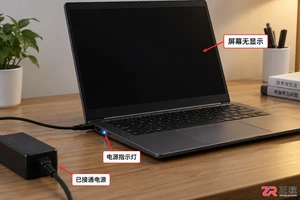
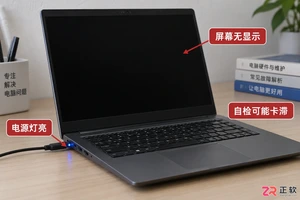
笔记本开机只有电源灯亮但无法进入系统?本文详解静电积累、内存松动及外设冲突等原因,提供从强制重启到硬件重插的完整排查步骤,助你快速恢复电脑正常启动。
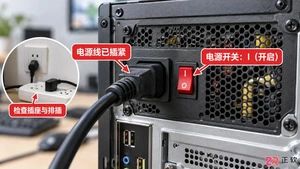
电脑按下电源键无反应或黑屏?本指南详解从检查电源线、移除多余外设到重新插拔内存条的标准化排查步骤,助你快速解决电脑开机不了的常见问题。

Win10开机黑屏几十秒后才显示锁屏或桌面,主因是资源管理器未自动启动、ULPS显卡节能模式干扰、第三方服务冲突或快速启动功能异常;可依次通过重启explorer.exe、禁用ULPS、执行干净启动、关闭快速启动来定位并解决。Win10开机后黑屏几十秒才显示锁屏界面或桌面,不是卡死也不是蓝屏,而是系
先尝试重启资源管理器进程,若无效则依次禁用快速启动、执行干净启动排查冲突、更新显卡驱动或修复系统文件。本文以DellXPS13为例,指导解决Win10登录后黑屏问题,涵盖资源管理器异常、驱动不兼容及系统文件损坏等五种处理方法。
先强制重启进入恢复模式,再通过重启资源管理器、更新或回滚显卡驱动、执行SFC和启动修复、使用系统还原等步骤解决Windows10黑屏问题。

开机黑屏只有鼠标指针问题,通常由驱动冲突、启动项异常或硬件故障引起。1.首先尝试重启;2.若无效则强制关机多次进入“启动修复”,选择安全模式排查问题;3.在安全模式下卸载最近安装的显卡驱动或回滚至稳定版本;4.通过msconfig禁用非必要的启动项和服务;5.使用启动盘进入命令提示符执行bootrec命令修复引导;6.检查内存条和硬盘,重插内存或检测坏道;7.如仍无法解决可尝试重装系统;8.日常注意定期备份系统、谨慎安装驱动、清理垃圾文件、安装杀毒软件并保持系统更新以预防问题再次发生。
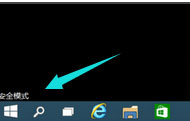
在win10的2004版本推出后许多小伙伴很快就进行了升级,但是升级完很多都发现一开就就会黑屏,那么这种情况该怎么去解决呢?下面就一起来看看解决方法吧。win102004开机黑屏怎么办:1、开机时不停的按下F8直到进入安全模式。2、按下“win+r”打开运行,输入cmd。3、在命令提示符中输入msconfig。4、在常规下清除加载启动项。5、点击“启动”选项卡。6、勾选“禁止启动任务管理器”再次重启即可。

电脑是当下人们生活中经常接触的东西,并且许多的工作还需要电脑来协助人们才能完成,无论是学习还是工作电脑都是不可或缺的好帮手,在对电脑的不断使用中也有一些让人烦恼的问题慢慢的出现了,今天小编就为大家带来了可以轻松帮助用户们解决win10开机黑屏只有鼠标问题的图文详细教程。win10开机黑屏只有鼠标解决办法:方法一:1、如果是设置了BIOS后造成的黑屏现象就需要重新进入BIOS进入,一般和开启启动项有关。按下开机键不停的点击启动热键进入BIOS,不同的电脑按键不一,大家可网上搜索一下2、然后选启动界面将硬盘设
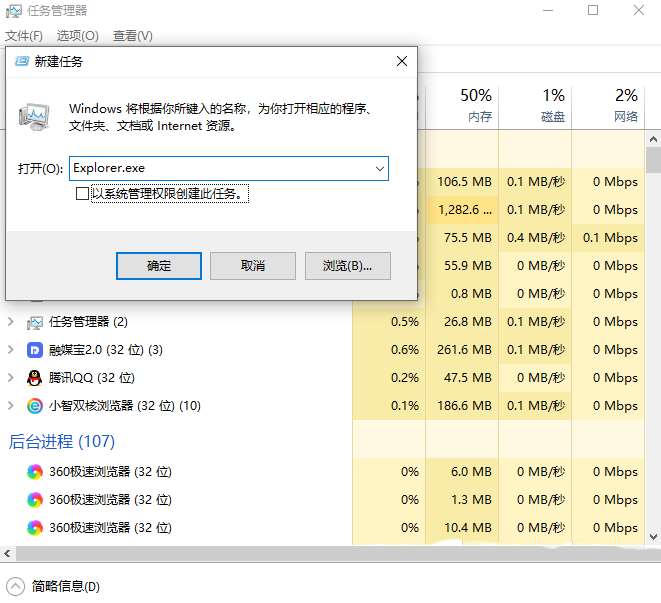
电脑开机logo显示后就黑屏,这是有使用Win10系统用户遇到的问题,可以先检查连接线是否正常,也可以重启电脑,这篇文章是本站给大家分享的解决Win10电脑开机logo显示后就黑屏解决方法。方法一:1、首先,按【Ctrl+Alt+Del】组合键,然后点击任务管理器。任务管理器窗口,点击左上角的【文件】,在打开的下拉项中,选择【运行新任务】。新建任务窗口,输入【Explorer.exe】命令,然后按【确定或回车】即可(勾选以系统管理权限创建此任务);2、按【Win+S】组合键,打开Windows搜索,搜索栏
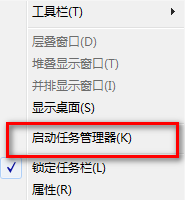
不知道大家电脑开机时有没有遇到电脑任务栏一直闪,并且还有黑屏的情况呢?如果你不知道如何解决的话就来看看下面的方法吧。1、遇到这样的情况,在下方的任务栏单击鼠标右键,在弹出的界面里选择启动任务管理器。2、在进入任务管理器以后,会出现任务管理器的页面。3、在任务管理器的页面选择文件选项,点击新建任务。4、进入新建任务后,输入explorer.exe,然后点击确定,这样桌面就能出现了。操作完上述步骤后我们就能解决电脑开机黑屏任务栏一直闪烁的问题了,如果你有遇到这个问题的话就试试上述方法吧。

LibreOffice桌面版提供Writer、Calc、Impress等办公组件,可本地处理文档并交换Office格式。了解实际功能、商用许可、兼容性检查和企业支持的区别。

Numbers macOS版用于预算、数据整理和可视化报告,支持公式、图表、数据透视表及iCloud协作。了解Excel文件交换、Mac安装条件和多端使用差异。

Qoder智能体工作台将编程任务、项目知识整理和自动化集中处理。本页介绍任务执行、Repo Wiki与结果审阅,区分Qoder IDE、系统安装选项和账户套餐,并提供官方下载入口。

微信Windows版适合电脑聊天、会话查找和文件传送。本页说明登录与文件管理、电脑办公优势,以及大文件失败、版本差异和本地记录的核对方法。
LibreOffice桌面版提供Writer、Calc、Impress等办公组件,可本地处理文档并交换Office格式。了解实际功能、商用许可、兼容性检查和企业支持的区别。
Qoder智能体工作台将编程任务、项目知识整理和自动化集中处理。本页介绍任务执行、Repo Wiki与结果审阅,区分Qoder IDE、系统安装选项和账户套餐,并提供官方下载入口。


