

Photoshop混合模式六大分组详解:原理与常用场景
深入解析Photoshop图层混合模式的六大逻辑分组,剖析基色、混合色与结果色的数学混合原理,提供抠图去底、人像修图、光影合成等高频实用场景指南。
Photoshop图层面板中的混合模式并非随意堆叠的调色滤镜,而是根据固定的数学公式对上下图层像素通道值进行的逐点运算。软件下拉菜单中由分割线隔开的六个区域,分别对应基础、变暗、变亮、对比、差集以及颜色四大维度的处理逻辑。掌握这些分组规则,能让你在去底抠图、光影重构和局部校色时摆脱逐个尝试的低效状态。
一、混合模式的基石:三层色彩关系与运算标准
在Photoshop中,所有混合计算均围绕三个核心要素展开:位于下方的图层被称为基色(Base Color,即底图原样);处于活动状态、正在被赋予混合模式的上方图层被称为混合色(Blend Color);经过算法叠加后最终呈现在屏幕上的复合效果称为结果色(Result Color)。
在8位/通道的RGB色彩空间中,每个像素的灰阶通道数值范围在0到255之间。在混合模式的底层算法中,Photoshop会将像素值整体映射归一化到[0, 1]区间:纯黑映射为0,纯白映射为1,中间的50%中性灰即为0.5。绝大多数混合公式就是由这些介于0与1之间的浮点数相乘、相除、求反相运算得来。
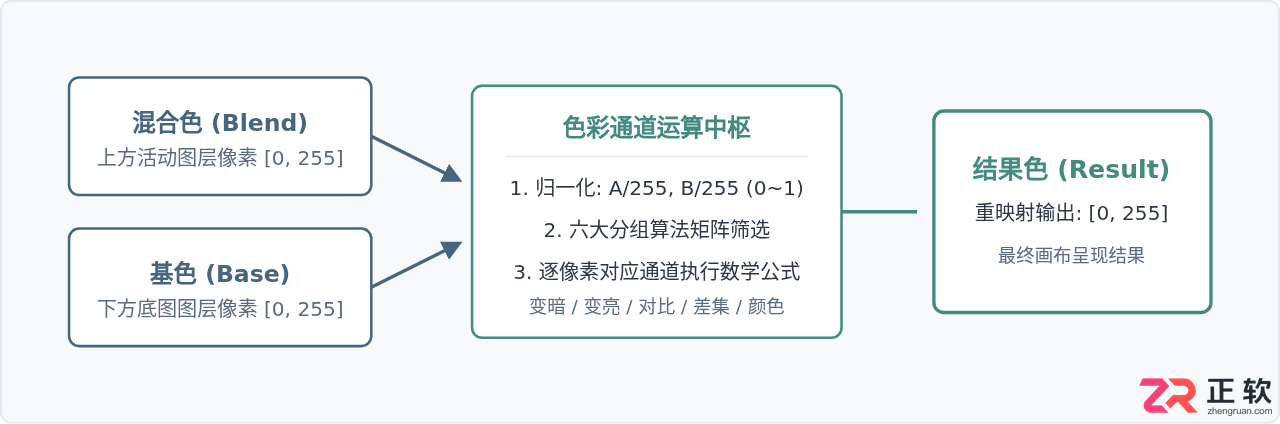
图1:基色与混合色在0~1归一化区间下的混合模式计算流程
二、六大功能分组剖析与核心场景
Photoshop图层面板的混合模式下拉列表由五条分割线严格划分成六个模块。理解这六个分组的分类逻辑,是高效选用模式的关键前提。
第1组:基础组(正常、溶解)
基础组不依赖颜色通道的数学交叉运算,主要控制图层的结构性遮盖。
- 正常(Normal):默认状态。上方图层完全遮盖下方图层,仅通过“不透明度”滑块决定透射比例。
- 溶解(Dissolve):不产生半透明混合。当图层不透明度低于100%或边缘具有羽化像素时,软件按照概率随机丢弃像素点,呈现出杂色颗粒感的颗粒边缘。
典型场景:利用“溶解”模式制作复古噪点插画或粉笔手绘质感。将画笔硬度调低、图层模式设为溶解,即可画出均匀分散的噪点颗粒。
第2组:变暗组(变暗、正片叠底、颜色加深、线性加深、深色)
该组所有模式的核心特性是过滤白色。在变暗组的计算公式中,只要混合色为纯白色(数值为1),与基色混合后结果色均等于基色本身,因此白色在此组被称为“中性色”。反之,黑色与任何颜色混合都会保持黑色或变得更暗。
- 变暗(Darken):逐通道比较基色与混合色的数值,哪个暗就保留哪个的值,不混合色彩。
- 正片叠底(Multiply):公式为
结果色 = 基色 × 混合色。两数在[0, 1]区间相乘,结果必定小于或等于原来的值。画面整体变暗,灰阶过渡自然,是该组最核心的模式。 - 颜色加深(Color Burn):通过降低底图亮度并提高基色与混合色之间的对比度来使图像变暗,极易产生高饱和度与暗部压制。
- 线性加深(Linear Burn):公式为
结果色 = 基色 + 混合色 - 1。相比正片叠底,它对整体亮度的削减更为直接且剧烈,高光区衰减更快。
典型场景:白底线稿快速上色与水印提取。在扫描的手绘线稿图层上选择“正片叠底”,白色的纸张底色会自动消失,仅保留黑色的线条,可以直接在下方新建图层进行平涂填色,省去繁琐的魔棒抠图步骤。
第3组:变亮组(变亮、滤色、颜色减淡、线性减淡/添加、浅色)
变亮组与变暗组完全对称互补,其核心特性是过滤黑色。在变亮组的运算中,纯黑色(数值为0)为中性色,不对底图产生任何影响;纯白色混合后必然保留为纯白。
- 变亮(Lighten):比较基色与混合色,逐通道保留数值更大的亮部像素。
- 滤色(Screen):公式为
结果色 = 1 - (1 - 基色) × (1 - 混合色)。相当于将两张幻灯片同时投影在同一块屏幕上,整体像素亮度增加,光影自然叠加,是最常用的提亮去黑模式。 - 颜色减淡(Color Dodge):通过降低对比度并提亮基色来反应混合色,高光区会被极度推亮,产生强烈的光晕发光感。
- 线性减淡(Linear Dodge / Add):公式为
结果色 = 基色 + 混合色。纯粹的加法运算,常用于纯光效与能量特效的叠加。
典型场景:黑色背景特效素材(如烟花、光斑、雨丝、火花、闪电)的直接合成。无需使用钢笔或通道工具,将黑底光斑素材放在顶层,混合模式改为“滤色”,黑色背景即可彻底隐形,发光元素自然融入场景中。
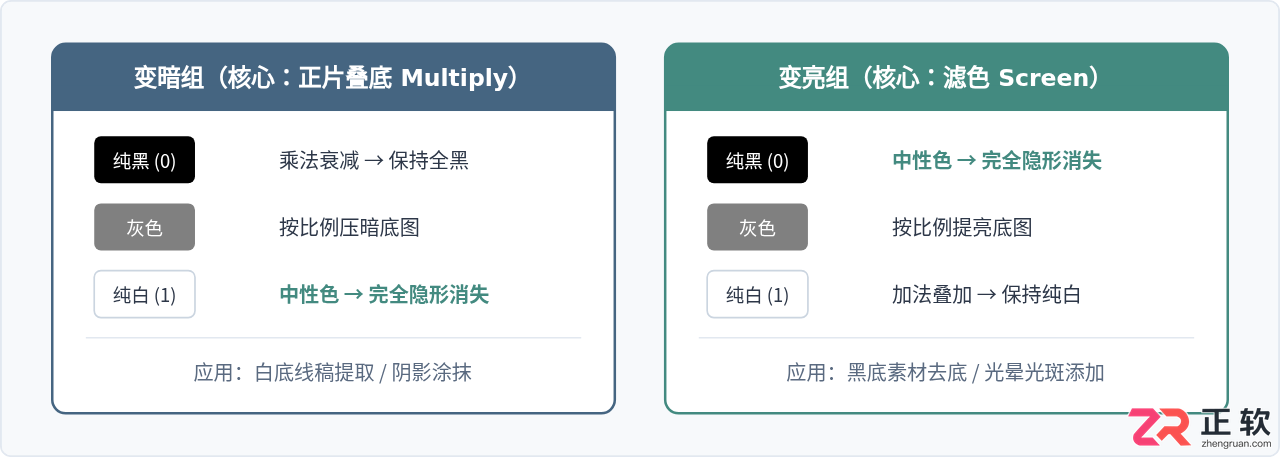
图2:正片叠底(变暗)与滤色(变亮)互补性过滤中性色原理对比
第4组:对比组(叠加、柔光、强光、亮光、点光、线性光、实色混合)
对比组是变暗与变亮组的综合体,其分水岭为50%中性灰(RGB: 128, 128, 128)。凡是混合色中高于50%灰度的区域起提亮作用,低于50%灰度的区域起压暗作用,而纯正的50%灰色在对比组中完全隐形,对底图不产生任何明暗影响。
- 叠加(Overlay):计算权重取决于基色。若基色亮于50%灰,则应用滤色算法;若基色暗于50%灰,则应用正片叠底。它既能保护底图高光与暗部细节,又能大幅拉开画面的对比度。
- 强光(Hard Light):计算权重取决于混合色。当混合色亮于50%灰执行滤色,暗于50%灰执行正片叠底。效果比叠加更为强烈直接。
- 柔光(Soft Light):模拟漫射聚光灯照射的效果。其过渡极为平缓细腻,对比拉伸温和,不会轻易溢出高光或死黑。
- 线性光(Linear Light):结合了线性加深与线性减淡,对比过渡极陡,常与高反差保留配合使用。
- 实色混合(Hard Mix):将各通道数值推向极端,结果色只保留红、绿、蓝、青、洋红、黄、黑、白8种极限色彩,常用于特殊波普海报制作。
典型场景:中性灰人像质感磨皮与细节锐化。新建一个填充50%灰色的图层,将其混合模式设置为“柔光”,灰层立即隐形;使用低流量黑白画笔在该图层涂抹,即可在不破坏皮肤纹理的前提下精细加深眼窝暗部、提亮鼻梁骨与额头高光。
第5组:差集组(差值、排除、减去、划分)
差集组通过反相和减法运算寻找图像之间的通道差异,主要用于比对校准和特殊的冷色调风格化。
- 差值(Difference):公式为
结果色 = |基色 - 混合色|(两者相减取绝对值)。如果两图层完全一致,相减结果为0(全黑)。与白色混合会产生完全的反相效果,与黑色混合保持原色不变。 - 排除(Exclusion):逻辑与差值相似但更柔和,中灰混合不会产生纯黑,而是输出中度灰色,对比度更低。
- 减去(Subtract):直接用基色减去混合色。若结果小于0则直接截断为0(纯黑)。
- 划分(Divide):公式为
结果色 = (基色 / 混合色)。混合色较暗的区域会被大幅推亮反相,常用于去除偏色。
典型场景:两张相似版本的图像精确对位。两张机位相同的照片上下放置,将顶层设为“差值”模式。若未对齐,画面会出现杂色边缘;微调移动顶层直至画面几乎变成全黑,即证明两图完全像素级重合。
第6组:颜色组(色相、饱和度、颜色、明度)
颜色组基于HSB(色相 Hue、饱和度 Saturation、明度 Brightness)色彩模型运作,实现了色彩的三要素解耦,允许单独借用上层的某种色彩属性,而保持下层的其他属性不受影响。
- 色相(Hue):结果色采用基色的明度与饱和度,混合色的色相。
- 饱和度(Saturation):结果色采用基色的明度与色相,混合色的饱和度。
- 颜色(Color):结果色保留基色的明度,采用混合色的色相与饱和度。这是最常用的局部重着色模式。
- 明度(Luminosity):与“颜色”模式完全相反,保留基色的色相和饱和度,采用混合色的明暗分布。
典型场景:黑白老照片无损手工上色,或衣服快速换色。在产品图上方新建图层,混合模式改为“颜色”,用普通纯色画笔在衣服区域涂抹,织物的受光面、折痕阴影(明度)被完整保留,仅色相与色彩纯度被精准替换。
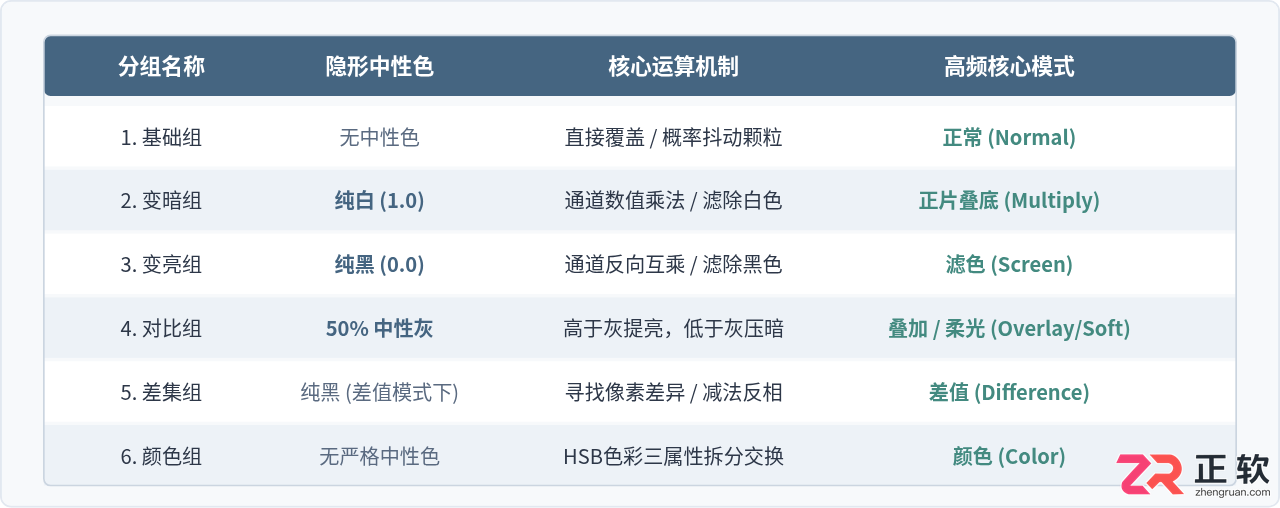
图3:Photoshop混合模式六大分组核心属性与中性色矩阵
三、核心操作实战:利用“滤色”快速融合黑色光斑
为帮助理解如何将逻辑转化为操作,以下通过一个处理夜景光晕合成的具体流程,展示混合模式的实际使用步骤。
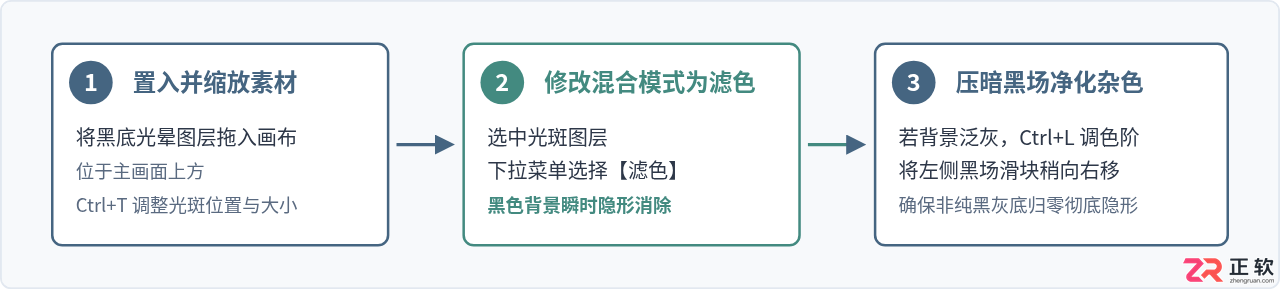
图4:滤色模式处理光斑去黑底的标准三步操作流程
-
置入光斑素材:将准备好的黑色背景镜头光晕、光斑素材拖拽到人像或夜景画布上方,使用自由变换工具(快捷键
Ctrl + T或 macOSCmd + T)调整大小,摆放在画面发光源处。 -
切换图层混合模式:在图层面板左上方的混合模式下拉列表中,定位到第三组“变亮组”,点击选择滤色(快捷键
Shift + Alt + S)。此时混合色中所有RGB值为0的纯黑像素完全被视为中性色过滤,光斑自然通透地叠加在底图人物边缘。 -
微调压黑去除灰雾:有时拍摄的光晕素材背景并非绝对纯黑(例如部分区域RGB为 12, 10, 15),此时在画面中仍会留下一层轻微的灰蒙蒙薄雾。按下
Ctrl + L针对光斑图层调用“色阶”,将左侧的黑色输入滑块稍稍向右拖曳,使轻微偏灰的背景像素强制被压到0。随着纯黑彻底确立,灰雾即刻完全消失,只留晶莹通透的光效。
四、关键细节:“不透明度”与“填充”的区别
在Photoshop中,这8个特殊模式被称为“8 Special Blending Modes”,它们分别是:
- 颜色加深(Color Burn)
- 线性加深(Linear Burn)
- 颜色减淡(Color Dodge)
- 线性减淡 / 添加(Linear Dodge / Add)
- 亮光(Vivid Light)
- 线性光(Linear Light)
- 点光(Pin Light)
- 实色混合(Hard Mix)
当使用普通模式时,调节“不透明度”是把已经计算完成的结果图层连同图层样式整体变淡;而调节“填充”,则是直接降低参与公式运算的混合色权重。在上述8种模式下,若觉得对比过于生硬或高光彻底飞白,单纯降低不透明度只会让刺眼的杂色变淡,产生发灰的脏感;此时如果保持不透明度为100%,转而将“填充”降低至30%~50%,混合算法会重新平衡曲线斜率,从而保留丰富的高光阶调与细腻通透的暗部过渡。
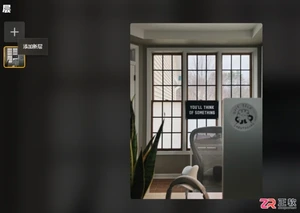
面向希望丰富画面内容的Luminar Neo用户,解决单一图片调整局限的问题。本文详解如何通过添加新层导入光束、云层等素材,并利用混合模式优化融合效果。涵盖变暗、正片叠底、变亮、叠加及差值等核心模式的视觉差异与适用场景,配合不透明度调节技巧,帮助用户快速掌握图层混合操作,实现更自然的创意合成。
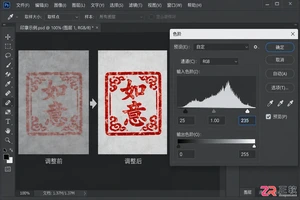

面向使用会声会影进行视频剪辑的用户,解决素材模糊不清及背景音乐获取难题。本文详解锐化滤镜、NewBlue锐化与清晰度参数的区别及适用场景,指导如何根据画面明暗选择最佳增强方案;同时演示通过分离音频或画外音录制功能提取视频音乐及系统声音的操作步骤;最后分享利用色调曲线和叠加混合模式在视觉上提升普通分辨率素材清晰度的技巧,帮助用户高效优化视听效果。
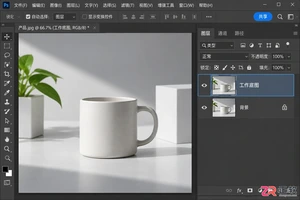
学习在 Photoshop 中使用调整图层配合混合模式进行非破坏性编辑。教程涵盖基础明暗调整、统一色调、质感增强及蒙版局部控制,帮助读者掌握灵活可逆的后期处理工作流。
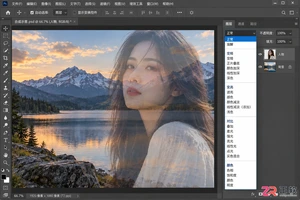
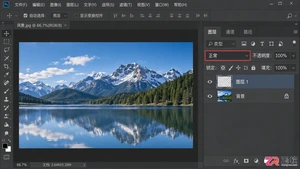
想了解Photoshop混合模式怎么设置?本文详解混合模式下拉菜单的位置,解析正常、变暗、变亮等分组逻辑,并通过正片叠底和滤色的实例,展示如何快速调整图层叠加效果。
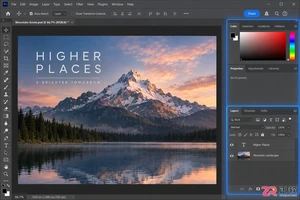
找不到Photoshop混合模式?本文清晰展示图层面板顶部的下拉菜单及属性面板中的混合选项,带你快速定位这一核心功能区域。
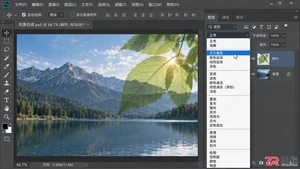
想知道Photoshop混合模式怎么用?本教程跳过复杂理论,直接通过实操演示正片叠底、滤色、叠加等常用模式的效果。看图操作,立即看到变化,轻松掌握PS图层混合技巧。
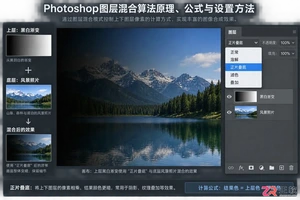
深入解析Photoshop图层混合模式的底层算法与数学公式,通过实际案例演示正片叠底、滤色、叠加等核心模式的设置方法与视觉变化,提升图像合成的可控性与专业度。
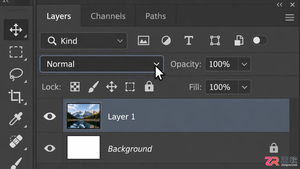
学习Photoshop混合模式,先从界面入手。本文详解图层面板中混合模式下拉菜单的位置,梳理正常、变暗、变亮、对比、比较和颜色六大分组,帮助新手快速建立认知地图,理解各区域功能与配合方式。





火山引擎是字节跳动旗下企业级云与AI服务平台。聚焦大模型核心能力,依托字节自研豆包多模态大模型,凭借火山方舟一站式平台,提供模型精调、推理部署、智能应用搭建等全链路服务,结合高性能AI算力,助力各行业快速落地大模型数字化与智能化应用。



