

Flex自定义右键菜单具体实现
在Flex开发中,通过封装RightClickManager注册类拦截右键事件,修改HTML模板将Flash的wmode设为opaque以屏蔽系统菜单,再在主程序初始化、创建菜单项、监听右键事件并显示自定义菜单,即可实现兼容主流浏览器的自定义右键菜单功能。
在Flex开发中,自定义右键菜单并不是一个开箱即用的功能,但通过合理的技术手段,完全可以实现。下面拆解一下具体的实现步骤,从注册类到集成使用,一步步说清楚。
1. 自定义右键菜单注册类
首先需要封装一个专门的注册类 RightClickManager,它负责与浏览器侧的Ja vaScript交互,拦截右键点击事件,并转发回Flash环境。关键代码如下:
复制代码
package com.siloon.plugin.rightClick
{
import flash.display.DisplayObject;
import flash.display.InteractiveObject;
import flash.events.ContextMenuEvent;
import flash.events.MouseEvent;
import flash.external.ExternalInterface;
import mx.core.Application;
public class RightClickManager
{
static private var rightClickTarget:DisplayObject;
static public const RIGHT_CLICK:String = "rightClick";
static private const ja vascript:XML =
;
public function RightClickManager()
{
return;
}
static public function regist() : Boolean
{
if (ExternalInterface.a vailable)
{
ExternalInterface.call(ja vascript, ExternalInterface.objectID);
ExternalInterface.addCallback("rightClick", dispatchRightClickEvent);
Application.application.addEventListener(MouseEvent.MOUSE_OVER,mouseOverHandler);
}
return true;
}
static private function mouseOverHandler(event:MouseEvent) : void
{
rightClickTarget = InteractiveObject(event.target);
return;
}
static private function dispatchRightClickEvent() : void
{
var event:MouseEvent;
if (rightClickTarget != null)
{
event = new MouseEvent(RIGHT_CLICK, true, false, rightClickTarget.mouseX, rightClickTarget.mouseY);
rightClickTarget.dispatchEvent(event);
}
return;
}
}
}2. 修改HTML模板:屏蔽系统右键菜单
光有注册类还不够,还需要在宿主页面上做一点配置。找到Flex工程下的 html-template/index.template.html 文件(用文本编辑器打开),在 var params = {}; 语句下面添加一行:
params.wmode = "opaque";这一行是关键——将Flash的wmode设为opaque,才能拦截浏览器默认的右键菜单。
3. 在主程序文件中集成
接下来在主程序文件里,需要完成初始化、创建菜单项、生成菜单、响应事件等一系列操作。以下是核心代码片段:
复制代码
// 初始化
protected function init():void
{
    if (!rightClickRegisted)
    {
        maxNumText.text=rightClickRegisted.toString();
        RightClickManager.regist();
        rightClickRegisted = true;
    }
    this.addEventListener(RightClickManager.RIGHT_CLICK,rightClickHandler);
    maxNumText.text+="init";
}

// 创建菜单项
private function createMenuItems():Array
{
    var menuItems:Array = new Array();
    var menuItem:Object;
    menuItem = new Object;
    menuItem.label = '刷新'; //菜单项名称
    //menuItem.itemIcon = this.menu_SX;//菜单项图标
    menuItems.push(menuItem);
    return menuItems;
}

// 生成右键菜单
private function initMenu():void
{
    menu = Menu.createMenu(this, createMenuItems(), false);
    //menu.iconField="itemIcon";
    //menu.labelField="label";
    menu.variableRowHeight = true;
    menu.width=100;
    menu.addEventListener(MenuEvent.ITEM_CLICK, menuItemSelected);
    var point:Point = new Point(mouseX,mouseY);
    point = localToGlobal(point);
    menu.show(point.x,point.y);
    maxNumText.text="initMenu";
}

// 删除右键菜单
private function removeMenu():void
{
    if(menu!=null)
    {
        menu.hide();
        menu.removeEventListener(MenuEvent.ITEM_CLICK,menuItemSelected);
        menu=null;
    }
    maxNumText.text="removeMenu";
}

// 菜单项点击事件
private function menuItemSelected(event:MenuEvent):void
{
    var menuItem:Object = event.menu.selectedItem as Object;
    switch(menuItem.label)
    {
        case "刷新":
            addLine();
            break;
        // ……
    }
}

private function addLine():void
{
    maxNumText.text="addLine";
}

// 控件右击事件
private function rightClickHandler(event:MouseEvent):void
{
    maxNumText.text="rightClickHandler0";
    removeMenu();
    initMenu();
    maxNumText.text="rightClickHandler";
}
4. 完整代码示例
将以上各部分整合到一起,就得到了一个完整的自定义右键菜单实现。这里直接给出完整的示例代码,方便对照使用:
复制代码
(此处为用户提供的完整示例代码文件,因篇幅原因不再重复列出,实际使用时请将上述代码段按顺序组合即可。)需要注意的是,代码中的 maxNumText 用于调试输出,实际项目中可替换为真实的UI逻辑。核心流程就是:注册右键事件 → 监听鼠标悬停记录目标组件 → 触发右键时删除旧菜单、创建新菜单并显示。整个方案兼容主流的Gecko、WebKit和IE内核,在Flash Player中表现稳定。
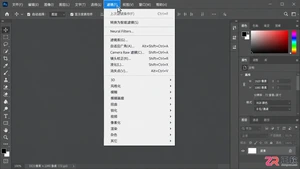
找不到Photoshop的滤镜在哪里?本文通过界面导览,清晰展示滤镜菜单路径、常用滤镜组以及第三方插件的正确安装文件夹位置,适合PS新手快速上手。

各类文本编辑器添加到右键 想把Notepad++、Sublime Text、EditPlus这些常用的编辑器集成到右键菜单里?这个操作其实挺方便的,能极大提升日常工作效率。原理也不复杂,就是通过修改注册表来实现。 操作步骤 具体怎么做呢?首先,你需要新建一个扩展名为 .reg 的文件,也就是注册表文

Java错误:JavaFX菜单错误,如何处理和避免随着Java技术的不断发展,JavaFX成为了Java图形界面编程的主流之一。然而,在开发JavaFX应用程序时,开发者经常会遇到各种菜单相关的错误。在本文中,我们将讨论JavaFX菜单错误的原因、如何处理这些错误以及如何避免这些错误。JavaFX菜单错误的原因JavaFX菜单错误的原因可能有很多种。我们将介
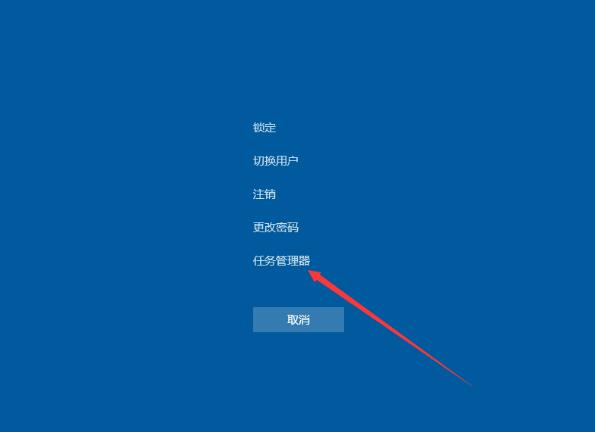
1、按下组合键Ctrl+Alt+Del,并在弹出窗口中选取【任务管理器】;如图所示:2、找到任务管理器内的Windows资源管理器,选取后点击右下角的【重新启动】即可。另外,用户还可以通过组合键【Win+D】来尝试解除假死现象;如图所示:
一些Office用户报告说,他们的鼠标右键在Word和PowerPoint中无法正常工作。当他们右击文档中的空白处或元素时,他们不会得到任何上下文菜单,其中包含粘贴选项、字体、格式化背景、格式化图片、新建注释等选项。一些用户报告说,当他们按鼠标右键时,上下文菜单会出现1-2秒,然后在他们单击任何选项之前迅速消失。为什么我的右击在MicrosoftOffice中不起作用?如果右键单击在Word、PowerPoint等Office应用程序中不起作用,通常是第三方加载项导致的。如果您的鼠标未处于正确的工作状态或
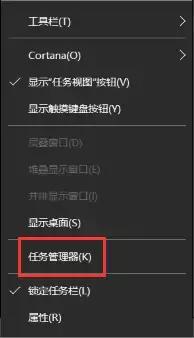
有小白粉和小白抱怨系统重装后,即使什么软件都没装,开机速度仍然很慢,这个还有可能是系统自启动的服务项和部分性能设置还有优化空间,接下来跟着小白给电脑开机速度优化优化吧开机提速小方法1禁用启动项在任务栏的空白处击右键,选择“任务管理器”(或用Ctrl+Alt+Del组合键调出)。选择“启动”,右击无关的启动项,点“禁用”(通常除杀毒软件、管家类软件外,皆可禁用)。(演示截图,新电脑开机后没有第三方软件)2启用快速启动调出“控制面板”,进“硬件和声音”。在“电源选项”下,点“更改电源按钮的功能”。进入“更改当
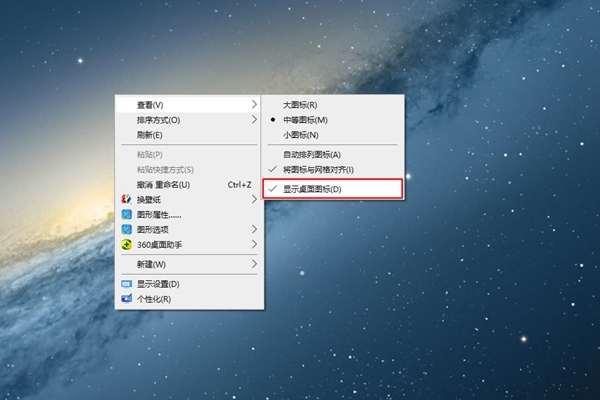
最近与许多的小伙伴们在问小编为什么使用win10的系统时我们无法右键自己的桌面图标呢,其实这个问也算是win10的老毛病了,想要解决这个问题我们需要逐步的排查问题所在。win10桌面无法右键桌面图标该如何解决方法一:桌面属性首先,请确认桌面图标是否已被隐藏。有时无意间操作可能导致此现象发生,通过单击鼠标右键至“查看”选项,选中“显示桌面图标”复选框便可恢复。方法二:重启资源管理器1、同时按Ctrl+Shift+Esc激活任务管理器。2、进入任务管理器后,寻找“进程”选项卡下的“Windows资源管理器”进
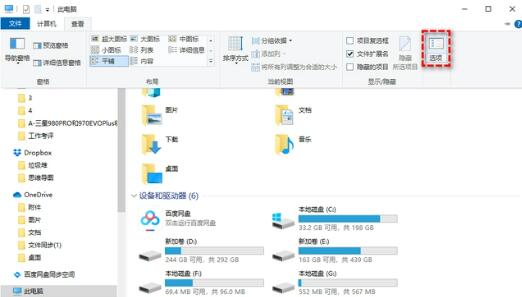
在win11系统当中,右键显示更多选项是鼠标右键的一个辅助性功能,部分Windows11用户可能觉得这个功能有些繁琐,想要关闭它,但是应该怎么取消呢?今天,小编来分享几种设置解决方法,小伙伴们可以根据自己电脑情况来试试哦。方法一:更改文件资源管理器选项1、按Win+E打开文件资源管理器,单击上方的查看选项并在下拉菜单中点击选项按钮。方法二:修改注册表编辑器1、按Win+R输入regedit并按Enter键打开注册表编辑器。2、导航到此路径:HKEY_CURRENT_USERSOFTWARECLASSESC
在默认状态下,开始按钮位于屏幕的左下方,开始按钮是一颗圆形Windows标志。但是有些win10系统用户却反映,在点击这个Windows图文标志时,却没有反应,完全没有打开的迹象,这是怎么回事呢?要知道,一些比较重要的操作可都在开始菜单那里了,莫慌,下面跟小编一起来学习一下win10开始菜单打不开的解决方法!微软在win10系统中恢复了原来熟悉的“开始”菜单,这是比较吸引win10用户了,但是在使用的过程中,也会遇到一些比较麻烦的问题,例如,在我们点击左下角的开始菜单的图标时,一般都会弹出对话框,但是如果
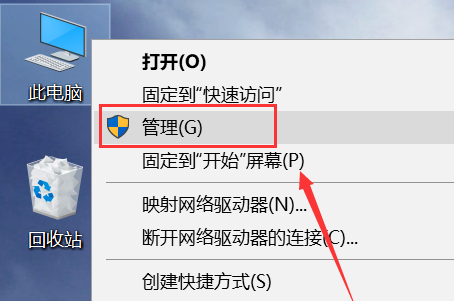
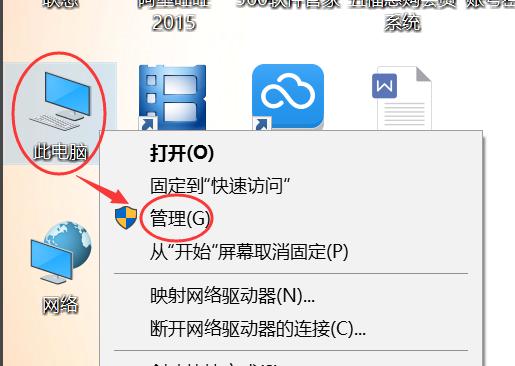
很多使用win10系统的小伙伴点击鼠标右键打开新建的时候,发现没有nvidia控制面板,这是怎么一回事呢?其实不是什么大问题,把设置更改一下就可以了,今天小编教你们如何进入设备管理设置nvidia控制面板,具体的教程下面一起来看看吧。恢复右键nvidia控制面板的方法1、右键单击此电脑选择属性,如下图所示2、进入管理界面,点击设备管理器,如下图所示3、进入设备管理器,点击显示适配器,如下图所示4、进入显示适配器,右键单击N卡,选择启动设备,如下图所示5、接着进入服务和应用程序,点击服务,找到nvidiad




汽水音乐提供个性化推荐、场景电台及抖音音乐收藏衔接,适合发现歌曲和管理日常听歌内容。这里说明播放、一起听及多平台入口,并提醒区分曲目版权与会员权益。

LibreOffice桌面版提供Writer、Calc、Impress等办公组件,可本地处理文档并交换Office格式。了解实际功能、商用许可、兼容性检查和企业支持的区别。

Numbers macOS版用于预算、数据整理和可视化报告,支持公式、图表、数据透视表及iCloud协作。了解Excel文件交换、Mac安装条件和多端使用差异。
汽水音乐提供个性化推荐、场景电台及抖音音乐收藏衔接,适合发现歌曲和管理日常听歌内容。这里说明播放、一起听及多平台入口,并提醒区分曲目版权与会员权益。

微信Windows版适合电脑聊天、会话查找和文件传送。本页说明登录与文件管理、电脑办公优势,以及大文件失败、版本差异和本地记录的核对方法。
LibreOffice桌面版提供Writer、Calc、Impress等办公组件,可本地处理文档并交换Office格式。了解实际功能、商用许可、兼容性检查和企业支持的区别。


