


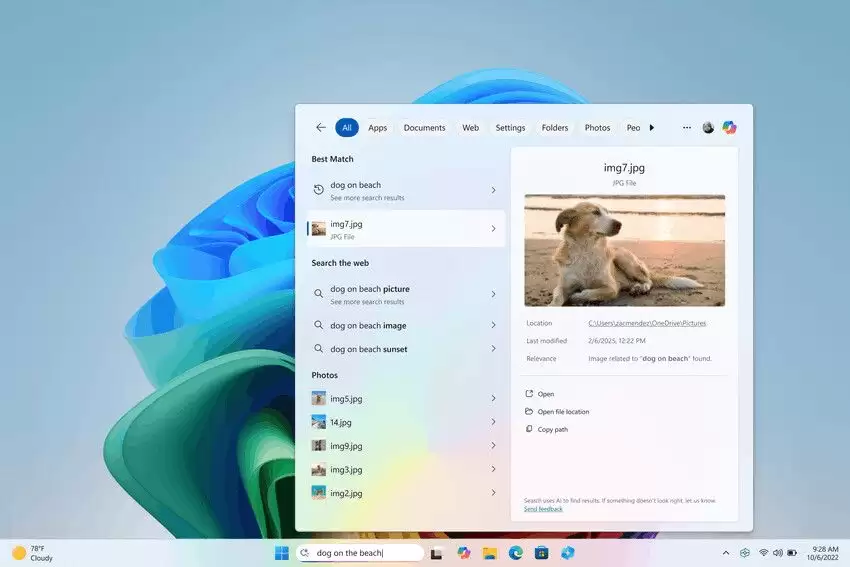
先说个已经确认的消息:微软最近悄悄修复了一个困扰部分Windows 11 23H2用户许久的搜索故障——开始菜单搜不出东西,或者搜出来一片空白。 这事儿最早是科技媒体bleepingcomputer在4月8日曝出来的。微软在官方发布的Windows版本健康更新(编号WI1273488)中承认,问题的
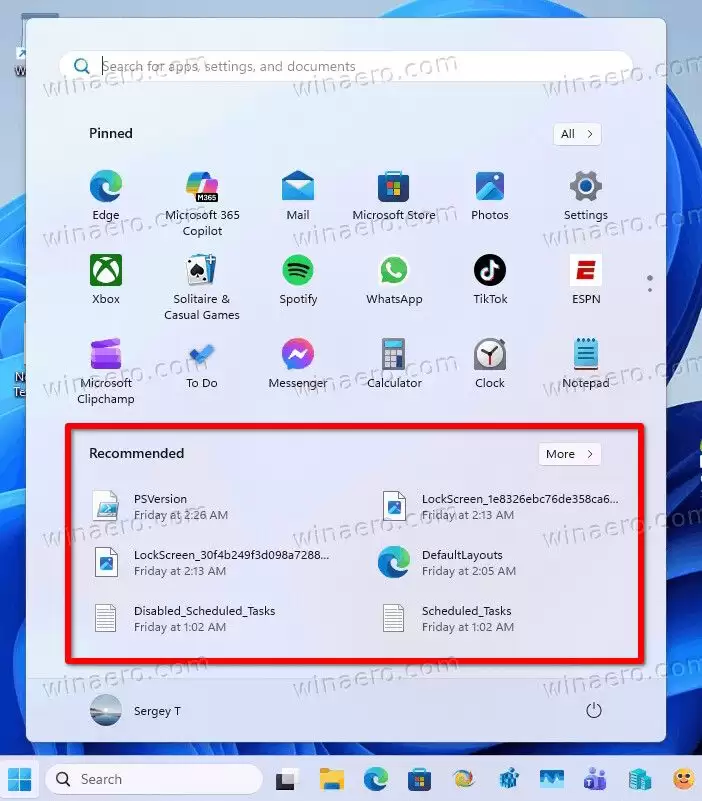
不想要推荐项目? 教你彻底禁用和隐藏Win11开始菜单推荐区域 昨天,科技媒体Winaero分享了一则技巧,直戳不少Windows 11用户的痛点:如何通过修改注册表,彻底禁用并隐藏开始菜单里的那个“推荐”区域。这可不是简单的隐藏内容,而是让整个区域从你的开始菜单里消失。 这个“推荐”区域,本意是好
首先通过系统设置关闭推荐项并清除活动历史记录,若无效则修改注册表或使用第三方工具禁用,专业版用户还可通过组策略彻底关闭推荐项目功能。

Win10开始菜单打不开的解决方法包括:1.重启explorer.exe进程;2.使用PowerShell命令修复;3.检查系统更新;4.创建新的用户账户;5.运行SFC和DISM扫描;6.重置Windows系统。常见原因有系统文件损坏、explorer.exe异常、驱动冲突、第三方软件干扰、病毒入侵等。为防止问题再次发生,建议定期维护系统、保持更新、谨慎安装软件、安装杀毒软件并备份系统。开始菜单无法使用时,可通过任务栏搜索、运行对话框、桌面快捷方式或快捷键打开程序。
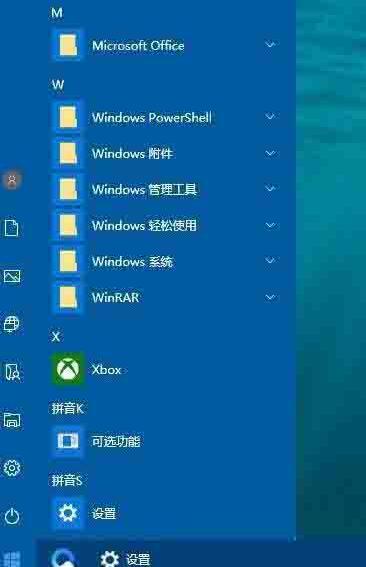
1、先来看一下默认情况下开始菜单的样式,是以纯色背景显示。2、右键点击开始菜单,然后在弹出菜单中选择【设置】菜单项。3、在打开的Windows设置窗口中,点击个性化图标,打开个性化设置窗口。4、在打开的Windows个性化设置窗口中,点击左侧边栏的【颜色】菜单项。5、这时点击右侧窗口中的【透明效果】下的开关,把其设置为【开】的状态就行了。6、这时再看一下开始菜单已变成透明的了。
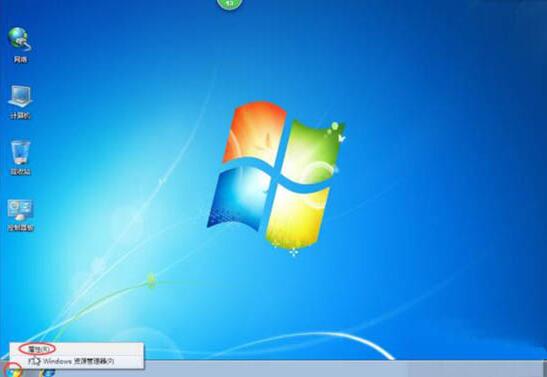
1、选中开始菜单,单击鼠标右键,选择【属性】。如图所示:2、选择【自定义】。如图所示:3、选择计算机选项【显示为菜单】,这里以计算机为例,点击确定即可把【计算机】添加到开始菜单栏。如图所示:4、下面给大家介绍一下,红色圈圈处的程序叫【固定程序】也就是固定在哪里的,红色圈圈下面为常用的程序,也就是最近使用的程序。如图所示:5、接下来教大家怎么程序添加到【固定程序】,这里以添加【资源管理器】为例,点击【所有程序】。如图所示:6、选择【附件】。如图所示:7、选中资源管理器,点击鼠标右键,选择【附到开始菜单】。如
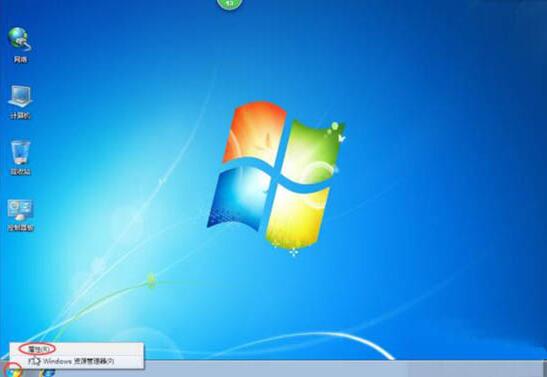
1、选中开始菜单,单击鼠标右键,选择【属性】。如图所示:2、选择【自定义】。如图所示:3、选择计算机选项【显示为菜单】,这里以计算机为例,点击确定即可把【计算机】添加到开始菜单栏。如图所示:4、下面给大家介绍一下,红色圈圈处的程序叫【固定程序】也就是固定在哪里的,红色圈圈下面为常用的程序,也就是最近使用的程序。如图所示:5、接下来教大家怎么程序添加到【固定程序】,这里以添加【资源管理器】为例,点击【所有程序】。如图所示:6、选择【附件】。如图所示:7、选中资源管理器,点击鼠标右键,选择【附到开始菜单】。如
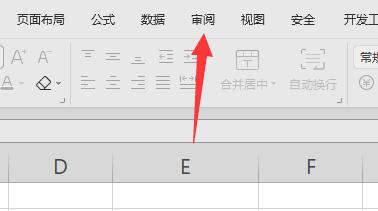
在使用Excel的时候发现开始菜单变成灰色的了,导致无法正常操作?这应该是设置了单元格或者工作簿保护,那么Excel开始菜单灰色怎么办呢?本篇教程小编就给大家详细介绍一下Excel开始菜单灰色解决方法,希望可以帮助到大家。 解决方法 1、双击打开软件,点击上方工具栏中的“审阅”。 2、接着点击下方菜单栏中的“撤销工作表保护”选项。 3、如果菜单栏中显示的是“保护工作表”的话,同样点击。 4、然后在弹出的窗口中,将其中的选
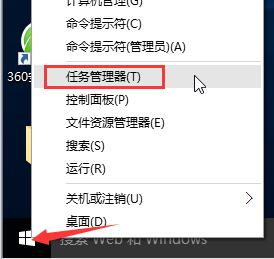
1、鼠标右键点击开始图标,选择【任务管理器】,如图所示:2、在任务管理器窗口中,点击【进程】选项,然后选择【桌面窗口管理器】,最后点击【结束进程】,如图所示:3、随后在提示框中,勾选【放弃未保存的数据并关闭】,然后点击【关闭】即可,如图所示:


火山引擎是字节跳动旗下企业级云与AI服务平台。聚焦大模型核心能力,依托字节自研豆包多模态大模型,凭借火山方舟一站式平台,提供模型精调、推理部署、智能应用搭建等全链路服务,结合高性能AI算力,助力各行业快速落地大模型数字化与智能化应用。




