

右键
在Flex开发中,通过封装RightClickManager注册类拦截右键事件,修改HTML模板将Flash的wmode设为opaque以屏蔽系统菜单,再在主程序初始化、创建菜单项、监听右键事件并显示自定义菜单,即可实现兼容主流浏览器的自定义右键菜单功能。

各类文本编辑器添加到右键 想把Notepad++、Sublime Text、EditPlus这些常用的编辑器集成到右键菜单里?这个操作其实挺方便的,能极大提升日常工作效率。原理也不复杂,就是通过修改注册表来实现。 操作步骤 具体怎么做呢?首先,你需要新建一个扩展名为 .reg 的文件,也就是注册表文
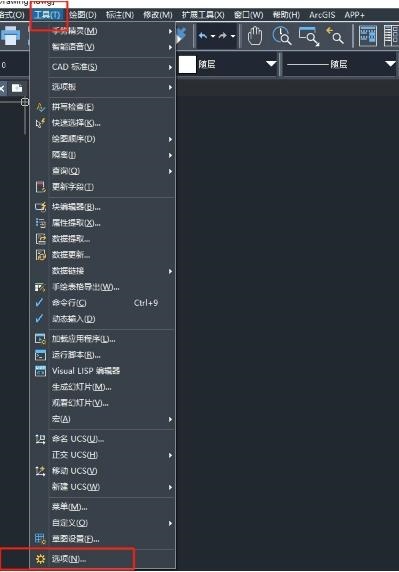
中望cad是一款专业的cad绘图软件,具备丰富且强大的功能,为了方便,有用户想将鼠标右键设置为确认键,但是应该怎么设置,由于很多小伙伴都不熟悉,那么接下来小编就分享一下中望cad将鼠标右键设置为确认键的方法,一起来看看吧。 设置方法 1、首先打开中望cad软件,并来到图纸绘制页面上来进行设置。 2、在菜单栏中点击工具选项,将会弹出下拉选项卡,用户选择其中的选项功能。 3、将选项卡切换到用户系统配置选项卡上。 4、在显示出来的功能板块中,按下windows标准板块中的自定义右键单击想按钮即可解
一些Office用户报告说,他们的鼠标右键在Word和PowerPoint中无法正常工作。当他们右击文档中的空白处或元素时,他们不会得到任何上下文菜单,其中包含粘贴选项、字体、格式化背景、格式化图片、新建注释等选项。一些用户报告说,当他们按鼠标右键时,上下文菜单会出现1-2秒,然后在他们单击任何选项之前迅速消失。为什么我的右击在MicrosoftOffice中不起作用?如果右键单击在Word、PowerPoint等Office应用程序中不起作用,通常是第三方加载项导致的。如果您的鼠标未处于正确的工作状态或
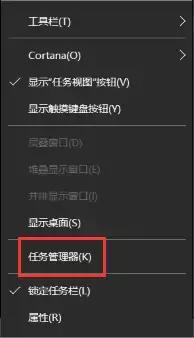
有小白粉和小白抱怨系统重装后,即使什么软件都没装,开机速度仍然很慢,这个还有可能是系统自启动的服务项和部分性能设置还有优化空间,接下来跟着小白给电脑开机速度优化优化吧开机提速小方法1禁用启动项在任务栏的空白处击右键,选择“任务管理器”(或用Ctrl+Alt+Del组合键调出)。选择“启动”,右击无关的启动项,点“禁用”(通常除杀毒软件、管家类软件外,皆可禁用)。(演示截图,新电脑开机后没有第三方软件)2启用快速启动调出“控制面板”,进“硬件和声音”。在“电源选项”下,点“更改电源按钮的功能”。进入“更改当
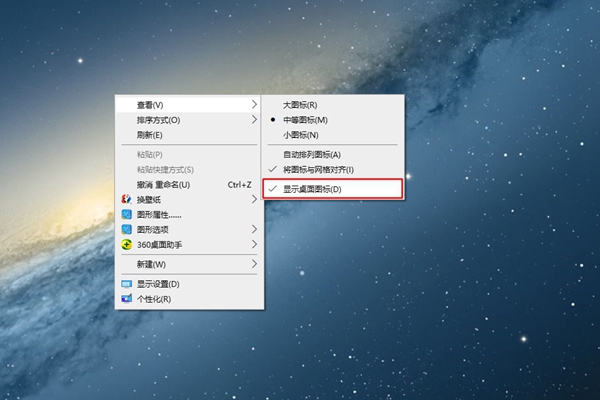
最近与许多的小伙伴们在问小编为什么使用win10的系统时我们无法右键自己的桌面图标呢,其实这个问也算是win10的老毛病了,想要解决这个问题我们需要逐步的排查问题所在。win10桌面无法右键桌面图标该如何解决方法一:桌面属性首先,请确认桌面图标是否已被隐藏。有时无意间操作可能导致此现象发生,通过单击鼠标右键至“查看”选项,选中“显示桌面图标”复选框便可恢复。方法二:重启资源管理器1、同时按Ctrl+Shift+Esc激活任务管理器。2、进入任务管理器后,寻找“进程”选项卡下的“Windows资源管理器”进
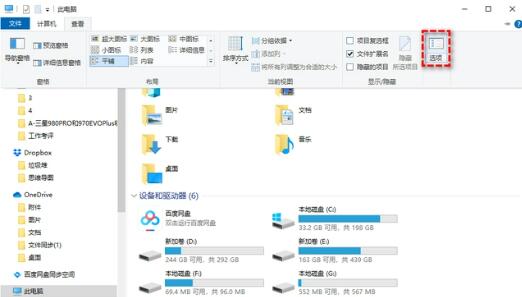
在win11系统当中,右键显示更多选项是鼠标右键的一个辅助性功能,部分Windows11用户可能觉得这个功能有些繁琐,想要关闭它,但是应该怎么取消呢?今天,小编来分享几种设置解决方法,小伙伴们可以根据自己电脑情况来试试哦。方法一:更改文件资源管理器选项1、按Win+E打开文件资源管理器,单击上方的查看选项并在下拉菜单中点击选项按钮。方法二:修改注册表编辑器1、按Win+R输入regedit并按Enter键打开注册表编辑器。2、导航到此路径:HKEY_CURRENT_USERSOFTWARECLASSESC
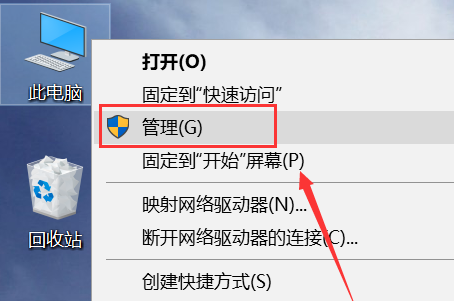
很多使用win10系统的小伙伴点击鼠标右键打开新建的时候,发现没有nvidia控制面板,这是怎么一回事呢?其实不是什么大问题,把设置更改一下就可以了,今天小编教你们如何进入设备管理设置nvidia控制面板,具体的教程下面一起来看看吧。恢复右键nvidia控制面板的方法1、右键单击此电脑选择属性,如下图所示2、进入管理界面,点击设备管理器,如下图所示3、进入设备管理器,点击显示适配器,如下图所示4、进入显示适配器,右键单击N卡,选择启动设备,如下图所示5、接着进入服务和应用程序,点击服务,找到nvidiad
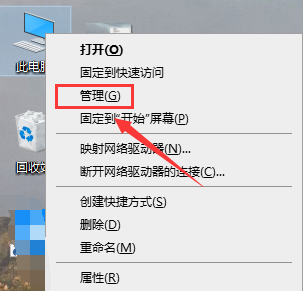
很多小伙伴用右键点击新建的时候,发现列表里的nvidia设置没有,这是怎么一回事呢?其实是注册列表缺少了一些文件,我们只要进入设置里调整一下数值就可以了,具体的教程下面跟小编一起来看看吧。设置Windows10右键nvidia的方法1、右键单击此电脑,选择管理。2、进入管理界面,点击设备管理器进入设备管理器,点击显示适配器。3、进入显示适配器,右键单击N卡,选择启动设备。4、接着进入服务和应用程序,点击服务,找到nvidiadisplay服务,双击进入。5、将服务类型设置为自动,然后点击启动按钮6、回到桌
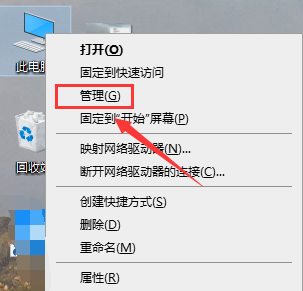
很多使用win10系统的小伙伴发现,打开桌面右键的时候,里面没有用管理员身份运行的选项,那么我们该如何恢复这个选项呢?其实我们只要在设置里把账户禁用关闭就可以了,具体的教程一起来看看吧。恢复Win10右键以管理员身份运行的方法1、在桌面右击此电脑也就是我的电脑,选择“管理”。2、展开至计算机管理——系统工具——本地用户和组——用户,在右侧找到并打开Administrator。3、在Administrator属性界面中,取消勾选“帐户已禁用”,点击确定即可。4、完成设置后,之后在Administrator帐
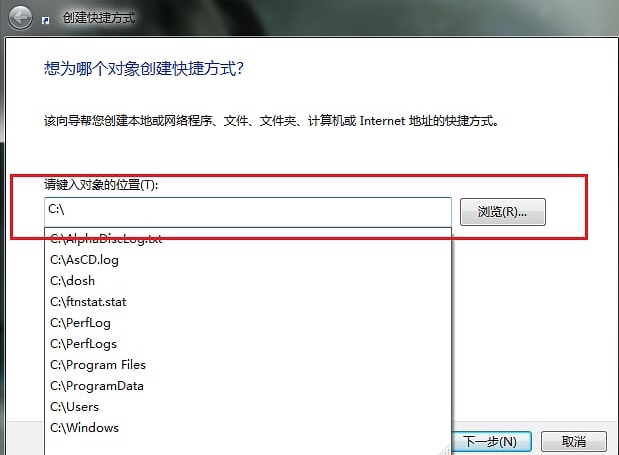
win10右键新建快捷方式无反应一般都是注册表出现了问题,可能是软件冲突或者更新重装的问题,下面来看看详细的解决教程,希望能够帮助到你。win10右键新建快捷方式无反应怎么办:当我们遇到快捷方式问题的时候,下面的三个注册表项是重点修复对象:HKEY_CLASSES_ROOT\.lnkHKEY_CLASSES_ROOT\lnkfileHKEY_CURRENT_USER\Software\Microsoft\Windows\CurrentVersion\Explorer\FileExts\.lnk我们可以新建
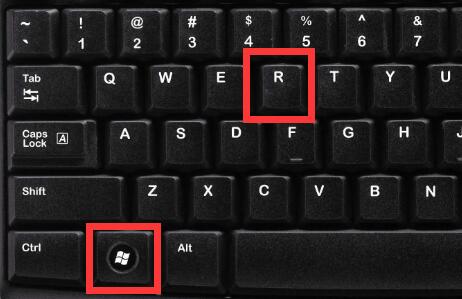
如果我们不满意自己的右键菜单内容,不管是太多还是太少其实都是能更改的,那么win10右键菜单栏怎么设置呢,其实只要打开注册表就可以了。win10右键菜单栏怎么设置:1、首先使用“win+r”快捷键打开运行。2、打开后在其中输入“regedit”并回车打开注册表。3、然后进入上方“HKEY_CURRENT_USER\Software\Microsoft\InternetExplorer\MenuExt”路径。4、在左边“MenuExt”文件夹下就是右键菜单栏内容了。5、不要的可以右键“删除”6、想要添加就右
有不少用户遇见win10打不开设置,右键个性化就出现,该文件没有与之关联的程序来执行该操作,请安装一个程序,或者,如果已安装程序,请在“默认程序”控制面板中创建关的情况,其实这是因为注册表设置出现问题,更改注册表即可,具体的教程下面跟小编一起来看看吧。win10系统右键个性化打不开的解决方法1、Win+R,输入regedit,2、找到并点击HKEY_CURRENT_USER。3、找到并点击Software。4、找到并点击Classes。5、找到列表中的ms-settings点击鼠标右键,选择删除即可。个性
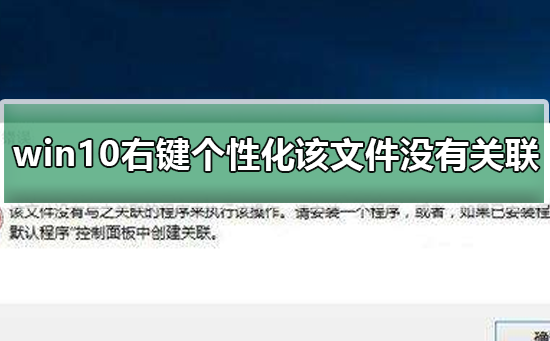
有不少用户遇见win10打不开设置,右键个性化就出现,该文件没有与之关联的程序来执行该操作,请安装一个程序,或者,如果已安装程序,请在“默认程序”控制面板中创建关的情况,其实这是因为注册表设置出现问题,更改注册表即可,具体的教程下面跟小编一起来看看吧。解决右键个性化该文件没有与之关联的方法1、鼠标右键点击桌面开始菜单,点击运行2、输入regedit,输入好之后点击确定3、找到并点击HKEY_CURRENT_USER。4、找到并点击Software5、找到并点击Classes。6、找到列表中的ms-sett
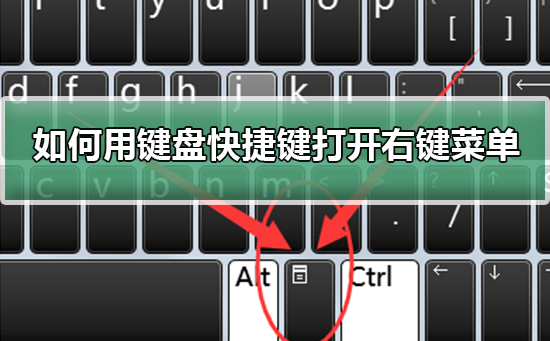
当我们鼠标暂时失去作用的时候,如何用键盘快捷键的方式打开右键菜单呢?有两种方法,一是按Shift+F10快捷键就可以调处右键菜单,二是键盘上windows和ctrl中间带着目录的键也可以,具体的教程下面一起来看看吧。用键盘快捷键打开右键菜单的方式第一种方法1、在电脑桌面中不选择任何文件时,按下键盘上的下图红色圈标注的按键,此按键为快捷打开右键菜单的按键。2、即可将桌面的右键菜单打开,如果需要选择其中的项目,再用鼠标选中即可第二种方法1、其实我们使用“Shift+F10”快捷键就可以调处右键菜单2、我们可以
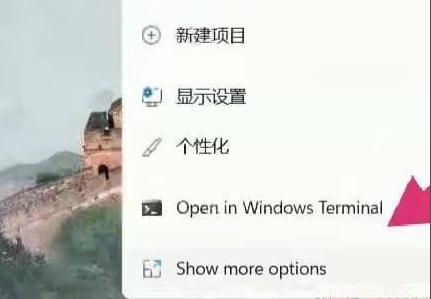
很多的小伙伴升级了win11系统之后发现自己的右键中没有刷新键了,导致了使用不习惯,为此我们今天给大家带来了win11系统右键刷新设置方法,快来一起学习操作一下吧。win11右键刷新怎么设置:1、首先右击桌面空白处,然后点击“showmoreoptions”。2、打开之后就会有一个列表,就可以看到里面的“刷新”按键了。3、你也可以按下快捷键“win+r”打开运行输入regedit。4、打开注册表之后输入:HKEY_LOCAL_MACHINE\SYSTEM\CurrentControlSet\Control
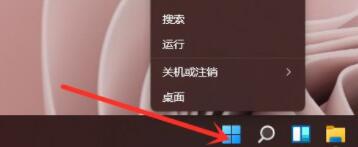
相信很多用户都听说了win11取消了右键菜单中的刷新功能,用起来非常不习惯,甚至因此不想升级win11了。其实我们可以通过修改注册表的方式来恢复这个右键刷新,下面就一起来看看具体的方法吧。win11右键刷新恢复教程:方法一:1、首先我们右键点击开始菜单,然后点击上方的“运行”2、然后在其中输入“regedit”回车确定可以打开注册表。3、将“HKEY_LOCAL_MACHINE\SYSTEM\CurrentControlSet\Control\FeatureManagement\Overrides\4”复
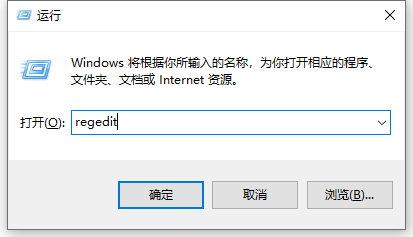
很多小伙伴用右键点击桌面的时候,发现列表里的新建不见了,这是怎么一回事呢?有可能是杀毒软件自动清理了一些文件,其实我们只要进入设置里调整一下数值就可以恢复了,具体的教程下面跟小编一起来看看吧。恢复Win10右键新建的步骤第一步,“win+R”打开运行,输入:regedit,点击“确定”,打开注册表编辑器第二步,在打开的注册表编辑器窗口,展开HKEY_CLASSES_ROOT,在HKEY_CLASSES_ROOT展开项中找到:Directory,再依次展开:Directory\Background\shel
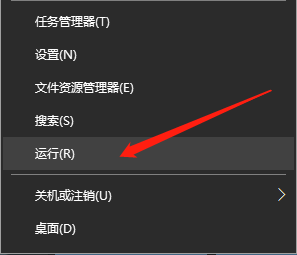
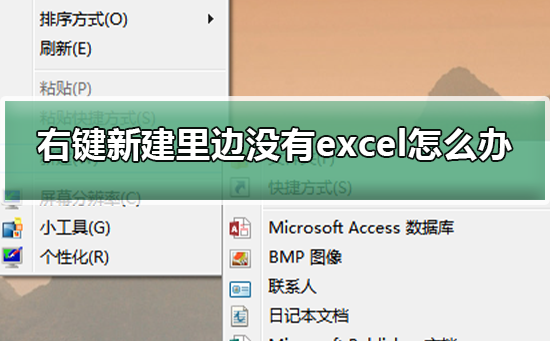
很多小伙伴用右键点击新建的时候,发现列表里的Excel都不见了,这是怎么一回事呢?其实是注册列表缺少了一些文件,我们只要进入设置里调整一下数值就可以了,具体的教程下面跟小编一起来看看吧。修复右键新建里边没有excel的方法1、点击开始,找到运行命令行,输入regedit,打开注册表。2、在左侧找到HKEY_CLASSES_ROOT目录,并展开。3、首先,我们利用CTRL+F快捷键我们进入注册表寻找“xlsx”的位置,当然这里也可以自己下拉查找。4、找到之后,不用展开目录。我们可以看到右侧有一个(默认),此
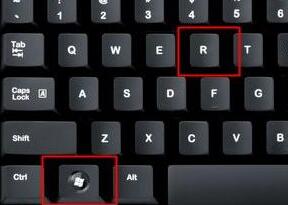
不少win11用户在使用的时候,发现自己win11右击延迟非常高,每次右击完都需要等一段时间才会弹出右击菜单,十分不爽。这可能是由于注册表内容导致的,我们可以尝试清理注册表来解决问题。win11右键很慢怎么办方法一:1、首先按下键盘快捷键“Win+R”打开运行。2、在其中输入“regedit”回车确定。3、打开注册表编辑器后,定位到如下位置“HKEY_CLASSES_ROOT\Directory\Background\Shellex\ContextMenuHandlers”4、然后在其中将所有名为“New
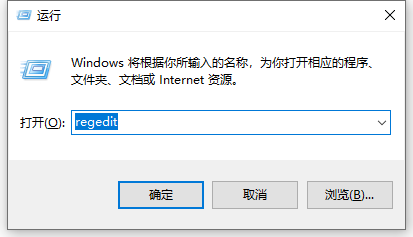
很多小伙伴用右键点击桌面的时候,发现打开特别卡,这是怎么一回事呢?有可能是右键列表里的选项过多,其实我们只要删除右键新建中的一些多余的选项、禁用“windowssearch”搜索服务,或者禁用“windowssearch”搜索服务就可以恢复了,具体的教程下面跟小编一起来看看吧。解决win10右键新建卡顿的方法解决方法一:删除右键新建中的一些多余的选项1、首先按下键盘上的win+R组合按键,调出运行对话框,输入regedit命令,点击确定按钮。3、HKEY_CLASSES_ROOT\目录下拉找到Direct
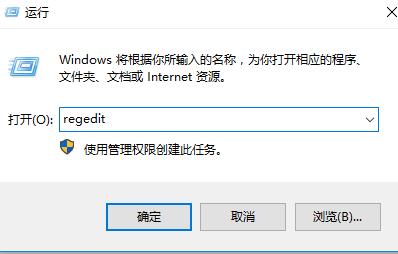
在使用win10系统的时候,有些小伙伴们在桌面使用鼠标右键的时候,发现右键菜单中没有新建的选项,其实只需要通过注册表往里面添加一个选项就能够右键新建了。win10右键没有新建选项怎么办:1、按下组合键+打开运行,输入点击确定,打开注册表编辑器。2、然后依次展开文件夹:。3、然后找到文件夹,如果没有该文件夹,就右键文件夹--,命名为。4、打开new文件夹中的文件后,我们将这个数值数据更改为。5、然后重启电脑,就能够解决这个问题了。

Blender 是一款免费开源、跨平台的专业 3D 创作软件,集建模、动画、渲染、视频编辑与视觉合成等功能于一体,广泛应用于影视动画、游戏设计和建筑可视化等领域。软件支持 Cycles 物理渲染器与 Eevee 实时渲染引擎,并提供多边形建模、骨骼绑定、物理模拟等专业工具。Blender 兼容 Windows、macOS 和 Linux 系统,安装包轻巧、运行流畅,依托活跃的全球开发者社区持续更新,是从初学者到专业创作者都值得选择的正版 3D 创作工具。


赤友清理大师是一款为 Mac 设计的智能清理优化工具,可精准扫描垃圾、大文件、重复文件等,释放磁盘空间。做扫描整理、文字提取和表格转换时,它能把识别后的处理步骤接得更顺,资料录入这类场景会省下不少时间。
Blender 是一款免费开源、跨平台的专业 3D 创作软件,集建模、动画、渲染、视频编辑与视觉合成等功能于一体,广泛应用于影视动画、游戏设计和建筑可视化等领域。软件支持 Cycles 物理渲染器与 Eevee 实时渲染引擎,并提供多边形建模、骨骼绑定、物理模拟等专业工具。Blender 兼容 Windows、macOS 和 Linux 系统,安装包轻巧、运行流畅,依托活跃的全球开发者社区持续更新,是从初学者到专业创作者都值得选择的正版 3D 创作工具。

Windows 10 是一款微软推出的经典操作系统,拥有硬件兼容性与多任务处理能力。它更偏向把系统状态查看和常用调节动作放在一起,适合需要持续观察和微调设备状态的场景。

极度公式是一款跨平台专业LaTeX公式识别编辑软件,支持OCR公式识别和多平台编辑。和使用说明,避免使用,享受完整功能与稳定支持。做扫描整理、文字提取和表格转换时,它能把识别后的处理步骤接得更顺,资料录入这类场景会省下不少时间。


