

右键
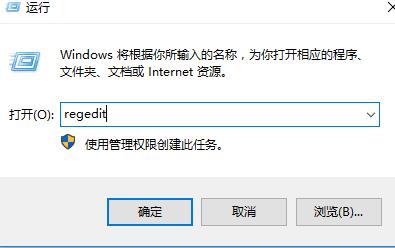
在使用我们鼠标的时候,经常会遇到一些问题,像鼠标卡顿就是个很经常的问题,这大概率是由于右键内容过多,导致出现了延迟的情况,所以只要删除掉不需要的东西就能解决了。win10右键卡顿怎么办:1、首先按下+组合键打开运行,输入点击确定打开。2、然后依次展开注册表文件夹:。3、打开后,除了和文件夹,删除中的所有文件夹。4、删除完成后,重启电脑即可解决问题。
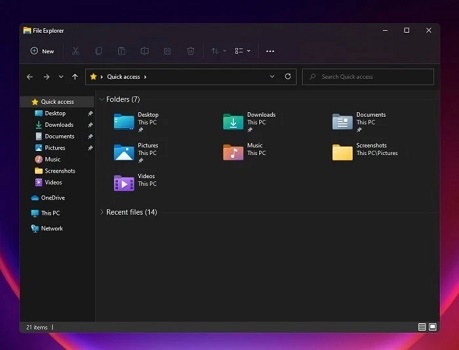
刷新是我们使用电脑时经常会进行的操作,通过刷新可以快速显示我们对界面、显示、图标等属性的设置情况,但是很多朋友在使用win11时发现右键菜单中没有刷新了,其实这是因为win11增加了一个菜单,需要先进入才可以刷新。win11怎么右键刷新1、在win11系统中,右键菜单进行了更改,我们右键点击空白处将无法找到刷新。2、取而代之的是,我们需要在右键菜单中找到最下方的“showmoreoptions”3、进入“showmoreoptions”之后,就可以找到刷新了。4、此外,其实我们不需要使用右键刷新,如果想要
win7右键命令非常慢怎么恢复正常?各位在使用电脑的过程中,是否有过右键命令非常慢的情况呢?在排除了电脑系统中毒的可能之后,极大可能是因为电脑中的多余程序过多导致的,各位需要通过设置和删改的方法来恢复正常,不过很多小伙伴对于该如何操作不太清楚,下面就由小编为大家带来win7右键命令非常慢恢复方法。win7右键命令非常慢恢复方法1、如果你Win7系统是刚安装完后,鼠标右键单击反应速度十分慢,且后台运行仍在转圈,可以在Win7系统开始菜单上,打开运行对话框。然后在运行对话框中输入regsvr32/uigfxp
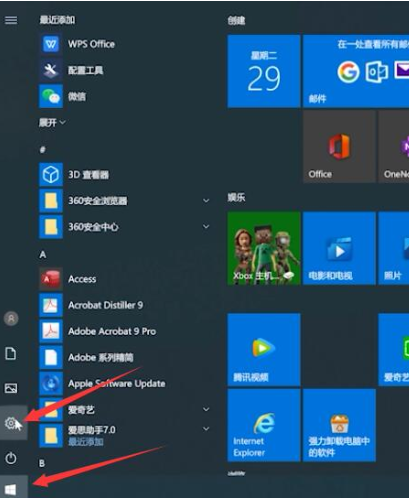
很多刚接触电脑的小伙伴们在使用电脑时,总会遇到很多自己不懂得地方,例如重置win10右键转圈,很多小伙伴不知道怎么解决这个问题,下面小编就教大家重置win10右键转圈怎么解决。 1.鼠标单击左下角的开始菜单,选择设置,进入页面。如图所示: 2.单击更新和安全,选择左侧的恢复选项,然后点击重置此电脑下方的开始,如图所示: 3.弹出选项窗口,根据个人需要,选择相对应的还原方式即可,如图所示: 以上就是重置win10右键转圈怎么解决,希望能帮助到大家。

win11右键刷新如何改回来?win11将鼠标右键中原有的刷新功能放入到了二级菜单当中,导致用户每次刷新的时候都要多次点击,十分麻烦。那么有没有办法可以将win11右键的刷新功能改回来呢?今天小编就来给大家说明一下win11右键菜单没有刷新解决技巧,有需要的用户们赶紧来看一下吧。win11右键菜单没有刷新解决技巧1、首先我们右键点击开始菜单,然后点击上方的“运行”。2、然后在其中输入“regedit”回车确定可以打开注册表。3、将“HKEY_LOCAL_MACHINESYSTEMCurrentContro

Win10右键打不开显示设置如何回事?目前使用Win10系统的用户依旧是非常的多,而我们在使用这个系统的时候也难免会遇到各种问题,例如有的用户就碰到了右键打不开显示设置的情况,那么我们要如何去解决呢?下面就跟着小编一起来看看右键打不开显示设置的解决方法吧。 右键打不开显示设置的解决步骤 1、打开任务管理器 按下键盘上的Ctrl+Shift+ESC组合键,打开任务管理器; 2、点击任务管理器窗口左上角的【文件】,在下拉菜单中点击:运行新任务,输入:Powershell,再点击:以系统管理员创建此
Win10右键没有文件压缩怎么办?使用win10系统的时候,我们经常会遇到各式各样的小问题,就有小伙伴在下载安装了win10系统之后,发现win10系统没有文件压缩功能,这样我们就没有压缩和解压文件。那么应该如何解决这个问题,小编下面整理了Win10右键没有文件压缩解决教程,感兴趣的话,跟着小编一起往下看看吧!Win10右键没有文件压缩解决教程打开winrar程序,或新建空包再打开,点击工具栏上“选项”下的设置,或直接快捷键“Ctrl+S”打开设置界面;然后从默认常规选项卡切换到最后一项“综合”,单击打开
Win11鼠标右键一直转圈怎么解决?鼠标右键是我们最为常用到的鼠标操作之一,但是近期有用户遇到了点击鼠标右键一直转圈,右键菜单还显示很慢的情况,这该怎么解决呢?很多小伙伴不知道怎么详细操作,小编下面整理了Win11鼠标右键一直转圈解决步骤,如果你感兴趣的话,跟着小编一起往下看看吧! Win11鼠标右键一直转圈解决步骤 1、首先按下键盘win+r打开运行。 2、然后输入regedit并回车打开注册表。 3、再进入计算机HKEY_CLASSES_ROOTDirectorybackgroundshe

Blender 是一款免费开源、跨平台的专业 3D 创作软件,集建模、动画、渲染、视频编辑与视觉合成等功能于一体,广泛应用于影视动画、游戏设计和建筑可视化等领域。软件支持 Cycles 物理渲染器与 Eevee 实时渲染引擎,并提供多边形建模、骨骼绑定、物理模拟等专业工具。Blender 兼容 Windows、macOS 和 Linux 系统,安装包轻巧、运行流畅,依托活跃的全球开发者社区持续更新,是从初学者到专业创作者都值得选择的正版 3D 创作工具。


赤友清理大师是一款为 Mac 设计的智能清理优化工具,可精准扫描垃圾、大文件、重复文件等,释放磁盘空间。做扫描整理、文字提取和表格转换时,它能把识别后的处理步骤接得更顺,资料录入这类场景会省下不少时间。
Blender 是一款免费开源、跨平台的专业 3D 创作软件,集建模、动画、渲染、视频编辑与视觉合成等功能于一体,广泛应用于影视动画、游戏设计和建筑可视化等领域。软件支持 Cycles 物理渲染器与 Eevee 实时渲染引擎,并提供多边形建模、骨骼绑定、物理模拟等专业工具。Blender 兼容 Windows、macOS 和 Linux 系统,安装包轻巧、运行流畅,依托活跃的全球开发者社区持续更新,是从初学者到专业创作者都值得选择的正版 3D 创作工具。

Windows 10 是一款微软推出的经典操作系统,拥有硬件兼容性与多任务处理能力。它更偏向把系统状态查看和常用调节动作放在一起,适合需要持续观察和微调设备状态的场景。

极度公式是一款跨平台专业LaTeX公式识别编辑软件,支持OCR公式识别和多平台编辑。和使用说明,避免使用,享受完整功能与稳定支持。做扫描整理、文字提取和表格转换时,它能把识别后的处理步骤接得更顺,资料录入这类场景会省下不少时间。


