

Termius环境配置教程及要求详解
Xshell6是一个强大的安全终端模拟软件。 Xshell6支持SSH1,SSH2和TELNET 协议。用户可以通过家里的网络连接远程主机,方便用户在家处理突发事情,可以让用户轻松管理远程主机。 Xshell6还可以上传下载文件,非常方便。
学习如何正确配置 Termius 客户端环境。从准备主机地址与端口,到导入 SSH 私钥、核验主机指纹,再到调整终端编码与 SFTP 权限测试,一步步实现安全稳定的远程连接管理。
在 Termius 中建立稳定的远程连接环境,核心在于准确录入主机参数并妥善管理认证凭据。正确的配置不仅能实现一键连接 SSH 和 SFTP 服务,还能通过标签分组有效隔离测试与生产环境,降低误操作风险。以下操作以 Windows 版 Termius 为例,演示从零开始构建安全连接的全过程。
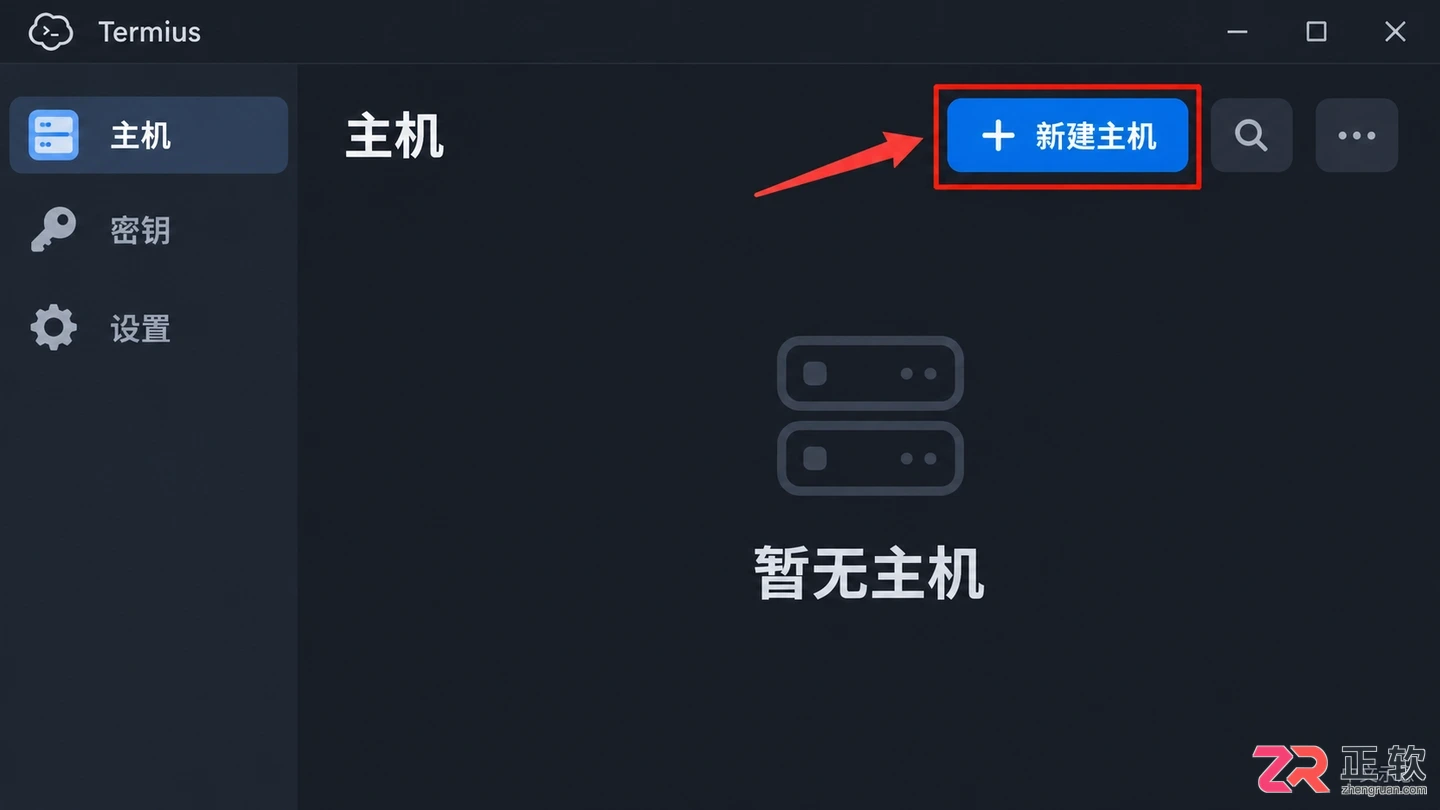
Termius 主界面,点击新建主机开始配置
1. 确认主机与认证信息
在打开软件前,先向服务器管理员获取准确的连接要素:主机 IP 或域名、SSH 端口(默认为 22,但常因安全策略修改)、登录用户名以及认证方式(密码或私钥)。
确保本地电脑网络通畅,防火墙或代理未拦截目标端口。若使用私钥登录,需提前获得 .pem 或 .ppk 格式的私钥文件,并确认其来源可信。切勿将私钥内容粘贴至聊天窗口或公开文档中。
2. 新建主机条目
启动 Termius,点击主界面左侧的【Hosts】或【新建主机】按钮。在弹出的编辑面板中,依次填写以下字段:
- Alias(别名):输入易于识别的名称,如“测试服务器-01”,避免仅使用 IP 地址导致混淆。
- Address(地址):填入服务器 IP 或域名。
- Port(端口):输入实际的 SSH 端口号。
- Username(用户名):填入登录账户名。
建议为不同环境的主机添加颜色标签,例如测试环境用蓝色,生产环境用红色,以便在列表中快速区分。
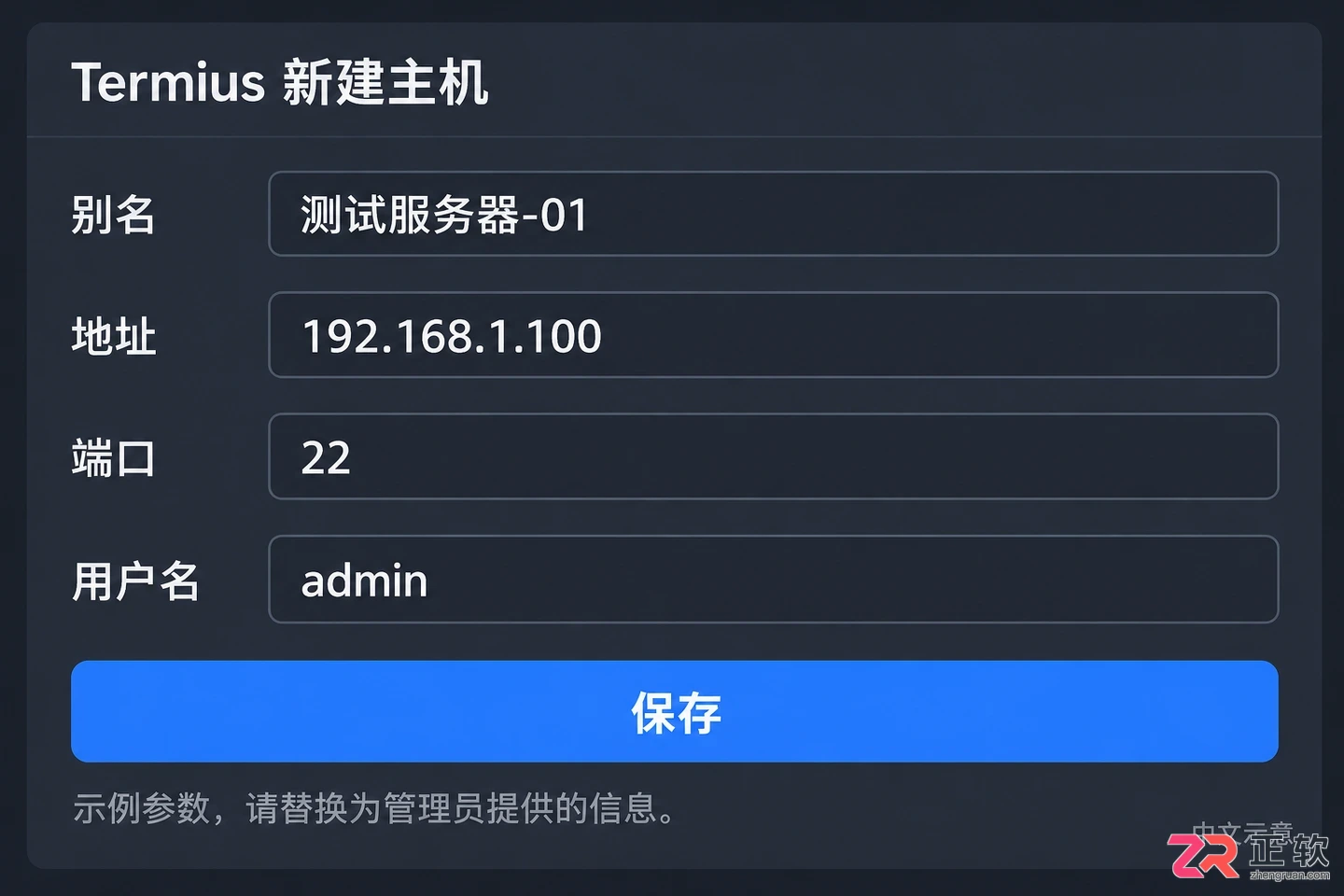
填写主机别名、地址、端口和用户名
3. 配置认证方式
在主机编辑面板下方找到【Identity】或【认证】区域。根据服务器要求选择对应的认证类型:
若使用密码登录,直接在 Password 字段输入密码并保存。Termius 会加密存储该凭据,下次连接时无需重复输入。
若使用密钥登录,点击【Keys】或【身份管理】进入密钥列表。点击【Import Key】导入本地私钥文件。如果私钥设有口令(Passphrase),需在导入时或连接时输入。回到主机设置页面,在 Identity 下拉菜单中选择刚才导入的密钥。
注意:若服务器禁用了密码登录,仅配置密码将无法连接,必须确保所选身份与服务器端允许的认证方式一致。
4. 首次连接与指纹核验
保存主机设置后,双击该主机条目发起连接。首次连接时,Termius 会弹出【Host Key Verification】提示,显示远程主机的指纹信息。
此时务必核对指纹是否与管理员提供的值一致。若无法核对,需谨慎确认服务器身份后再点击【Connect】或【Accept】。盲目接受未知指纹可能导致中间人攻击风险。
连接成功后,终端窗口将显示远程系统的命令行提示符。执行 whoami 或 pwd 等简单命令,确认当前登录用户和工作目录是否符合预期。
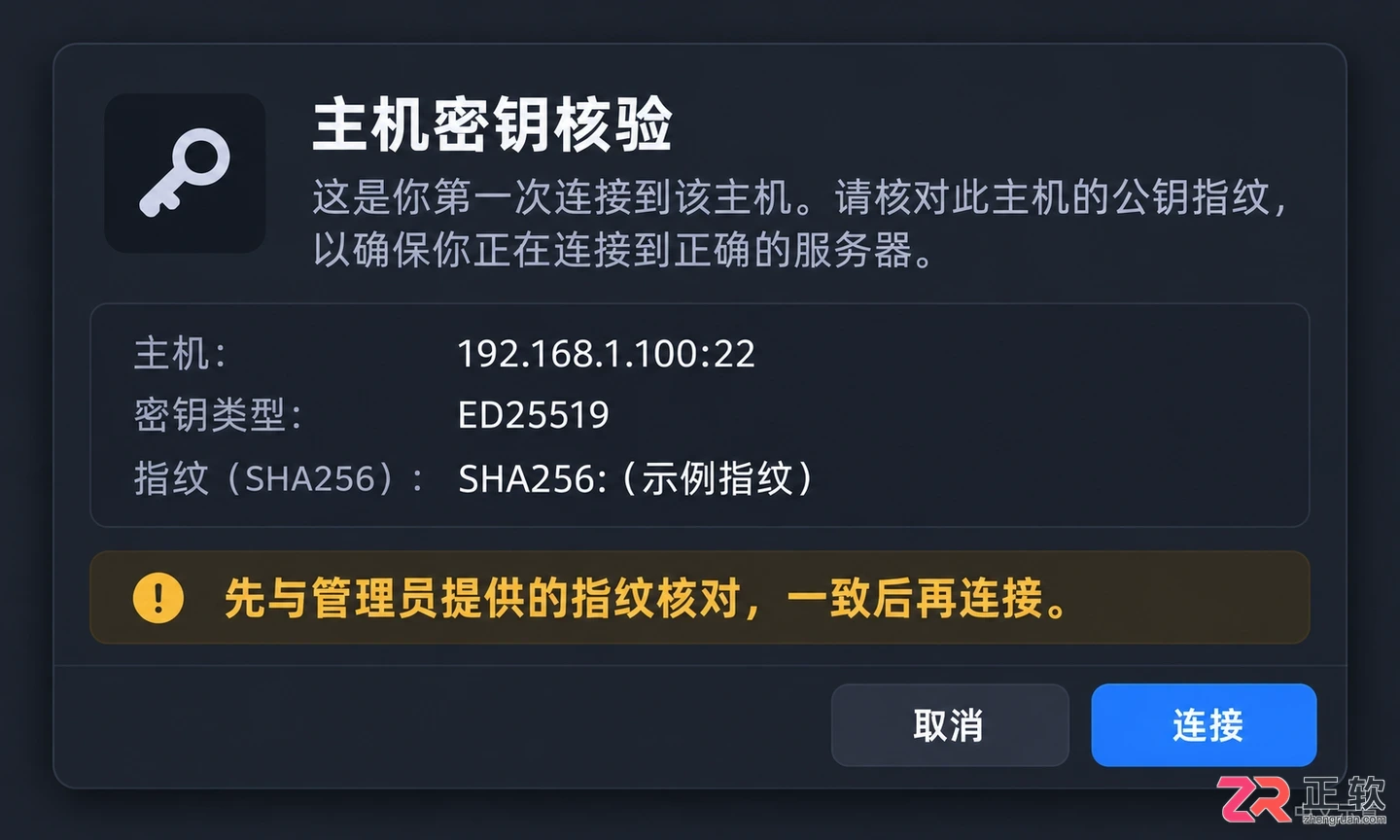
4. 首次连接与指纹核验
5. 测试 SFTP 文件传输
若需进行文件管理,在连接状态下点击终端窗口上方的【SFTP】图标或切换至文件传输视图。尝试上传一个小的测试文本文件到非关键目录(如 /tmp 或用户家目录)。
观察上传进度及结果,确认文件权限和名称无误。此步骤可验证账户是否具备必要的读写权限。切勿直接在生产目录进行覆盖性测试,以免破坏线上数据。
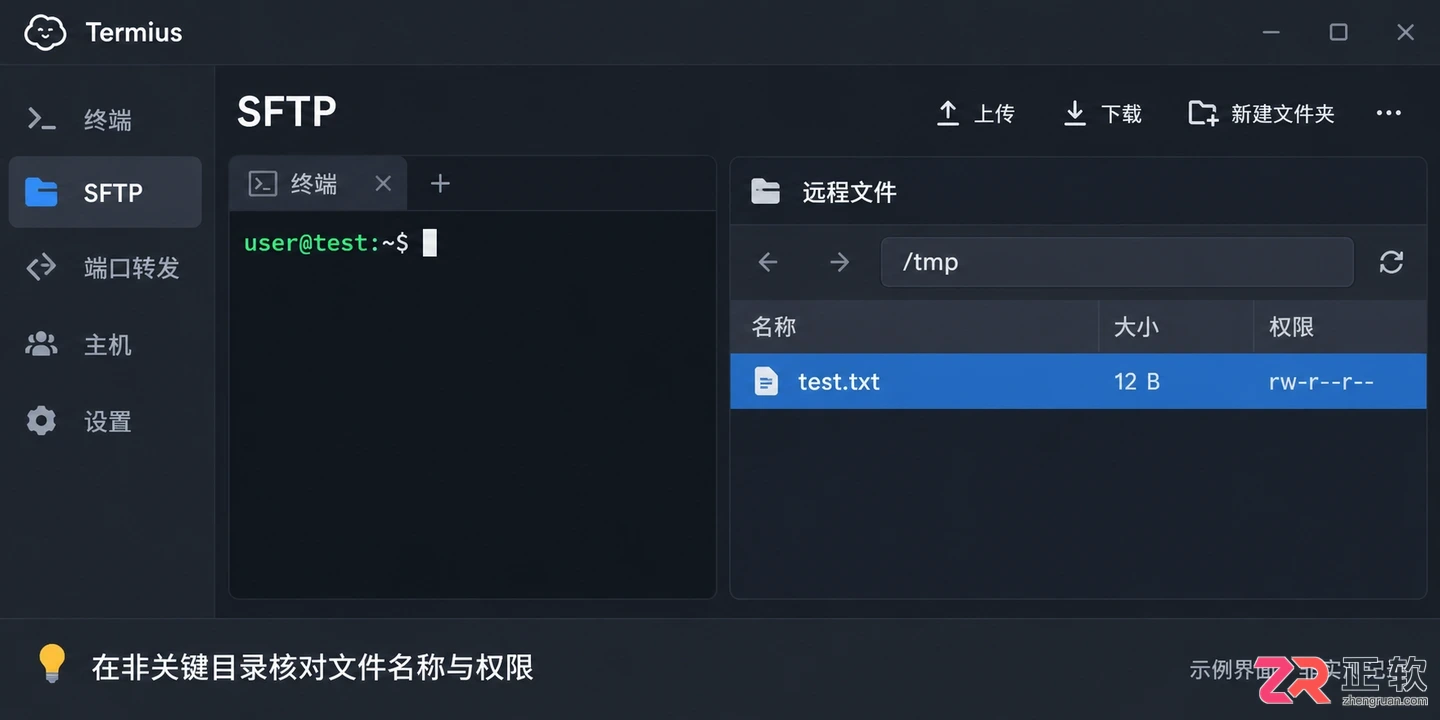
SFTP 视图中测试文件上传结果
6. 优化终端显示与环境
为解决中文乱码或显示不适问题,进入【Settings】>【Terminal】调整相关参数:
- Font(字体):选择支持中文的等宽字体,如 Consolas 或 Source Code Pro。
- Character Set(字符集):通常设置为 UTF-8,以兼容大多数现代 Linux 发行版。
- Theme(主题):根据个人喜好调整背景色和文字颜色,提升长时间操作的舒适度。
若遇到连接自动断开,可在【Settings】中检查【Keep-alive】或【Connection Timeout】设置,适当延长心跳间隔,但需注意服务器端的会话策略优先于客户端设置。
7. 分组管理与安全验收
将所有主机按项目或环境拖入不同的【Group】中。定期检查主机标签,确保没有将测试机误标为生产机。
完成上述配置后,一个合格的 Termius 环境应满足:能稳定连接目标主机,SFTP 传输正常,中文显示无乱码,且敏感凭据已加密存储。更换设备时,请通过官方支持的同步或备份机制迁移配置,严禁导出包含明文密码的文件。
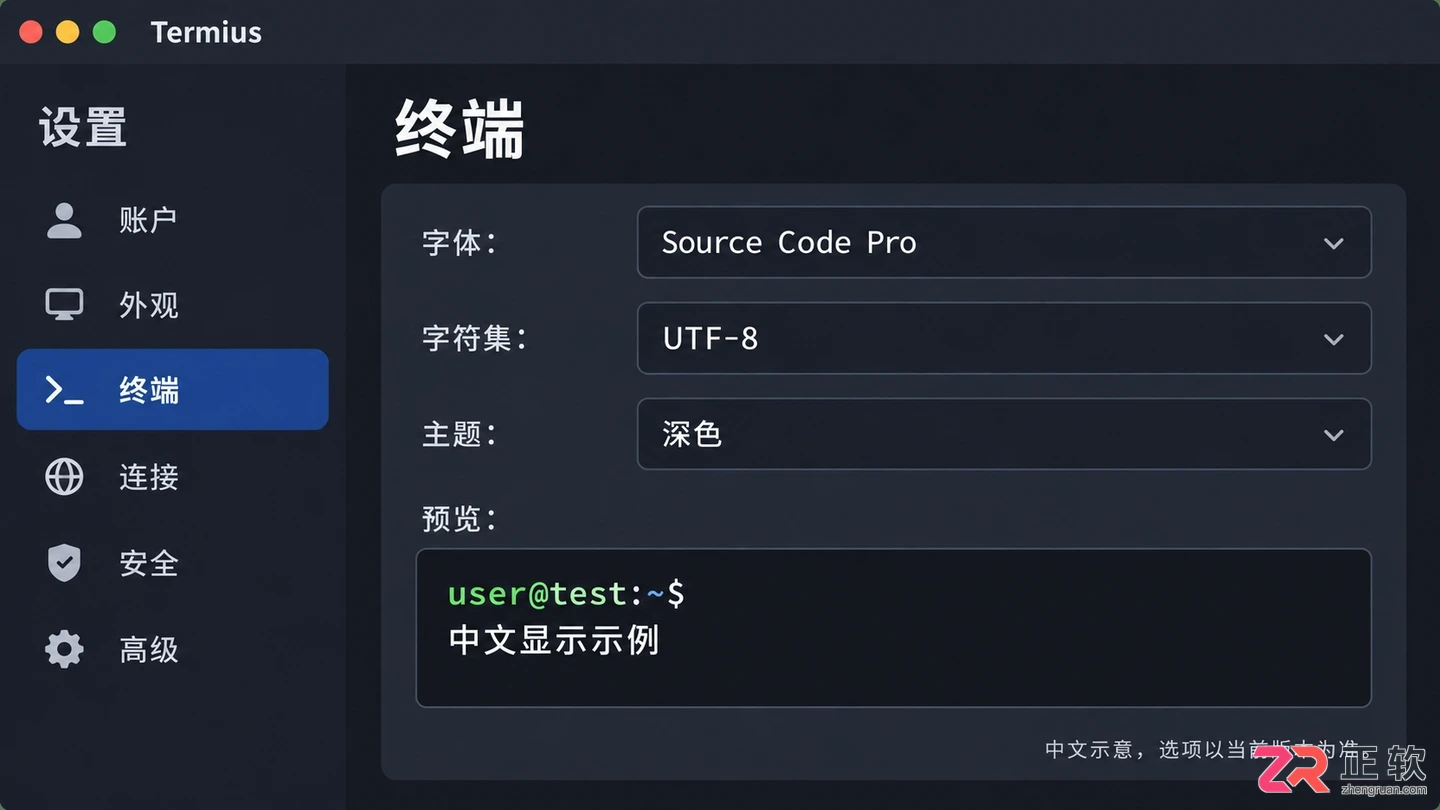
调整终端字体与字符集设置
在Termius终端中,Ctrl+C通常用于中断命令而非复制。本教程详解Windows/Linux(Ctrl+Shift+C/V)和macOS(Command+C/V)的复制粘贴快捷键,以及鼠标自动复制、右键粘贴设置和多行命令处理技巧,确保远程操作高效准确。
详解Termius官方客户端的下载安装步骤,演示如何在设置中查找并切换中文界面(如版本支持)。涵盖主机添加、SSH密钥管理及SFTP文件传输的基础操作,帮助用户安全高效地管理远程服务器。
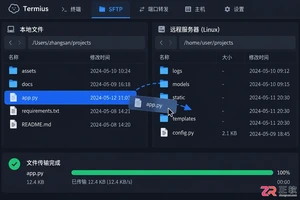
在 Termius 上传文件后,程序不会自动启动。本文详解如何从 SFTP 界面切换至 SSH 终端,使用 cd、chmod 等命令定位并运行 Shell 脚本、Python 程序及二进制文件,同时提供权限拒绝、命令未找到等常见错误的排查思路。




火山引擎是字节跳动旗下企业级云与AI服务平台。聚焦大模型核心能力,依托字节自研豆包多模态大模型,凭借火山方舟一站式平台,提供模型精调、推理部署、智能应用搭建等全链路服务,结合高性能AI算力,助力各行业快速落地大模型数字化与智能化应用。




