

termius中文安装教程及语言设置方法

Xshell6是一个强大的安全终端模拟软件。 Xshell6支持SSH1,SSH2和TELNET 协议。用户可以通过家里的网络连接远程主机,方便用户在家处理突发事情,可以让用户轻松管理远程主机。 Xshell6还可以上传下载文件,非常方便。
详解Termius官方客户端的下载安装步骤,演示如何在设置中查找并切换中文界面(如版本支持)。涵盖主机添加、SSH密钥管理及SFTP文件传输的基础操作,帮助用户安全高效地管理远程服务器。
Termius 是一款跨平台的 SSH 和 SFTP 客户端,用于管理远程主机连接。许多用户在搜索“Termius 中文安装教程”时,往往希望获得全汉化的操作界面。需要明确的是,安装程序本身可以使用中文说明,但软件界面是否支持中文,取决于当前版本和平台的具体语言包支持情况。本文将以 Windows 客户端为例,梳理从官方下载到界面语言设置的完整流程,帮助读者建立清晰的操作认知。
概述
在开始之前,请准备好 Termius 官方安装包以及待连接主机的基本信息,包括 IP 地址、端口、用户名及认证方式(密码或密钥)。出于安全考虑,请勿在生产环境中直接测试新客户端,也不要将私钥文件或密码分享给他人。安装过程主要涉及下载验证、向导安装及首次启动配置,而语言设置则位于客户端内部的偏好选项中。
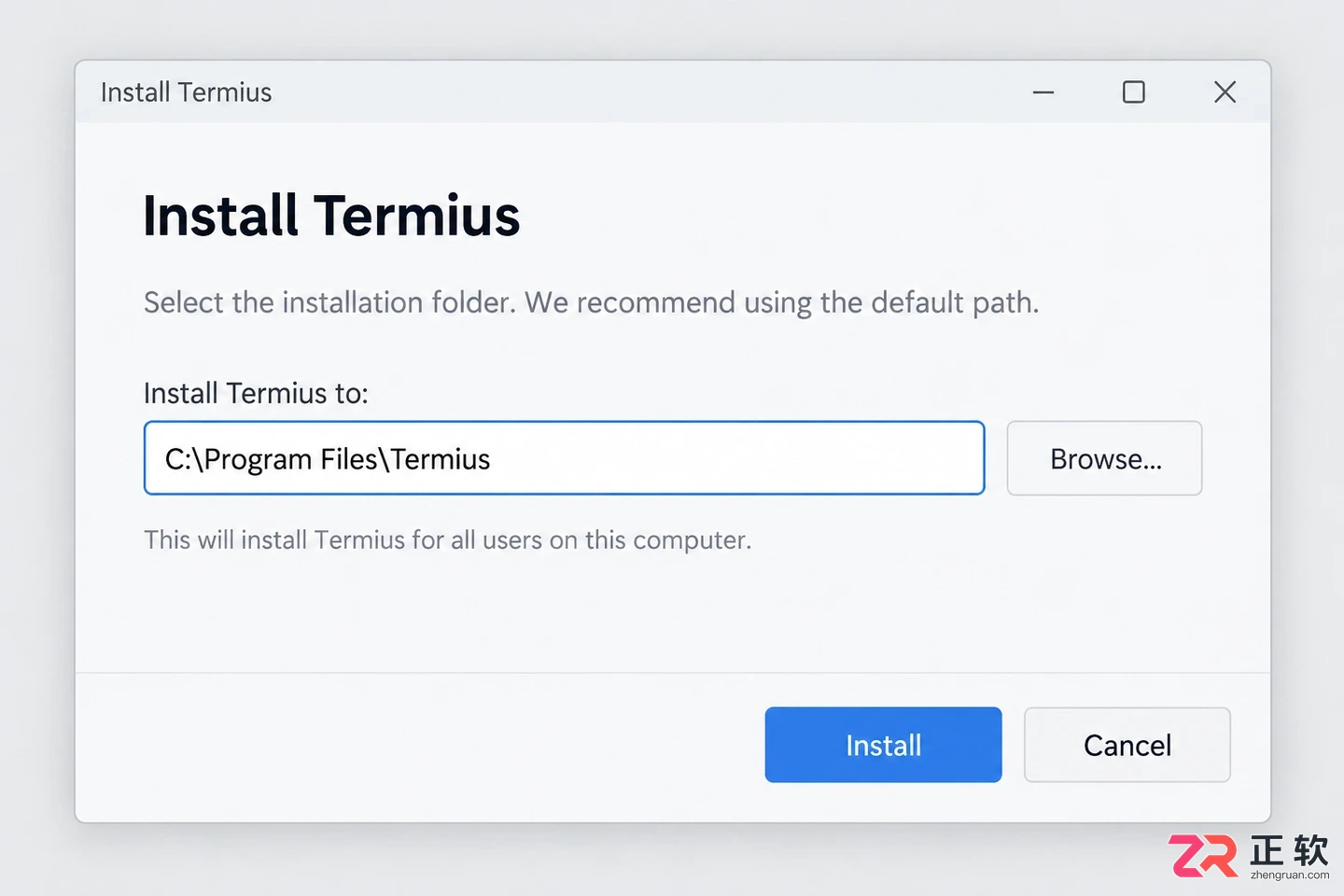
Termius Windows 客户端安装向导,显示默认安装路径选择界面
关于【官方下载与安装区域】
获取安装包时,务必访问 Termius 官方网站或微软应用商店(Microsoft Store)。在下载页面核对应用名称、发布者信息以及适用的系统版本,避免从提供破解补丁、共享账号或非官方修改版的第三方站点下载,以防植入恶意代码。
运行下载好的安装程序后,跟随向导提示选择安装路径。若无特殊需求,建议保留默认路径以确保后续更新顺利。在安装过程中,若 Windows 弹出用户账户控制(UAC)提示,请确认发布者名称无误后再点击允许。安装完成后,可通过开始菜单或桌面快捷方式启动 Termius。
首次启动时,界面可能会引导用户登录账户或选择订阅计划。Termius 的部分高级功能(如多设备同步)需要注册账户,但基础的本地连接管理通常可在未登录状态下使用。根据当前版本提示完成初始页面即可进入主界面。
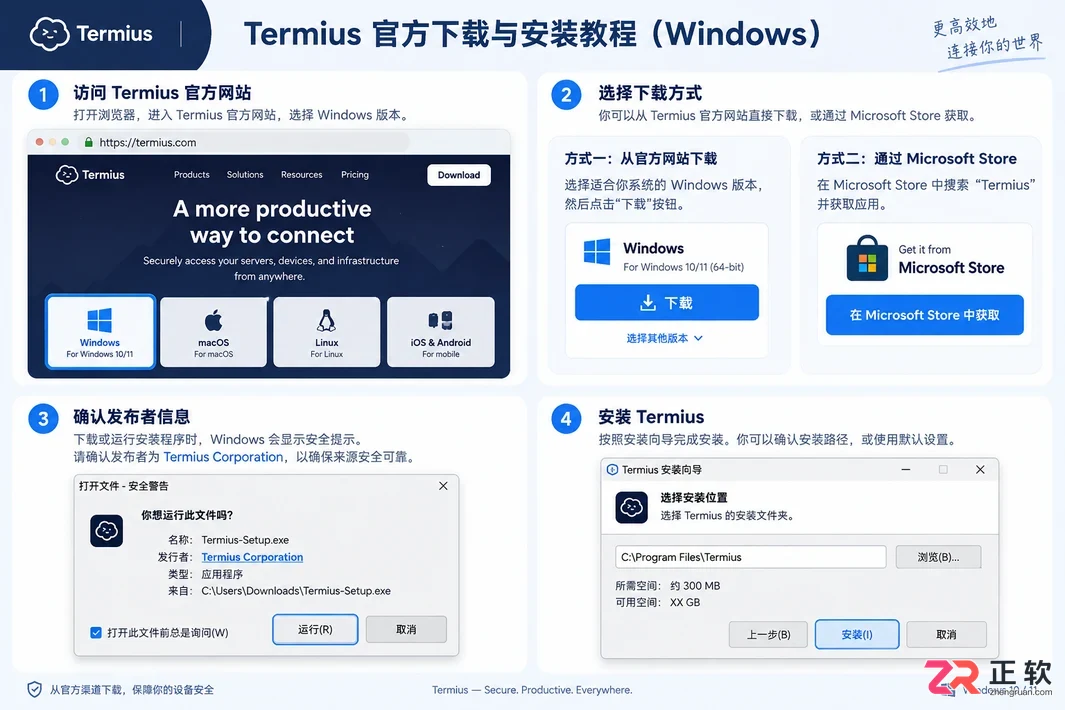
关于【官方下载与安装区域】
关于【主界面与账户区域】
进入主界面后,首先观察左侧或顶部的导航栏。不同版本的布局可能略有差异,但通常包含“Hosts”(主机)、“Identities”(身份/凭据)、“Keys”(密钥)和“Settings”(设置)等核心模块。主机列表用于保存服务器连接信息,身份和密钥模块用于集中管理登录凭证,而设置模块则控制客户端的外观与行为。
若计划使用云同步功能,需先登录 Termius 账户。对于仅在本机使用的用户,可以跳过登录步骤,直接在本地创建测试主机。建议在熟悉界面逻辑前,不要立即添加真实的生产环境服务器,以免误操作导致连接异常或数据风险。
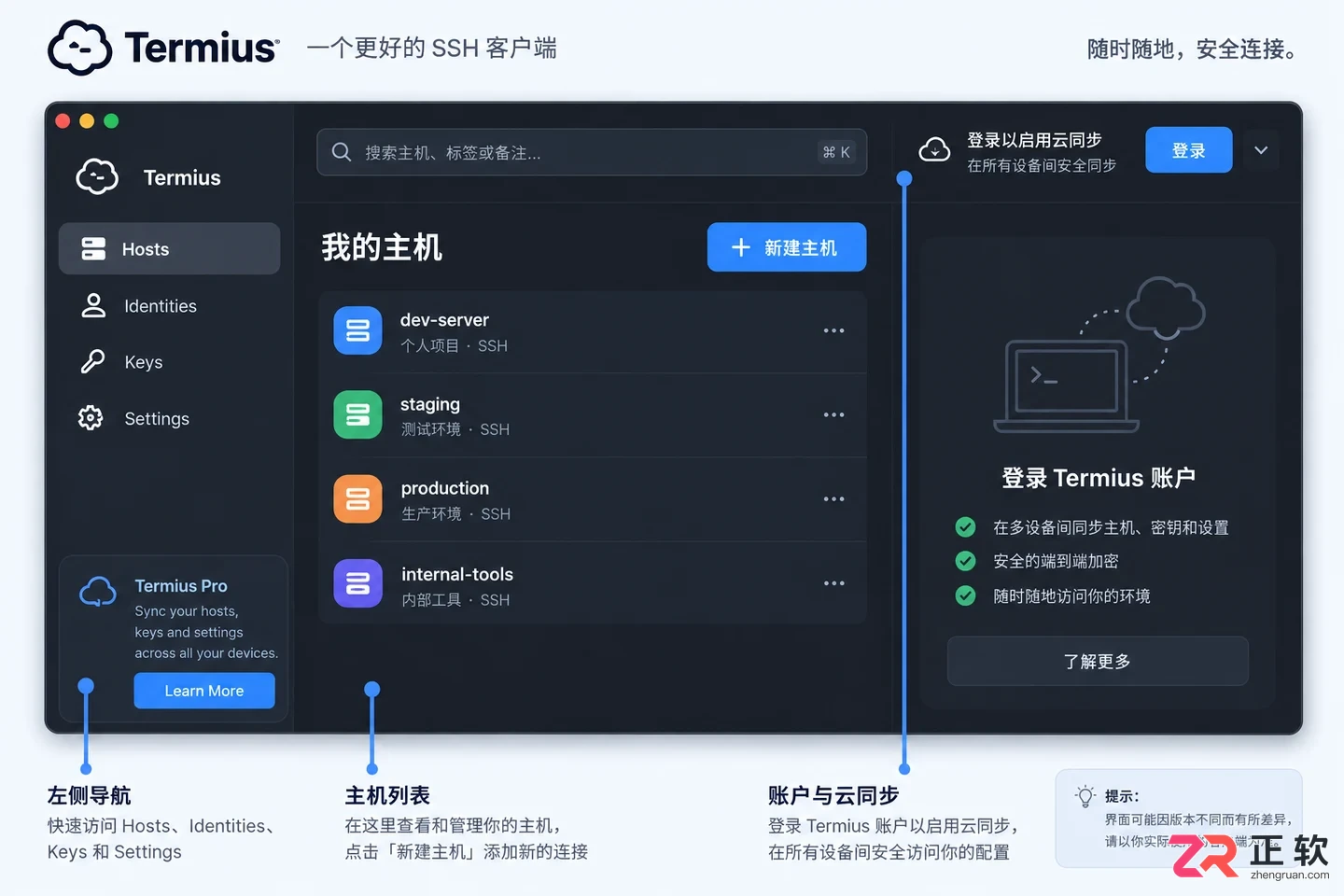
关于【主界面与账户区域】
关于【语言设置区域】
这是用户最关心的部分。在主界面中找到设置入口,通常位于左下角的齿轮图标、右上角的头像菜单或顶部菜单栏的“Preferences”中。进入设置面板后,寻找“General”(常规)、“Appearance”(外观)或专门的“Language”(语言)选项卡。
在语言下拉列表中,检查是否有“简体中文”或“Chinese (Simplified)”选项。如果当前版本支持,选中后客户端通常会提示重启以应用更改。重启后,菜单和按钮文本将变为中文。
需要注意的是,并非所有平台或版本的 Termius 都提供完整的中文界面支持。如果在列表中未找到中文选项,切勿尝试通过修改 Windows 系统语言或安装第三方汉化补丁来强制转换,这可能导致界面乱码或功能异常。在这种情况下,建议保持默认的英文界面,结合浏览器的翻译插件或在线术语表辅助理解关键设置项。
关于【主机与连接设置区域】
确认界面语言符合预期后,可以开始添加主机。点击“New Host”或类似按钮,在弹出的表单中填写主机地址(Hostname/IP)、端口(Port,默认为 22)和别名(Label)。别名建议使用易识别的名称,方便后续管理。
在认证方式上,可以选择“Password”(密码)或“Key”(密钥)。若使用密钥登录,需先在“Keys”模块导入私钥文件,然后在主机设置中选择对应的密钥。对于启用了多因素认证(MFA)或通过跳板机连接的服务器,还需在高级设置中配置相应的代理或认证步骤。
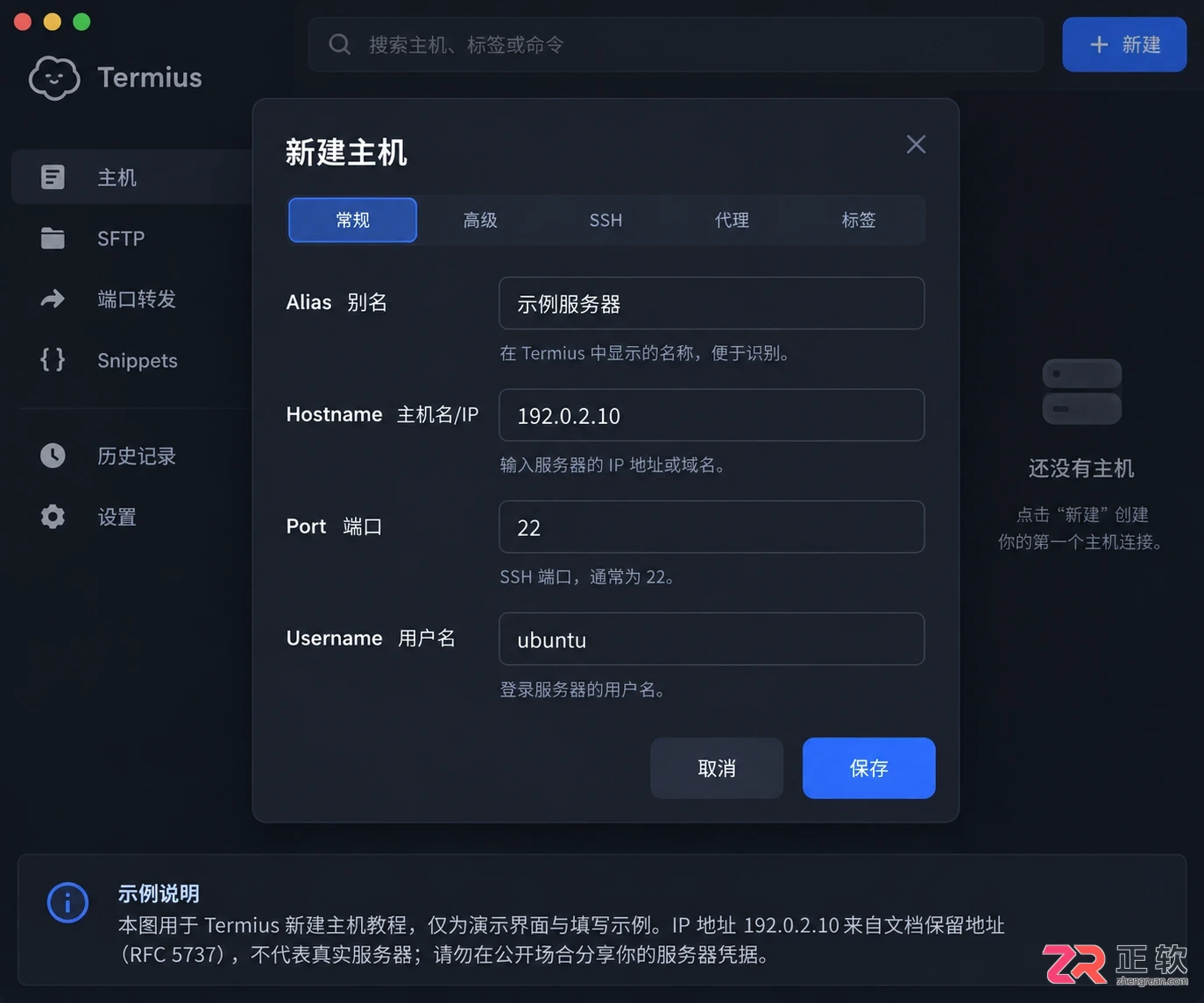
Termius 新建主机窗口,填写 IP 地址、端口和别名
保存主机信息后,双击该条目即可发起连接。首次连接未知主机时,Termius 会提示验证主机指纹,确认无误后接受即可。连接成功后,终端窗口将显示远程服务器的命令行界面。
关于【终端与文件传输区域】
连接建立后,主窗口即变为终端模拟器。无论客户端界面是中文还是英文,终端内显示的服务器返回内容(如命令输出、提示符)均取决于远程服务器的系统语言和字符编码。若遇到中文乱码,应检查服务器的 locale 设置或调整 Termius 终端的字体编码配置,而非更改客户端语言。
部分版本的 Termius 集成了 SFTP 文件传输功能。在连接状态下,可通过侧边栏或特定按钮打开文件面板,查看本地与远程目录。进行上传、下载或删除操作前,务必仔细核对路径,避免误删服务器上的重要文件。
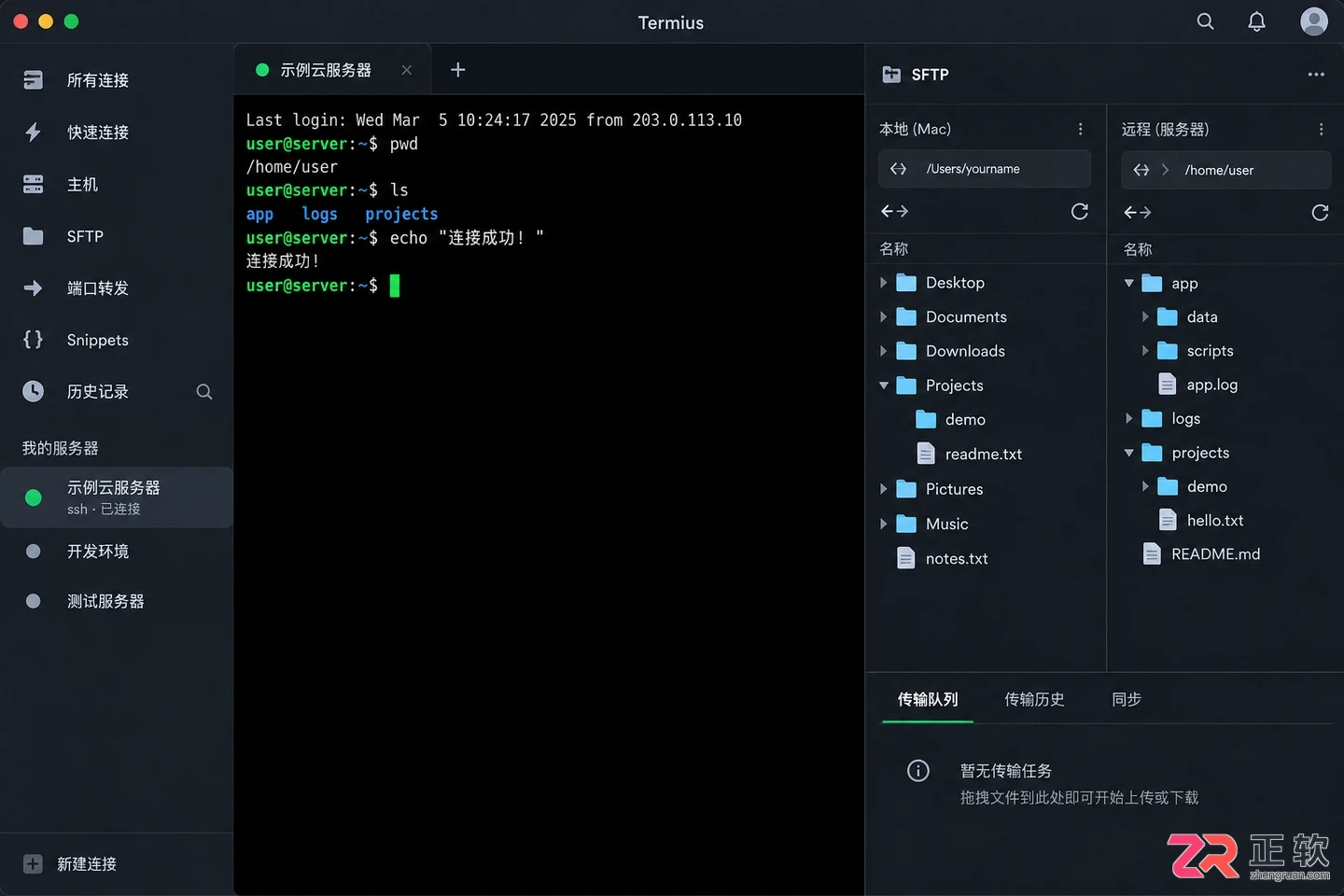
Termius 连接后的终端窗口及侧边 SFTP 文件面板
使用完毕后,建议通过菜单正常断开连接,并在退出客户端前检查是否保存了敏感凭据。若在公共电脑上使用,务必在设置中清除本地保存的密码和密钥,或直接退出登录状态,以保障账户与服务器安全。
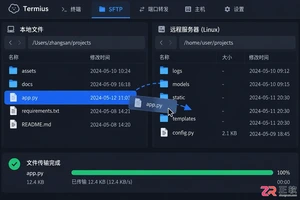
在 Termius 上传文件后,程序不会自动启动。本文详解如何从 SFTP 界面切换至 SSH 终端,使用 cd、chmod 等命令定位并运行 Shell 脚本、Python 程序及二进制文件,同时提供权限拒绝、命令未找到等常见错误的排查思路。




IntelliJ IDEA 是 JetBrains 推出的专业集成开发环境,重点服务于 Java、Kotlin 与 JVM 项目开发。软件集成代码补全、静态检查、重构、调试、测试、版本控制及构建工具,并可借助插件扩展语言和框架支持。

JetBrains PyCharm 是面向 Python 开发者的集成开发环境,提供智能补全、代码检查、重构、调试、测试、版本控制及虚拟环境管理功能。Mac 版兼容 Intel 与 Apple 芯片,核心功能可免费使用。

JetBrains WebStorm 是面向 JavaScript、TypeScript 和现代 Web 技术的专业集成开发环境,可智能理解项目结构,提供代码补全、重构、错误检查、运行调试、测试及 Git 工具。

JetBrains IntelliJ IDEA 是以 Java、Kotlin 和 JVM 项目为核心的专业集成开发环境,提供智能补全、代码检查、安全重构、调试、测试、版本控制及构建工具集成。统一发行版的核心功能可免费用于商业和非商业项目,

PhpStorm 是 JetBrains 面向 PHP 与现代 Web 开发打造的专业集成开发环境,提供代码补全、静态检查、重构、调试、测试、数据库、版本控制及前端语言支持。Windows 用户可直接下载安装程序,

PyCharm 是 JetBrains 推出的 Python 集成开发环境,提供智能代码补全、错误检查、重构、调试、测试、Git、终端及 Jupyter Notebook 支持。统一版安装后可体验 30 天 Pro 功能,


