

termius怎么复制粘贴快捷键操作教程
Xshell6是一个强大的安全终端模拟软件。 Xshell6支持SSH1,SSH2和TELNET 协议。用户可以通过家里的网络连接远程主机,方便用户在家处理突发事情,可以让用户轻松管理远程主机。 Xshell6还可以上传下载文件,非常方便。
在Termius终端中,Ctrl+C通常用于中断命令而非复制。本教程详解Windows/Linux(Ctrl+Shift+C/V)和macOS(Command+C/V)的复制粘贴快捷键,以及鼠标自动复制、右键粘贴设置和多行命令处理技巧,确保远程操作高效准确。
Termius 是一款常用的 SSH 客户端工具,但其终端界面的复制粘贴逻辑与普通文本编辑器有所不同。在终端环境中,Ctrl + C 往往被映射为向远程服务器发送中断信号(Interrupt),这意味着如果你习惯性地按下它来复制文字,正在运行的程序可能会意外停止。因此,掌握正确的组合键和操作方式,是安全使用 Termius 的基础。
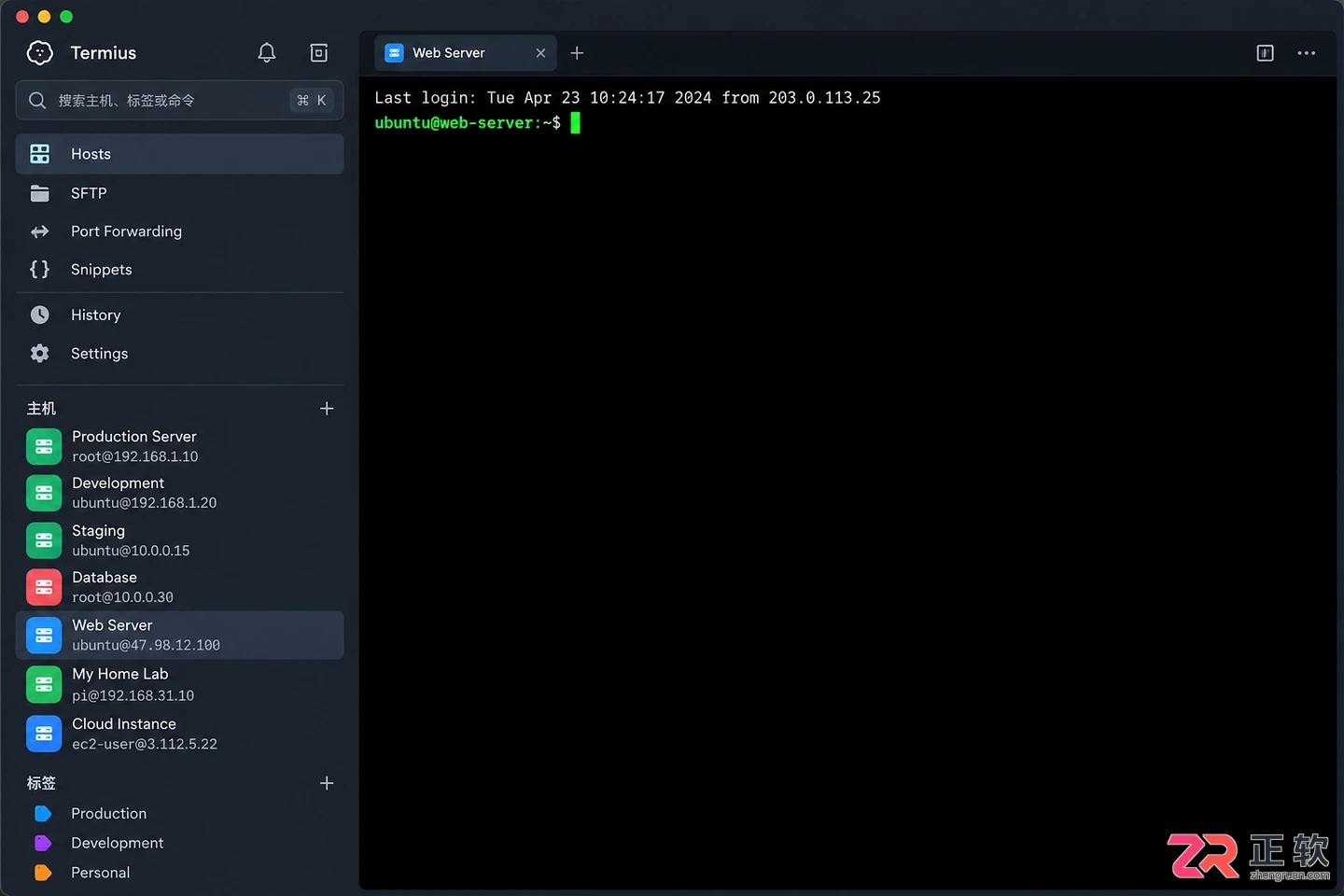
Termius 主界面布局,左侧为主机列表,右侧为终端窗口
关于【复制】快捷键
在 Termius 的远程终端窗口中,复制操作必须基于“先选中,后复制”的原则。你需要先用鼠标左键拖拽选中想要复制的文本内容,此时选中的区域通常会高亮显示。
针对不同操作系统,复制的快捷键如下:
- Windows 或 Linux 用户:按下
Ctrl + Shift + C; - macOS 用户:按下
Command + C。
请注意,在 Windows 和 Linux 环境下,切勿单独使用 Ctrl + C 进行复制,这会直接终止当前前台进程。如果不确定是否选中成功,可以观察终端内是否有反色高亮区域,或者尝试右键点击查看菜单状态。
关于【粘贴】快捷键
当你已将文本复制到系统剪贴板后,点击 Termius 终端的光标输入位置,确保焦点在终端内,然后执行粘贴操作:
- Windows 或 Linux 用户:按下
Ctrl + Shift + V; - macOS 用户:按下
Command + V。
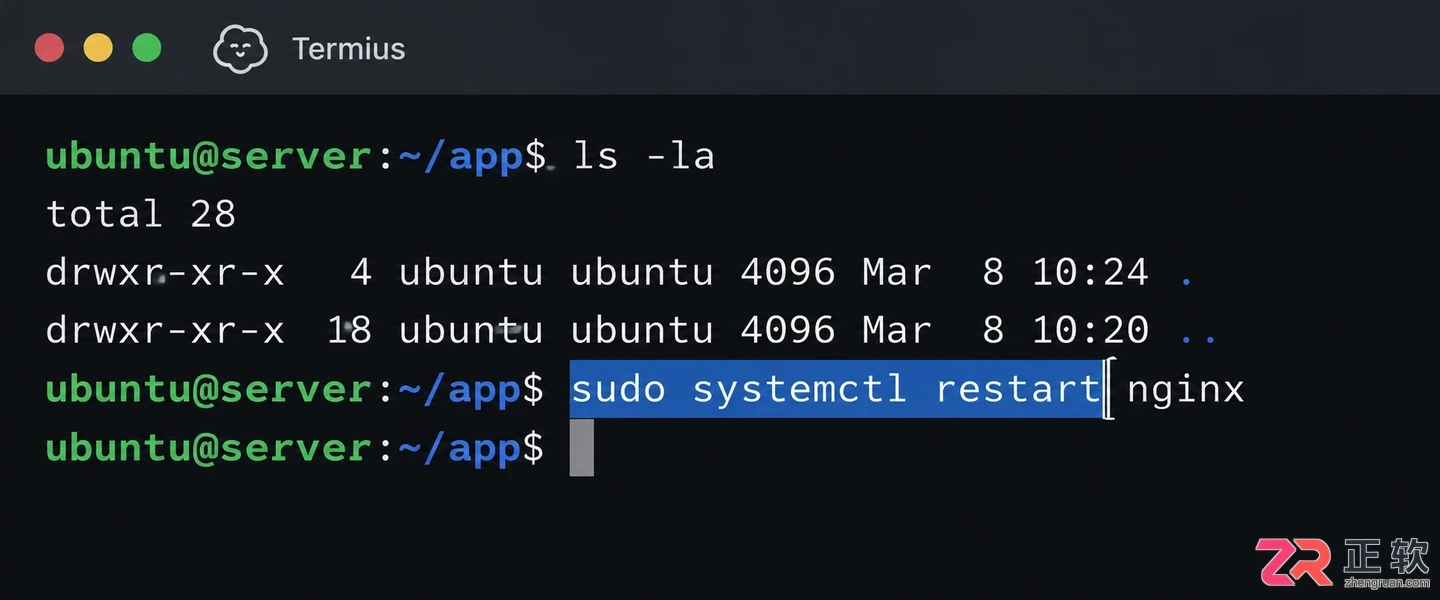
在终端中使用鼠标选中部分命令文本,呈现高亮反色效果
粘贴完成后,不要急于按回车键。建议先目视检查命令内容,确认没有因为换行符错位、多余空格或不可见字符导致命令变形。特别是从网页或其他富文本环境复制长命令时,这种检查能有效避免执行错误。
关于【鼠标选择和右键粘贴】
为了提升效率,Termius 允许用户通过设置简化鼠标操作。你可以进入软件的设置界面(Settings 或 Preferences),查找 Terminal 或 General 相关选项,关注以下两个功能:
- 选择即复制:开启后,只需用鼠标选中终端内的文字,内容便会自动写入系统剪贴板,无需再按快捷键。
- 右键粘贴:开启后,在终端区域点击鼠标右键,会直接将剪贴板内容粘贴并发送,而不是弹出上下文菜单。
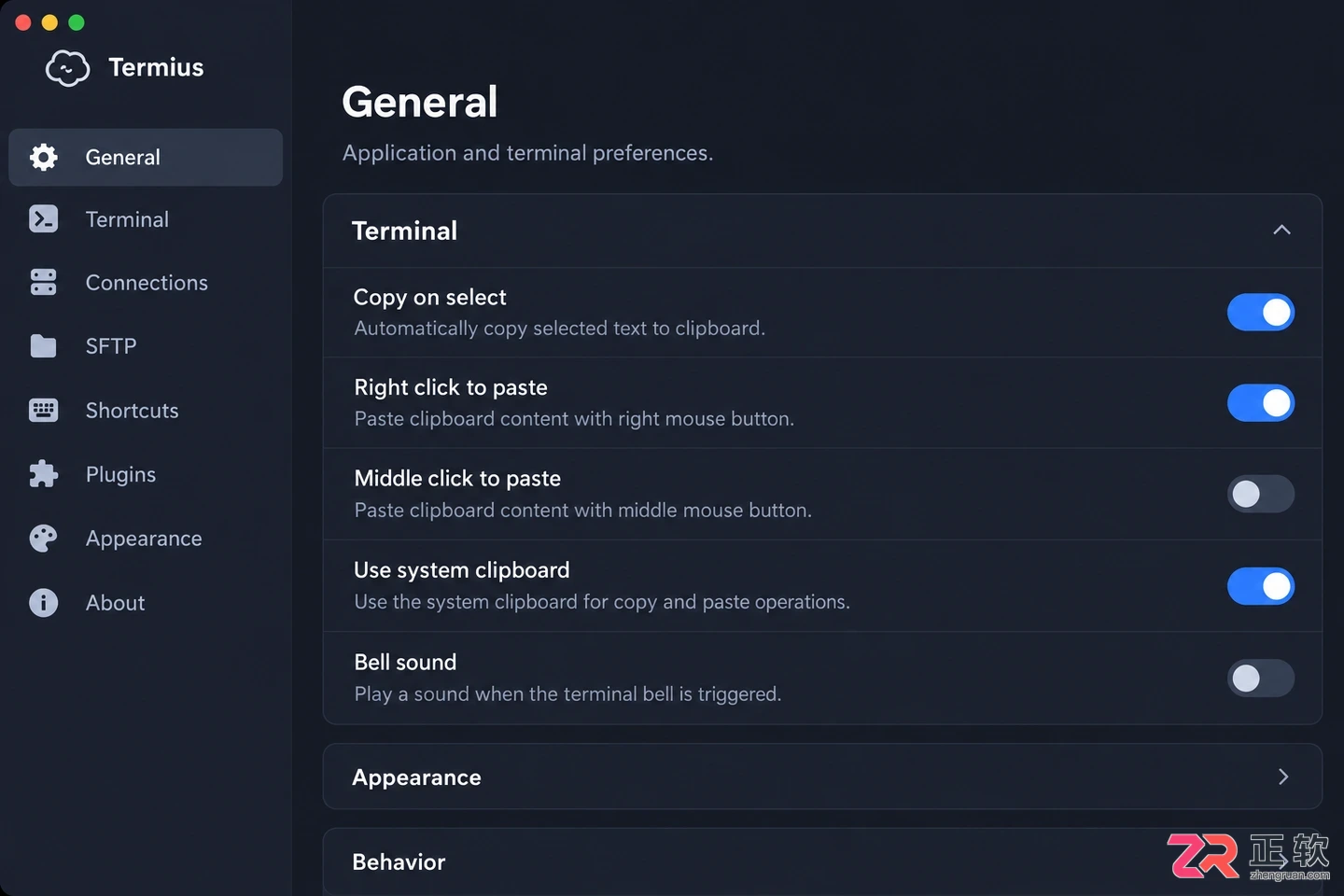
设置界面中关于‘选择即复制’和‘右键粘贴’的选项位置
需要注意的是,不同版本的 Termius 对这些选项的位置命名可能略有差异。如果找不到“右键直接粘贴”的开关,默认的右键行为通常是弹出菜单,你需要手动点击菜单中的“Paste”选项。这种情况下,鼠标右键并不能直接完成粘贴动作。
关于【终端输入框】
需要区分的是,Termius 界面中除了黑色的终端窗口,还有主机列表、搜索栏和 SSH 配置表单等区域。在这些非终端的输入框中,复制粘贴遵循操作系统的通用标准:
- Windows/Linux:
Ctrl + C/Ctrl + V - macOS:
Command + C/Command + V
例如,在新建主机连接时填写 IP 地址或用户名,可以直接使用上述通用快捷键。只有当光标位于远程服务器的命令行交互界面时,才需要切换回终端专用的 Ctrl + Shift 组合键或 Command 键。
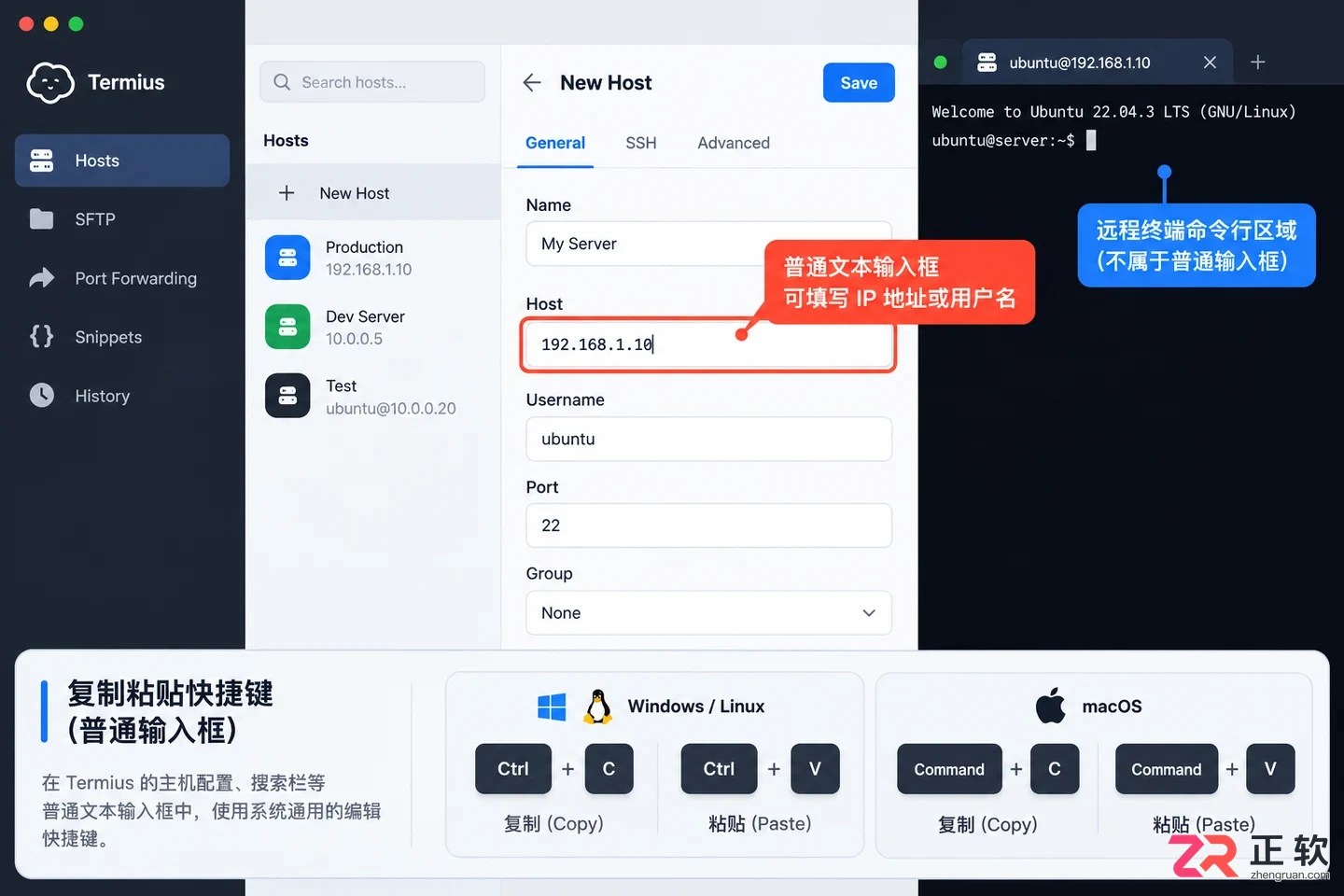
关于【终端输入框】
粘贴后命令变形怎么办
有时从浏览器或文档中复制的多行脚本,粘贴到 Termius 后会出现格式混乱。这可能是因为终端对换行符的处理机制与源文件不同,或者触发了 Termius 的多行粘贴确认机制。
如果遇到这种情况,建议先将命令粘贴到本地的纯文本编辑器(如记事本或 VS Code)中,清除所有格式和不可见字符,然后再复制到 Termius。对于特别长的脚本,也可以考虑使用 SFTP 上传脚本文件并在服务器上执行,以避免逐行粘贴带来的风险。
快捷键不起作用时的检查顺序
如果发现快捷键失效,可以按照以下逻辑排查:
- 确认 Termius 窗口处于激活状态,且光标在终端区域内。
- 检查输入法是否处于中文状态,某些输入法会拦截组合键。
- 尝试使用鼠标右键菜单进行复制粘贴,如果菜单可用而快捷键不可用,可能是快捷键被其他软件冲突或系统设置拦截。
- 确认当前连接的会话未断开,断开的会话无法接收任何输入。
记住核心规则:在远程终端里,Windows/Linux 请多用 Shift 键辅助(Ctrl + Shift + C/V),macOS 请信赖 Command 键。养成粘贴后先检查再执行的习惯,能大幅减少运维过程中的误操作。
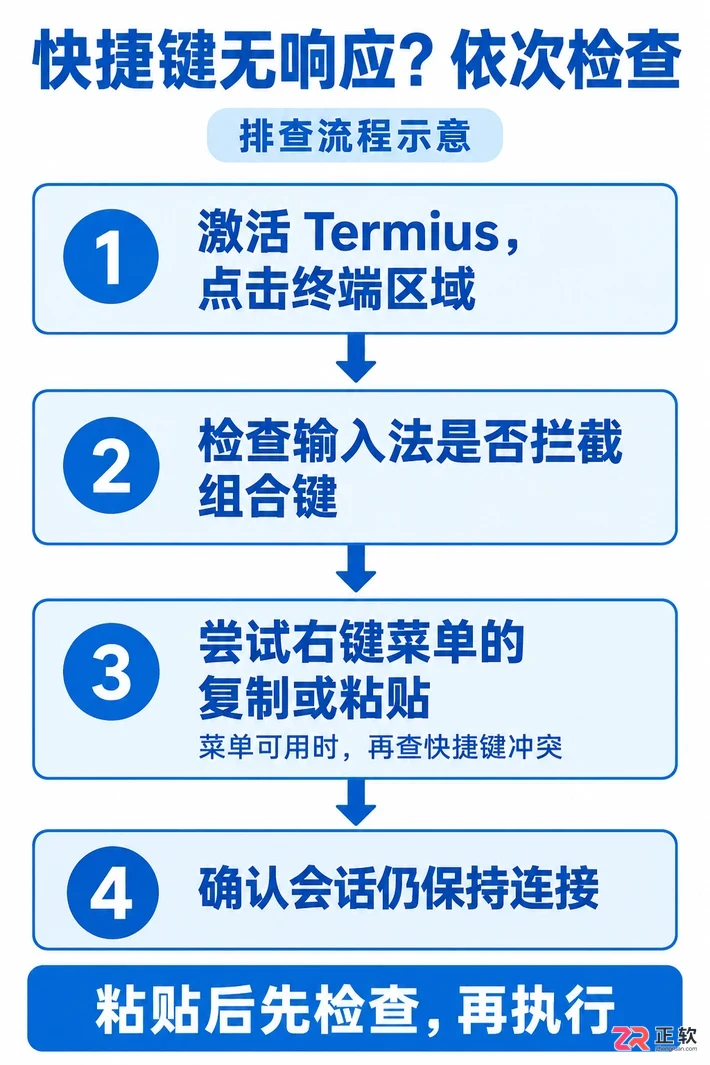
快捷键不起作用时的检查顺序
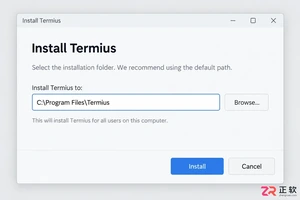
详解Termius官方客户端的下载安装步骤,演示如何在设置中查找并切换中文界面(如版本支持)。涵盖主机添加、SSH密钥管理及SFTP文件传输的基础操作,帮助用户安全高效地管理远程服务器。
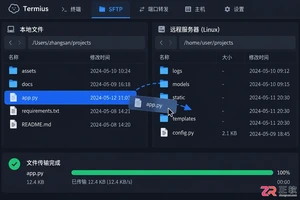
在 Termius 上传文件后,程序不会自动启动。本文详解如何从 SFTP 界面切换至 SSH 终端,使用 cd、chmod 等命令定位并运行 Shell 脚本、Python 程序及二进制文件,同时提供权限拒绝、命令未找到等常见错误的排查思路。




火山引擎是字节跳动旗下企业级云与AI服务平台。聚焦大模型核心能力,依托字节自研豆包多模态大模型,凭借火山方舟一站式平台,提供模型精调、推理部署、智能应用搭建等全链路服务,结合高性能AI算力,助力各行业快速落地大模型数字化与智能化应用。




