

3ds Max室内效果图渲染参数详解:平衡画质与渲染时间的设置指南
针对3ds Max室内效果图制作,详解图像采样器、全局照明(GI)、灯光材质细分与降噪引擎等核心参数,掌握画质清晰与出图效率之间的平衡法则。
在室内效果图制作中,渲染慢与画面噪点多往往是同一组矛盾的两面:过高参数让单张图渲染数小时,而参数压得过低又会导致墙面暗角斑驳、阴影粗糙。实现画质与时间平衡的核心,在于分清哪些计算主要负责结构采光、哪些计算用于修饰细节反光,并让智能降噪器接管最后微小的噪点消除,从而避免无谓的算力空转。本文以主流室内工作流(3ds Max配合V-Ray渲染器)为基准,拆解各核心模块参数的调配逻辑与实用预设。
渲染耗时与噪点产生的核心机制
效果图最终的图像质量,本质上取决于光线采样数量与抗锯齿算法。在封闭或半封闭的室内空间中,光线需要经过大量天花板、地面和墙面的反复弹射(即间接照明)。若间接光采样的密度不足,墙角就会产生黑斑或浮动脏斑;若材质高光与折射的采样不足,亮面家具与玻璃则会布满砂砾状白点。
很多初学者容易误将“所有细分数值翻倍”当成提升画质的唯一手段,其代价通常是时间成倍延长,而肉眼可见的锐度提升微乎其微。理解图像采样器、间接光照与降噪插件各自承担的任务边界,是优化参数的前提。
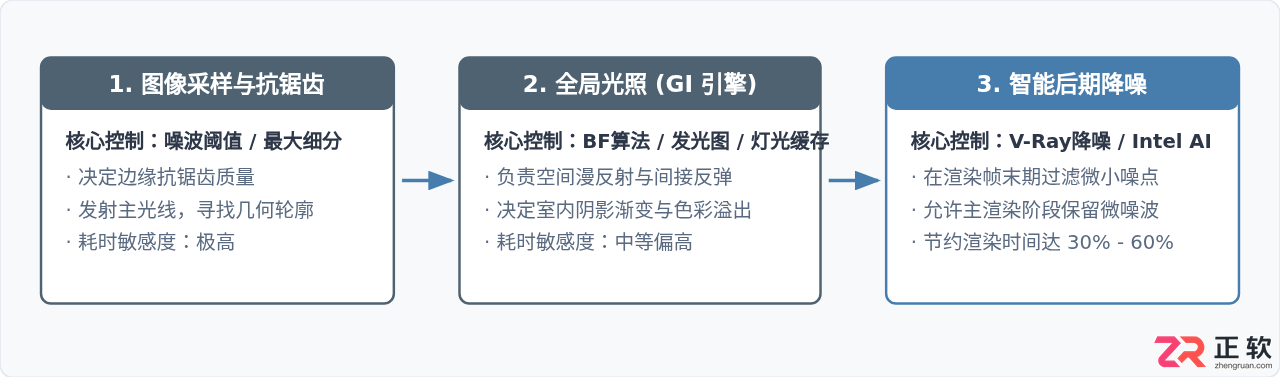 图1:室内渲染的三大计算层级与算力承接关系
图像采样器:控制噪波与边缘抗锯齿
在“渲染设置”(快捷键 F10)的“V-Ray”选项卡下,图像采样器类型普遍选用“块”(Bucket)或“渐进”(Progressive)。对于最终出图,块模式具备更明确的内存回收机制与线程分工:
- 最小细分与最大细分:最小细分保持默认值 1 即可;最大细分通常设在 16 到 24 之间。室内空间不需要设为 50 或 100,过高的最大细分会导致渲染器在极细微的纹理上不断细分光线,收益极低。
- 噪波阈值(Noise Threshold):这是真正控制渲染耗时与精度的核心开关。
- 交互预览阶段:设置为 0.05 至 0.08,图像能迅速成形并判断大体光影。
- 正式出大图:结合降噪器时,设为 0.01 到 0.015 即可达到优质效果;若不使用降噪器,才需要压至 0.005,但耗时会成倍增长。
- 块宽度(Bucket Width):默认通常为 32。使用多核 CPU 或高配渲染节点时,可调大至 48 或 64,以减少计算块之间的接缝同步等待。
全局照明(GI):间接反弹与阴影平滑度
室内效果图的光线反弹次数多,全局照明设置直接关乎墙角与吊顶的明暗过渡是否平滑。
灯光缓存的具体设定遵循以下原则:
- 细分值(Subdivs):测试预览设为 500 - 800,最终成品图设为 1500 - 2000。超过 2500 后,内存占用升高且画面明暗变化已微乎其微。
- 示例大小(Sample Size):默认 0.01(基于屏幕空间),一般无需改动。如果踢脚线和凹缝阴影出现断裂,可微调至 0.008。
- 勾选“用于回溯”(Retrace):此功能专门修复墙体转角、门窗框边缘由间接光产生的漏光问题。将回溯阈值保持在 1.0 到 2.0,既能修正漏光又不会大幅增加耗时。
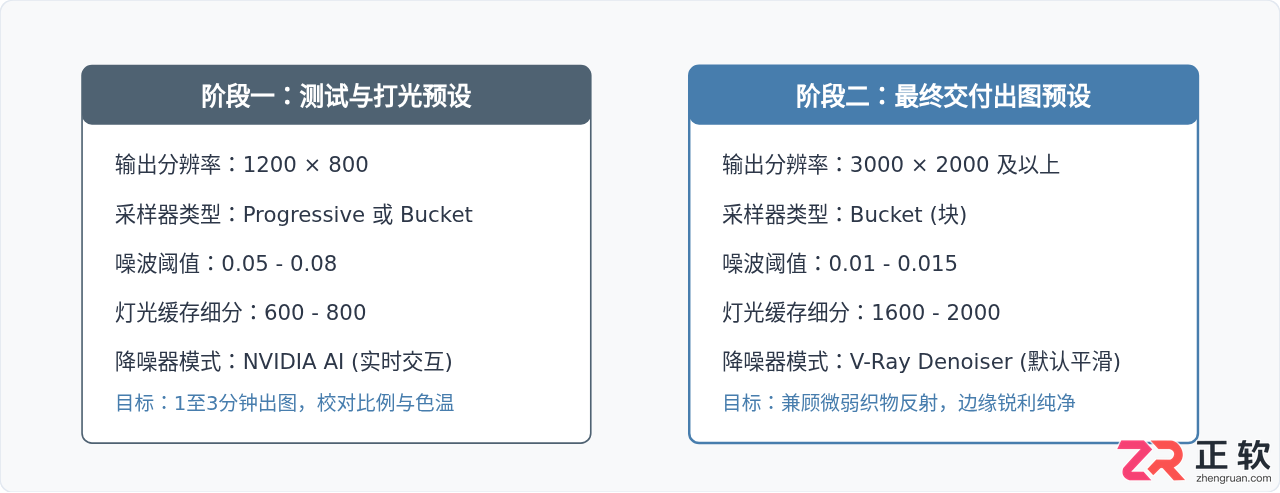 图2:测试阶段与最终成图阶段的参数对照
合理利用渲染元素与智能降噪
在传统做法中,为了去除最后 5% 的微小噪点,需要付出比前面 95% 更长的渲染时间。引入降噪引擎后,这个边际递减问题得到了有效解决。
在“渲染元素”(Render Elements)面板中点击添加 VRayDenoiser:
- 降噪预设模式:使用“默认”(Default)或“温和”(Mild)。除非画面纯色平整且无细致纹理,尽量避免选用“强力”(Strong),否则木纹、麻布、地毯等微小置换质感会被抹平像涂了蜡。
- 类型选择:平时测试预览建议勾选 NVIDIA AI denoiser,它的优势是帧缓冲刷新极快,基本无需等待;但最终交付渲染务必切回 V-Ray Denoiser,其利用周围多像素信息插值,边缘结构最稳定,不会产生涂抹状伪影。
- 保留原图通道:VRayDenoiser 会自动生成独立的降噪结果图层,同时完整保留未降噪的 RGB 原始图层。如果发现局部材质被过度平滑,后期可以在 Photoshop 中使用图层蒙版将原始纹理刷回。
标准出图流程与参数配置步骤
为了让每次渲染都有明确的预期,避免盲目尝试,建议严格按照从低精度快速推演到最终高精度锁定的顺序操作。
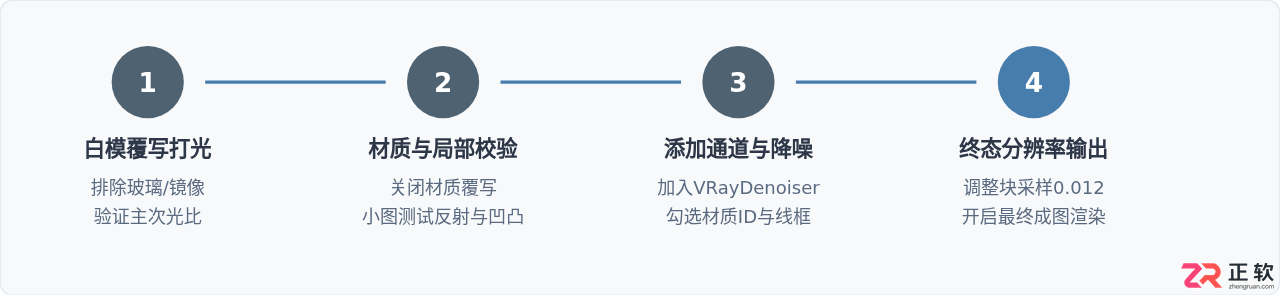 图3:室内效果图标准参数推进步骤
排查耗时异常的四大检查点
当场景渲染耗时突然超出预期数倍、甚至卡死在特定光斑上时,往往不是渲染器总参数过高,而是场景内个别隐蔽设置出现了问题:
- 窗外灯光缺少天光入口(Light Portal):若使用面光源模拟室外天光照射进窗户,请确保在光源属性中勾选相关天光入口选项,或者启用天光门户,让采样射线定向往室外投射,而不是在室内进行大量无意义的反向计算。
- 半透明物体与大面积模糊反射:磨砂玻璃、毛面金属如果折射/反射光泽度(Glossiness)设得过低(例如小于 0.45),会导致光线极度发散。若此类物体面积较大,应在材质层单独控制其反射细分上限,避免全局采样器被拖垮。
- 多余重叠面与共面闪烁:两层完全重合的墙体或顶面模型,会导致光线计算无法判定深度,反复在缝隙间折射,不仅容易引起斑点杂色,还会使局部的渲染块停滞不动。
- 内存溢出导致的硬盘虚拟内存交换:打开任务管理器监控物理内存。如果加载高分辨率贴图或高面数模型树木后内存达到 95% 以上,系统会频繁使用硬盘充当虚拟内存,渲染速度会呈现断崖式下跌。此时应启用动态内存限制(Dynamic Memory Limit),并将大型植物转为代理物体(V-Ray Proxy)。
核心参数对照与决策指南
下表综合了常规室内空间从早期布光到最终交付的建议配置,便于在项目各阶段快速对应调整:
| 功能模块 | 参数项 | 测试/草图阶段 | 最终交付阶段 | 时间敏感说明 |
|---|---|---|---|---|
| 公共设置 | 图像分辨率 | 1200 × 800 | 3200 × 2133 | 像素数量增至约7倍,耗时成倍递增 |
| 图像采样 | 最小/最大细分 | 1 / 6 | 1 / 24 | 最大细分设为24已足够应付复杂边缘 |
| 采样器阈值 | 噪波阈值 | 0.06 | 0.012 | 对时间影响最显著的参数,降噪开启时不必过低 |
| 全局照明 | 初级/次级引擎 | Brute Force + Light Cache | Brute Force + Light Cache | 搭配成熟稳定,避免老旧发光贴图漏光 |
| 灯光缓存 | 细分 (Subdivs) | 600 | 1800 | 室内主要间接光源池,超过2000效益明显收窄 |
| 后期过滤 | VRayDenoiser | NVIDIA AI | V-Ray Default (温和) | 成图使用V-Ray默认降噪,保留结构细节 |
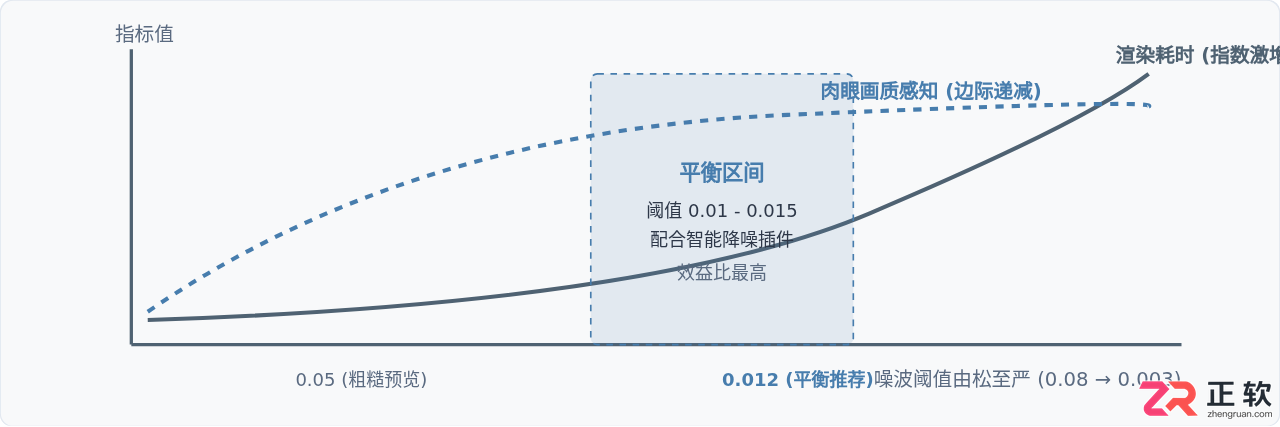 图4:噪波阈值调节中的画质收益与渲染耗时关系
综上所述,平衡室内效果图渲染时间与质量的关键,不是追求极端的极端细分,而是明确画质短板的真正来源:用合理的间接照明与材质采样保证大面积渐变平顺,将极微弱的颗粒噪波留给硬件加速的降噪器收尾。按照这种逻辑建立个人或团队的标准渲染预设,即可在保证图纸精细度的同时,将平均出图时间控制在高效可控的范围内。
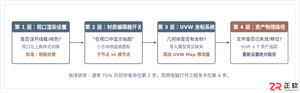
针对3ds Max模型在视口中不显示贴图的常见问题,提供从视口显示模式、材质开关、UVW贴图坐标到路径丢失的完整排查步骤与修复指南。
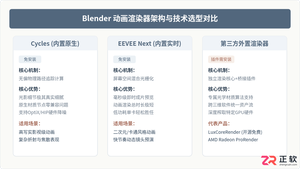
详细讲解Blender动画渲染器的下载、安装与环境配置全流程。涵盖内置渲染引擎与第三方外置渲染器(如LuxCoreRender、AMD Radeon ProRender等)的适配选型、插件安装步骤、GPU硬件加速配置以及动画序列输出设置与常见报错排查。
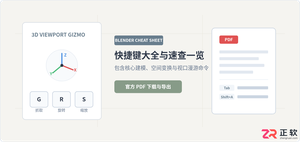
系统整理Blender视口导航、基础变换、物体模式与编辑模式核心常用命令快捷键一览表,并提供官方速查手册PDF获取方式与自定义键位导出打印方案。
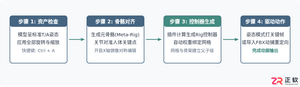
本教程详细介绍在Blender中利用插件让静态3D人物模型动起来的完整工作流,包括Rigify与Mixamo插件的安装、骨骼匹配、权重绑定及动作重定向具体操作步骤与避坑要点。
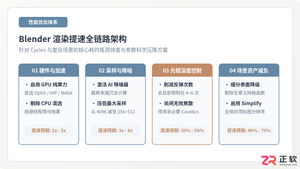
针对Blender中Cycles与Eevee渲染耗时过长的问题,本文详细介绍开启GPU硬件加速、启用AI降噪压缩采样率、精简光程反射深度以及优化场景多边形资产的实用提速方法。
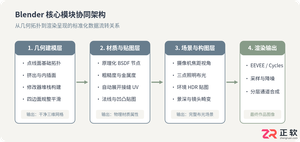
系统详解从零掌握Blender三维制作到进阶实战的完整过程,涵盖视图操作、多边形建模拓扑、修改器使用、EEVEE与Cycles引擎选型对比、PBR材质布光及进阶成长路径。
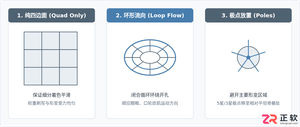
本教程针对Blender人物建模中的模型布线与重拓扑流程,系统拆解环形循环线分布、面部与关节布线规则、极点控制以及具体的建模步骤与质检验证方法。
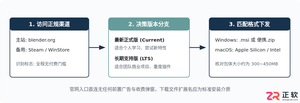
本文提供Blender官方正版下载入口的获取方式与防伪识别技巧,并详细拆解Windows与macOS系统的安装流程、初始中文环境配置及硬件运行检查。
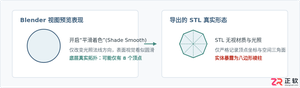
详细排查并去除Blender导出STL格式后模型表面出现异常八边形或多边形面的具体步骤与核心原因分析。




Photoshop 2026 是 Adobe 推出的专业图像处理与视觉设计软件,支持 Windows、macOS 和 iPad 等平台,广泛应用于摄影修图、电商设计、平面海报、数字绘画及视觉合成等创作场景。

Blender 是一款免费开源、跨平台的专业 3D 创作软件,集建模、动画、渲染、视频编辑与视觉合成等功能于一体,广泛应用于影视动画、游戏设计和建筑可视化等领域。软件支持 Cycles 物理渲染器与 Eevee 实时渲染引擎,并提供多边形建模、骨骼绑定、物理模拟等专业工具。Blender 兼容 Windows、macOS 和 Linux 系统,安装包轻巧、运行流畅,依托活跃的全球开发者社区持续更新,是从初学者到专业创作者都值得选择的正版 3D 创作工具。


Photoshop 2026 是 Adobe 推出的专业图像处理与视觉设计软件,支持 Windows、macOS 和 iPad 等平台,广泛应用于摄影修图、电商设计、平面海报、数字绘画及视觉合成等创作场景。
Blender 是一款免费开源、跨平台的专业 3D 创作软件,集建模、动画、渲染、视频编辑与视觉合成等功能于一体,广泛应用于影视动画、游戏设计和建筑可视化等领域。软件支持 Cycles 物理渲染器与 Eevee 实时渲染引擎,并提供多边形建模、骨骼绑定、物理模拟等专业工具。Blender 兼容 Windows、macOS 和 Linux 系统,安装包轻巧、运行流畅,依托活跃的全球开发者社区持续更新,是从初学者到专业创作者都值得选择的正版 3D 创作工具。