

keyshot导出dwg格式怎么设置详细步骤教程
KeyShot导出DWG格式的详细设置步骤教程。深入解析KeyShot与CAD软件的数据流转机制,详解导出线框几何体、NURBS曲面曲线以及通过中间格式转为DWG的完整操作流程。
一、KeyShot 与 DWG 格式的数据交互机制
在执行导出之前,理解数据格式之间的技术差异有助于避免模型破损或线条丢失。KeyShot 支持导入多种 CAD 数据,并在内部通过多边形网格(Polygon Mesh)或 NURBS 曲面进行光线追踪计算。而 DWG 属于 Autodesk AutoCAD 的专有原生图纸格式,主要存储精确的二维矢量线框、标注以及三维实体几何。
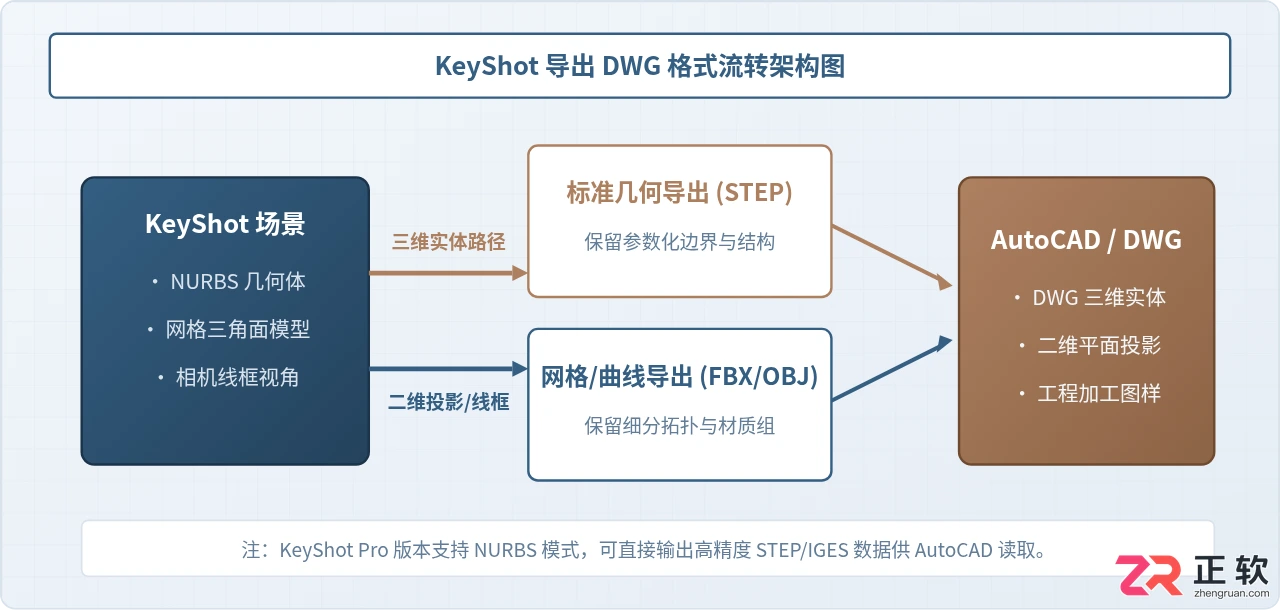
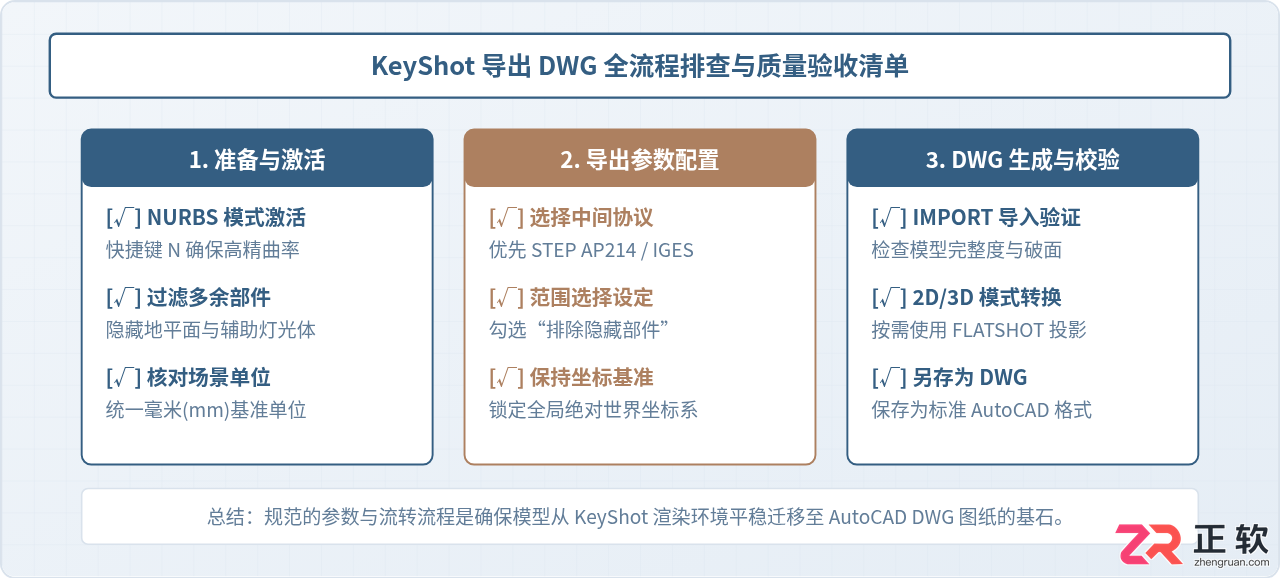
当需要从 KeyShot 输出 DWG 时,主要有两种业务诉求:一种是获取产品的真实三维模型实体,另一种是获取当前视角的二维线框投影。根据这两类需求,导出的转换流转链条如下图所示:
二、通过 STEP 中间格式导出高精度三维 DWG 的详细步骤
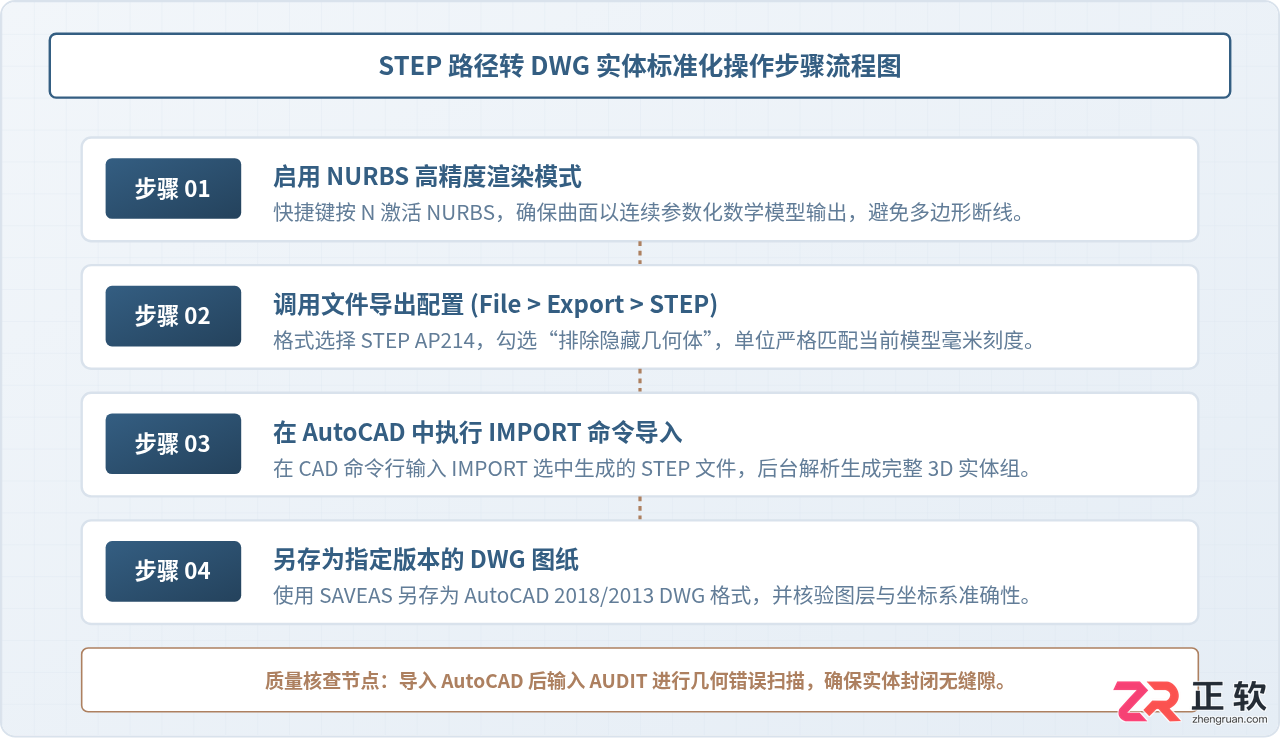
如果原始模型是以 Creo、SolidWorks、UG/NX 或 Rhino 等 CAD 格式导入 KeyShot 的,KeyShot 的场景树中仍完整保留着 NURBS 数据。通过 STEP 导出是获得工业级精确实体 DWG 的最佳方法。具体设置步骤如下:
-
检查并启用 NURBS 模式:打开 KeyShot 场景后,按下快捷键
N(或在顶部工具栏点击“NURBS”图标)。观察模型边缘是否变为平滑的解析曲线。只有开启 NURBS 模式,导出的几何体才具备精确曲率半径,而非粗糙的三角面片。 - 唤起导出菜单:在顶部菜单栏依次点击“文件 (File)” > “导出 (Export)”。在弹出的文件导出类型下拉列表中,选择 STEP AP214 (*.stp; *.step) 或 IGES (*.igs)。
-
配置导出参数:
- 几何范围:在选项中勾选“整个场景”或在场景树中单独高亮选中需要导出的部件后选择“选定几何体”。
- 坐标系与比例:保持“使用场景单位(如毫米 mm)”,防止导入 AutoCAD 后因尺寸缩放导致 1000 倍的公制与英制误差。
- 隐藏项过滤:务必勾选“排除隐藏部件”,剔除用于渲染的环境挡光板、地平面或灯光辅助体。
- 保存并导出:指定输出路径并点击“保存”,KeyShot 将开始计算并打包输出 STEP 文件。
-
在 AutoCAD 中转换为 DWG:启动 AutoCAD,新建一个基于工程模板(如
acadiso.dwt)的图纸。在命令行输入IMPORT命令,选择刚刚导出的 STEP 文件打开。加载完成后在菜单栏点击“另存为 (Save As)”,文件类型选择 AutoCAD 2018/2013 图形 (*.dwg),即可得到标准的 DWG 实体文件。
三、三维网格(FBX/OBJ)与二维工程线框导出路径对比
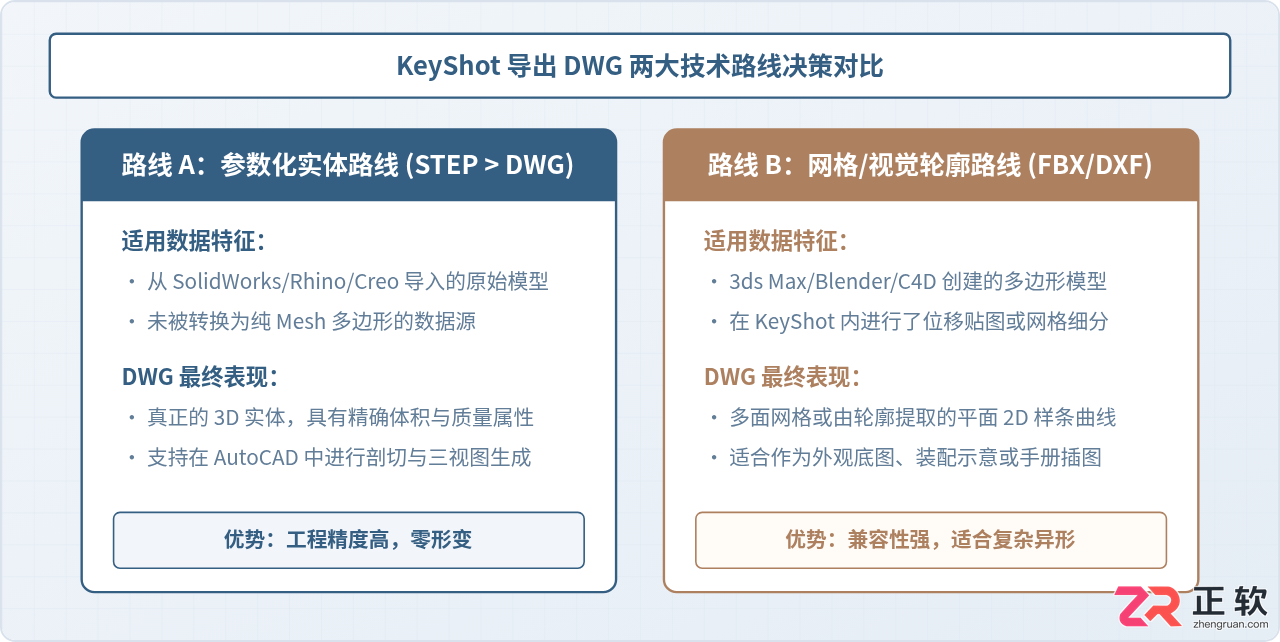
除直接输出实体外,许多工业设计与美工流程中,模型在 KeyShot 中已经过多边形细分(如通过“细分表面”优化圆角),此时模型本身已经网格化,无法直接逆向为 NURBS。此时可以采用 FBX/OBJ 网格导出法;或者直接在 KeyShot 中设置“线框卡通材质”,渲染出平面的矢量或高对比度线稿直接转为二维 DWG。
| 导出路径 | 中间格式 | KeyShot 关键参数配置 | 适用业务场景 | DWG 几何特性 |
|---|---|---|---|---|
| NURBS 实体流 | STEP (*.stp) | 启用 NURBS (N键);保留原始单位;排除环境灯光体 | 工业制造、机械装配、数控加工 (CNC) | 真实的 3D 实体 (3D Solid) 或曲面 (Surface) |
| 多边形网格流 | FBX / OBJ | 网格质量最高;合并同材质图层;勾选导出法线 | 3D 打印扫描、建筑外观展示、渲染复用 | 三维多边形网格面 (Polyface Mesh) |
| 视角线框投影流 | 卡通材质/SVG/DXF | 应用 Toon 材质;轮廓线宽度 1px;隐藏阴影与纹理 | 产品说明书、专利附图、二维总装图 | 二维矢量线段 (Spline/Line) |
四、导出过程中的关键参数与注意事项
-
单位一致性原则:KeyShot 默认支持米、厘米、毫米和英寸。导出前请在“编辑 (Edit)” > “首选项 (Preferences)” > “常规 (General)”中核查单位。如果原模型为毫米,而在 AutoCAD 中以米解析,尺寸将缩小 1000 倍。若发现尺寸异常,可在 AutoCAD 中全选模型并执行
SCALE命令进行等比缩放修复。 - 剔除环境与辅助几何:KeyShot 中的“地面阴影”、“地面反射平面”以及创建的点光源、面光源在内部均表现为独立的面片。在导出前,必须在左侧“场景树 (Scene Tree)”中隐藏这些几何体,并在导出设置对话框中勾选“排除隐藏几何体 (Exclude Hidden Geometry)”,防止在 DWG 中生成多余的巨大平面。
-
AutoCAD 导入实体转换优化:在 AutoCAD 导入 STEP 文件后,若模型显示为线框或着色不正常,可使用快捷键
VSMODE切换为“真实 (Realistic)”或“概念 (Conceptual)”显示样式。对于需要生成二维工程图的情况,可以在布局视口中使用FLATSHOT命令直接将当前三维视角一键转为纯平面二维 DWG 线框块。
五、全流程设置与结果验证总结
综上所述,KeyShot 导出 DWG 格式的核心在于利用 KeyShot 维护的参数化 NURBS 曲面,借助行业标准的 STEP/IGES 协议将三维几何精确导入 AutoCAD 中进行图纸化打包。掌握这一工作流能够大幅缩短工业渲染与结构出图之间的数据断层,确保数字样机的高保真流转。
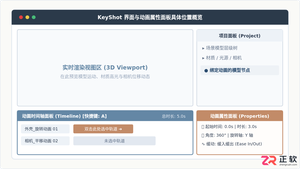
详细介绍在KeyShot中调出动画时间轴及动画属性窗口的具体位置、快捷键、菜单路径与工作区切换方法,并提供属性面板结构解析与常见丢失问题排查指南。
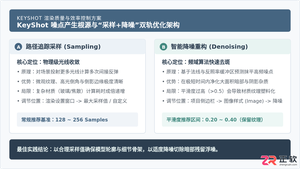
针对KeyShot渲染颗粒噪点过多、暗部发脏的问题,系统介绍噪点成因排查、采样值(Samples)合理设置与图像降噪(Denoise)精细调节方法,兼顾渲染效率与微观质感。
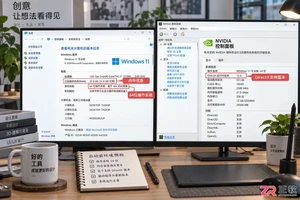
详细介绍KeyShot渲染软件的正确安装步骤与正版授权激活方法,包括环境变量配置、许可证服务器连接及常见错误代码的解决方案,帮助用户快速搭建稳定的渲染工作环境。
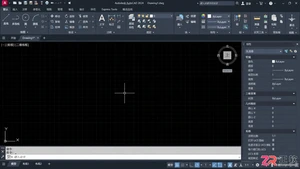
了解如何从Autodesk官网下载正版AutoCAD安装包,并通过界面导览熟悉绘图区、命令行、功能区等核心区域,为高效绘图打下基础。
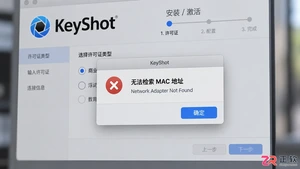
本文分析KeyShot安装时无法检索MAC地址的原因,提供禁用虚拟网卡、重置网络堆栈及调整防火墙权限的具体操作建议,帮助用户解决激活识别问题。
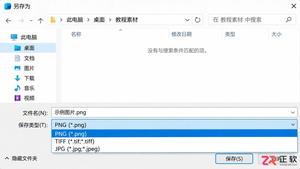
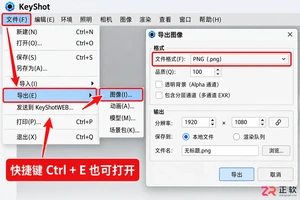
遇到KeyShot导出的PNG图片有白底或模糊不清?本教程带你一步步检查导出设置,从分辨率到Alpha通道,轻松搞定高质量透明背景渲染图。
详解KeyShot在Windows和macOS下的标准安装流程,涵盖许可证服务器配置、GPU加速开启及资源库迁移,帮助设计师构建稳定的渲染工作流。




Photoshop 2026 是 Adobe 推出的专业图像处理与视觉设计软件,支持 Windows、macOS 和 iPad 等平台,广泛应用于摄影修图、电商设计、平面海报、数字绘画及视觉合成等创作场景。

Blender 是一款免费开源、跨平台的专业 3D 创作软件,集建模、动画、渲染、视频编辑与视觉合成等功能于一体,广泛应用于影视动画、游戏设计和建筑可视化等领域。软件支持 Cycles 物理渲染器与 Eevee 实时渲染引擎,并提供多边形建模、骨骼绑定、物理模拟等专业工具。Blender 兼容 Windows、macOS 和 Linux 系统,安装包轻巧、运行流畅,依托活跃的全球开发者社区持续更新,是从初学者到专业创作者都值得选择的正版 3D 创作工具。


Photoshop 2026 是 Adobe 推出的专业图像处理与视觉设计软件,支持 Windows、macOS 和 iPad 等平台,广泛应用于摄影修图、电商设计、平面海报、数字绘画及视觉合成等创作场景。
Blender 是一款免费开源、跨平台的专业 3D 创作软件,集建模、动画、渲染、视频编辑与视觉合成等功能于一体,广泛应用于影视动画、游戏设计和建筑可视化等领域。软件支持 Cycles 物理渲染器与 Eevee 实时渲染引擎,并提供多边形建模、骨骼绑定、物理模拟等专业工具。Blender 兼容 Windows、macOS 和 Linux 系统,安装包轻巧、运行流畅,依托活跃的全球开发者社区持续更新,是从初学者到专业创作者都值得选择的正版 3D 创作工具。