OmniPlan报告中的任务报告如何不显示群组起止日期?设置方法

一款Mac上的流程管理软件,它旨在帮助您简单直观的分解任务,优化资源,控制成本,监控计划,维护项目让一切变得一目了然。 它包含制定检视表、纲要模式、成本追踪、资源分配、时程控制、Gantt 图表、关键路径等功能。
在OmniPlan中导出任务报告时,如何不显示群组层级的起止日期?本文详细讲解通过自定义报告模板与CSS样式规则隐藏群组汇总起止时间的完整设置方法与排查步骤。
核心解决路径:在 OmniPlan 中,任务报告导出为 HTML 格式并依赖底层报告模板。要彻底阻止群组(任务组)显示自动汇总的起止日期,最直接稳妥的方式是基于系统默认模板另存一份自定义报告模板,在模板的 CSS 样式表中为群组行的开始与结束日期单元格添加隐藏规则(推荐使用 visibility: hidden; 或 display: none;),或者在 HTML 结构中移除群组行对应的日期占位标签。这样既能保留任务群组的层级与结构名称,又能避免非具体的汇总日期混淆视线。
群组起止日期在任务报告中的呈现逻辑
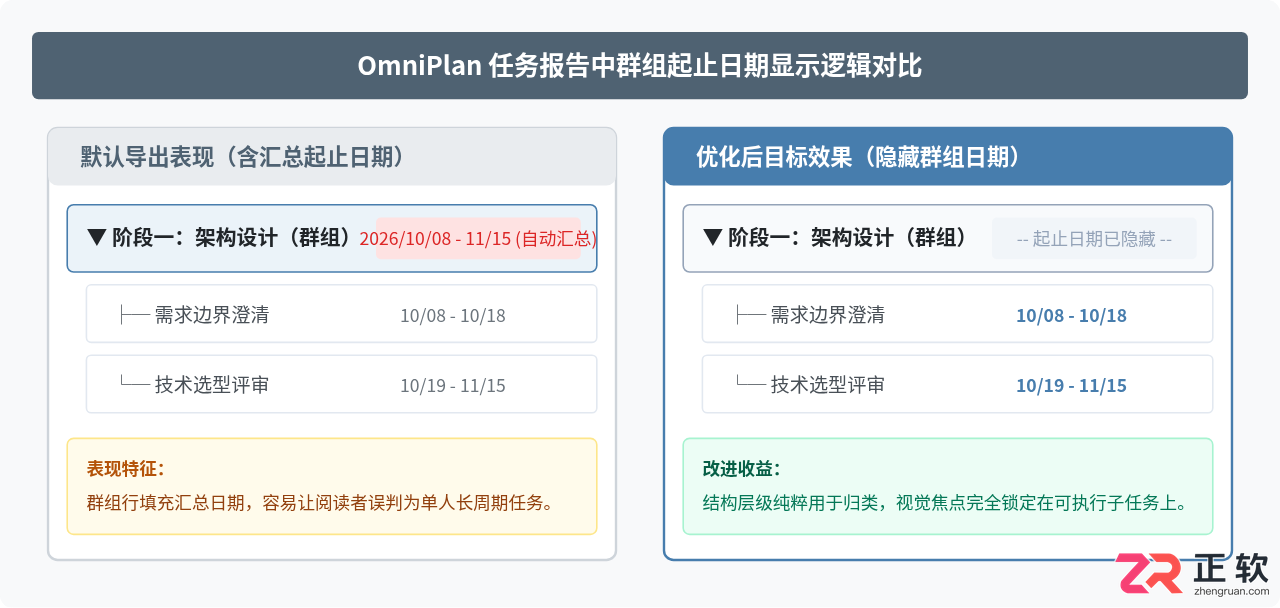
在 OmniPlan 的项目结构中,“群组(Task Group)”承担着汇总与结构分类职责。群组本身的开始时间由其最早开始的子任务决定,结束时间则由最晚结束的子任务决定。这种滚动汇总(Rollup)特性在甘特图浏览时能提供宏观视角,但在生成精细化的“任务报告(Task Report)”供相关方或客户查阅时,往往会带来困扰:
- 弱化常规任务排期:粗略阅读报告的人员容易将群组的跨度误认为是某个单一负责人需要执行的具体时间段。
- 视觉信息冗余:群组仅为分类聚合,相关人员通常只关心各条具体叶子任务(Leaf Tasks)的精确起止节点。
- 版面排版诉求:在需要紧凑打印或导出 PDF 汇总表时,群组若留白起止时间,能让各业务阶段的界限更加清晰直观。
通过自定义模板隐藏群组起止日期的四步设置法
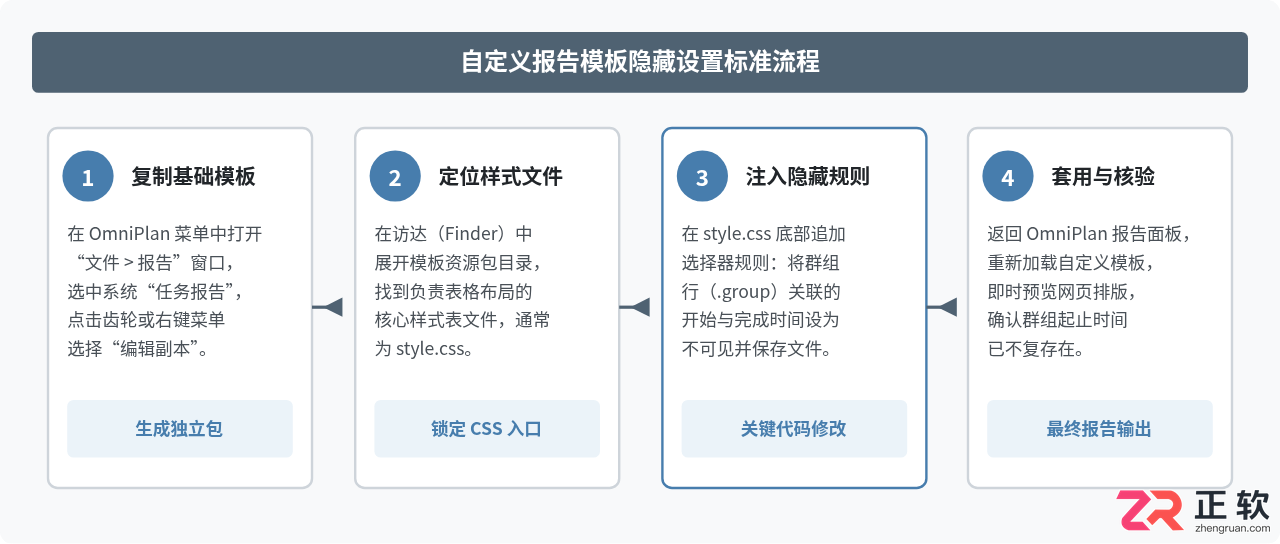
OmniPlan 的软件内置功能并未在界面中直接提供“单选框开关”来单独关闭群组日期,但其所有导出报告均通过标准的 HTML/CSS 模板引擎渲染。这意味着我们可以通过定制模板实现完全自主的显示控制。
步骤一:复制并创建自定义报告模板
OmniPlan 自带的报告模板属于只读系统资源,不能直接原地修改。请按照以下步骤生成可编辑的副本:
- 在 OmniPlan 顶部菜单栏点击 文件(File) > 报告…(Report…)(快捷键为
Option + Command + R)。 - 在弹出的报告选择窗口左侧列表中,选中你常用的 任务报告(Task Report)。
- 在窗口左下方点击齿轮状的“管理模板”按钮,选择 复制模板(Duplicate Template),或直接选择“在访达中显示”。
- 为该模板指定一个直观的新名称,例如
任务报告-无群组日期。
步骤二:定位模板文件并分析表格结构
在访达中右键点击该模板包,选择“显示包内容”或直接进入对应文件夹。模板内部通常包含两个核心渲染文件:
index.html或template.html:定义报告页面的 DOM 骨架和数据遍历插槽。style.css:控制报告的字体、边框、间距及各类任务条目的展示属性。
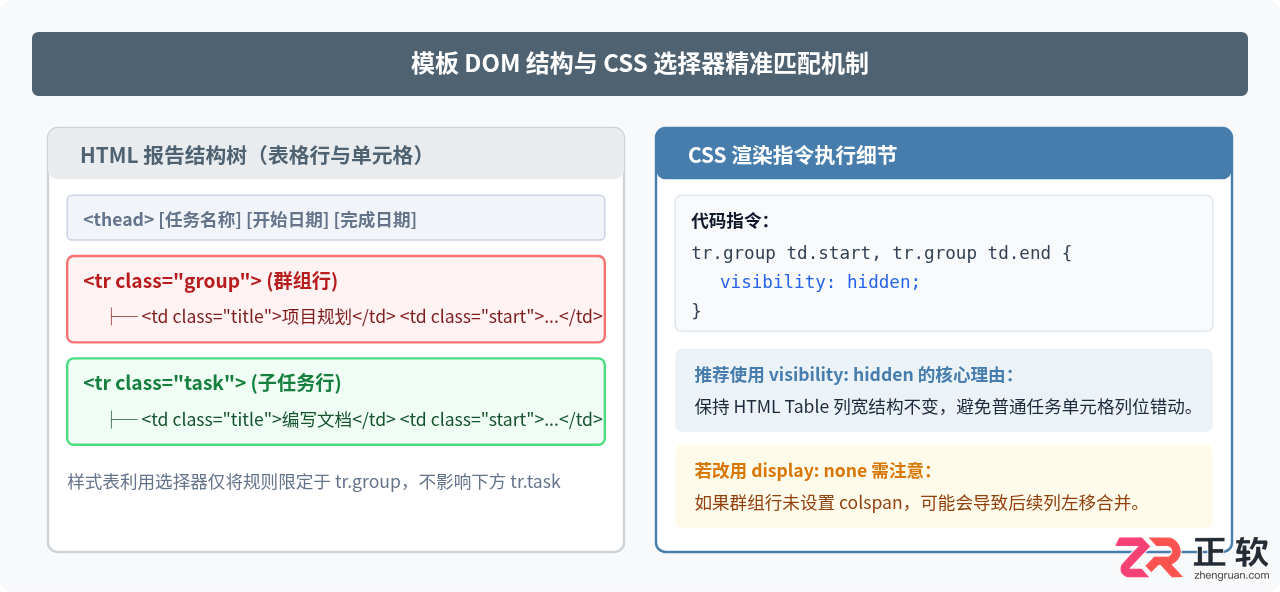
在 OmniPlan 导出的任务报告 HTML 中,表格行 使用任何纯文本编辑器(如 VS Code、Sublime Text 或系统自带的文本编辑)打开该模板的 如果你希望导出的 HTML 报告源码更加纯净,不产生多余的空白单元格内容,也可以直接修改模板的 OmniPlan 使用类似 通过这种方式,从数据渲染的最初阶段就避免了群组日期的写入。不过对于大多数日常项目管理工作,使用 CSS 隐藏法由于不需要深入分析模板标签语法,容错率最高且耗时最短。 在实际配置过程中,若发现修改后群组日期依然顽固显示,请按以下节点逐项核对: OmniPlan 报告机制的灵活性建立在开放的 HTML/CSS 架构之上。通过将默认“任务报告”复制为自定义模板,并添加简单的样式规则 拥有5年企业数字化项目交付经验,精通需求澄清、计划拆分、风险跟踪及验收材料组织。能快速协调范围、进度与资源冲突,确保决策透明。曾主导零售与制造业务系统实施及连锁门店系统上线,完成风险台账管理、接口延期协调及首批门店切换。 上海尚思研究院推出概念验证平台,由技术经理人操盘,对生命医学源头创新进行独立验证、探索成药路径并开展早期转化医学研究,旨在快速判断项目可行性,打通基础研究与产业转化的“最先一公里”。 {"position":0,"title":"简介","layout":"doc-fullscreen","text":"## 简介nn维护和记录配置文件的更改是 Linux 项目管理的一个关键方面。本教程将指导你完成有效记录配置文件更改的过程,确保你的 Linux 项目保持有序且易于维护。n"," 数字化时代的生产力革新:Notion中文版如何重塑信息管理 当谈到高效管理海量信息时,一个名字正在被越来越多的中文用户所提及,那就是Notion。这个集笔记记录、数据库管理和项目协作为一体的平台,正通过其独特的模块化设计和前沿的AI整合能力,从根本上改变着我们处理信息的逻辑。它提供的,远不止是一个工 一、nullboard介绍1.1 nullboard简介nullboard简介Nullboard 是对看板/任务列表管理器的极简主义演绎,旨在紧凑、可读且使用快速。1.2 任务看板工具介绍任务看板工具是一种项目管理工具,用于帮助团队组织和跟踪任务的进度。它通常以可视化的方式呈现任务列表,使团队成员可 在当今数字化的项目管理领域,prima vera p6项目管理软件备受青睐。下面就为大家详细介绍其安装教程。准备工作先确认一下,电脑本身得满足这款软件的运行要求。通常至少要留出足够的磁盘空间,同时操作系统也得保持稳定,比如windows或linux这类常见环境。除此之外,安装包也要提前准备好,尽量通 高效协作,从掌握Teambition的核心开始 说到提升团队效率,工具的选择和使用至关重要。Teambition就是这样一款高效的团队协作软件,但它的很多核心功能,在日常使用中却常常被大家忽略。今天,我们就来详细拆解它的各项操作流程,帮助你和团队更快上手,玩转这个效率神器。 teambition基础 GoLand作为JetBrains专为Go语言打造的IDE,集成代码分析、项目管理、调试等功能,开箱即用。其插件生态丰富,可扩展新能力。AI辅助开发已融入,提供代码补全、智能提示等,减少重复劳动,提升效率。 GoLand凭借完整工具体验成为Go后端开发的关键选择,集成智能提示、调试与项目管理,支撑从简单接口到大型服务系统,满足Go语言在互联网、云计算、企业后台等领域的专业开发需求,提升开发效率。 Photoshop 2026 是 Adobe 推出的专业图像处理与视觉设计软件,支持 Windows、macOS 和 iPad 等平台,广泛应用于摄影修图、电商设计、平面海报、数字绘画及视觉合成等创作场景。 Blender 是一款免费开源、跨平台的专业 3D 创作软件,集建模、动画、渲染、视频编辑与视觉合成等功能于一体,广泛应用于影视动画、游戏设计和建筑可视化等领域。软件支持 Cycles 物理渲染器与 Eevee 实时渲染引擎,并提供多边形建模、骨骼绑定、物理模拟等专业工具。Blender 兼容 Windows、macOS 和 Linux 系统,安装包轻巧、运行流畅,依托活跃的全球开发者社区持续更新,是从初学者到专业创作者都值得选择的正版 3D 创作工具。 Photoshop 2026 是 Adobe 推出的专业图像处理与视觉设计软件,支持 Windows、macOS 和 iPad 等平台,广泛应用于摄影修图、电商设计、平面海报、数字绘画及视觉合成等创作场景。 Blender 是一款免费开源、跨平台的专业 3D 创作软件,集建模、动画、渲染、视频编辑与视觉合成等功能于一体,广泛应用于影视动画、游戏设计和建筑可视化等领域。软件支持 Cycles 物理渲染器与 Eevee 实时渲染引擎,并提供多边形建模、骨骼绑定、物理模拟等专业工具。Blender 兼容 Windows、macOS 和 Linux 系统,安装包轻巧、运行流畅,依托活跃的全球开发者社区持续更新,是从初学者到专业创作者都值得选择的正版 3D 创作工具。 拥有明确的类名(class)标识:
class="task" 或 class="leaf-task"。class="group"、class="group-task" 或包含 type-group 属性。class="start-date"、class="end-date"、class="col-start" 等标识。步骤三:编写并注入针对群组日期的 CSS 隐藏代码
style.css 文件,滚动至文件末尾,添加专门针对群组日期列的过滤样式:/* =======================================================
OmniPlan 任务报告:隐藏群组行的起止日期
======================================================= */
/* 方案 A:针对经典模板(使用 .group 类名标记群组行) */
tr.group td.start,
tr.group td.end,
tr.group td.start-date,
tr.group td.end-date {
visibility: hidden; /* 隐藏内容但保持单元格占位,确保列宽对齐 */
}
/* 方案 B:针对按属性选择或层级标记的深色/浅色新版模板 */
tr[data-task-type="group"] td[data-field="start"],
tr[data-task-type="group"] td[data-field="end"],
tr.is-group .cell-start,
tr.is-group .cell-end {
display: none; /* 若模板自身为弹性布局可直接剔除节点 */
}
/* 兼容性增强:若表格在打印时强制显示单元格内容,追加打印专有规则 */
@media print {
tr.group td.start,
tr.group td.end,
tr.group td.start-date,
tr.group td.end-date {
visibility: hidden !important;
}
}
步骤四:保存模板并在 OmniPlan 中重新加载
style.css 文件的修改并关闭编辑器。任务报告-无群组日期。进阶方案:在模板 HTML 源代码中移除占位标签
template.html。{@TaskType@}、{@StartDate@}、{@EndDate@} 的特殊数据占位符。在模板的 HTML 循环逻辑中,通常会使用条件判断分支来分别渲染群组与普通任务:
{@Title@}
{@Duration@}
常见问题与排障核查
的真实类名是 group、task-group 还是 type-group,并对 CSS 选择器作对应微调。
display: none; 后发现整行单元格发生错位移位,请统一改为 visibility: hidden;。这样既能保证单元格不可见,又能稳定占据原有列宽,维持表格规整。!important 规则覆盖了普通屏幕显示。请务必检查并在 @media print { ... } 块中同步添加隐藏声明。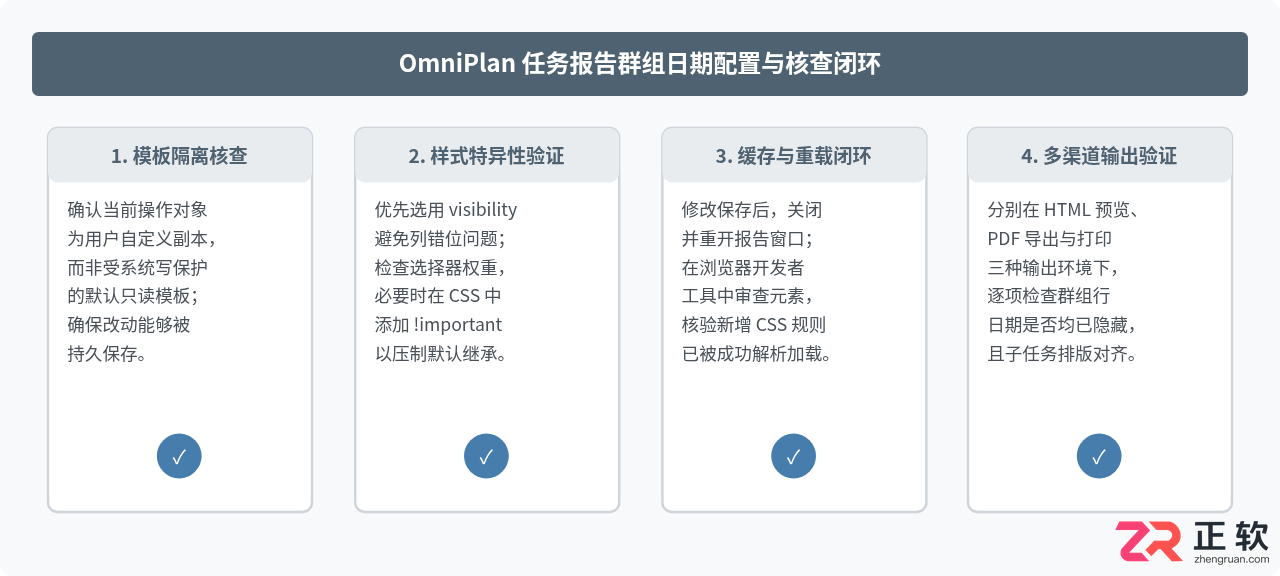
总结
tr.group td.start-date, tr.group td.end-date { visibility: hidden; },即可快速且精准地抑制群组起止日期的显示。这种方法无需改动底层的甘特图逻辑或任务从属关系,能够让项目交付报告更加整洁、聚焦,有效降低跨部门或对外部客户沟通时的理解成本。