

blender快捷键大全pdf下载与常用命令一览表
系统整理Blender视口导航、基础变换、物体模式与编辑模式核心常用命令快捷键一览表,并提供官方速查手册PDF获取方式与自定义键位导出打印方案。
Blender 是一款以高度依赖快捷键和双手协作著称的三维创作软件。对于初学者而言,记住高频核心按键是建立流畅工作流的前提。本文汇总了 Blender 视口导航、空间变换、物体管理与编辑模式下的核心命令一览表,并详细说明如何获取官方版本匹配的速查表 PDF,以及如何在软件内部直接导出并生成个性化键位清单。
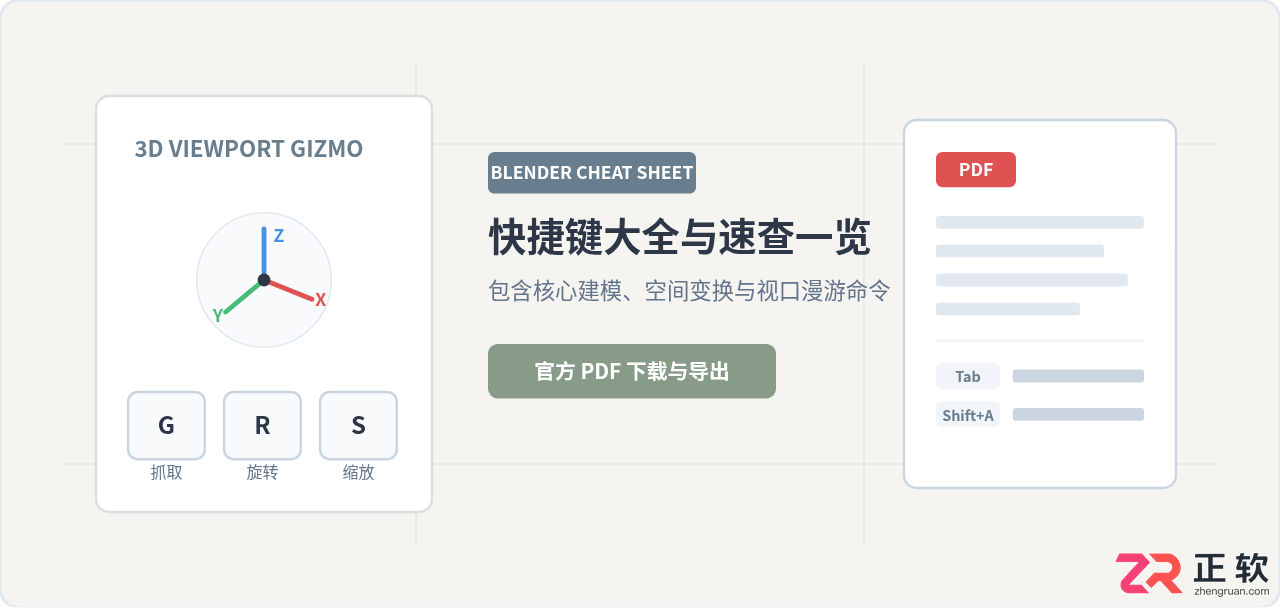
一、Blender 快捷键 PDF 的正规获取渠道与导出方法
在检索 Blender 快捷键资料时,许多初学者经常下载到版本陈旧(例如 2.79 时代甚至更早)的第三方整理表格。由于 Blender 自 2.80 版本起对左键选择、快捷键体系进行了彻底重构,使用陈旧的快捷键表往往会导致操作冲突和困惑。获取真实可靠的快捷键速查文档,主要有两种正规途径:
1. 官方权威参考手册(Reference Manual)PDF 获取
Blender 官方基金会(Blender Foundation)提供了详尽的官方用户手册,并在其中附带了专门的“快捷键(Keymap)”和“界面导航”专章。官方网站(docs.blender.org)提供对应每个稳定版本的完整多语言在线文档,以及打包好的离线 HTML / PDF 文档包。
- 访问入口:在软件内直接点击顶部菜单栏的 Help(帮助) > Manual(手册),即可自动打开与当前运行版本精确匹配的官方文档。
- 离线手册下载:在官方文档页面左下角或下载专区,选择当前版本(如 3.6 LTS 或 4.x)的离线文档包。解压后可使用浏览器的“打印为 PDF”功能,将《User Interface > Keymap》章节保存为高清、可检索的 PDF 文档。
2. 从软件内部直接导出个性化键位清单
由于很多创作者会根据个人习惯改键、启用特定插件(例如 Node Wrangler、LoopTools)或使用“Industry Compatible(工业兼容)”键位预设,官方通用的静态 PDF 无法涵盖这些自定义项。通过 Blender 内部功能,可以导出包含所有当前有效快捷键的配置数据。
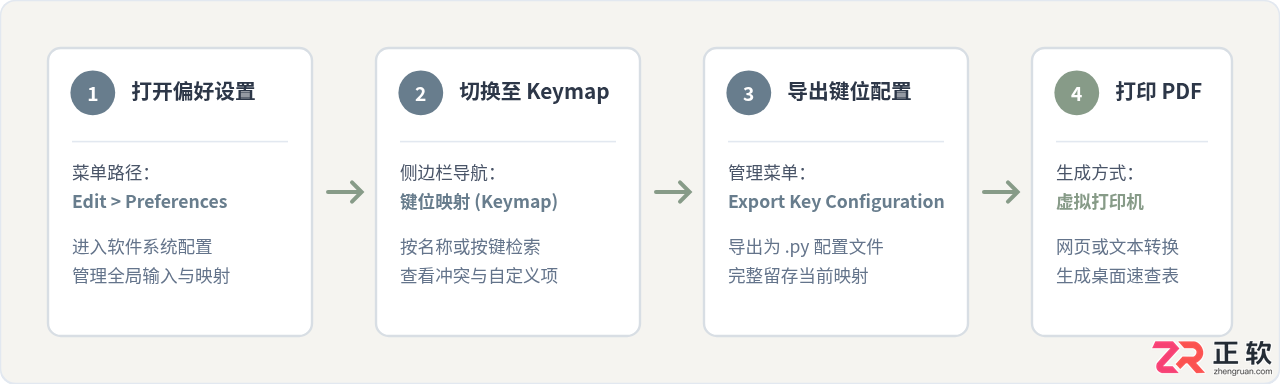
两类速查获取方式的实际差异:
官方静态 PDF 文档 结构标准化、排版精细,适合打印张贴在桌面作为初学期的记忆锚点;而 内置 Keymap 检索与导出 则反映了用户当前工作区的真实状态,特别是当启用了特定建模外挂脚本或修改了鼠标中键导航习惯后,内置查询能完全避免热键冲突。
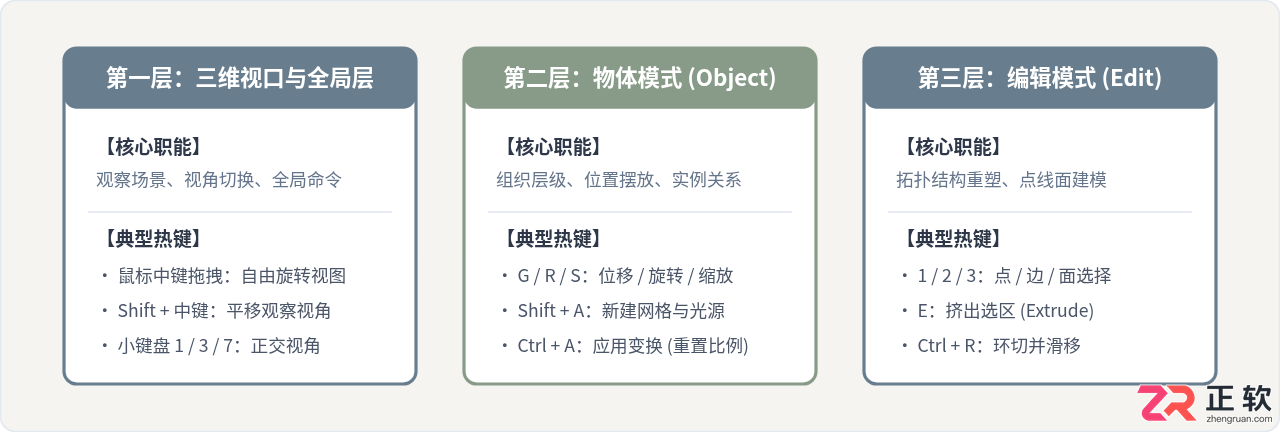
二、Blender 核心命令交互架构
理解 Blender 快捷键的关键在于理清其层级结构。Blender 的快捷键并非平铺散落,而是根据当前所在的“编辑器上下文”和“交互模式”进行严格划分。
三、三维视口与全局高频命令一览表
视口导航是所有三维工作的第一步。熟练掌握鼠标三键与小键盘的配合,能够在模型四周迅速锁定检查细节。
| 功能命令 | 默认快捷键 | 适用上下文 | 操作说明与注意事项 |
|---|---|---|---|
| 旋转三维视图 | 中键拖拽 | 3D Viewport | 围绕当前视口中心或选中的物体自由环视。 |
| 平移三维视图 | Shift + 中键拖拽 | 3D Viewport | 在观察平面内上下左右平移视角。 |
| 缩放三维视图 | Ctrl + 中键拖拽 或 滚轮 | 3D Viewport | 推荐使用 Ctrl+中键平滑推拉视角,比滚轮跳阶更平顺。 |
| 聚焦到选中物体 | 小键盘 . (Period) | 全局 | 将当前选择的物体对齐到视口中央并重置视口旋转中心。 |
| 正交视图切换 | 小键盘 1 / 3 / 7 | 3D Viewport | 1 为前视图,3 为右视图,7 为顶视图。配合 Ctrl 获取反向视角(如 Ctrl+1 为后视)。 |
| 透视 / 正交切换 | 小键盘 5 | 3D Viewport | 在透视灭点视图与轴测正交投影视图之间快速切换。 |
| 相机视角 | 小键盘 0 | 3D Viewport | 进入当前激活的渲染摄像机视角。 |
| 全屏当前区域 | Ctrl + Space | 全局编辑器 | 将鼠标所在的任意工作区最大化,再次按下还原。 |
没有小键盘的笔记本用户设置提示:
如果在轻薄笔记本上使用 Blender 且没有独立小键盘,可在 Edit > Preferences > Input 中勾选 Emulate Numpad(模拟数字键盘)。开启后,键盘顶部的常规主数字键 1~9 将直接映射为小键盘的正交视角功能。
四、物体模式(Object Mode)常用命令一览表
在物体模式下,操作的对象是整个独立的模型资产、灯光或摄像机。该阶段主要处理物体的生成、空间定位以及层级关联。
| 功能命令 | 默认快捷键 | 操作效果 | 关键技巧 |
|---|---|---|---|
| 模式切换 | Tab | 在物体模式与编辑模式之间往返 | 按下 Ctrl + Tab 可呼出模式轮盘(快速进入雕刻、权重绘制等)。 |
| 新建物体菜单 | Shift + A | 呼出 Add 菜单 | 新建网格几何体、曲线、文字、骨骼或聚光灯。 |
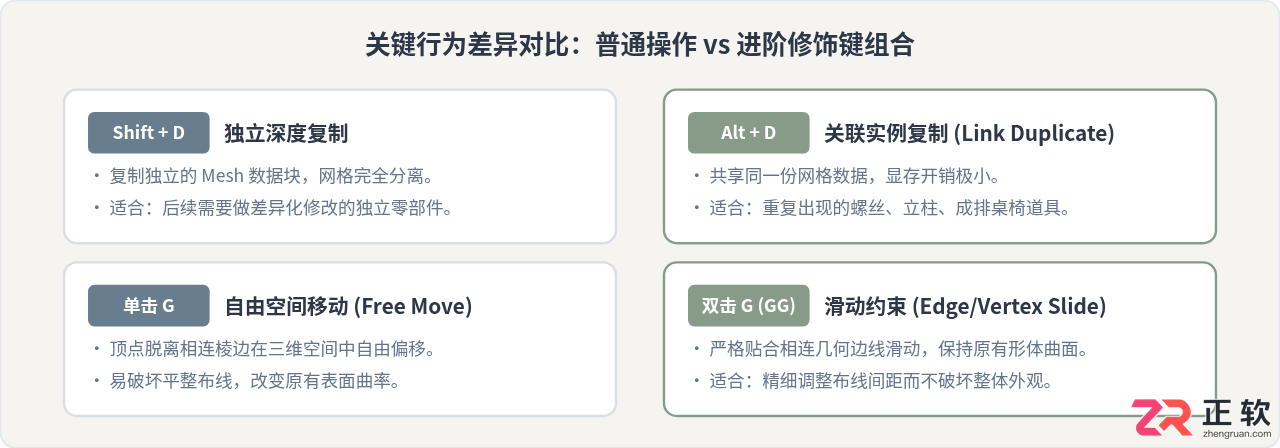
| 移动 (Grab) | G | 抓取并在平面移动 | 按下 G 后紧跟 X、Y 或 Z 可锁定单一轴向;紧跟数值可精确输入距离。 |
| 旋转 (Rotate) | R | 按视线平面旋转 | 双击 R (R + R) 开启轨迹球(Trackball)三维自由旋转。 |
| 缩放 (Scale) | S | 放大或缩小 | 配合 Shift + Z 可锁定高度并在 XY 水平面等比放缩。 |
| 重置变换 | Alt + G / R / S | 还原位移、旋转或缩放 | 将所选对象的变换数据归零,回到原点或初始未旋转状态。 |
| 应用变换 | Ctrl + A | 烘焙当前变换值 | 重要操作:建模后务必执行 Apply Scale(应用缩放),防止倒角变形。 |
| 独立复制 | Shift + D | 完整深拷贝 | 生成一个互不影响的独立副本,修改新对象不会改变原模型。 |
| 关联复制 | Alt + D | 浅拷贝(共享 Mesh 数据) | 创建的实例共用底层几何拓扑,节省显存,在编辑模式下联动变化。 |
| 隐藏 / 取消隐藏 | H / Alt + H | 隔离显示当前物体 | Shift + H 隐藏除所选物体之外的所有未选中物体。 |
五、编辑模式(Edit Mode)核心网格建模命令
进入编辑模式后,用户直接控制几何体的基本元素:顶点(Vertex)、边(Edge)和面(Face)。掌握以下核心命令可完成绝大部分多边形网格的创建与重构。
| 功能命令 | 默认快捷键 | 控制层级 | 操作方法与应用场景 |
|---|---|---|---|
| 子元素类型切换 | 1 / 2 / 3 | 选择模式 | 键盘上方主数字键:1 为顶点模式,2 为边线模式,3 为多边形面模式。 |
| 挤出 (Extrude) | E | 点 / 边 / 面 | 将选中的面拉伸出新的几何体。按下 Alt + E 可选择沿各自法线挤出。 |
| 内插面 (Inset) | I | 面 | 在选中的多边形内部收缩生成嵌套边界面,常用于制作机械面板凹槽。 |
| 边倒角 (Bevel) | Ctrl + B | 边 | 对所选边进行倒圆角或切角,滑动鼠标中键滚轮可增加细分段数。 |
| 顶点倒角 | Ctrl + Shift + B | 点 | 仅对单独选中的顶点进行切角削平。 |
| 环切并滑移 (Loop Cut) | Ctrl + R | 网格拓扑 | 在循环边网格上切出环线,悬停时滑动滚轮增加环切条数,单击后可左右滑动定位。 |
| 小刀切割 (Knife) | K | 自由拓扑 | 手动在模型表面划线增加边线,按回车键(Enter)确认切割。 |
| 合并顶点 (Merge) | M | 点 / 边 | 呼出合并菜单:合并到中心(At Center)、合并到游标或按距离焊接重叠顶点。 |
| 填充边 / 面 (Fill) | F | 点 / 边 | 选中两个顶点连接成边,或选中三个/四个顶点建立封闭多边形面。 |
| 循环选择 (Loop Select) | Alt + 左键单击 | 边 / 面 | 快速拾取一整条贯穿的循环边或循环面序列。 |
六、高效记忆路径与避坑指南
记忆 Blender 快捷键并不需要死记硬背几百个组合。建议初学者按照以下规律与步骤逐步进阶:
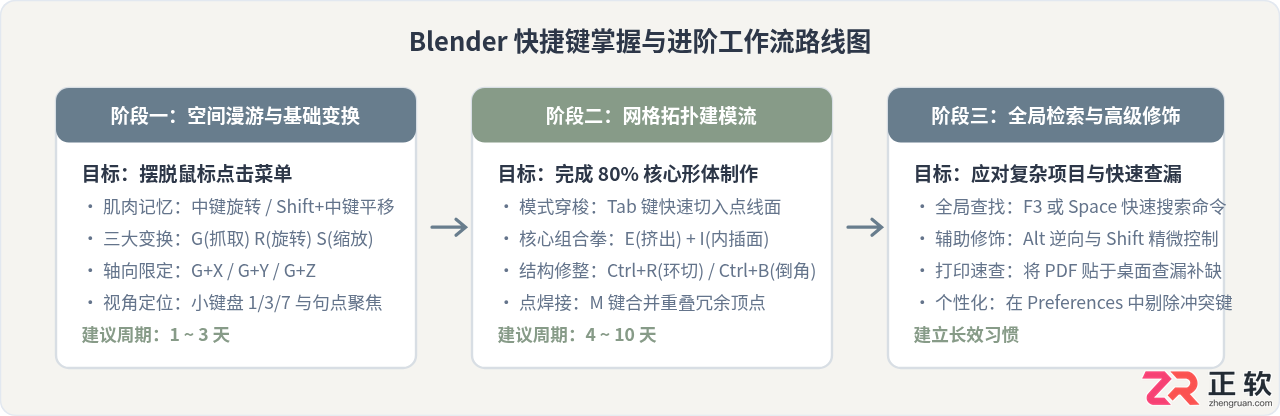
常见问题与注意事项:
- 快捷键突然全部失效: 这是初学者最常遇到的故障。原因绝大多数是操作系统当前处于中文输入法状态。按下 Shift 切换到纯英文键盘模式即可恢复正常响应。
- 全局搜索万能键(F3 / 空格): 当忘记某个小众命令的快捷键时,无需在一层层折叠菜单中翻找。直接按下 F3 键(部分用户配置为 Space 空格键),输入命令的英文名称即可直接触发执行,并在右侧提示对应的快捷键。
- 微调模式(Shift 键精密控制): 在执行 G(位移)、R(旋转)或 S(缩放)拖拽时,按住 Shift 键不放,鼠标的灵敏度会降低为原本的十分之一,便于进行亚像素级别的精细对齐。
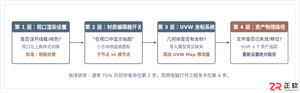
针对3ds Max模型在视口中不显示贴图的常见问题,提供从视口显示模式、材质开关、UVW贴图坐标到路径丢失的完整排查步骤与修复指南。
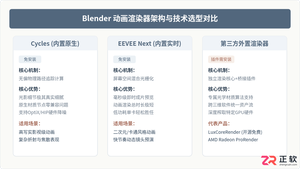
详细讲解Blender动画渲染器的下载、安装与环境配置全流程。涵盖内置渲染引擎与第三方外置渲染器(如LuxCoreRender、AMD Radeon ProRender等)的适配选型、插件安装步骤、GPU硬件加速配置以及动画序列输出设置与常见报错排查。

针对3ds Max室内效果图制作,详解图像采样器、全局照明(GI)、灯光材质细分与降噪引擎等核心参数,掌握画质清晰与出图效率之间的平衡法则。
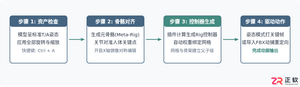
本教程详细介绍在Blender中利用插件让静态3D人物模型动起来的完整工作流,包括Rigify与Mixamo插件的安装、骨骼匹配、权重绑定及动作重定向具体操作步骤与避坑要点。
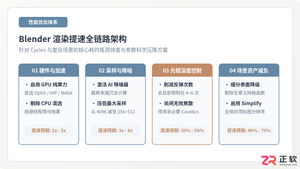
针对Blender中Cycles与Eevee渲染耗时过长的问题,本文详细介绍开启GPU硬件加速、启用AI降噪压缩采样率、精简光程反射深度以及优化场景多边形资产的实用提速方法。
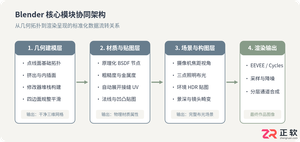
系统详解从零掌握Blender三维制作到进阶实战的完整过程,涵盖视图操作、多边形建模拓扑、修改器使用、EEVEE与Cycles引擎选型对比、PBR材质布光及进阶成长路径。
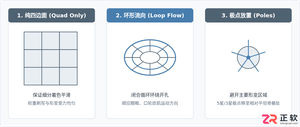
本教程针对Blender人物建模中的模型布线与重拓扑流程,系统拆解环形循环线分布、面部与关节布线规则、极点控制以及具体的建模步骤与质检验证方法。
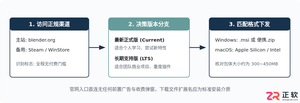
本文提供Blender官方正版下载入口的获取方式与防伪识别技巧,并详细拆解Windows与macOS系统的安装流程、初始中文环境配置及硬件运行检查。
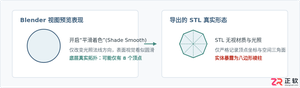
详细排查并去除Blender导出STL格式后模型表面出现异常八边形或多边形面的具体步骤与核心原因分析。




Photoshop 2026 是 Adobe 推出的专业图像处理与视觉设计软件,支持 Windows、macOS 和 iPad 等平台,广泛应用于摄影修图、电商设计、平面海报、数字绘画及视觉合成等创作场景。

Blender 是一款免费开源、跨平台的专业 3D 创作软件,集建模、动画、渲染、视频编辑与视觉合成等功能于一体,广泛应用于影视动画、游戏设计和建筑可视化等领域。软件支持 Cycles 物理渲染器与 Eevee 实时渲染引擎,并提供多边形建模、骨骼绑定、物理模拟等专业工具。Blender 兼容 Windows、macOS 和 Linux 系统,安装包轻巧、运行流畅,依托活跃的全球开发者社区持续更新,是从初学者到专业创作者都值得选择的正版 3D 创作工具。


Photoshop 2026 是 Adobe 推出的专业图像处理与视觉设计软件,支持 Windows、macOS 和 iPad 等平台,广泛应用于摄影修图、电商设计、平面海报、数字绘画及视觉合成等创作场景。
Blender 是一款免费开源、跨平台的专业 3D 创作软件,集建模、动画、渲染、视频编辑与视觉合成等功能于一体,广泛应用于影视动画、游戏设计和建筑可视化等领域。软件支持 Cycles 物理渲染器与 Eevee 实时渲染引擎,并提供多边形建模、骨骼绑定、物理模拟等专业工具。Blender 兼容 Windows、macOS 和 Linux 系统,安装包轻巧、运行流畅,依托活跃的全球开发者社区持续更新,是从初学者到专业创作者都值得选择的正版 3D 创作工具。