

CSS设置透明度的注意事项有哪些?opacity属性详解
深入解析CSS中设置透明度的核心属性opacity,剖析子元素继承、事件穿透、层叠上下文等关键注意事项,并提供与rgba、hsla的实用选型对比。
在CSS中设置透明度最常用的方式是 opacity 属性,它的核心作用是将目标元素及其全部子元素视为一个整体渲染为半透明。但在实际项目开发中,如果对它的渲染机制、层叠上下文以及交互影响理解不全面,常会引发“文字随背景一同变淡”、“子元素透明度无法重置”、“点击穿透”或“定位图层被意外覆盖”等问题。本文将从基础用法切入,逐一拆解使用 opacity 时的关键注意事项与替代方案。
一、opacity 属性的基本概念与用法
opacity 属性用于指定元素的不透明度。它的标准取值范围是 0.0 到 1.0 之间的数值(或者对应的百分比 0% 到 100%):
- 1 或 100%:完全不透明(默认值)。
- 0 或 0%:完全透明,元素在视觉上不可见,但仍然保留在文档流中,占据原本的空间。
- 0 到 1 之间的小数:对应不同程度的半透明状态,例如
opacity: 0.5代表 50% 不透明度。
/* 基础设置示例 */
.card-disabled {
  opacity: 0.6; /* 整个卡片以60%不透明度显示 */
}

.overlay-hidden {
  opacity: 0;   /* 完全看不见,但仍存在于页面结构中 */
}
设置 opacity 时,浏览器会将该元素及其所有后代节点合成为一个单独的画面层,再按指定的比例混合到底层背景上。正是由于这种“扁平合成”的处理方式,衍生出了一系列需要开发者格外警惕的特性。
二、使用 opacity 的核心注意事项
1. 子元素不可逆的“透明继承”陷阱
这是初学者最容易遇到的问题。很多开发者希望让一个容器的背景变成半透明,同时保持里面的标题和文本清晰不透明,于是尝试在子元素上重新将 opacity 设为 1:
/* 错误做法:试图恢复子元素的不透明度 */
.parent {
  opacity: 0.5; /* 父容器透明度 50% */
}
.child {
  opacity: 1;   /* 无效:子元素实际渲染依然是 50% */
}
在CSS规范中,虽然 opacity 在严格语法上属于非继承属性(子元素的 computed style 仍为 1),但子元素的最终透明度是受父级复合图层约束的。当父元素设置了 0.5,它和它的所有子节点会被渲染到同一个临时缓冲区,然后再按 0.5 的透明度贴回页面。子元素设置的 1 只是基于父级 0.5 画布的 100%,因此子元素无法突破父级的透明度上限。
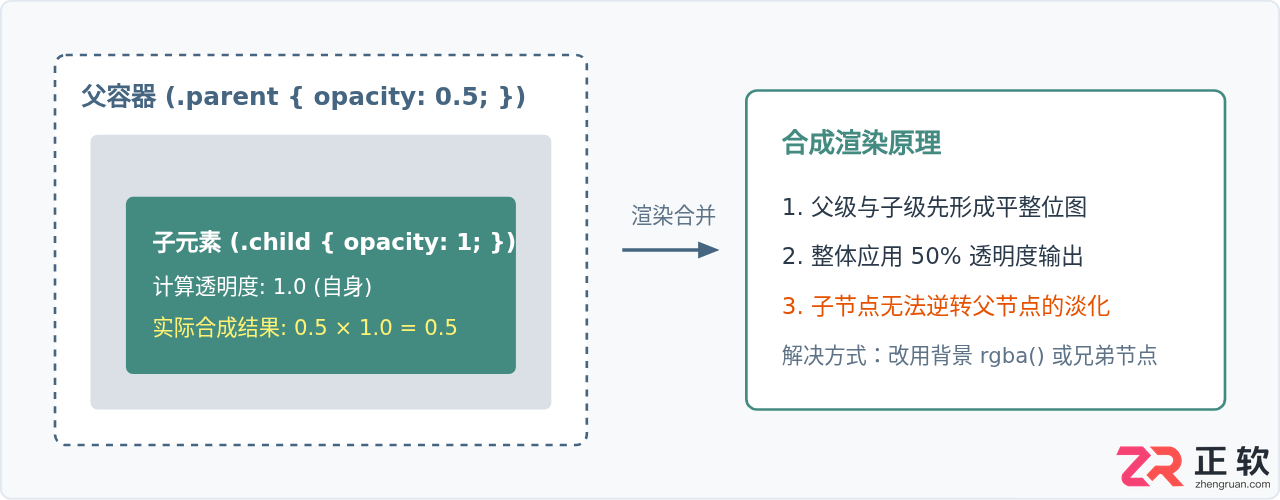 图 1:opacity 的树形合成机制导致子元素无法重置透明度
opacity,应改用 background-color: rgba(0, 0, 0, 0.5) 或 background-color: hsl(0 0% 0% / 0.5)。只有当图文全量淡化(如卡片禁用态、整块淡出动画)时,才应使用 opacity。
2. 层叠上下文(Stacking Context)的意外创建
很多开发者在排查复杂的层级覆盖(z-index 失效)时,往往忽视了透明度。当一个元素的 opacity 严格小于 1 时,浏览器会自动为该元素创建新的层叠上下文。
这意味着该元素内部的子元素的 z-index 只能在父容器范围内排序,无法再超越外部其他具备层叠上下文的元素。如果你发现某个原本悬浮在最顶层的弹窗或下拉菜单,在给某个祖先元素加上微弱的透明动画后突然被旁边的栏目遮挡,通常就是因为 opacity < 1 改变了层叠上下文结构。
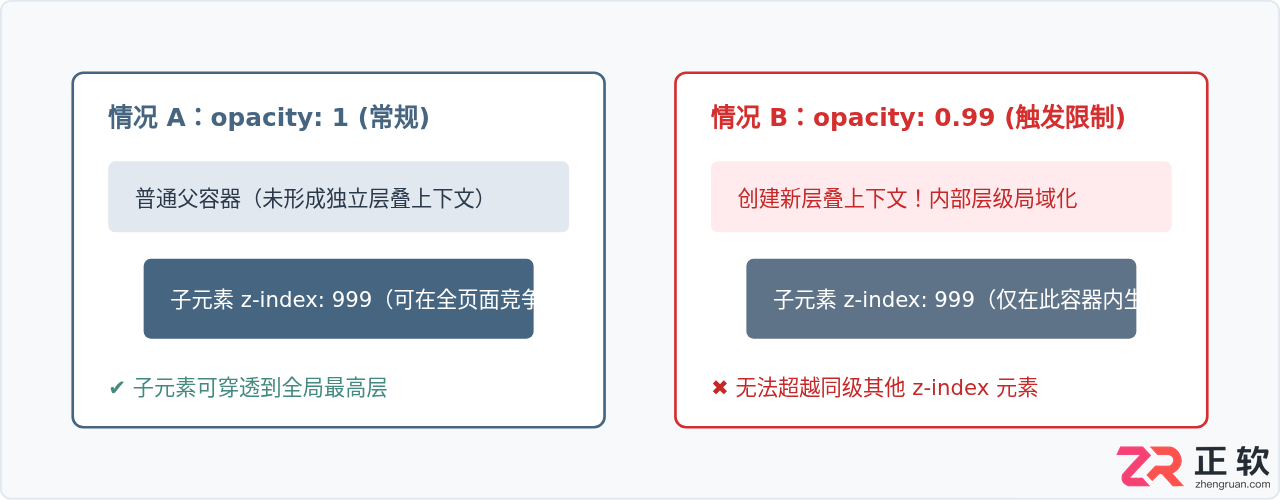 图 2:opacity 小于 1 会触发层叠上下文,影响子元素的 z-index 表现
3. 事件穿透与可访问性遮挡问题
设置 opacity: 0 可以让元素隐形,但这只是“视觉上的隐藏”,它与 display: none 和 visibility: hidden 有着本质区别:
- 保留占位与交互:元素尺寸和外边距依然撑开页面排版。更关键的是,鼠标悬停(
:hover)、点击事件(click)依然能够在该区域被触发。如果浮动层设为opacity: 0却未移开,下方的按钮将无法点击。 - 键盘聚焦与读屏软件:表单输入框或超链接设为
opacity: 0时,键盘 Tab 键依然可以聚焦到该控件,屏幕朗读器也会正常朗读,造成视觉与辅助技术的体验割裂。
/* 解决 opacity: 0 带来的事件拦截问题 */
.modal-overlay.hidden {
  opacity: 0;
  pointer-events: none; /* 禁止鼠标/触摸事件,允许点击穿透到下一层 */
}
4. 动画性能与硬件加速
在 CSS 动画与过渡(transition)中,改变透明度是非常高效的。这是因为现代浏览器能够将 opacity 与 transform 的变换交给 GPU 合成器线程(Compositor Thread)处理,而不会触发昂贵的重排(Reflow/Layout)与重绘(Repaint)。
但在移动端或低性能设备上,一次性为过多且面积巨大的节点应用 opacity 动画,可能造成显存占用激增。如果必须处理复杂的淡入淡出动画,应合理搭配 will-change: opacity,并在动画结束后及时移除优化声明。
三、实现透明度需求的标准操作步骤
在前端页面布局中,处理半透明需求需严格按照逻辑判定分支进行选型与实现,避免后期产生不必要的样式修补。
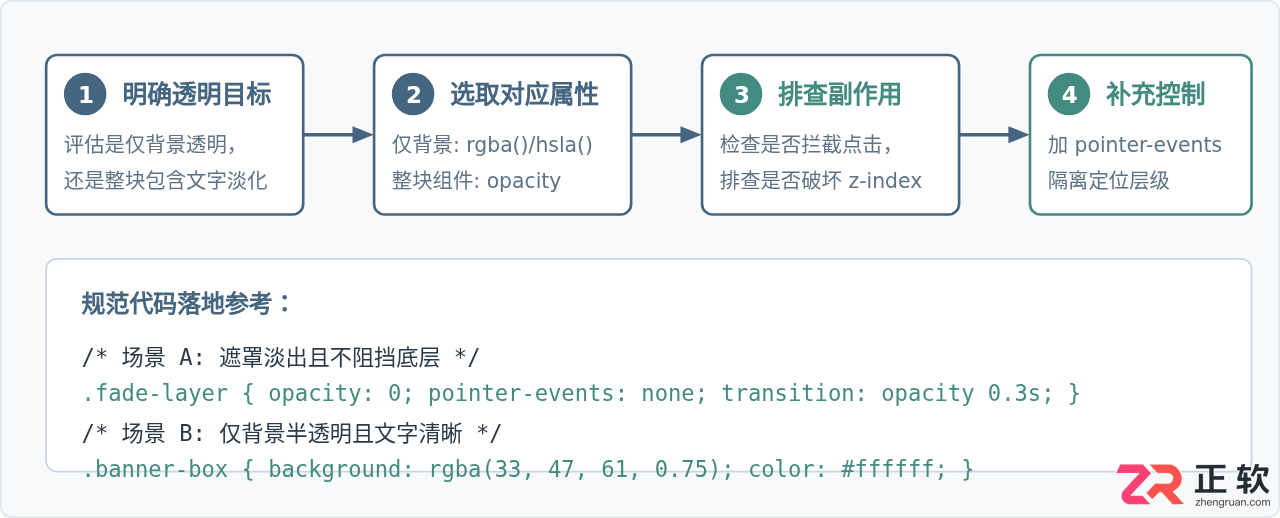 图 3:设置透明度的四步判定与配置规范
具体落地步骤详解:
- 定位透明边界:在写代码前先判断,页面要求的是“仅背景变淡,前景文字依然纯白/纯黑”,还是“整块内容(图文图标)一起变淡”。
-
属性匹配:
如果是纯背景,在
background-color上使用颜色函数:
如果是整块变淡(例如按钮处于 disabled 状态):.modal-backdrop { background-color: rgba(0, 0, 0, 0.6); /* 推荐:文字与弹窗主体完全不受影响 */ }.btn:disabled { opacity: 0.5; cursor: not-allowed; } -
验证交互与层级:如果使用了
opacity: 0,必须测试鼠标能否穿透到底部元素;如果元素带有下拉菜单并使用了opacity < 1,请确认它是否被其他同级模块遮挡。
四、opacity 与 rgba()、visibility、display 的差异总结
为了帮助大家在日常开发中准确选型,下表列出了常用的透明度与显示控制属性的技术对比:
| 属性与方式 | 作用范围 | 是否影响子元素 | 事件交互是否保留 | 是否创建层叠上下文 |
|---|---|---|---|---|
opacity: 0.5 |
元素自身及所有后代节点整体 | 是(强制一并变淡) | 是(正常响应) | 是(小于 1 时创建) |
background: rgba(...) |
仅当前元素的背景通道 | 否(文字保持不透明) | 是(正常响应) | 否(按常规层级排布) |
opacity: 0 |
整块节点完全透明 | 是(全部不可见) | 是(仍可点击阻挡) | 是 |
visibility: hidden |
视觉完全不可见但占位 | 可被子元素继承覆盖 | 否(不可交互) | 否 |
display: none |
完全脱离渲染树,不占位 | 子元素一同脱离 | 否(不参与交互) | 否 |
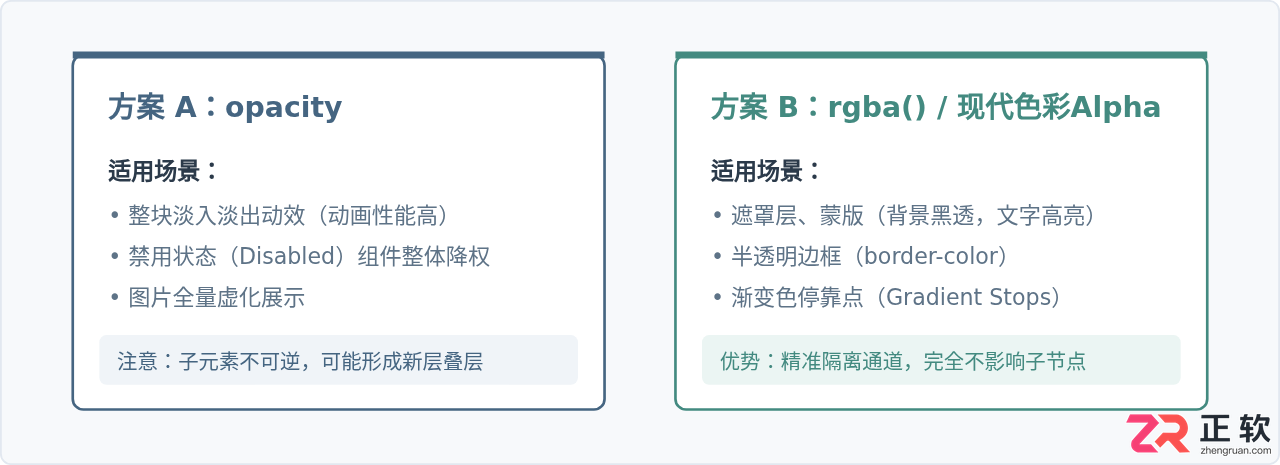 图 4:opacity 属性与局部透明度方案的核心适用场景归纳
掌握 opacity 的关键在于明确“整体与局部”的边界。需要元素及其内容整体降级或淡入淡出时,使用 opacity 配合 pointer-events 控制交互;如果仅需要背景半透明而要求文字清晰独立,应坚持使用颜色通道的 alpha 分量。理解这一原则,便能从根本上避免样式冲突与交互缺陷。


本文通过具体的旧版与新版代码对比,详细剖析Java 8引入的Lambda表达式、Java 14/16引入的Record类,以及Java 12至21逐步演进完善的Switch表达式与模式匹配,展示代码简化路径与避坑要点。

系统梳理AI智能体开发培训的核心知识模块、技术栈选型与典型实战项目,解析低代码平台与纯代码框架的差异,提供从零构建可落地智能体的完整学习与实施路径。

针对Java开发中常见的“子类未实现抽象方法”编译错误,深入分析报错原因,提供重写实现、声明抽象子类两种标准修复路径,并总结参数签名、访问修饰符等典型避坑要点。

遇到PHP递归报错时,不要盲目调大max_nesting_level。本文教你区分Xdebug限制、内存耗尽和正则递归错误,提供代码级的终止条件优化与迭代替代方案,彻底解决栈溢出问题。

本文分析PHP递归中static变量导致的状态污染及引用传递引发的共享数据修改问题。提供具体的代码复现、缓存键设计建议及调试打印技巧,帮助开发者避免隐蔽的逻辑错误。

解析PHP递归函数在树形数据处理中的性能瓶颈,提供预加载数据消除I/O、使用显式栈替代深层递归的实战方案,帮助开发者在代码可读性与执行效率间做出合理取舍。

详细讲解在Java单元测试中如何使用Mockito模拟依赖对象,包括引入依赖、创建Mock、打桩返回值、行为验证以及Mock与Spy的核心差异和常见陷阱排查。

详细分析链表删除节点的时间复杂度,深入探讨单链表与双向链表在不同已知前提下的查找与删除开销,并结合完整代码与清晰图解进行对比总结。

想知道如何让AI写出的代码更贴合你的习惯?本文手把手教你在VS Code中调整Codex相关模型参数,通过修改配置文件优化温度值和令牌限制,解决代码建议不准确或响应慢的问题。




Photoshop 2026 是 Adobe 推出的专业图像处理与视觉设计软件,支持 Windows、macOS 和 iPad 等平台,广泛应用于摄影修图、电商设计、平面海报、数字绘画及视觉合成等创作场景。

Blender 是一款免费开源、跨平台的专业 3D 创作软件,集建模、动画、渲染、视频编辑与视觉合成等功能于一体,广泛应用于影视动画、游戏设计和建筑可视化等领域。软件支持 Cycles 物理渲染器与 Eevee 实时渲染引擎,并提供多边形建模、骨骼绑定、物理模拟等专业工具。Blender 兼容 Windows、macOS 和 Linux 系统,安装包轻巧、运行流畅,依托活跃的全球开发者社区持续更新,是从初学者到专业创作者都值得选择的正版 3D 创作工具。


Photoshop 2026 是 Adobe 推出的专业图像处理与视觉设计软件,支持 Windows、macOS 和 iPad 等平台,广泛应用于摄影修图、电商设计、平面海报、数字绘画及视觉合成等创作场景。
Blender 是一款免费开源、跨平台的专业 3D 创作软件,集建模、动画、渲染、视频编辑与视觉合成等功能于一体,广泛应用于影视动画、游戏设计和建筑可视化等领域。软件支持 Cycles 物理渲染器与 Eevee 实时渲染引擎,并提供多边形建模、骨骼绑定、物理模拟等专业工具。Blender 兼容 Windows、macOS 和 Linux 系统,安装包轻巧、运行流畅,依托活跃的全球开发者社区持续更新,是从初学者到专业创作者都值得选择的正版 3D 创作工具。