

blender人物动画插件教程 让人物动起来的方法

本教程详细介绍在Blender中利用插件让静态3D人物模型动起来的完整工作流,包括Rigify与Mixamo插件的安装、骨骼匹配、权重绑定及动作重定向具体操作步骤与避坑要点。
要让一个静态的3D人物在Blender中活动,核心逻辑并不复杂:先建立一套具有关节层级关系的骨骼系统,将模型网格顶点权重正确赋予这套骨骼,最后驱动骨骼做空间位移与旋转。手动从零绘制骨骼并配置IK反向动力学不仅耗时,而且对解剖与约束逻辑要求较高。借助插件工具,我们可以跳过繁琐的底层约束搭建,直接利用现成的控制组件或现成动捕数据完成驱动。本文将详细讲解利用两款主流插件——官方内置的 Rigify 与免费动作拓展插件 Mixamo add-on for Blender——从模型对齐到最终产生动作的完整操作流程。
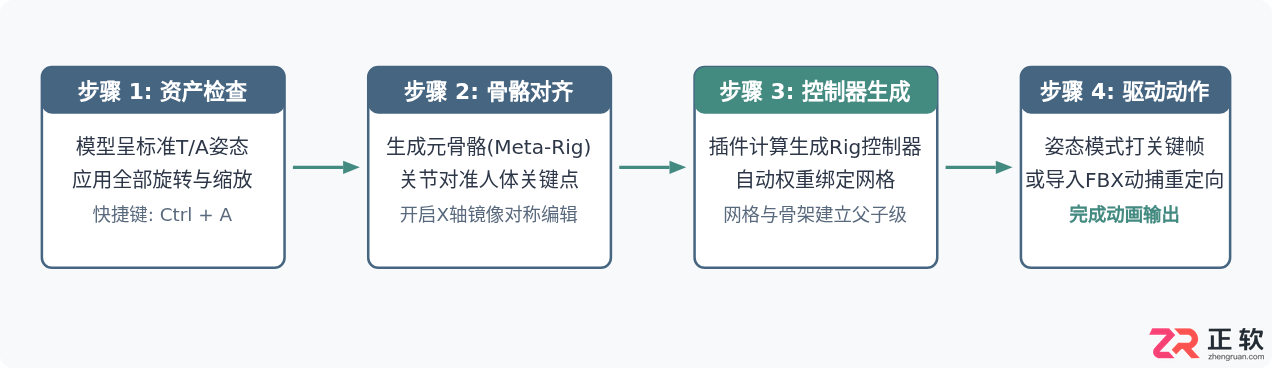
图 1:使用插件让3D人物模型动起来的标准作业流程
准备工作:模型检查与变换重置
在添加任何骨骼插件之前,必须确保人物网格处于干净的几何状态,否则后续的自动权重绑定极易报错,或者在骨骼移动时产生网格撕裂。
- 统一处于中点:人物模型底部(两脚之间中心)应置于世界坐标原点
(0, 0, 0),正面朝向Blender的-Y轴方向。 - 标准姿势:模型躯干自然伸直,两臂水平平展(T-Pose)或向下倾斜45度(A-Pose)。手指应略微分开,膝盖与手肘关节处保留微小的弯曲弧度,以便插件自动推算关节屈伸方向。
- 应用所有变换:在物体模式下选中人物模型,按下快捷键
Ctrl + A,在弹出菜单中点击“全部变换”(All Transforms)。右侧属性栏中的位置、旋转应全部归零,缩放值必须严格显示为(1.0, 1.0, 1.0)。
方法一:使用内置 Rigify 插件生成高自由度控制器
Rigify是Blender官方自带的骨骼生成插件,适合需要精细调节动作、在时间轴上打关键帧的手动动画流程。它通过一组预置骨架(Meta-Rig)匹配人体尺寸,并能一键编译出一套带有IK/FK无缝切换、脊柱伸缩、眼部及面部表情的专业级控制器。
1. 启用插件与生成元骨骼
打开顶部菜单的“编辑” > “偏好设置”,切换至“插件”标签页。在右上角搜索框中输入 Rigify,勾选对应项前的复选框即可启用,无需额外下载。
返回3D视口,在物体模式下按下 Shift + A,进入“骨架”菜单,此时会多出专有选项:点击 骨架 > 人形 (Meta-Rig)。场景中将出现一套包含了脊椎、四肢及基础面部的灰色骨架。
2. 精准对齐骨骼关节点
为了让新生成的骨骼完全贴合人物模型,需要调整其关节位置。选中骨架,按下 Tab 键进入编辑模式:
- 勾选视口右上角的 X轴镜像对称 图标。这样在移动身体左侧关节点时,右侧会自动保持同步。
- 切换到右侧属性面板中的“物体数据属性”(小人形图标),展开“视口显示”栏,勾选“在前面”(In Front),确保骨骼始终穿透网格可见。
- 按
G键位移关节球。手肘和膝盖处必须保持正确的原始微曲走向:膝盖关节点应稍微向人体前方凸出,手肘关节点必须稍微向后方凸出,否则生成的IK控制器会出现反关节向后折断的逻辑错误。
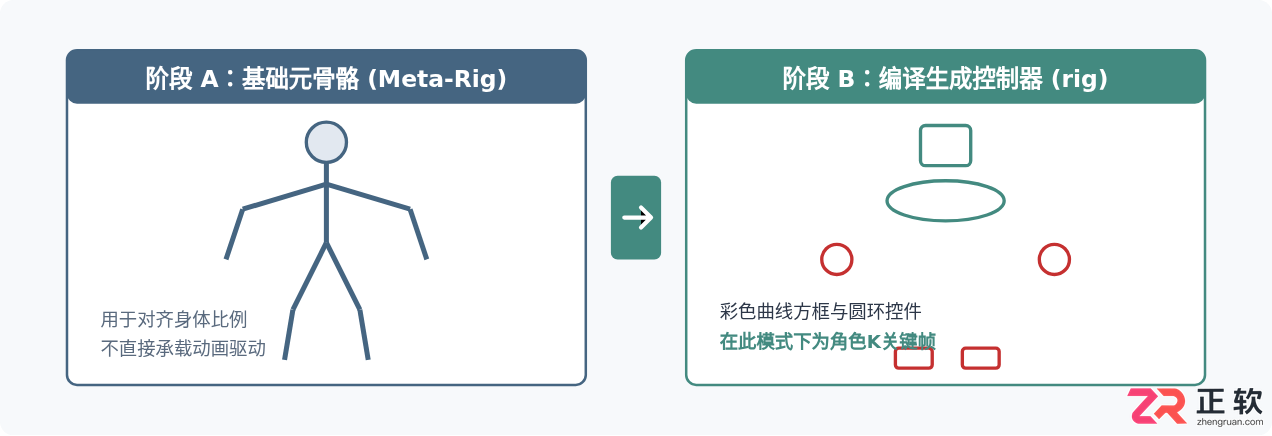
图 2:Rigify 从元骨骼匹配到最终生成驱动控制器的结构演进
3. 编译生成控制器并绑定蒙皮
在对齐完成后,按 Tab 键退回物体模式。在选中该骨架的状态下,进入右侧“物体数据属性”面板,向下滚动找到 Rigify 折叠组,点击 Generate Rig(生成控制器)按钮。
视口中将出现由红、绿、蓝不同颜色曲线构成的全新复杂骨架物体(名称通常为 rig)。此时在场景集合中隐藏最初的 metarig,仅保留 rig 和人物模型:
- 首先鼠标左键点击选中人物模型网格。
- 按住
Shift键,再次点击选中刚刚生成的rig控制器(必须确保骨架呈现高亮活动状态)。 - 按下快捷键
Ctrl + P,在“设置父级目标”弹出菜单中选择 附带自动权重(With Automatic Weights)。
此时选中 rig,按 Ctrl + Tab 切换到“姿态模式”(Pose Mode)。使用鼠标拖动手部或脚部的方框控制器,人物肢体便会跟随自然运动。
方法二:使用 Mixamo 插件实现快速动捕资产匹配
如果不需要纯手动雕刻动作,而是希望使用网络库(如Adobe Mixamo)中的现成跑、跳、攻击等动捕资产,手动重定向权重十分繁琐。使用官方配套的 Mixamo add-on for Blender 可以实现一键式权重对接与动作套用。
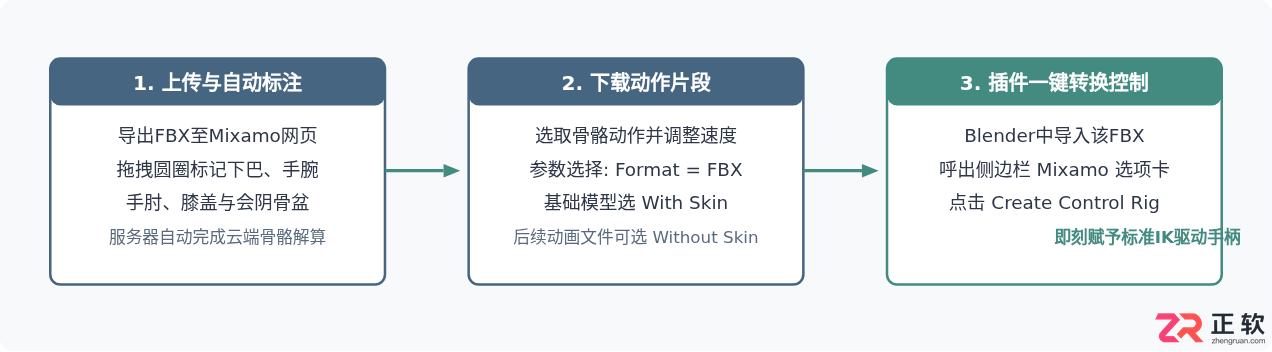
图 3:Mixamo 插件将外部动捕直接转化为可编辑控制器的链路图
操作步骤:
- 安装拓展插件:从官方开源页面获取
mixamo_rig.zip安装包,在Blender偏好设置中点击“安装”,定位该压缩包并勾选启用。在3D视口右侧按N键呼出侧边栏,可以看到多出了“Mixamo”选项卡。 - 导出无骨骼模型:选中检查无误的人体网格,点击
文件 > 导出 > FBX。在右侧导出配置中勾选“仅限制选定物体”,将FBX上传至 Mixamo 平台完成自动关节点识别。 - 导入带动作的FBX:在Mixamo中挑选所需动画(如走路、奔跑),下载格式选择
FBX (.fbx),帧率选择30 FPS或60 FPS。回到Blender,点击文件 > 导入 > FBX载入刚下载的文件。 - 一键转换为控制器:在场景中选中导入的骨骼,打开侧边栏的 Mixamo 选项卡,点击 Create Control Rig 按钮。插件会自动给原本只有纯旋转FK数据的原始动捕骨架加上IK脚底吸附、手臂IK手柄以及躯干控制器。
两种插件方案的选择依据
为了让不同项目目标的人员合理选择方案,下表梳理了两者的主要适用场景与技术区别:
| 对比维度 | Rigify 插件 | Mixamo 插件工作流 |
|---|---|---|
| 核心适用场景 | 长片动画、角色表演、需要细腻手指及面部微表情的项目 | 游戏原型制作、背景群演、需要快速获取奔跑/跳跃等真实动作 |
| 安装复杂度 | 内置插件,勾选即可使用,无外部网络依赖 | 需要单独下载插件包,并配合网页端进行骨骼处理 |
| 控制器完善度 | 极其丰富,支持躯干柔性弯曲、IK/FK自由滑块转换 | 结构基础精简,主要提供基础肢体IK驱动控制 |
| 后续修改空间 | 非常适合无动作基础上手工调姿态、打关键帧 | 适合在现有动捕轨迹上做图层修形或增量调整 |
常见报错与绑定失效排查
在为人物模型分配骨骼并尝试让其运动的过程中,以下两个问题出现频率最高:
该错误说明网格顶点在数学计算上无法正确映射骨骼范围。常见诱因包括:
- 模型内部存在重叠顶点或未焊接的面。解决方法:选中模型进入编辑模式,全选所有顶点(按
A键),按下快捷键M> 按距离合并(Merge by Distance),清除杂乱重合点。 - 模型部件交错穿插(例如独立制作的眼球、牙齿、纽扣直接浮在衣服上)。解决方法:将附属饰物先从主体网格中分离(快捷键
P),仅对身体核心网格进行自动权重绑定,绑定成功后再将饰品单独作为子级附着到特定单一骨骼上。
这通常是因为在进入编辑模式移动关节前,未应用物体的初始缩放与旋转。请退回物体模式,同时选中骨骼与模型网格,执行 Ctrl + A 应用全部变换,然后重新生成控制器并绑定。
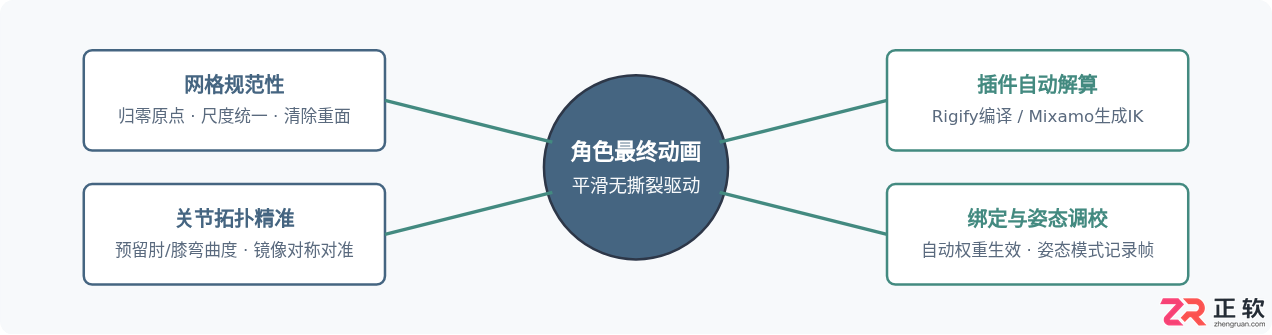
图 4:人物模型成功驱动的核心要素关系拓扑图
掌握了上述工作流后,无论是通过Rigify在时间轴上手工摆出姿态并在第一帧按下 I 键插入“位置/旋转”关键帧,还是通过Mixamo直接载入动捕步态序列,静态的人物模型都能够顺利在Blender中按照预期流畅运动。
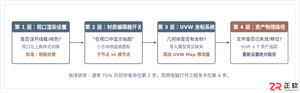
针对3ds Max模型在视口中不显示贴图的常见问题,提供从视口显示模式、材质开关、UVW贴图坐标到路径丢失的完整排查步骤与修复指南。
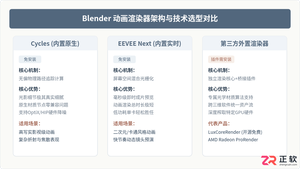
详细讲解Blender动画渲染器的下载、安装与环境配置全流程。涵盖内置渲染引擎与第三方外置渲染器(如LuxCoreRender、AMD Radeon ProRender等)的适配选型、插件安装步骤、GPU硬件加速配置以及动画序列输出设置与常见报错排查。

针对3ds Max室内效果图制作,详解图像采样器、全局照明(GI)、灯光材质细分与降噪引擎等核心参数,掌握画质清晰与出图效率之间的平衡法则。

系统整理Blender视口导航、基础变换、物体模式与编辑模式核心常用命令快捷键一览表,并提供官方速查手册PDF获取方式与自定义键位导出打印方案。
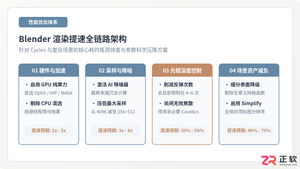
针对Blender中Cycles与Eevee渲染耗时过长的问题,本文详细介绍开启GPU硬件加速、启用AI降噪压缩采样率、精简光程反射深度以及优化场景多边形资产的实用提速方法。
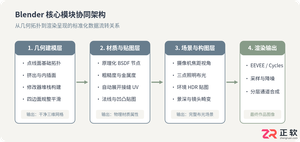
系统详解从零掌握Blender三维制作到进阶实战的完整过程,涵盖视图操作、多边形建模拓扑、修改器使用、EEVEE与Cycles引擎选型对比、PBR材质布光及进阶成长路径。
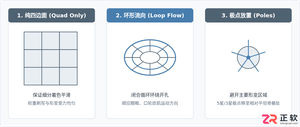
本教程针对Blender人物建模中的模型布线与重拓扑流程,系统拆解环形循环线分布、面部与关节布线规则、极点控制以及具体的建模步骤与质检验证方法。
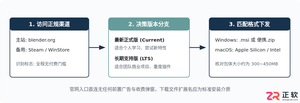
本文提供Blender官方正版下载入口的获取方式与防伪识别技巧,并详细拆解Windows与macOS系统的安装流程、初始中文环境配置及硬件运行检查。
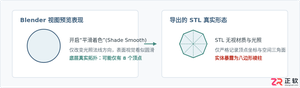
详细排查并去除Blender导出STL格式后模型表面出现异常八边形或多边形面的具体步骤与核心原因分析。




Photoshop 2026 是 Adobe 推出的专业图像处理与视觉设计软件,支持 Windows、macOS 和 iPad 等平台,广泛应用于摄影修图、电商设计、平面海报、数字绘画及视觉合成等创作场景。
Blender 是一款免费开源、跨平台的专业 3D 创作软件,集建模、动画、渲染、视频编辑与视觉合成等功能于一体,广泛应用于影视动画、游戏设计和建筑可视化等领域。软件支持 Cycles 物理渲染器与 Eevee 实时渲染引擎,并提供多边形建模、骨骼绑定、物理模拟等专业工具。Blender 兼容 Windows、macOS 和 Linux 系统,安装包轻巧、运行流畅,依托活跃的全球开发者社区持续更新,是从初学者到专业创作者都值得选择的正版 3D 创作工具。


Photoshop 2026 是 Adobe 推出的专业图像处理与视觉设计软件,支持 Windows、macOS 和 iPad 等平台,广泛应用于摄影修图、电商设计、平面海报、数字绘画及视觉合成等创作场景。
Blender 是一款免费开源、跨平台的专业 3D 创作软件,集建模、动画、渲染、视频编辑与视觉合成等功能于一体,广泛应用于影视动画、游戏设计和建筑可视化等领域。软件支持 Cycles 物理渲染器与 Eevee 实时渲染引擎,并提供多边形建模、骨骼绑定、物理模拟等专业工具。Blender 兼容 Windows、macOS 和 Linux 系统,安装包轻巧、运行流畅,依托活跃的全球开发者社区持续更新,是从初学者到专业创作者都值得选择的正版 3D 创作工具。