

PS笔刷支持哪些文件格式

Photoshop笔刷不仅限于ABR格式,还涉及TPL工具预设和PNG素材。本教程基于Windows版PS,分步讲解如何识别文件类型、正确导入ABR画笔、加载TPL预设以及将PNG图片定义为笔刷,解决导入失败或效果不符的问题。
在 Photoshop 中安装笔刷时,下载包里往往混杂着多种文件。如果不管格式直接拖入软件,经常会遇到“无法打开”或“导入后没反应”的情况。其实,PS 原生支持的笔刷核心格式是 ABR,但 TPL 工具预设和 PNG 图片也常作为笔刷资源出现,只是它们的加载方式完全不同。分清这些文件的角色,按正确路径操作,就能一次性把笔刷装好并看到预期效果。
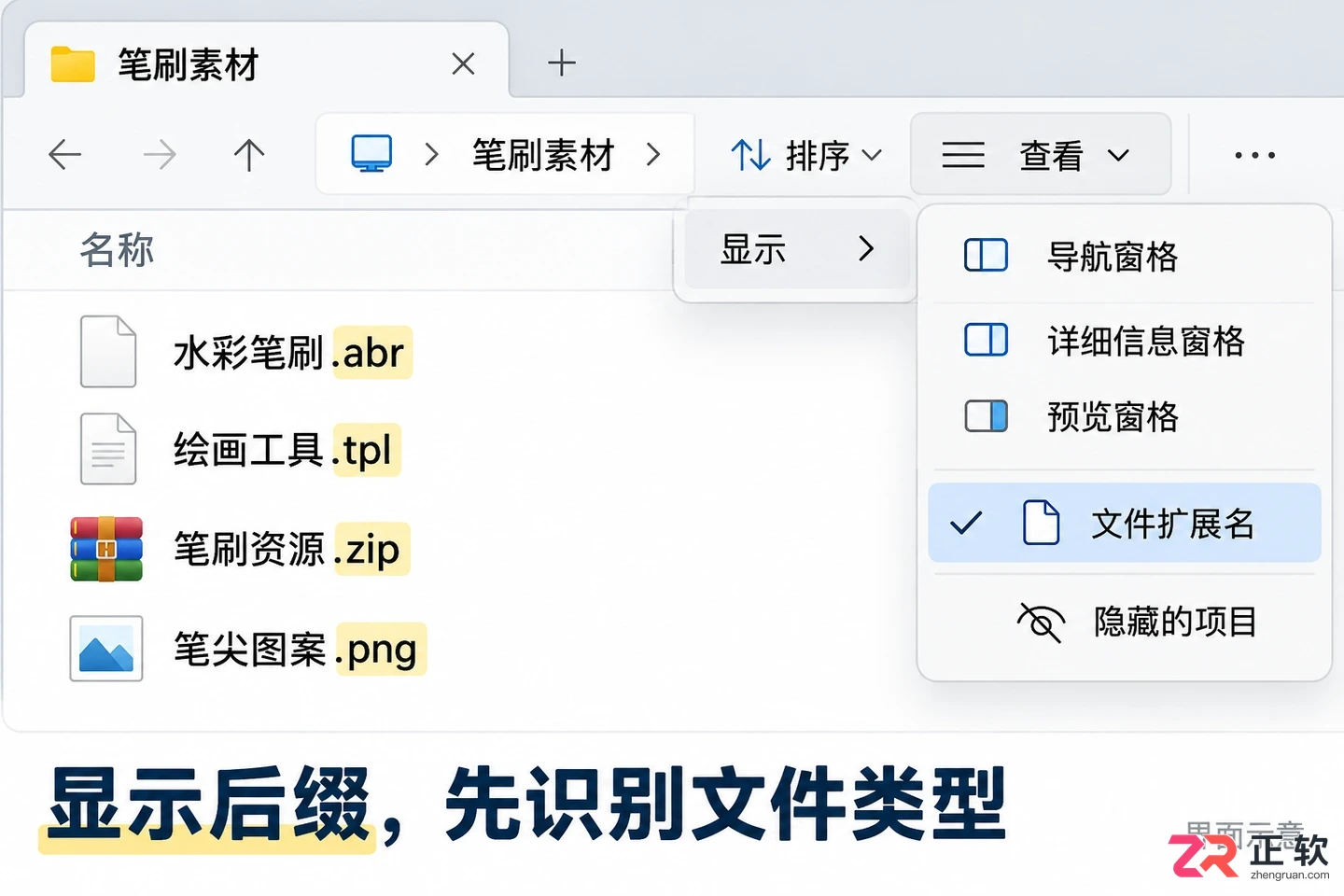
开启文件扩展名显示,区分ABR、TPL、ZIP和PNG文件
1. 开启扩展名显示,识别真实文件类型
Windows 默认可能隐藏已知文件的扩展名,导致你看到的只是一个名为“水彩笔刷”的文件,却分不清它是压缩包还是预设。在文件资源管理器中点击【查看】,勾选【文件扩展名】,确保能看到 .abr、.tpl、.zip 或 .png 等后缀。
不同后缀对应不同的处理逻辑:ABR 是标准的画笔预设包,直接进画笔面板导入;TPL 是工具预设,包含画笔大小、流量甚至混合模式等整套工具设置,需在工具预设面板加载;ZIP 是压缩包,必须解压后才能使用内部文件;而 PNG 或 JPEG 只是静态图片,不能直接作为笔刷包导入,需要手动定义为笔尖形状。
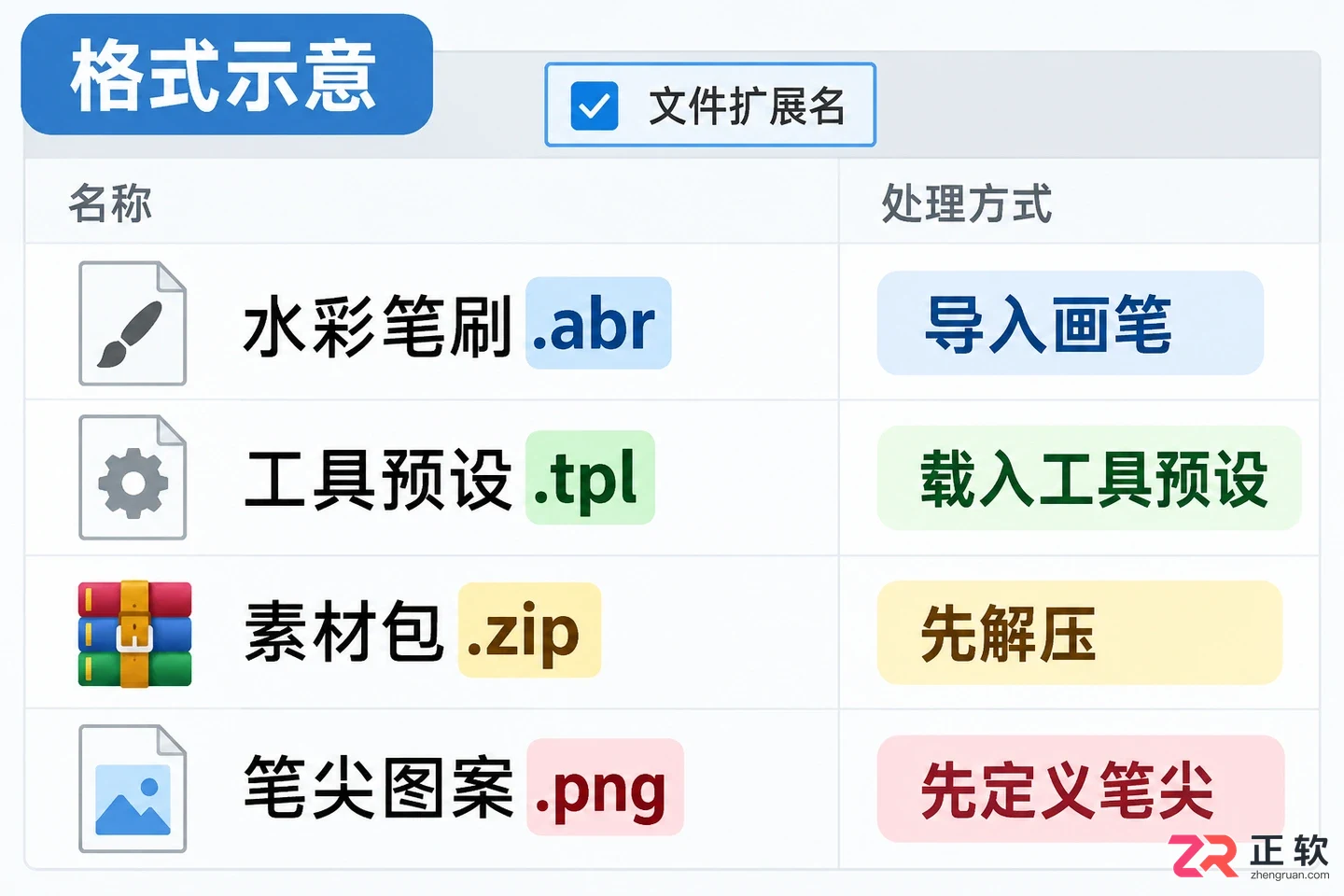
1. 开启扩展名显示,识别真实文件类型
2. ABR 文件:通过画笔面板导入
ABR 是 Photoshop 最通用的笔刷格式。打开 PS,点击顶部菜单【窗口】>【画笔】,调出画笔面板。点击面板右上角的汉堡菜单图标(四条横线),选择【导入画笔】。
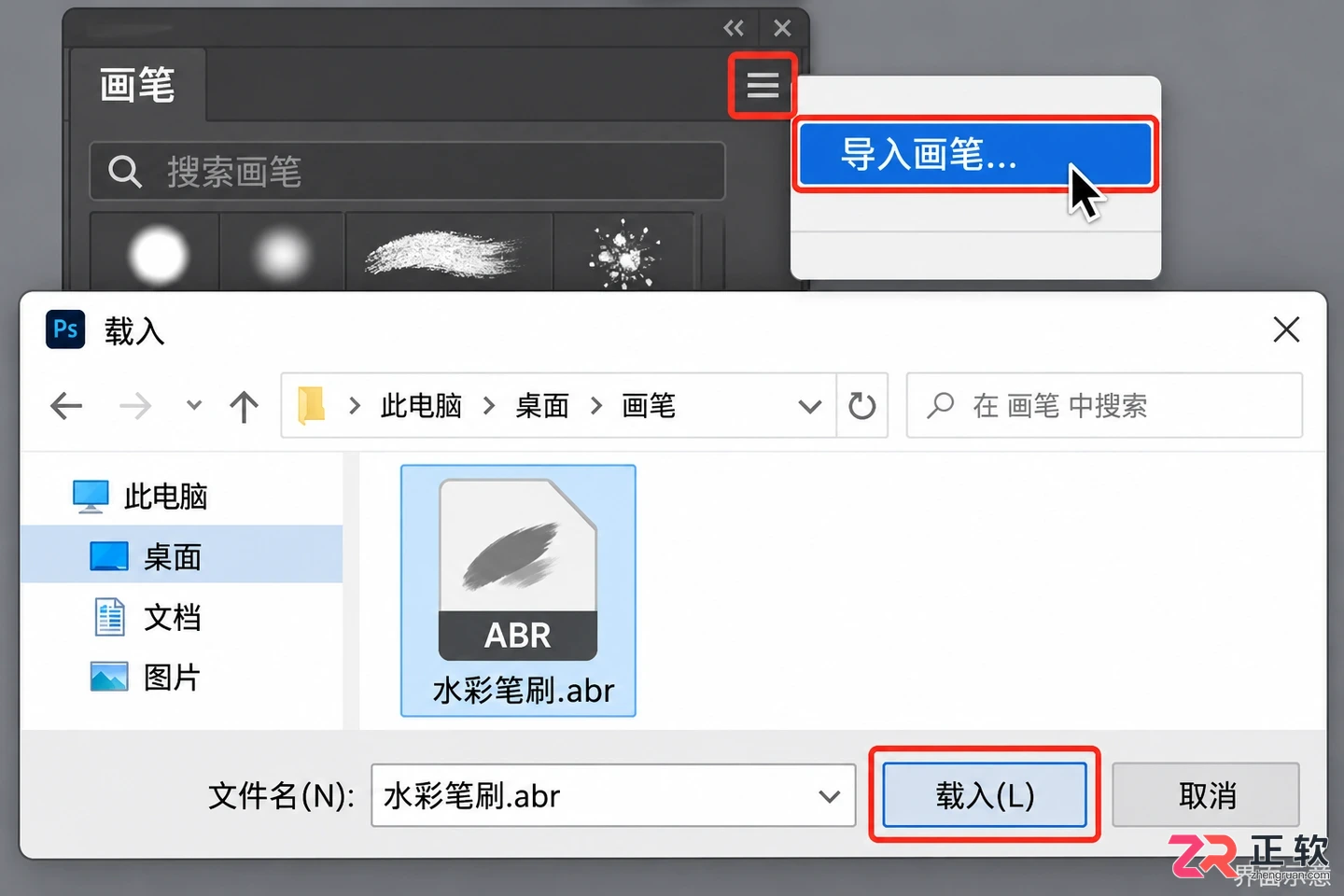
在画笔面板菜单中选择“导入画笔”并载入ABR文件
在弹出的对话框中,定位到解压后的 ABR 文件,点击【载入】。此时,新导入的笔刷会出现在画笔列表的最底部。如果是一个笔刷包,通常会形成一个文件夹分组。展开分组,选中其中一支笔刷,新建一个空白文档,用鼠标或压感笔试画。注意调整前景色为深色,并将画笔大小调大,以便清晰观察笔触边缘和纹理细节。
如果导入时提示错误,请检查文件是否损坏,或确认该 ABR 版本是否过新,当前 PS 版本不支持。切勿强行修改文件后缀名,这无法转换数据格式。
3. TPL 文件:通过工具预设加载
TPL 文件保存的是“工具预设”,它不仅包含笔尖形状,还锁定了不透明度、流量、混合模式甚至特定工具(如混合器画笔)的参数。因此,不能用导入 ABR 的方式加载 TPL。
在 PS 中,点击选项栏左侧的工具预设下拉箭头,或打开【窗口】>【工具预设】面板。点击面板菜单中的【载入工具预设】,选择 TPL 文件。加载成功后,切换到你当时保存该预设对应的工具(通常是画笔工具),在预设列表中点击刚才加载的名称。此时,你的画笔参数会自动跳变为作者设定的状态,试画即可还原完整效果。
4. PNG 图片:手动定义为自定义笔刷
很多独立设计师会提供高清 PNG 图片作为笔尖素材。这类文件不能直接导入,需要先“定义”为笔刷。在 PS 中打开 PNG 图片,如果背景是透明的最好;如果不是,可用魔棒或选区工具选中需要的图案部分。
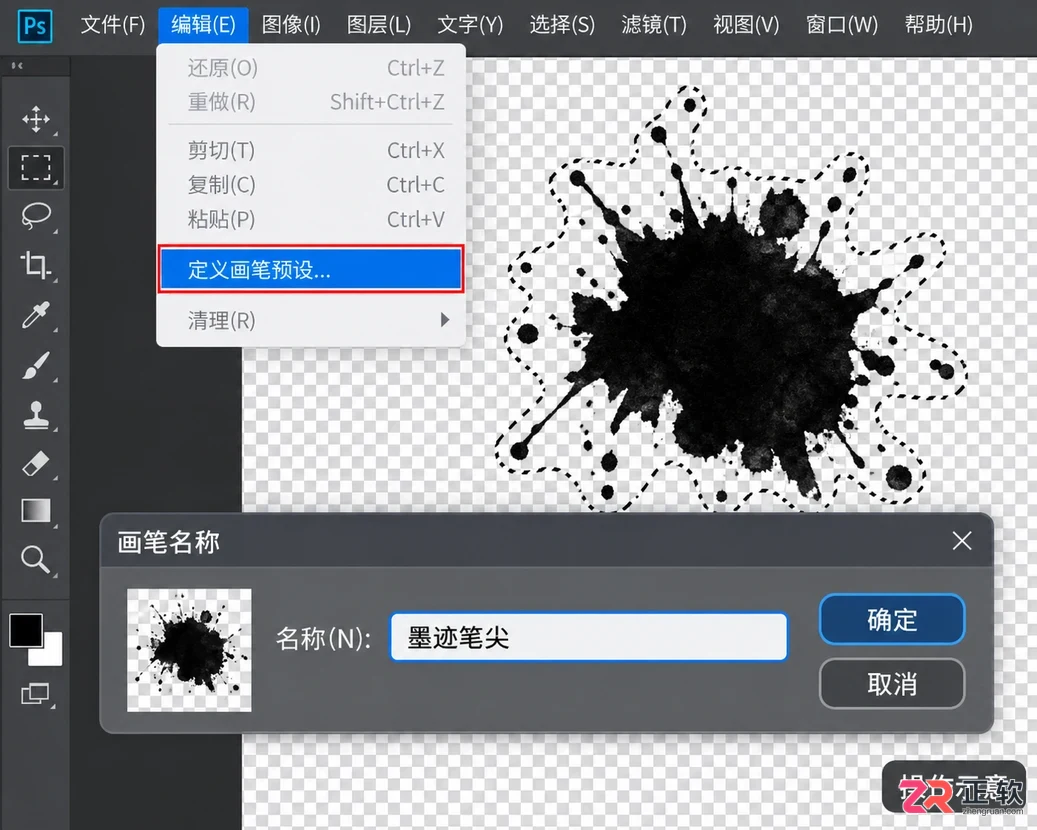
选中PNG图案后,通过“编辑”菜单定义画笔预设
保持选区存在,点击顶部菜单【编辑】>【定义画笔预设】。在弹出的对话框中输入名称,点击【确定】。此时,打开【画笔】面板,拉到列表最下方,就能看到刚刚定义的笔尖。需要注意的是,这样定义的只是静态形状,若要实现散布、抖动或压感变化,还需在画笔面板的【形状动态】、【散布】等选项中进一步设置参数。
5. 验证与备份:确保笔刷持久可用
安装完成后,建议立即在一个新文件中试画,确认笔触形态、透明度变化是否符合预期。对于常用的自定义笔刷组合,可以在画笔面板中选中它们,点击面板菜单选择【导出所选画笔】,保存为新的 ABR 文件。这样即使重置 PS 设置或更换电脑,也能快速恢复自己的笔刷库。
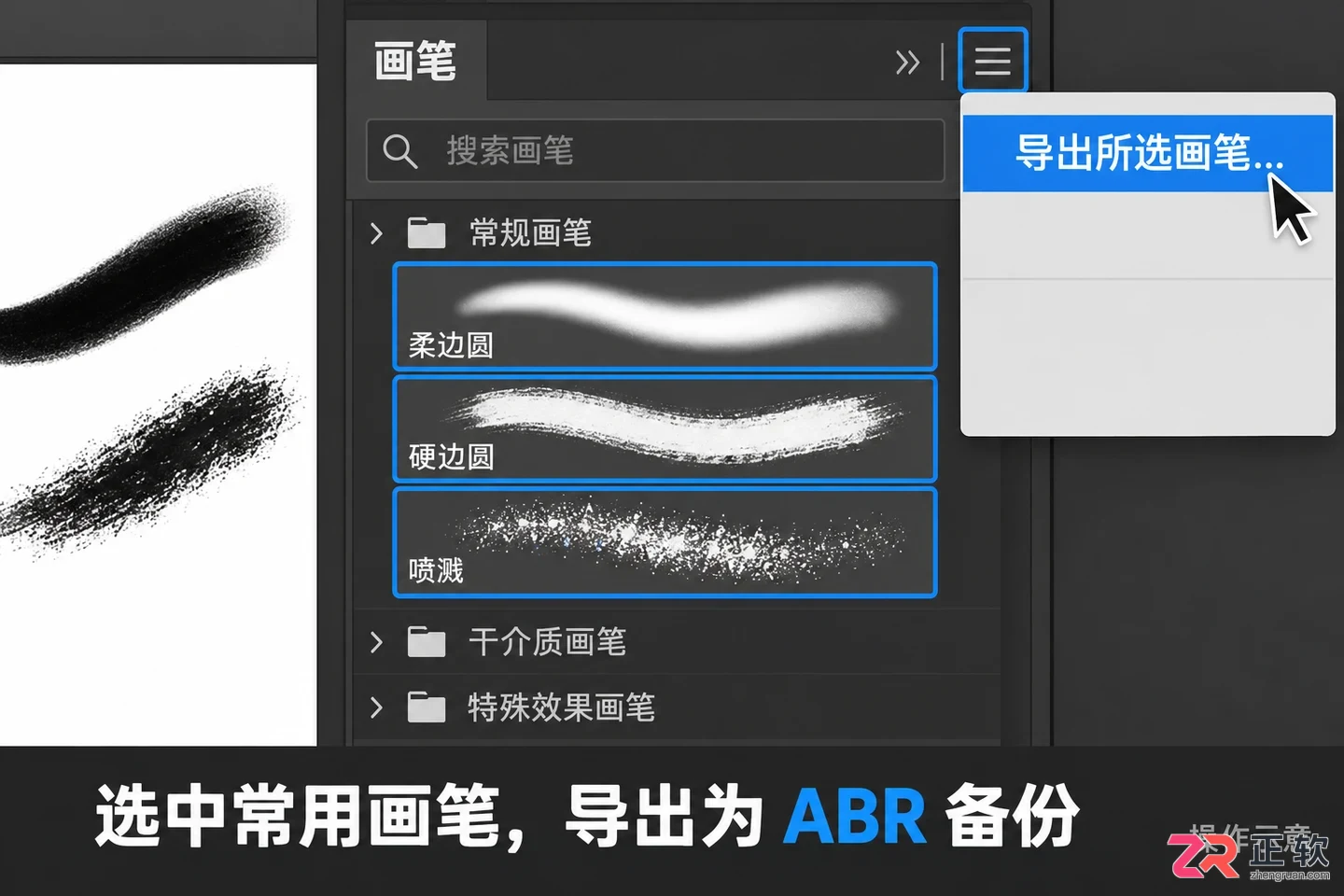
选中多个笔刷后,通过面板菜单导出为ABR备份
总之,ABR 直接导入画笔面板,TPL 需加载至工具预设,PNG 则需先定义为笔尖。认清文件后缀,走对加载入口,就能避免绝大多数笔刷安装问题。
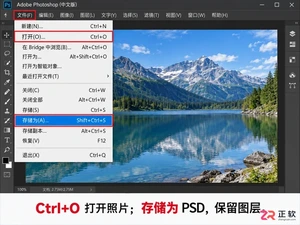
掌握Photoshop Windows版常用快捷键,从文件管理到图层变换,通过具体案例演示Ctrl+J、Ctrl+T等关键操作的效果与注意事项,提升修图效率。
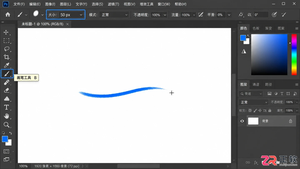
在Windows版Photoshop中,如果画笔工具只能画画却看不到笔尖圆圈,可能是Caps Lock开启了精确光标模式,或者首选项中的绘画光标被设为“标准”。本文详解如何恢复正常的笔刷轮廓显示。
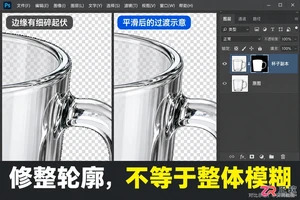
解决PS抠图后边缘生硬、有锯齿或残留白边的问题。本教程以Windows版Photoshop为例,演示如何利用【选择并遮住】面板调整平滑度、羽化值及移动边缘,输出带蒙版的图层,实现自然过渡并保留物体细节。

找不到PS网页版入口?官方地址是photoshop.adobe.com。本文详解如何在Windows浏览器中安全访问、避开广告陷阱、检查环境支持及账号权限,确保进入真正的在线编辑工作区。
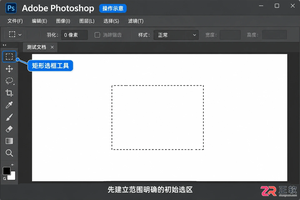
Photoshop反选快捷键没反应?本文详解Windows环境下如何区分Ctrl+I与Ctrl+Shift+I,通过菜单验证、键盘设置检查及外部软件冲突排查,快速修复PS反选功能失效问题。
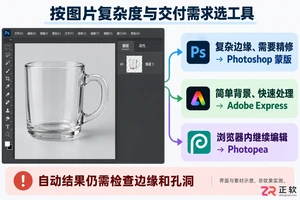
想知道PS抠图软件哪个好用?本文基于实际工作流,对比Photoshop蒙版精修、Adobe Express一键去背及Photopea浏览器编辑。通过杯子案例演示关键设置与验收标准,助你根据图片复杂度选择合适工具。
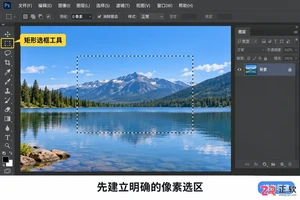
在Windows版Photoshop中,如何快速反选选区?默认快捷键为Ctrl+Shift+I。本文详解操作步骤,区分易混淆的Ctrl+I和Ctrl+D,并提供无反应时的排查方法,助你高效完成抠图与局部调整。
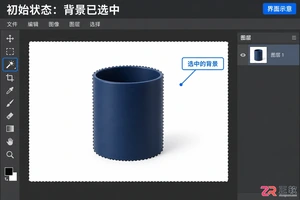
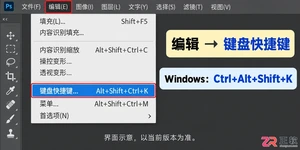
网上的PS快捷键大全往往版本滞后或忽略自定义设置。本教程指导你通过Adobe帮助中心确认默认键位,使用Photoshop内置功能导出当前快捷键HTML列表,并截取关键分类制作专属速查图,保证操作准确高效。
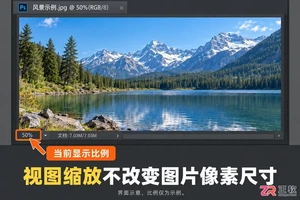
学习Photoshop中查看细节的快捷键操作。掌握Ctrl+加号放大、Ctrl+减号缩小及Ctrl+0适应窗口的方法,区分视图缩放与图像大小调整,提升修图效率。





火山引擎是字节跳动旗下企业级云与AI服务平台。聚焦大模型核心能力,依托字节自研豆包多模态大模型,凭借火山方舟一站式平台,提供模型精调、推理部署、智能应用搭建等全链路服务,结合高性能AI算力,助力各行业快速落地大模型数字化与智能化应用。



