

codex插件推荐有哪些?实用插件选择与安装教程
面对海量VS Code插件,如何为AI编程助手选择合适的搭档?本文梳理了代码补全、文档生成及调试辅助三类核心插件,详解安装流程与配置逻辑,助你快速构建稳定的AI开发环境。
在VS Code中安装AI辅助插件并非简单的“点击安装”,核心在于解决模型上下文与本地工程结构的对齐问题。大多数性能瓶颈源于插件冲突或配置冗余,而非模型本身的能力限制。只有明确“补全”、“解释”与“重构”三个独立场景,才能避免插件堆叠导致的IDE卡顿。
为什么你的AI插件响应慢且不准
很多开发者在安装完主流AI插件后,发现代码补全延迟高或建议无关。这通常不是网络问题,而是索引范围失控。当插件试图分析整个工作区而非当前文件依赖时,Token消耗激增,导致响应截断。
此外,多个具备相似功能的插件同时运行会争夺编辑器事件监听权。例如,同时开启两个代码补全引擎,会导致光标处的预测闪烁甚至输入阻塞。正确的做法是做减法:保留一个主力的通用补全插件,再按需挂载特定语言的增强工具。
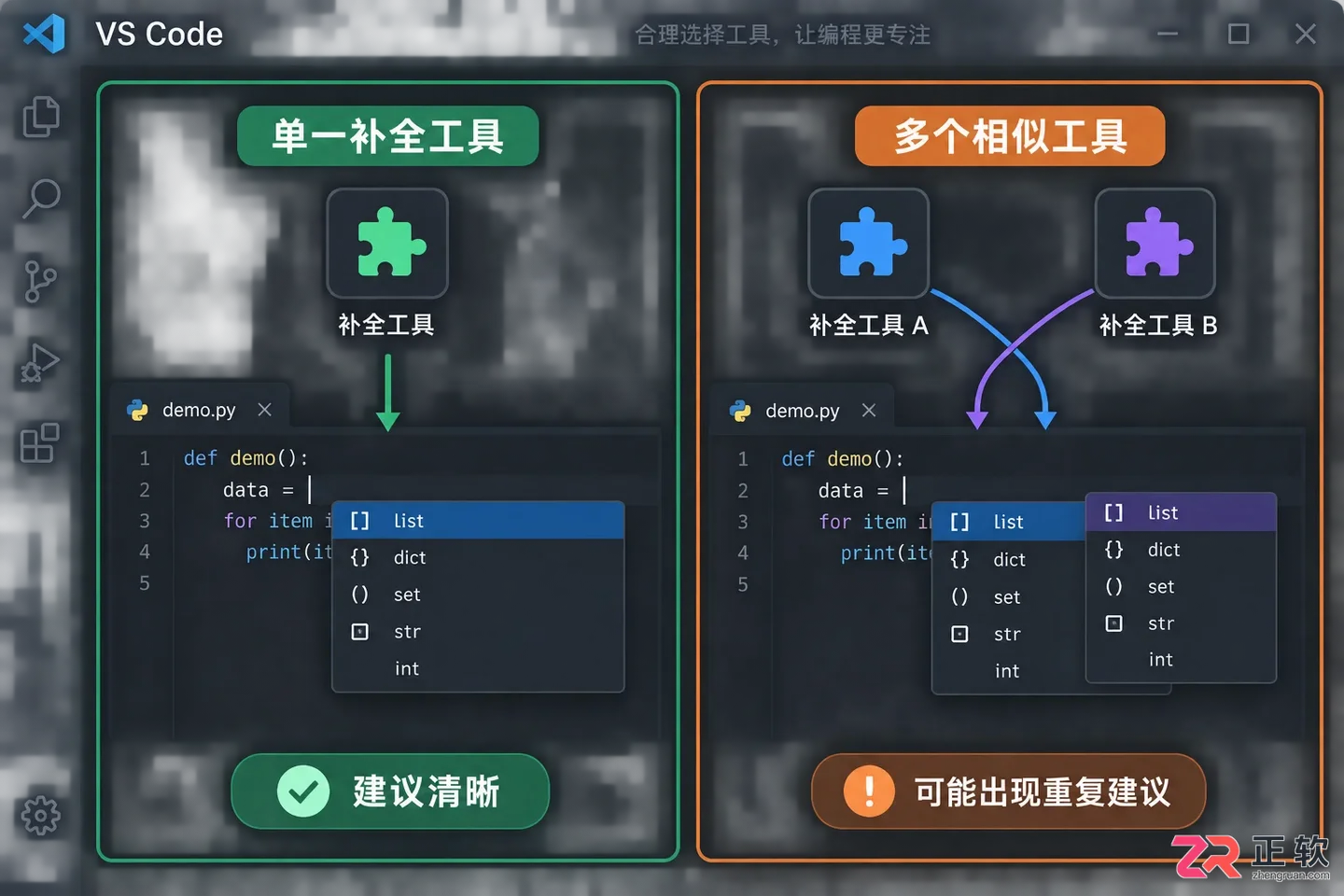
多插件并发导致的事件监听冲突示意
核心插件选择与因果匹配
选择插件应基于具体的开发痛点,而非流行度榜单。以下是三类经过验证的实用组合:
- 基础补全层:如GitHub Copilot或Codeium。这类插件负责行级和函数级的即时预测,要求低延迟。安装后需检查是否禁用了其他原生IntelliSense的重叠功能,以减少干扰。
- 上下文增强层:如Tabnine或Amazon Q。它们擅长读取跨文件引用,适合大型单体项目。若项目结构复杂,此类插件能显著减少手动导入模块的错误。
- 交互解释层:如ChatGPT - Genie AI或Cursor内置聊天。用于生成单元测试、解释报错日志或重构复杂逻辑。这类插件不直接干预输入流,因此不会造成打字卡顿。
不要试图让一个插件完成所有任务。补全插件追求“无感”,聊天插件追求“深度”,混合使用会导致两者体验均下降。
标准化安装与配置路径
以VS Code为例,安装过程需遵循“最小权限”原则,确保插件仅访问必要的文件路径。
- 打开扩展市场,搜索目标插件名称。注意核对发布者身份,优先选择官方认证或高下载量的版本,避免恶意脚本注入。
- 点击“Install”后,重启窗口以加载语言服务器。此时观察底部状态栏,确认插件图标亮起且无红色报错。
- 进入设置(Settings),搜索插件关键词。关键配置包括:禁用自动遥测数据上传以保护隐私,以及调整触发补全的延迟时间(建议设为200-300ms)。
- 在项目根目录创建
.ignore文件,排除node_modules、dist等构建产物目录。这一步至关重要,它能防止AI索引无用文件,从而提升建议的相关性。
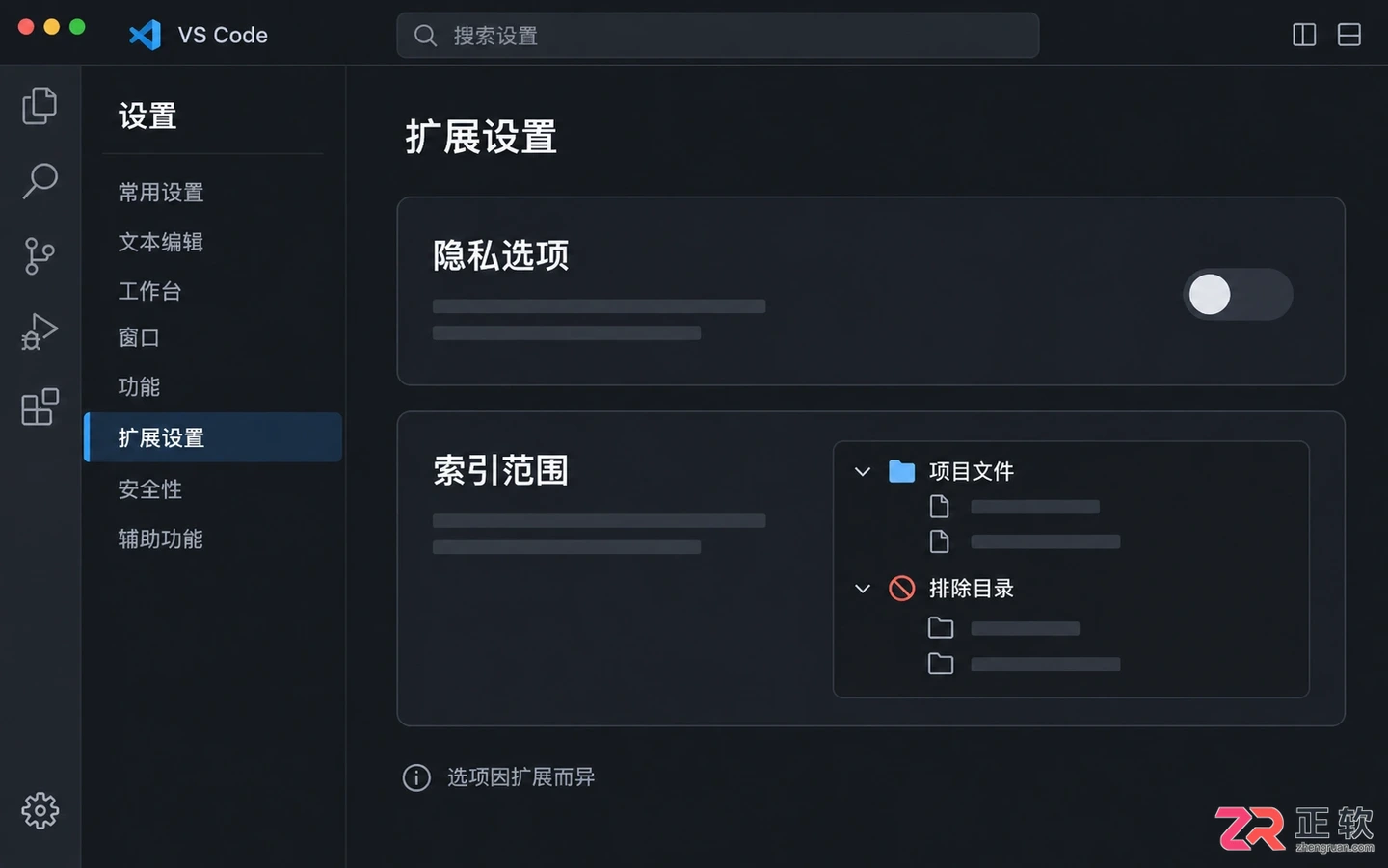
插件隐私与性能配置面板
配置完成后,新建一个测试文件,输入常见的函数头注释。如果插件能在1秒内给出完整的函数体骨架,说明环境配置正确。若出现长时间加载,请检查网络代理设置或防火墙规则是否拦截了插件的API请求。
高效使用AI插件的本质是控制上下文边界。只给模型它需要的信息,它才能返回你需要的代码。定期清理未使用的插件,保持编辑器的轻量化,是维持长期开发心流的基础。
详解Codex开发环境配置流程,涵盖API密钥获取与安全存储、Python与Node.js项目集成代码示例、以及VS Code等IDE的插件配置技巧,帮助开发者构建高效的AI辅助编程工作流。
解决会声会影转场效果无法直接导入视频文件的困惑。本文详解第三方转场插件的正确安装路径,以及如何利用叠加轨和LUT实现自定义转场视觉效果,提供清晰的操作因果排查与步骤指导。

详解Photoshop滤镜插件的下载来源、Plug-ins文件夹安装路径以及在滤镜菜单中的具体调用步骤,适合新手快速上手常用增效工具。
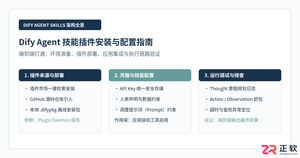
本教程针对 Dify 平台详细讲解 Agent Skills 插件的安装准备、来源安装方式、凭据配置以及在智能体应用中的调用与调试全流程。
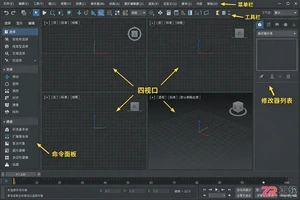
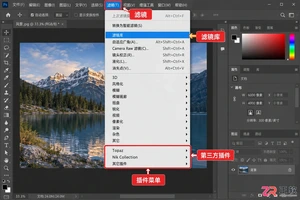
想知道如何为Photoshop添加新滤镜?本文提供安全的下载渠道推荐、详细的安装步骤以及关键的兼容性注意事项,助你高效扩展PS功能。
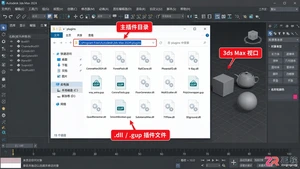
找不到3ds Max插件装哪里了?本文提供3ds Max各版本插件默认目录路径,并演示如何通过软件内部命令一键打开插件文件夹,解决插件安装与管理难题。
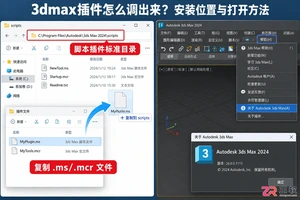
遇到3ds Max插件安装后无法显示?本文提供标准的插件调用步骤,包括确认脚本存放路径、通过自定义用户界面添加菜单和工具栏按钮,以及验证插件可用性的方法,助你高效管理3D工具集。
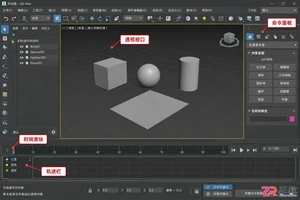
了解3ds Max主流动画插件的选择标准,掌握插件下载来源、安装步骤及在软件界面中的调用方法,适合初学者的界面导览式教程。
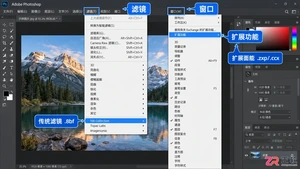
详解Photoshop第三方滤镜的正确下载来源、Plug-ins文件夹安装方法及兼容性注意项,同时推荐适用于人像修图、风光摄影及创意合成的常用插件类型,提升后期工作效率。





火山引擎是字节跳动旗下企业级云与AI服务平台。聚焦大模型核心能力,依托字节自研豆包多模态大模型,凭借火山方舟一站式平台,提供模型精调、推理部署、智能应用搭建等全链路服务,结合高性能AI算力,助力各行业快速落地大模型数字化与智能化应用。



