

dify agent skills插件安装与使用教程
本教程针对 Dify 平台详细讲解 Agent Skills 插件的安装准备、来源安装方式、凭据配置以及在智能体应用中的调用与调试全流程。
在 Dify 中构建智能体(Agent)应用时,大语言模型本身并不具备直接读取实时互联网数据、执行业务系统数据库查询或联动第三方 SaaS API 的能力。Agent Skills(技能插件)正是连接大模型推理决策与外部真实世界操作的桥梁。本文将详细讲解 Dify Agent Skills 插件的运行机制、安装准备、多渠道安装步骤,以及在 Agent 应用中配置鉴权、编写提示词和排查调用链路的完整过程。
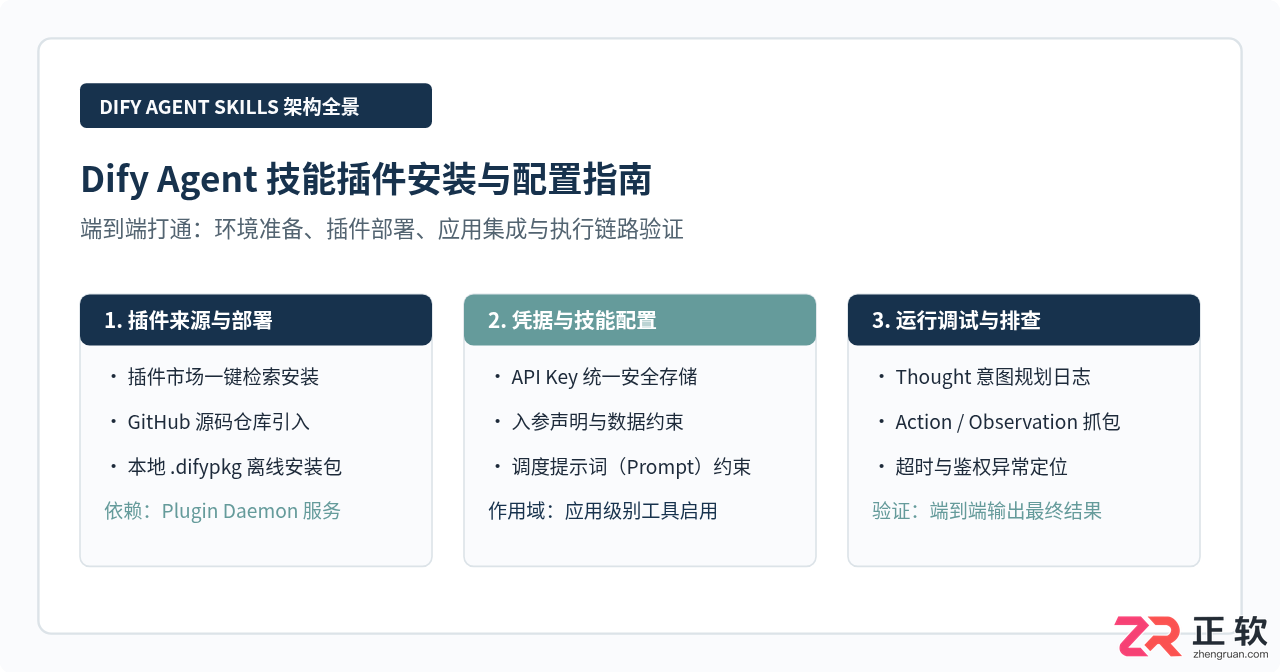
一、Dify Agent Skills 的运作机制
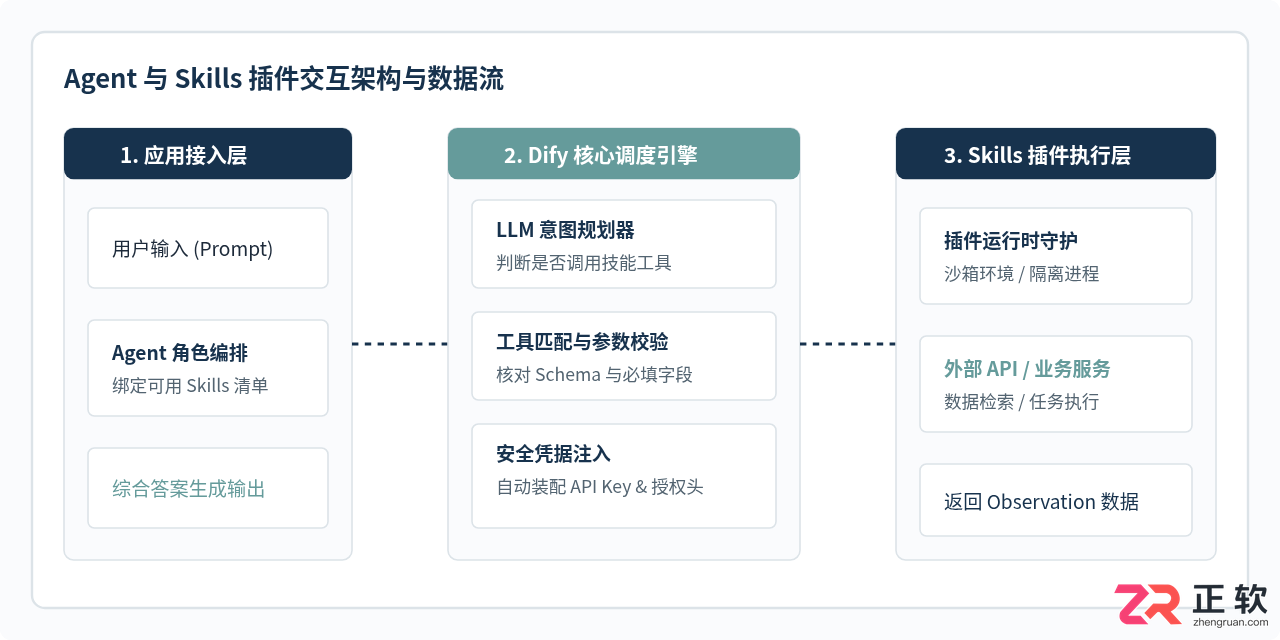
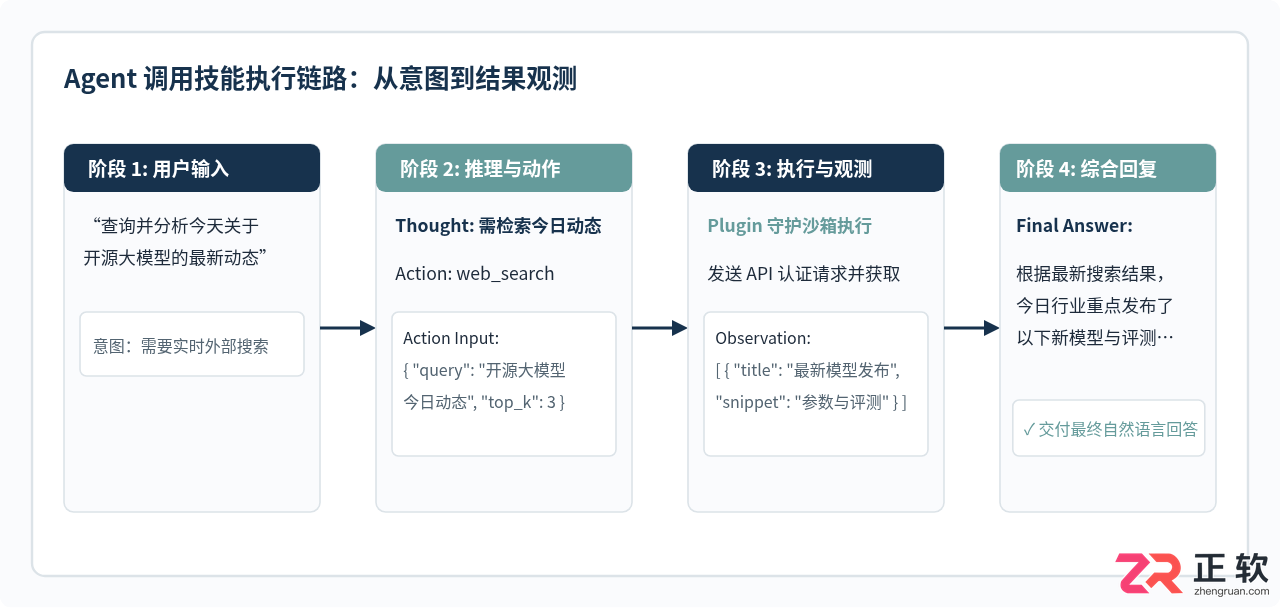
在 Dify 的设计中,一个 Agent(智能体)通常由“提示词与角色设定”、“推理规划模型(LLM)”以及“技能工具集(Tools / Skills)”三部分构成。大模型在收到用户请求后,会先判断当前问题是否需要外部数据支持。若需要,模型会生成结构化的函数调用请求(Function Call),交由 Dify 运行时匹配并调用对应的插件代码,获得结果后再将内容综合输出。
Agent Skills 插件主要提供以下标准要素:
- 插件元数据(Manifest):定义插件的名称、版本、作者、权限范围以及对外暴露的技能(Tools)列表。
- 工具参数描述(Schema):详细定义每个技能的输入参数名称、数据类型、是否必填以及详细的功能描述。模型正是依靠这些描述来决定何时调用、如何传参。
- 执行逻辑与运行时(Runtime):处理真实网络请求或业务计算的代码。在 Dify 独立插件架构下,插件运行在隔离的插件守护进程中,确保系统稳定性与安全性。
- 身份凭据管理(Credentials):集中管理第三方服务所需的 API 密钥、访问令牌或端点 URL,避免敏感信息泄露至前台提示词中。
二、安装前的准备条件
在开始安装插件之前,需要确认当前的运行环境已满足以下基础条件:
- Dify 版本要求:确保 Dify 服务处于稳定版本(支持工具插件体系或 v1.0+ 插件架构)。若使用私有化部署,需保证各核心容器(如
api、web、plugin_daemon)均处于健康运行状态。 - 管理员权限:在 Dify 工作区中,插件安装与全局凭据管理需要具备“管理员”或“所有者”权限;普通成员通常只具备在已安装列表中选用工具的权限。
- 网络与出口访问:如果插件需要请求公网接口(例如搜索引擎、外部天气、企业微信等),宿主机及容器必须具备正常的公网出口访问能力,且 DNS 解析正常。
- 第三方服务凭据:准备好目标技能所需的 API Key(如 Google Custom Search API Key、GitHub Personal Access Token 等)。
三、Agent Skills 插件的具体安装步骤
Dify 提供了多种安装与引入插件的途径,读者可根据所使用的环境类型与网络条件选择最适合的方式。
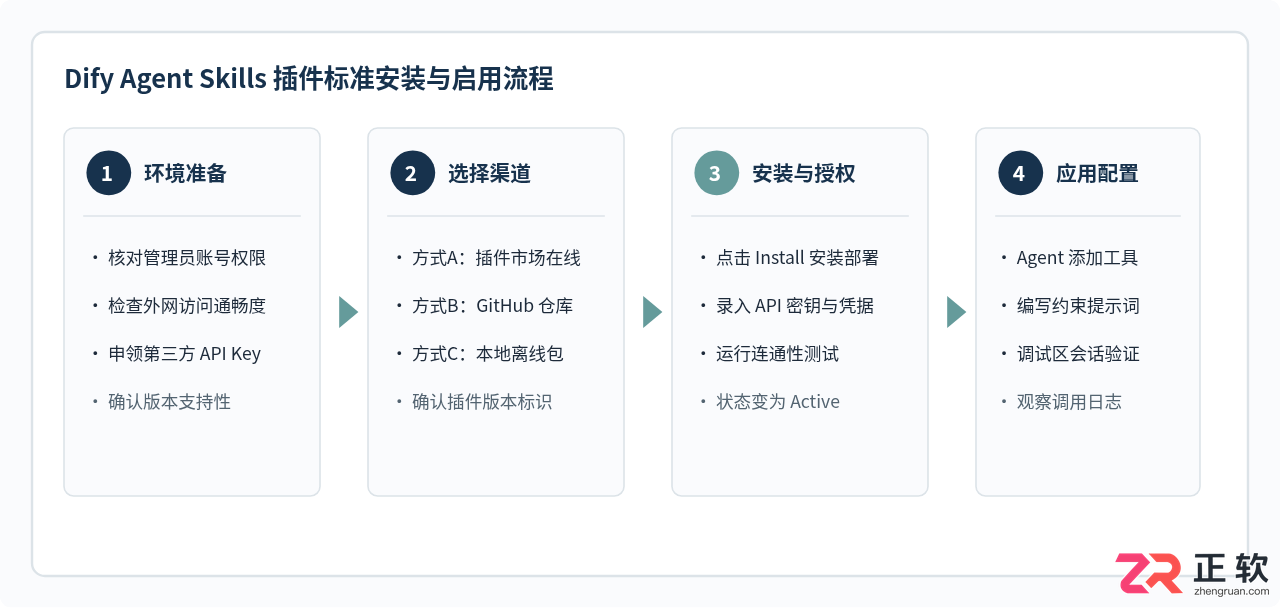
方法一:通过内置“插件市场”(Marketplace)在线安装
这是最便捷的官方推荐方式,适用于能够正常访问公网仓库的环境。
- 登录 Dify 控制台,点击页面顶部导航栏右侧的“插件”(Plugins)图标,或直接进入“工具(Tools)”页面中的“插件市场”。
- 在搜索框中输入需要安装的技能插件名称(例如
websearch、github或特定的行业数据插件)。 - 在检索结果列表中查看插件详情,重点关注“包含工具(Included Tools)”、“作者认证状态”以及“所需权限”。
- 点击插件卡片上的“安装”(Install)按钮。Dify 后台将自动下载插件清单文件并注册至当前工作区。
- 安装完成后,插件卡片状态变更为“已安装(Installed)”,同时在“工具”列表中会新增该插件所包含的所有技能子项。
方法二:通过 GitHub 仓库或离线包(.difypkg)本地安装
在企业私有网络、离线机房或安装团队自主定制开发的内部技能插件时,可以通过源码仓库或打包文件完成安装:
- 进入“插件管理”界面,点击右上角的“从外部安装”(Install from GitHub / Local Package)。
- GitHub 地址引入:输入合法的 Git 仓库地址(例如
https://github.com/org-name/dify-plugin-custom-skill.git),指定发布标签(Release Tag)或分支名称,点击校验并拉取。 - 本地离线包上传:选择本地后缀为
.difypkg或包含manifest.yaml的规范压缩包,拖入上传区域。系统将自动解析元数据结构。 - 页面弹出安全校验确认窗口,核对插件请求的网络权限与本地文件访问范围无误后,点击“确认安装”。
如果在本地使用 Docker Compose 部署 Dify,插件系统依赖 dify-plugin-daemon 容器。如果出现点击安装无响应或超时,请登录服务器检查该容器的运行日志:docker logs -f dify-plugin-daemon-1,确保宿主机没有因防火墙限制阻止容器间的 RPC 通信端口。
四、在 Agent 应用中配置并使用技能
插件安装完毕后,仅表示系统已具备该能力,还需要将其具体挂载至某个 Agent 智能体应用中。
步骤 1:创建或打开 Agent 模式应用
在 Dify 工作区首页,点击“创建应用”。类型选择“智能体(Agent)”或使用支持工具调用的 Chatflow 工作流。输入应用名称并进入编排工作室。
步骤 2:添加并授权插件技能
- 在左侧编排面板中找到“工具 / 技能(Tools)”区域,点击右侧的“+ 添加(Add)”。
- 在弹出的工具抽屉中,展开刚刚安装的插件类别,勾选需要启用的具体技能方法。
- 若该插件需要专用鉴权,点击工具项旁边的“设置(Settings)”或钥匙图标,填入配置凭据(例如
api_key)。选择凭据作用域为“当前应用专属”或“工作区全局共享”。 - 确认工具各入参的默认值设置,确保必填字段具备合理的默认 fallback。
步骤 3:配置系统提示词(Instructions)引导准确调用
为了让推理模型准确理解何时使用该插件技能,避免发生“幻觉”或“漏调”,需要在系统提示词中给予明确的操作指引。以下是一个推荐的配置范例:
你是一名专业的信息检索与汇总助手。
你拥有名为 [web_search] 的技能插件,可用于检索互联网上的最新资讯。

【技能调用规范】
1. 当用户提出的问题涉及实时事件、最新版本发布、行业新闻或特定事实数据时,必须首先调用 [web_search] 工具。
2. 提取用户问题中的核心实体作为 query 参数,不要传入冗长复杂的整句话。
3. 获得工具返回的搜索结果(Observation)后,必须基于事实数据进行结构化总结,并在结论后附上参考来源。
4. 若检索未返回有效信息,应如实告知用户,严禁自行捏造虚假动态。
步骤 4:在调试区发起测试并观察日志
配置完成后,在页面右侧的“预览与调试”窗口输入一条测试问题:
- 输入:“请帮我查一下 Dify 最新的发布动态和主要更新特性。”
- 在回答生成过程中,观察交互界面是否出现折叠的“思考过程(Thinking Process)”。
- 展开该过程,检查是否准确输出了
Action: web_search及其对应的入参键值对。 - 检查插件返回的
Observation数据是否为合法的结构化结果,以及最终生成的回复内容是否准确采纳了插件返回的数据。
五、常见问题排查与维护矩阵
在安装与配置 Agent Skills 过程中,常见问题往往集中在权限、提示词与网络连接三个方面。下表总结了典型的报错表现及其排查处置方案:
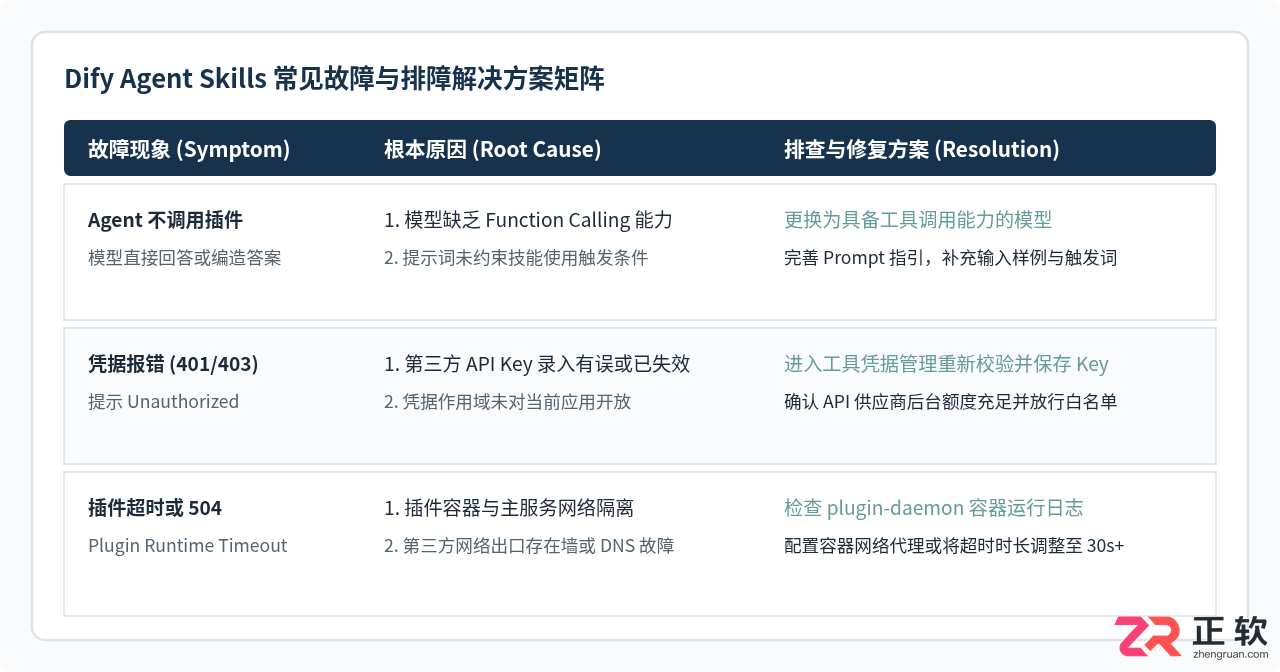
核心实践建议
- 保持工具单一职责:单个 Agent 应用中避免一次性挂载过多功能相似的插件技能。过多的工具会导致 Prompt 上下文过长,增加模型的意图选择混淆概率。
- 使用强类型入参说明:开发或引入定制插件时,确保在 Schema 中详细填写参数的
description,并给出标准示范值(如时间格式YYYY-MM-DD)。大模型根据入参说明构造调用的准确率会显著提高。 - 建立定期凭据与日志轮查机制:在企业生产环境中,第三方 API 凭据通常具备有效期限制。应定期检查 Dify 工具管理面板中的授权状态,避免在运行时因凭据过期导致服务中断。
通过规范的插件部署与精细化的 Agent 提示词配置,Dify 能够稳定高效地驱动各类 Agent Skills,帮助用户构建出具备真实业务行动力的智能体应用。
详解3ds Max室内设计必备插件的汉化下载与安装步骤,涵盖渲染器、建模辅助及材质管理工具,提供清晰的界面导览与操作指引,提升室内效果图制作效率。
想知道如何为Photoshop添加新滤镜?本文提供安全的下载渠道推荐、详细的安装步骤以及关键的兼容性注意事项,助你高效扩展PS功能。
找不到3ds Max插件装哪里了?本文提供3ds Max各版本插件默认目录路径,并演示如何通过软件内部命令一键打开插件文件夹,解决插件安装与管理难题。
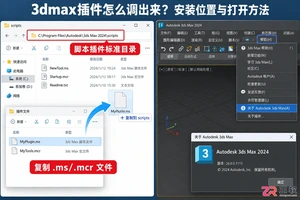
遇到3ds Max插件安装后无法显示?本文提供标准的插件调用步骤,包括确认脚本存放路径、通过自定义用户界面添加菜单和工具栏按钮,以及验证插件可用性的方法,助你高效管理3D工具集。
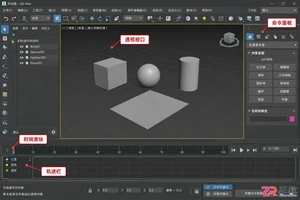
了解3ds Max主流动画插件的选择标准,掌握插件下载来源、安装步骤及在软件界面中的调用方法,适合初学者的界面导览式教程。
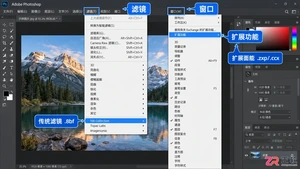
详解Photoshop第三方滤镜的正确下载来源、Plug-ins文件夹安装方法及兼容性注意项,同时推荐适用于人像修图、风光摄影及创意合成的常用插件类型,提升后期工作效率。
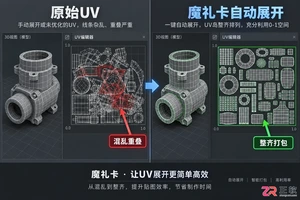
详细讲解3ds Max魔礼卡插件的下载来源、安装步骤及核心功能使用。涵盖一键展平、自动分岛、UV排布等关键操作,帮助3D艺术家高效处理模型UV问题。
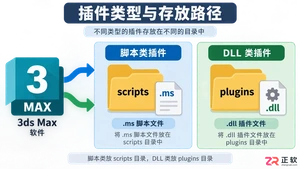
找不到3ds Max插件该放哪?本文详细列出3ds Max 2014-2024各版本的插件根目录、脚本目录及用户配置路径,解决插件无法加载或识别的问题。
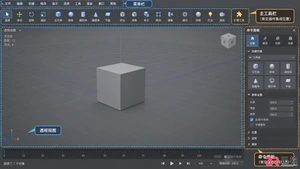
了解3ds Max插件的正确安装步骤,掌握VRay、Corona及常用建模辅助插件在室内设计工作流中的具体应用位置与功能特点,提升设计效率。




AirBuddy 3 是面向 macOS 的蓝牙外设增强工具,可集中查看 AirPods、Beats 与苹果设备电量,提供快速连接、播放控制、电量提醒、桌面小组件和多台 Mac 外设接力等功能。

AirServer macOS版可把 Mac 转换为无线投屏接收端,通过 AirPlay 或 Google Cast 接收手机、平板和电脑画面,并支持多设备同时连接、高清镜像及会话录制,适合家庭娱乐、课堂教学、会议演示和应用展示。

AnyDesk macOS版是一款适用于远程办公、设备维护和客户支持的远程桌面工具,可连接并操作异地计算机,支持文件传输、无人值守访问、会话权限控制及跨平台协作。


AirServer Windows版可把电脑变成AirPlay、Google Cast和Miracast无线投屏接收端,适合会议演示、课堂教学及家庭大屏分享。发送设备通常无需另装客户端,并可同时接收和智能排列多个镜像会话。

AlwaysUp是一款面向Windows的系统服务注册与程序托管工具,可让普通应用、脚本及批处理在无人登录时随系统启动,并通过状态检测、异常重启、资源监控和邮件通知保障关键任务持续运行。


