

Photoshop滤镜下载 安装及常用插件选择指南

详解Photoshop第三方滤镜的正确下载来源、Plug-ins文件夹安装方法及兼容性注意项,同时推荐适用于人像修图、风光摄影及创意合成的常用插件类型,提升后期工作效率。
Photoshop 的强大不仅在于原生功能,更在于其开放的插件生态。对于初学者而言,面对网络上繁杂的“滤镜包”和“一键动作”,最容易困惑的往往不是如何使用,而是如何正确地将它们放入软件中并使其生效。本篇内容旨在理清第三方滤镜与插件的下载安全边界、标准安装位置以及不同修图场景下的选择思路,帮助你构建一个干净、高效的扩展工作环境。
概述:理解插件与滤镜的关系
在深入操作之前,需要明确两个概念。在 Photoshop 的现代版本中,“滤镜”通常指位于顶部菜单栏“滤镜”选项下的功能模块,而“插件”(Plugins)是一个更广泛的概念,包含了面板扩展、自动化脚本以及传统的滤镜效果。大多数第三方工具以 .8bf(传统滤镜)或 .zxp/.ccx(扩展面板)格式存在。无论形式如何,它们都需要被放置在 Photoshop 能够识别的特定文件夹中才能被加载。
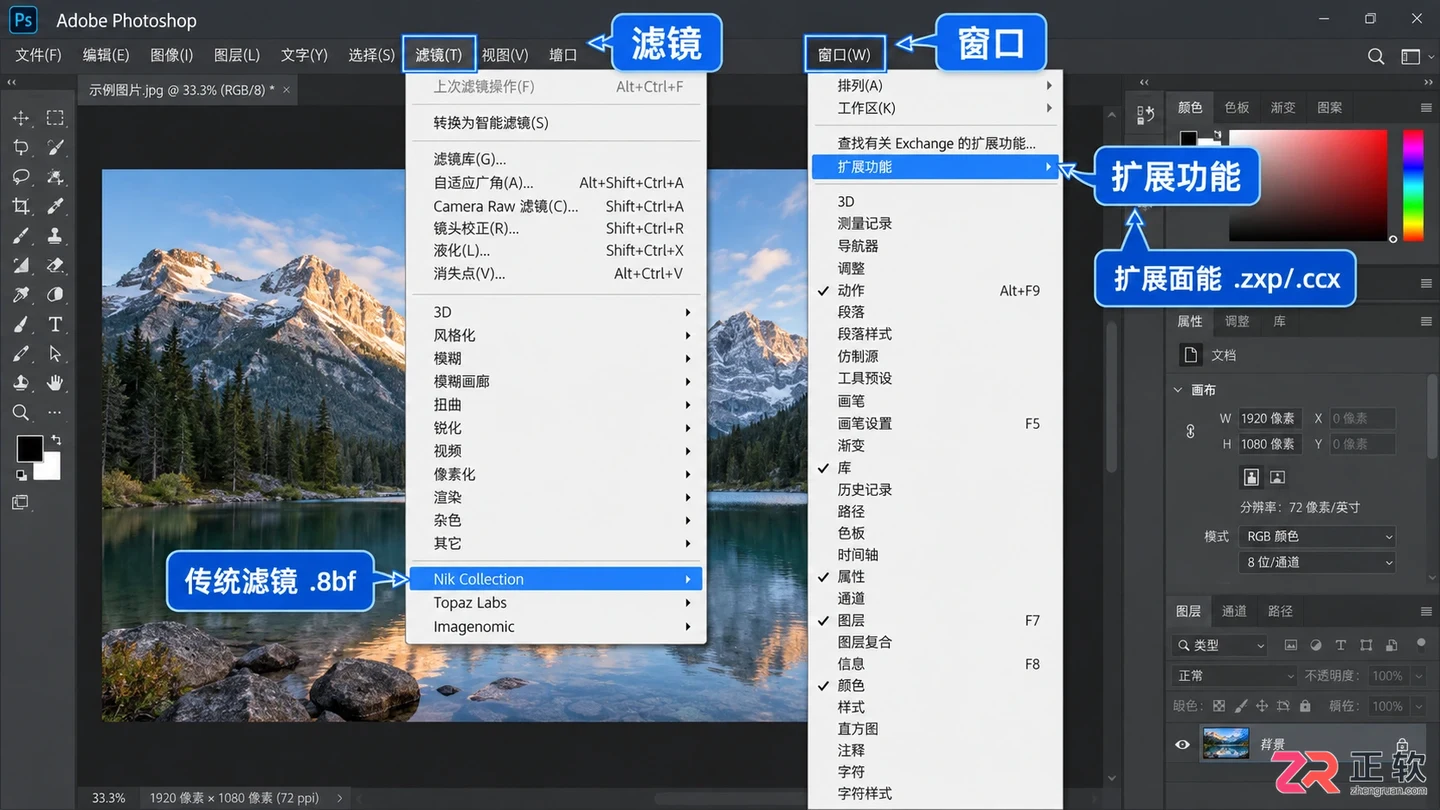
Photoshop 界面中插件与滤镜的主要访问入口
关于【下载渠道与安全】
获取插件的第一步是选择可靠的来源。由于插件直接运行在系统环境中,安全性至关重要。
- 官方商店与开发者官网:Adobe Creative Cloud 市场、Topaz Labs、DxO、Nik Collection 等知名开发商的官方网站是最安全的渠道。这些插件通常提供试用版,且更新及时,兼容性好。
- 专业设计资源站:如 Envato Market、Creative Market 等平台,适合寻找特定风格的预设、动作(Actions)和小型脚本。这类资源通常经过平台审核,风险较低。
- 避免不明来源的“整合包”:网络上流传的“几百个滤镜一键安装包”往往包含过时、损坏甚至带有恶意代码的文件。此外,破解版插件极易导致 Photoshop 启动崩溃或功能异常,建议优先使用正版或开源免费工具。
下载时,请注意查看插件支持的 Photoshop 版本范围。例如,某些基于旧版 SDK 开发的滤镜可能无法在 Photoshop 2024 或更高版本中正常运行。
关于【标准安装路径】
安装插件的核心逻辑是将文件放入 Photoshop 的 Plug-ins 目录。根据插件类型的不同,安装方式略有差异。
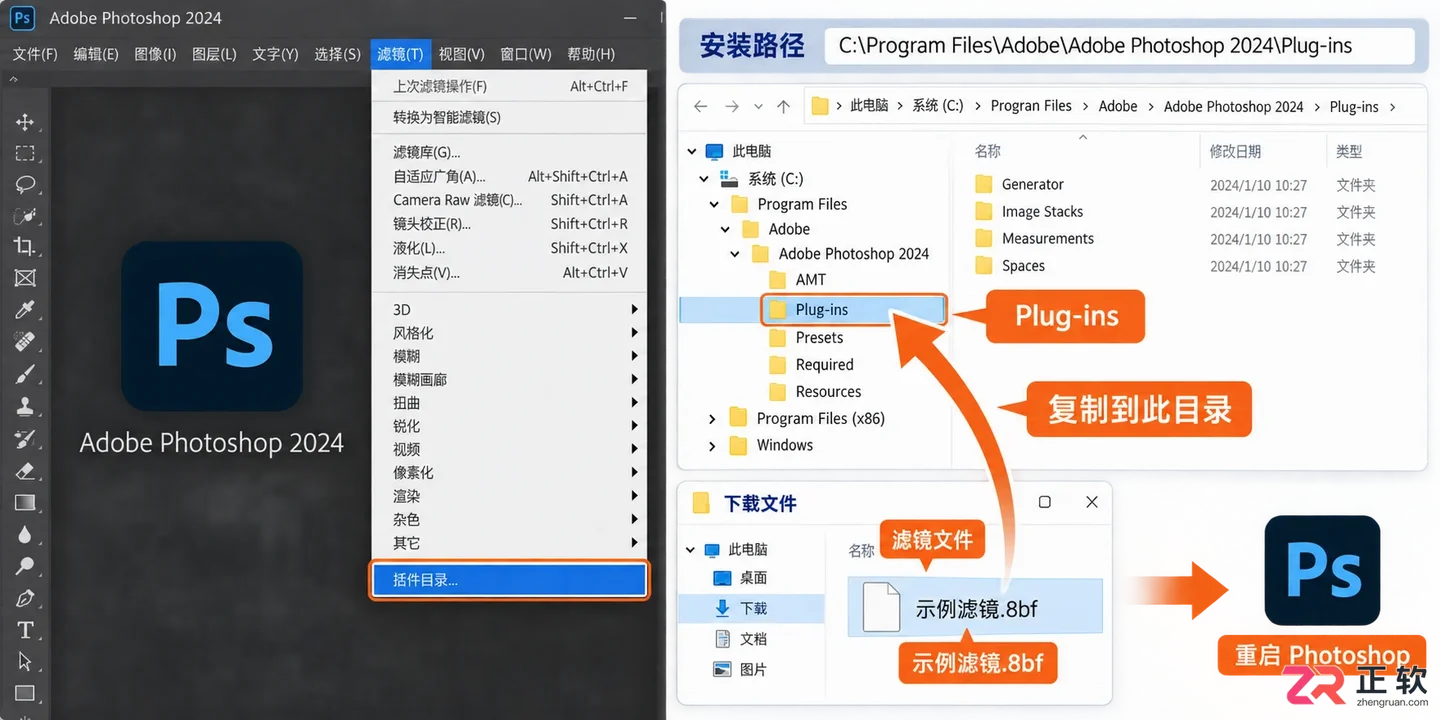
关于【标准安装路径】
1. 传统滤镜文件 (.8bf)
这是最经典的安装方式。下载得到的 .8bf 文件,需要手动复制到 Photoshop 的安装目录中。
- Windows 系统:通常位于
C:\Program Files\Adobe\Adobe Photoshop [版本]\Plug-ins\。如果该目录下没有文件夹,可以直接放入根目录;为了便于管理,建议在 Plug-ins 下新建一个子文件夹(如 MyFilters),将文件放入其中。 - macOS 系统:右键点击 Photoshop 应用程序,选择“显示包内容”,进入
Contents/Plug-ins/目录,将 .8bf 文件复制进去。
放置完成后,重启 Photoshop。在菜单栏的“滤镜”底部,通常能看到新增的文件夹名称或直接列出新滤镜。
2. 扩展面板 (.zxp / .ccx)
现代插件多以面板形式存在,提供更复杂的交互界面。这类文件不能直接复制,需要通过 Adobe Extension Manager 或 Creative Cloud 桌面应用进行安装。
- 双击 .ccx 文件,系统会自动调用 Creative Cloud 进行安装。
- 对于 .zxp 文件,可能需要使用第三方的 ZXP Installer 工具。安装成功后,在 Photoshop 菜单栏的“窗口” > “扩展功能”中找到并打开该面板。
关于【常用插件选择策略】
面对海量的插件库,盲目下载只会增加软件负担。建议根据具体的修图需求,按类别选择 1-2 款核心工具。
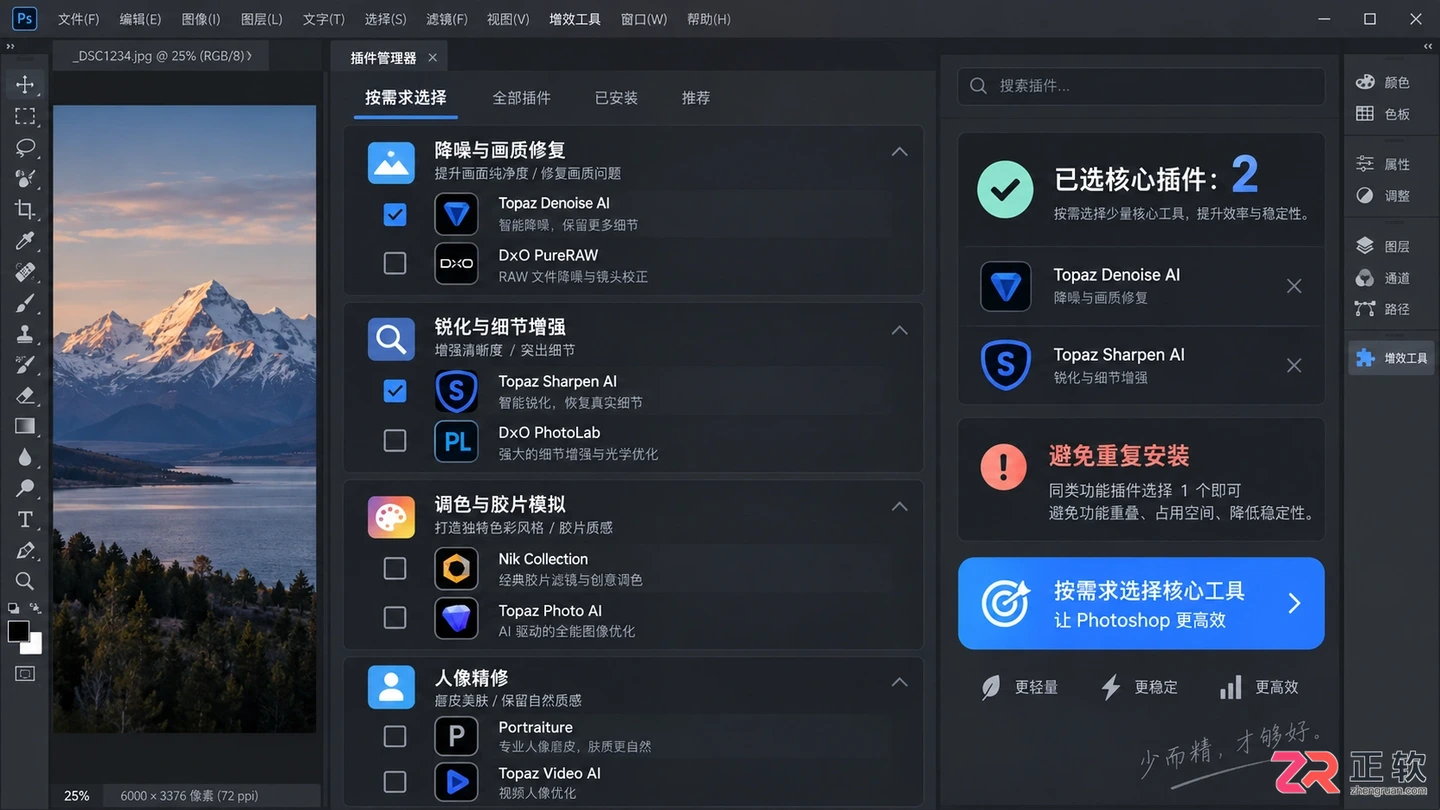
关于【常用插件选择策略】
降噪与画质修复
高感光度拍摄或老照片修复时,原生降噪可能会损失细节。专业的 AI 降噪插件能更好地平衡噪点去除与纹理保留。
- Topaz DeNoise AI:擅长处理高 ISO 噪点,通过机器学习区分细节与噪点,适合风光和夜景摄影。
- DxO PureRAW:主要针对 RAW 文件预处理,能在解算阶段就完成高质量的降噪和镜头校正,为后续 PS 编辑打下良好基础。
锐化与细节增强
输出前的最后一步通常是锐化。原生 USM 锐化容易产生光晕,专业插件提供了更可控的边缘检测算法。
- Sharpen AI (Topaz):不仅能锐化,还能修复轻微的运动模糊和对焦不准,适合挽救废片。
- Nik Collection - Sharpener Pro:提供“原始锐化”和“输出锐化”两阶段流程,适合打印输出前的精细控制。
调色与胶片模拟
虽然 Lightroom 和 Camera Raw 已经非常强大,但某些插件提供了独特的色彩科学和胶片颗粒质感。
- VSCO X / RNI Films:提供真实的胶片色彩预设和颗粒效果,适合追求复古风格的人像和街拍。
- Color Efex Pro (Nik Collection):包含详细的色调对比度、日光平衡等工具,适合风光摄影中的局部光影重塑。
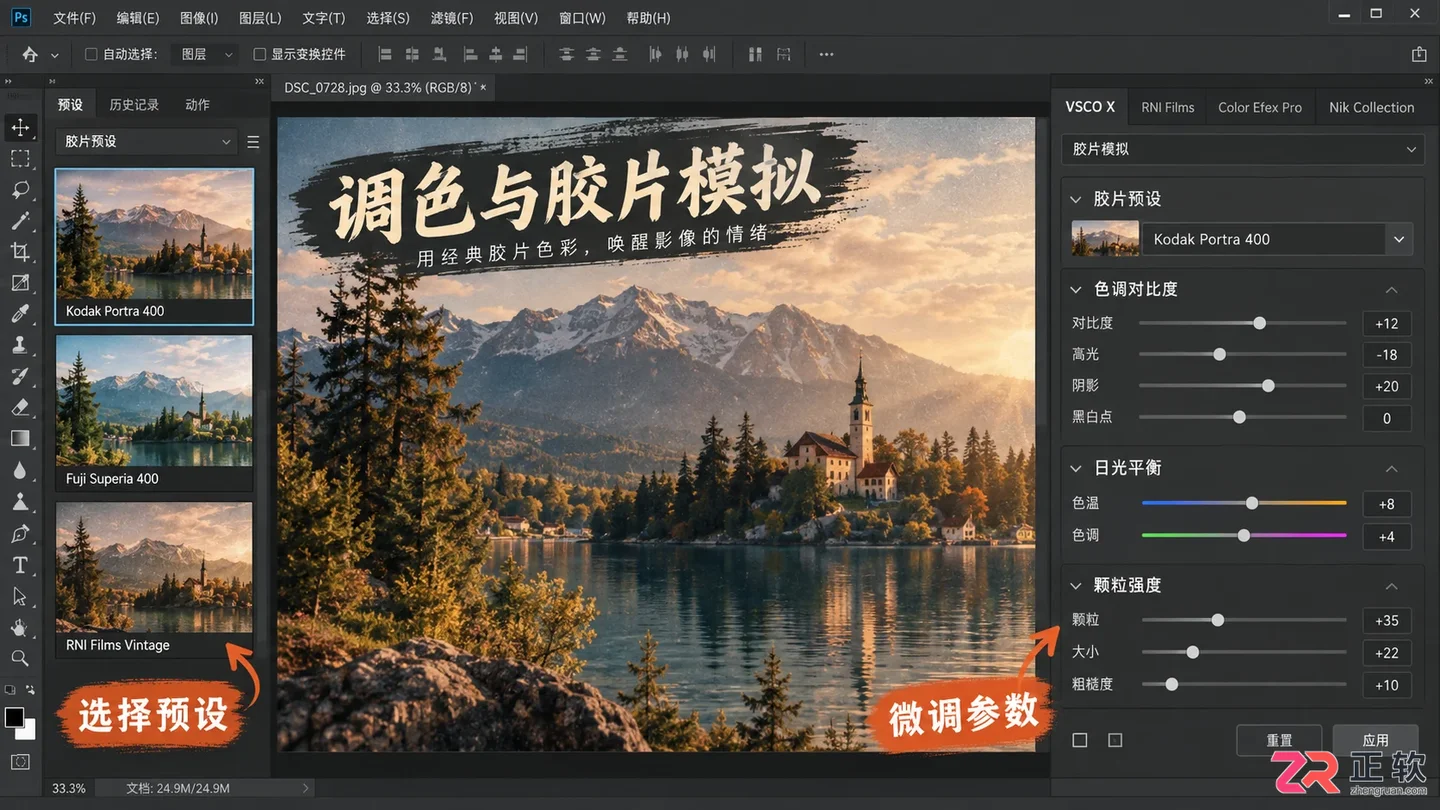
调色与胶片模拟
人像精修辅助
高频中性灰磨皮虽然效果好,但耗时较长。一些插件可以自动化部分流程。
- Portraiture:老牌人像磨皮插件,能快速识别皮肤区域并进行平滑处理,需注意控制强度以避免“塑料感”。
- Retouch4me:基于 AI 的自动修图插件,可批量完成毛孔修饰、眼睛提亮等重复性工作,大幅提升商业修图效率。
关于【管理与故障排查】
安装过多插件会导致 Photoshop 启动变慢。定期清理不再使用的插件是保持软件流畅的关键。
- 禁用而非删除:如果不确定某个插件是否还需要,可以在 Photoshop 首选项 > “插件”中,勾选“附加插件文件夹”来管理外部目录,或者直接重命名插件文件的后缀(如将 .8bf 改为 .8bf.bak),这样 PS 就不会加载它,需要时再改回来。
- 冲突处理:如果安装新插件后 PS 无法启动,尝试进入安全模式(启动时按住 Shift+Ctrl+Alt / Shift+Cmd+Opt),这会临时禁用所有第三方插件。确认问题后,逐个排查最近安装的插件。
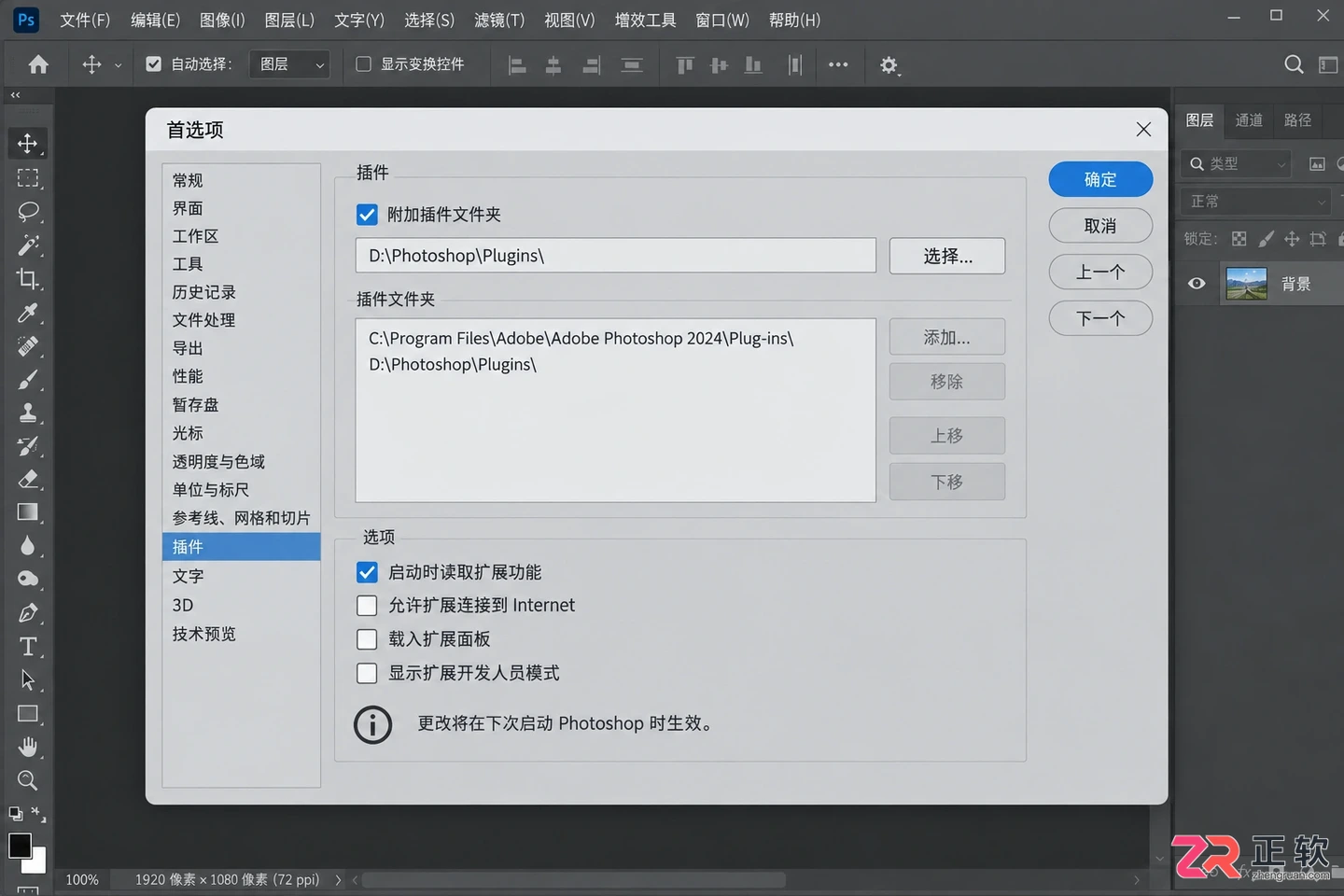
在首选项中管理插件加载路径
插件是工具的延伸,而非技术的替代。熟悉几款核心插件的工作流,比拥有上百个从未打开过的滤镜更有价值。保持插件库的精简与更新,能让你的 Photoshop 始终处于最佳工作状态。
学习Photoshop路径描边的核心操作,掌握如何利用路径面板和画笔设置制作平滑、可调整的线条,解决手动绘图不直、边缘锯齿等问题。
学习Photoshop图层蒙版抠图方法,掌握非破坏性编辑核心。本文详解蒙版创建、黑白画笔使用及边缘优化技巧,适合初学者快速上手精准抠图。
详细讲解Photoshop中钢笔工具的操作方法,包括创建直线、贝塞尔曲线、调整锚点以及将路径转换为选区,帮助用户实现专业级的图像抠图效果。
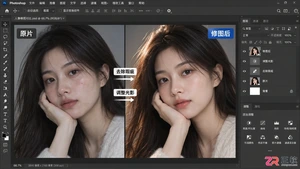
从零开始学习Photoshop修图,掌握图层面板、污点修复画笔、曲线调整层等核心工具。通过真实人像与风景案例,演示非破坏性编辑流程,快速提升照片清晰度与色彩表现。
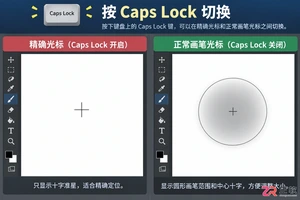
解决Photoshop中画笔光标不显示圆圈的问题,涵盖Caps Lock误触、首选项光标设置及硬件加速排查,帮助设计师快速恢复可视化的笔刷预览。
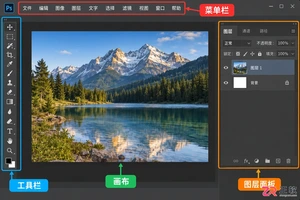
详解Photoshop滤镜插件的正确安装路径,区分Windows与Mac系统差异,提供从下载到启用的完整操作指引,解决插件无法识别的问题。
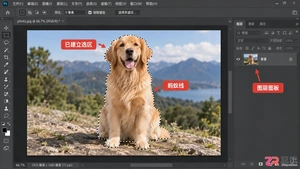
学习如何在Photoshop中为选区添加描边。本文详细演示了使用“编辑-描边”命令制作实线边框,以及利用画笔工具预设制作虚线边框的操作方法,适合初学者快速上手。
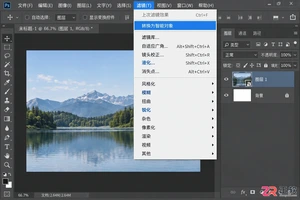
想掌握Photoshop滤镜的高效用法?本教程通过具体步骤演示如何应用滤镜、调整参数,并利用智能对象实现可逆编辑,适合初学者快速上手图像特效制作。
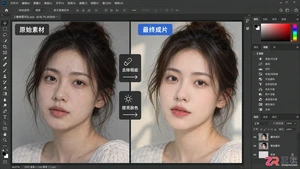
适合新手的Photoshop修图入门指南,详细解析从打开文件、基础瑕疵处理、形体调整到最终调色的完整步骤,强调非破坏性编辑技巧。
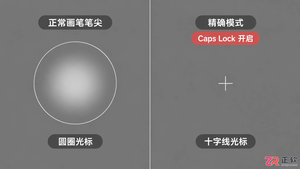
在使用Photoshop绘图时,画笔光标突然变成十字线或只有中心点?这通常是因为误触了Caps Lock键或更改了首选项设置。本文详细讲解如何快速将光标恢复为显示大小的圆圈,提升绘图精准度。



Photoshop 2026 是 Adobe 推出的专业图像处理与视觉设计软件,支持 Windows、macOS 和 iPad 等平台,广泛应用于摄影修图、电商设计、平面海报、数字绘画及视觉合成等创作场景。

Blender 是一款免费开源、跨平台的专业 3D 创作软件,集建模、动画、渲染、视频编辑与视觉合成等功能于一体,广泛应用于影视动画、游戏设计和建筑可视化等领域。软件支持 Cycles 物理渲染器与 Eevee 实时渲染引擎,并提供多边形建模、骨骼绑定、物理模拟等专业工具。Blender 兼容 Windows、macOS 和 Linux 系统,安装包轻巧、运行流畅,依托活跃的全球开发者社区持续更新,是从初学者到专业创作者都值得选择的正版 3D 创作工具。


Photoshop 2026 是 Adobe 推出的专业图像处理与视觉设计软件,支持 Windows、macOS 和 iPad 等平台,广泛应用于摄影修图、电商设计、平面海报、数字绘画及视觉合成等创作场景。
Blender 是一款免费开源、跨平台的专业 3D 创作软件,集建模、动画、渲染、视频编辑与视觉合成等功能于一体,广泛应用于影视动画、游戏设计和建筑可视化等领域。软件支持 Cycles 物理渲染器与 Eevee 实时渲染引擎,并提供多边形建模、骨骼绑定、物理模拟等专业工具。Blender 兼容 Windows、macOS 和 Linux 系统,安装包轻巧、运行流畅,依托活跃的全球开发者社区持续更新,是从初学者到专业创作者都值得选择的正版 3D 创作工具。