

会声会影转场效果怎么导入素材及操作步骤

一款优质的视频编辑软件,能轻易把你的照片和视频转换成精彩的电影。会声会影 2018 将它屡获殊荣的易用性和突破创意有趣的新功能相结合,帮您讲述故事。点击数百个创意效果,创建优雅的标题,同时显示多个视频等等。使用会声会影将您的记忆变成电影。
解决会声会影转场效果无法直接导入视频文件的困惑。本文详解第三方转场插件的正确安装路径,以及如何利用叠加轨和LUT实现自定义转场视觉效果,提供清晰的操作因果排查与步骤指导。
很多新手在寻找“会声会影导入转场素材”的方法时,会陷入一个逻辑误区:试图将下载的视频片段(如MP4、MOV)直接拖入软件的“转场”库中。这种操作必然失败,因为会声会影的转场栏是一个算法指令集,而非媒体文件容器。转场效果本质上是两段视频之间的过渡算法或遮罩动画,不能像背景音乐那样直接“导入”。要实现非内置的炫酷转场,通常只有两条路径:安装第三方插件包,或使用叠加轨手动合成。前者是真正的“转场导入”,后者是“素材替代”。
为什么不能直接导入视频作为转场
会声会影的素材库分为“视频”、“音频”、“图像”和“转场”四个独立维度。转场栏中的每一个图标,代表一段预编译的代码或矢量动画序列。当你下载网上所谓的“4K炫酷转场素材包”时,如果得到的是视频文件,它们属于“视频”维度;如果得到的是.exe或.vft文件,它们才是转场维度的扩展。
强行将视频文件拖入时间轴的两段素材之间,软件只会将其识别为一段独立的视频轨道,导致画面断裂,而不是平滑过渡。理解这一底层分类,是解决导入问题的前提。真正的“导入转场”,指的是将外部的插件程序注册到软件内核中,使其出现在转场列表里。
第三方转场插件的安装与加载
这是最接近用户直觉的“导入”方式。市面上常见的NewBlue FX、Boris FX或国内开发者制作的转场包,通常以安装包形式存在。
- 关闭会声会影程序。这是关键步骤,正在运行的软件会锁定插件目录,导致写入失败。
- 运行下载的
.exe或.msi安装程序。在安装向导中,务必勾选“Corel VideoStudio”或“会声会影”作为目标宿主软件。如果未自动识别,需手动浏览到会声会影的安装根目录(通常为C:\Program Files\Corel\VideoStudio Pro)。 - 完成安装后,重新启动会声会影。
- 点击顶部菜单栏的“设置”>“参数选择”>“编辑”,确保“启用第三方插件”选项已被勾选。
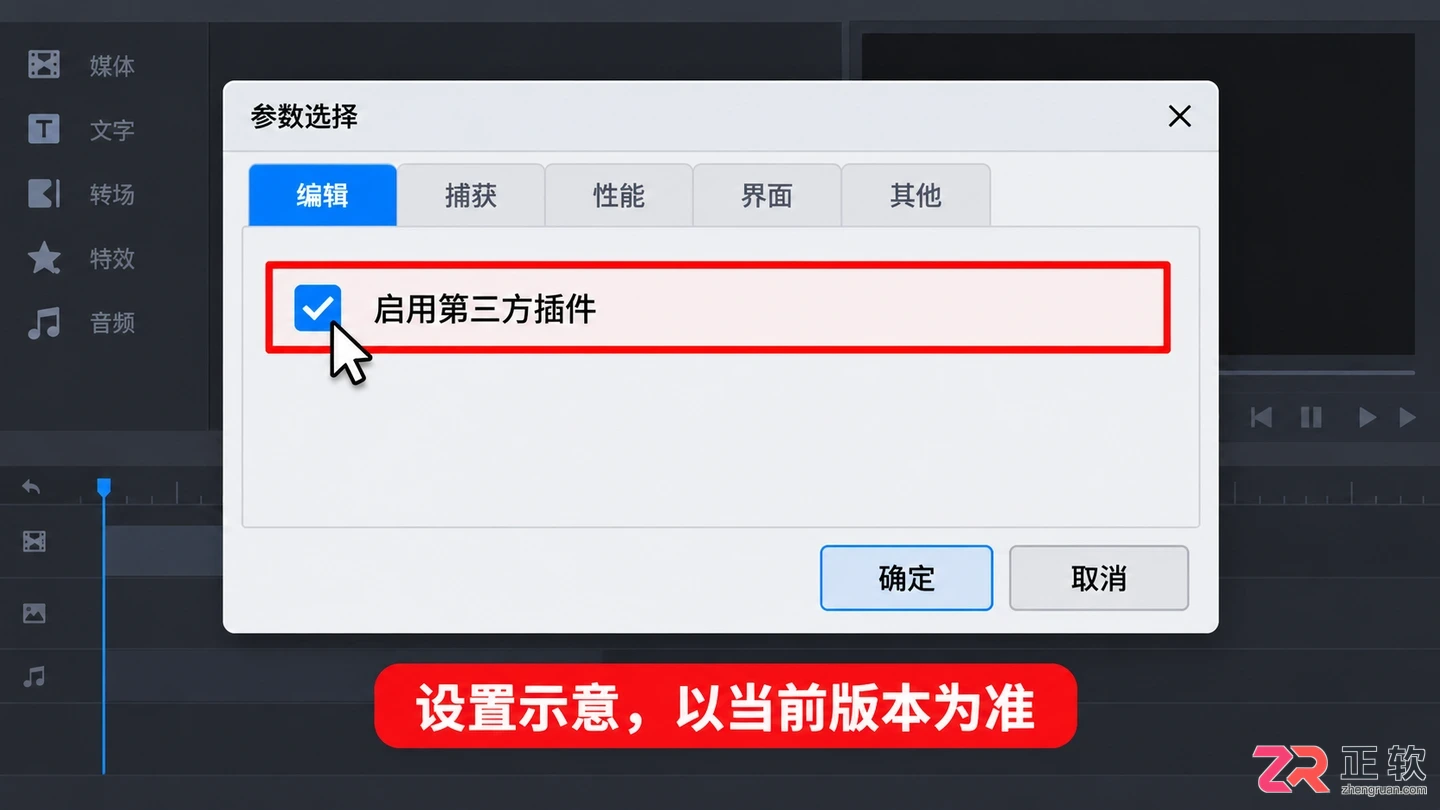
在参数选择的编辑选项卡中,确认已勾选启用第三方插件功能
重启后,打开“转场”面板,你会发现多出了一个新的文件夹分类,例如“NewBlue”或“Custom Transitions”。此时,这些新转场就可以像内置效果一样,直接拖拽到时间轴的两段视频之间。如果在列表中找不到,检查安装路径是否正确,或尝试以管理员身份重新运行安装程序。
使用叠加轨模拟自定义转场效果
如果下载的“转场素材”确实是视频文件(如黑场闪白、光效泄漏、胶片划痕),则不能使用上述插件方法,而应采用“叠加轨合成法”。这种方法虽然繁琐,但能实现任何视觉风格的转场。
- 将第一段视频放在视频轨1,第二段视频放在视频轨1的紧后位置。
- 将下载的“转场视频素材”拖入覆盖轨(Overlay Track),通常是覆盖轨1。
- 调整覆盖轨素材的长度,使其恰好覆盖两段视频的交接处,通常持续1-2秒。
- 选中覆盖轨上的素材,在属性面板中将“混合模式”改为“滤色”(Screen)或“变亮”(Lighten)。这一步至关重要,它能去除黑色背景,只保留光效部分。
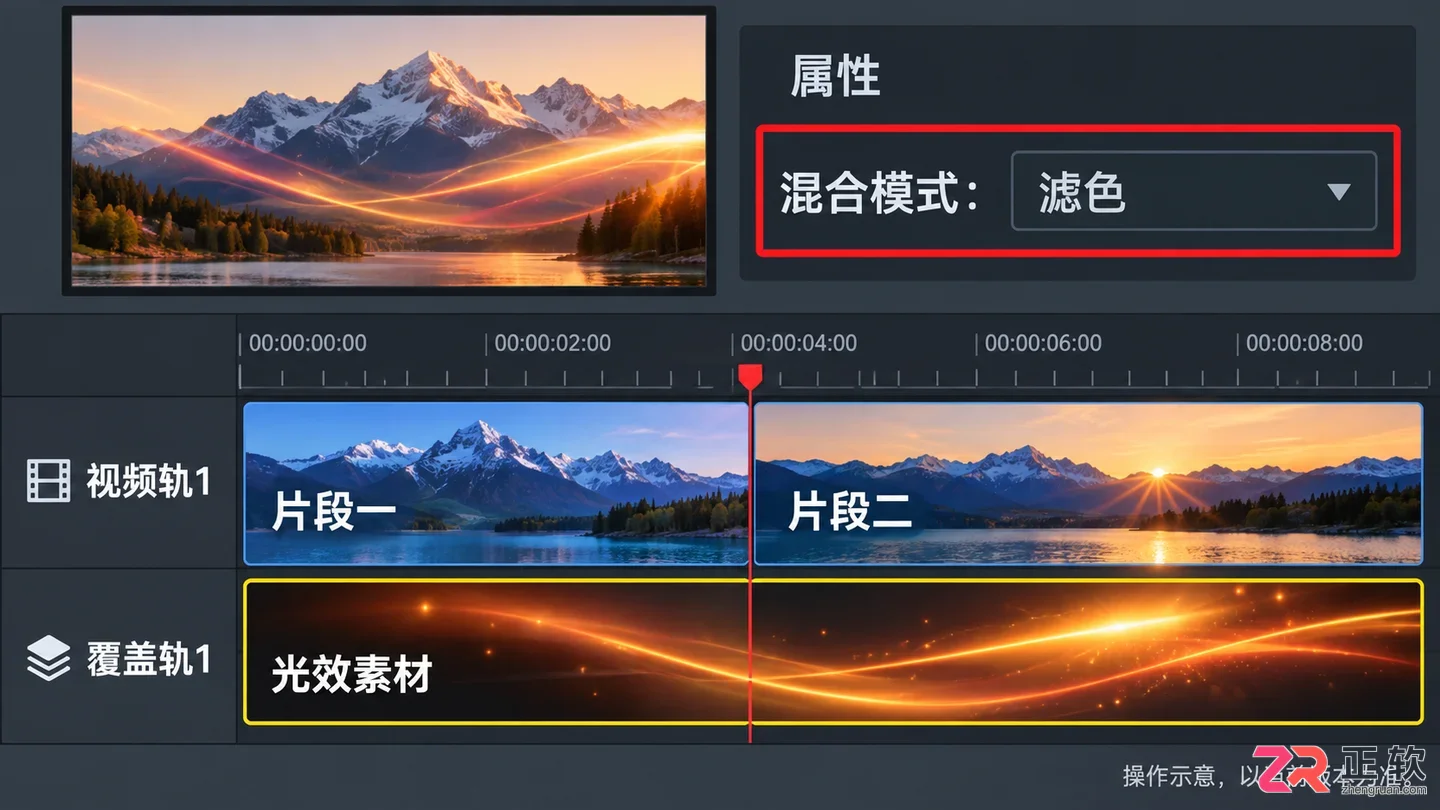
将覆盖轨上的转场素材混合模式调整为滤色以去除黑底
- 如果转场素材带有Alpha通道(透明背景),则无需更改混合模式,直接使用即可。若没有透明通道且背景不是纯黑,可能需要使用“色度键”抠像去除背景。
- 为了更自然的衔接,可以在视频轨1的两段视频交接处,添加一个极短的“交叉淡化”内置转场(0.5秒),让底层视频也产生柔和过渡,避免硬切。
这种方法本质上是用一层特效视频“盖”在切口上,视觉上欺骗观众以为发生了转场。它适用于光效、粒子、烟雾等装饰性转场,但不适用于推拉、旋转等几何形变转场。
何时选择插件而非叠加素材
在选择方案时,需考虑渲染效率与编辑灵活性。插件转场(如NewBlue)是直接调用GPU加速的算法,渲染速度快,且可以在属性面板中实时调整方向、速度和颜色参数。而叠加轨素材是固定的像素序列,一旦放入时间轴,其形态就固定了,若想改变方向或速度,必须回到AE等软件重新渲染导出,修改成本极高。
因此,对于需要频繁调整节奏的项目,优先安装插件包;对于一次性使用的特定艺术效果(如特定的电影胶片漏光),使用叠加轨素材更为便捷。不要试图将所有视频素材都转化为转场,保持素材库的分类清晰,才能避免工程文件的混乱。
掌握“插件注册”与“叠加合成”这两种机制,就能涵盖99%的会声会影转场扩展需求。记住,转场是服务于叙事的润滑剂,而非炫技的堆砌,选择合适的导入方式,能让剪辑流程更加顺畅。
详解Photoshop滤镜插件的下载来源、Plug-ins文件夹安装路径以及在滤镜菜单中的具体调用步骤,适合新手快速上手常用增效工具。
本教程针对 Dify 平台详细讲解 Agent Skills 插件的安装准备、来源安装方式、凭据配置以及在智能体应用中的调用与调试全流程。
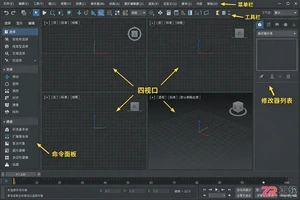
详解3ds Max室内设计必备插件的汉化下载与安装步骤,涵盖渲染器、建模辅助及材质管理工具,提供清晰的界面导览与操作指引,提升室内效果图制作效率。
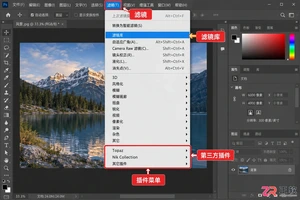
想知道如何为Photoshop添加新滤镜?本文提供安全的下载渠道推荐、详细的安装步骤以及关键的兼容性注意事项,助你高效扩展PS功能。
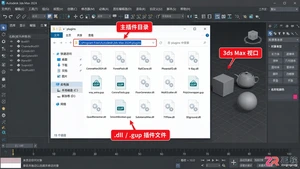
找不到3ds Max插件装哪里了?本文提供3ds Max各版本插件默认目录路径,并演示如何通过软件内部命令一键打开插件文件夹,解决插件安装与管理难题。
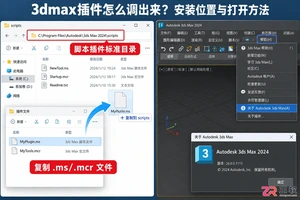
遇到3ds Max插件安装后无法显示?本文提供标准的插件调用步骤,包括确认脚本存放路径、通过自定义用户界面添加菜单和工具栏按钮,以及验证插件可用性的方法,助你高效管理3D工具集。
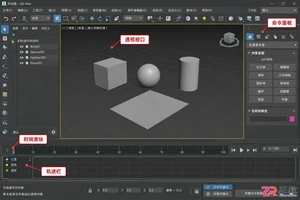
了解3ds Max主流动画插件的选择标准,掌握插件下载来源、安装步骤及在软件界面中的调用方法,适合初学者的界面导览式教程。
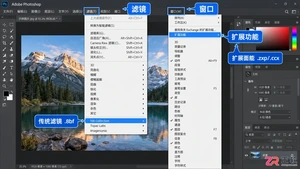
详解Photoshop第三方滤镜的正确下载来源、Plug-ins文件夹安装方法及兼容性注意项,同时推荐适用于人像修图、风光摄影及创意合成的常用插件类型,提升后期工作效率。
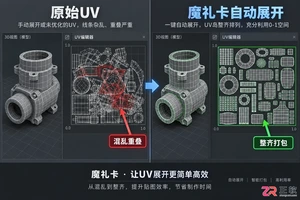
详细讲解3ds Max魔礼卡插件的下载来源、安装步骤及核心功能使用。涵盖一键展平、自动分岛、UV排布等关键操作,帮助3D艺术家高效处理模型UV问题。
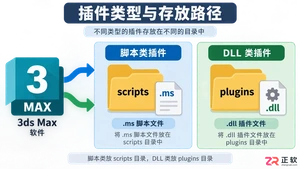
找不到3ds Max插件该放哪?本文详细列出3ds Max 2014-2024各版本的插件根目录、脚本目录及用户配置路径,解决插件无法加载或识别的问题。





火山引擎是字节跳动旗下企业级云与AI服务平台。聚焦大模型核心能力,依托字节自研豆包多模态大模型,凭借火山方舟一站式平台,提供模型精调、推理部署、智能应用搭建等全链路服务,结合高性能AI算力,助力各行业快速落地大模型数字化与智能化应用。



