

fl studio怎么导出midi 文件保存步骤
是制作电子音乐的好拍档,内置众多电子合成音色,只Styrus可以让人激动许久,加之Harmless和Harmor两款重量级合成音色,让电子音色有更多选择,更多个性十足的效果器插件如Grossbeat、Pitcher、Newtone、Vocodex可以做出充满个性的节奏、人声效果,同时支持LO
想知道FL Studio怎么导出MIDI文件?本教程分步讲解从钢琴卷帘导出单旋律,到利用宏命令准备多轨工程并整体导出的全过程。包含快捷键提示、文件命名规范及导入验证技巧,助你高效交换音乐数据。
在 FL Studio 中导出 MIDI 文件,本质是提取音符、时值和力度等演奏信息,而非保存最终的音频波形或合成器音色。掌握这一功能,能让你轻松将旋律片段分享给其他制作人,或在不同工程间迁移编曲思路。
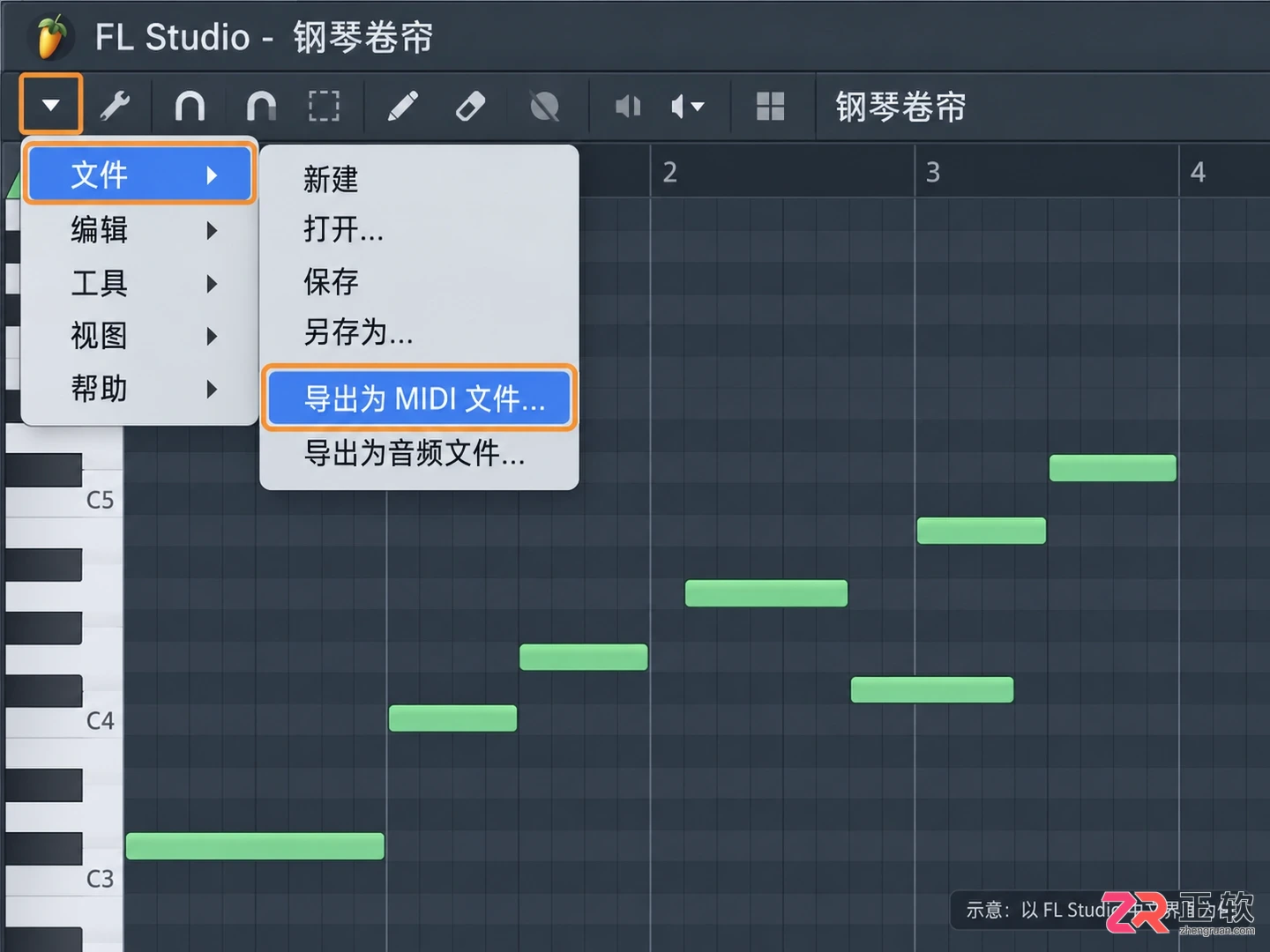
FL Studio 钢琴卷帘界面,左上角菜单包含导出选项
需要注意的是,MIDI 文件不包含混音效果、采样音频或插件特有的自动化参数。若你需要交付“听起来和原作品完全一样”的成品,应直接导出 WAV 或 MP3 音频;若目的是继续编辑音符结构,则按以下步骤操作。
1. 先保存原工程,确定导出范围
在 Windows 版 FL Studio 中打开目标工程,首先执行【文件】→【保存】,确保当前工作状态已备份。假设你的目标是提取其中一段两小节的钢琴旋律,用于另一个工程继续编曲,此时无需改动整首作品的混音或编排。
请确认需要导出的是已经绘制好的音符(Note),而不是播放列表中的音频片段(Audio Clip)。FL Studio 无法直接将人声或录音波形自动转换为精确的 MIDI 乐谱,这属于独立的音频转 MIDI 分析流程,不在本次基础导出讨论范围内。
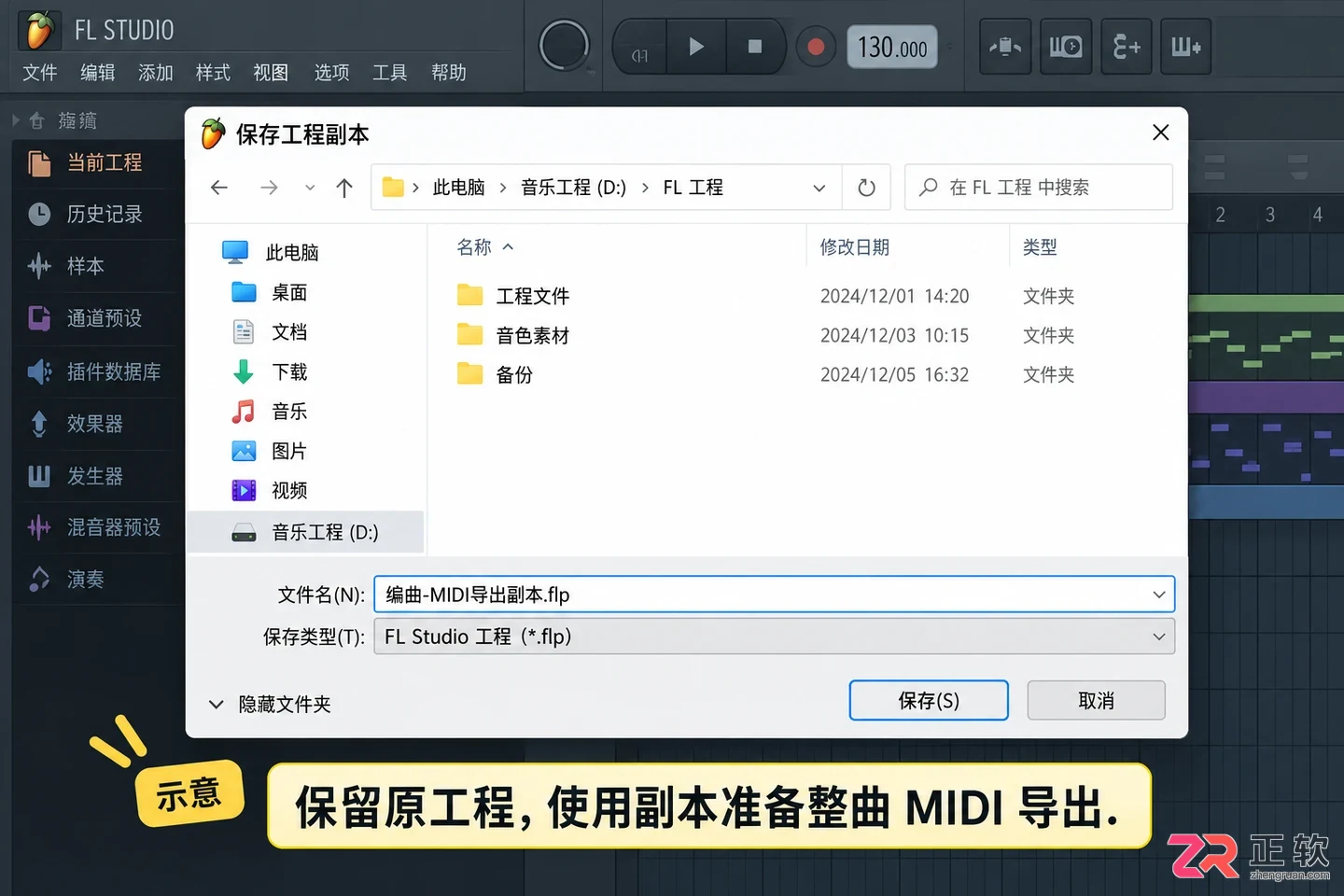
如果你计划导出包含多个乐器通道的完整编排,建议另存为一个专门用于 MIDI 导出的工程副本。后续步骤中提到的“准备宏”会替换通道插件,直接在唯一的主工程上操作可能导致音色丢失且难以恢复。
1. 先保存原工程,确定导出范围
2. 打开目标通道的钢琴卷帘
选中包含目标旋律的 Pattern,双击对应的乐器通道,打开【钢琴卷帘】(Piano roll)。仔细检查窗口内显示的音高、起止位置和音符长度,确保这里呈现的就是你想要导出的那两小节内容。
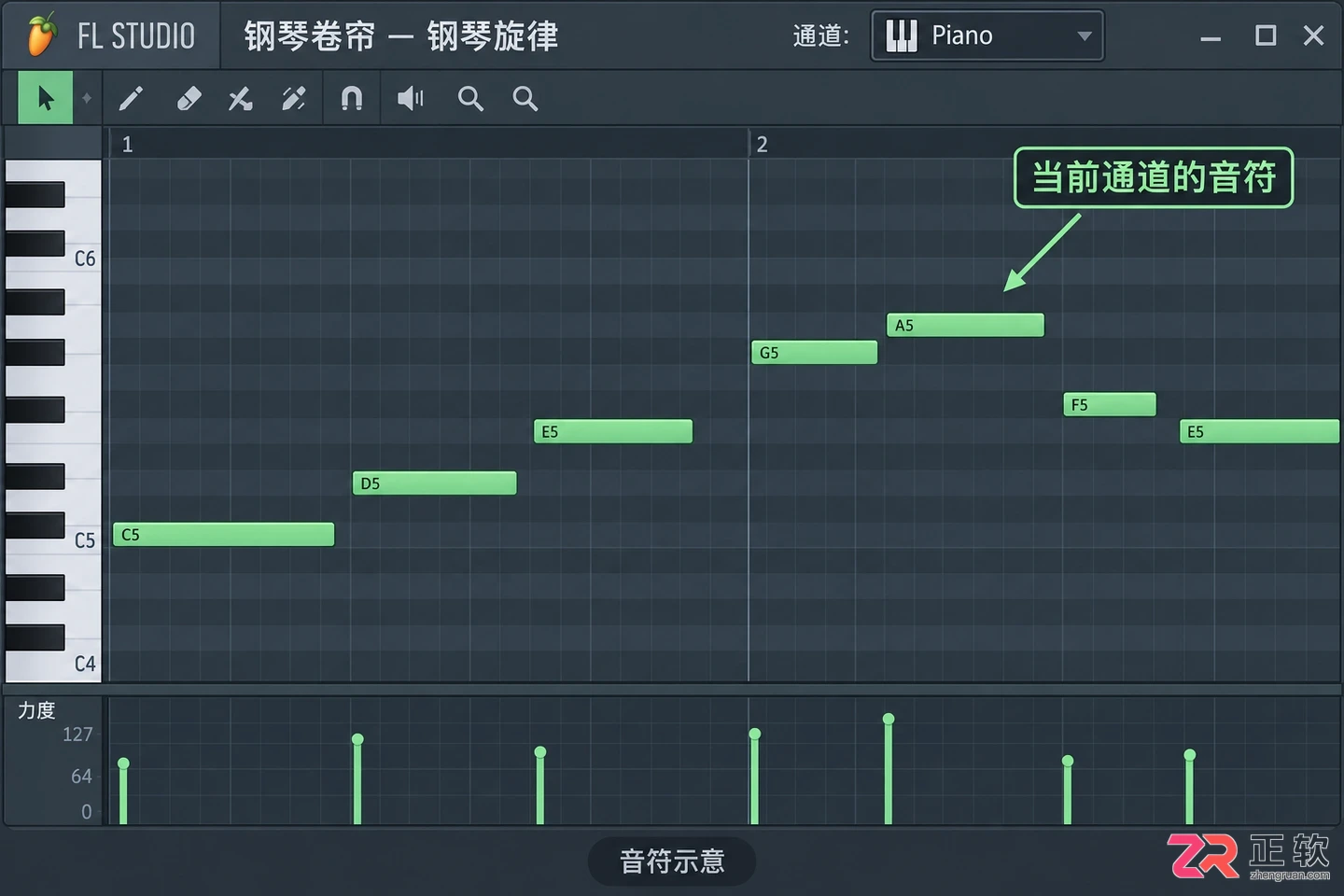
钢琴卷帘中显示当前通道的具体音符信息
需特别注意,同一个 Pattern 可能包含多个通道的音符,但钢琴卷帘窗口一次只显示当前选中通道的数据。不要误以为从这个窗口导出的文件会自动包含播放时听到的所有鼓点和伴奏。若窗口内为空,请先核对 Pattern 选择器和通道状态,避免导出空文件。
3. 从钢琴卷帘菜单保存 MIDI
在钢琴卷帘窗口的左上角,点击下拉菜单图标,进入【文件】选项,选择【Export as MIDI file】(导出为 MIDI 文件)。官方推荐的快捷键是 Ctrl+Shift+M,但前提是鼠标焦点必须位于钢琴卷帘窗口内,否则快捷键可能无效或触发其他全局命令。
在弹出的保存对话框中,选择明确的存储文件夹,输入具有辨识度的文件名,例如 melody-two-bars.mid,然后点击保存。切勿直接修改文件扩展名(如将 .flp 改为 .mid),这种操作不会转换数据格式,只会导致文件损坏无法读取。
生成的 .mid 文件仅包含这段旋律的音符信息。接收方需要在自己的 DAW 中加载相应的音源插件,才能听到声音。它不是 FL Studio 专用的 .fsc 乐谱文件,也不是包含波形的音频文件。
4. 整曲导出时另用工程副本
当需要导出包含多个通道及复杂编排的整首歌曲时,请在之前保存的工程副本中进行操作。核对播放列表与 Pattern,确保时间轴范围覆盖整首曲目,而不仅仅是当前的循环区域。
FL Studio 主菜单的【文件】→【导出】虽然提供 MIDI 文件输出入口,但普通乐器通道并不会自动映射为标准 MIDI 轨道。为了获得兼容性更好的多轨 MIDI,建议使用【工具】→【宏】中的【Prepare for MIDI export】(准备 MIDI 导出)功能。
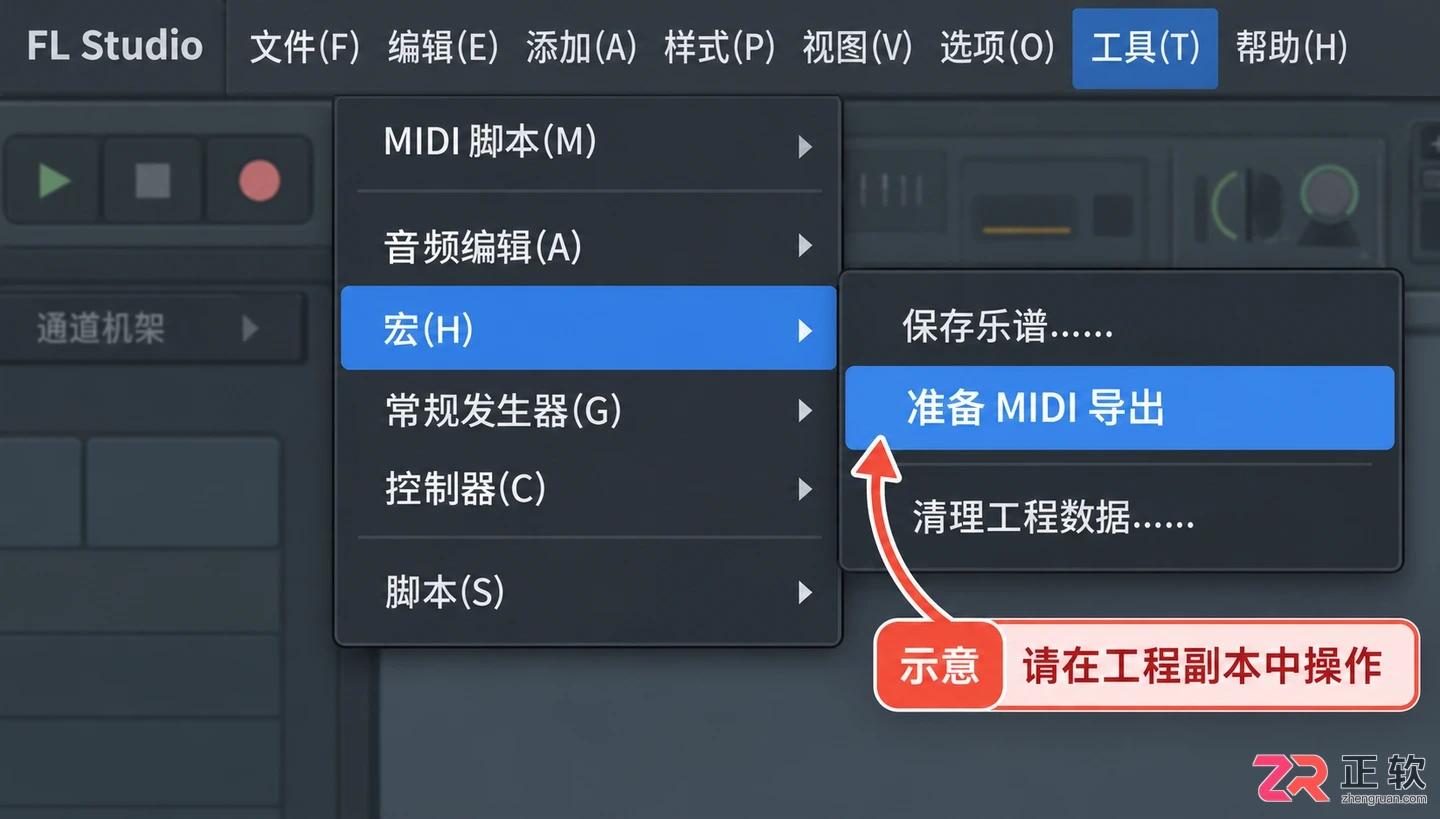
使用 Tools 菜单下的 Prepare for MIDI export 宏
执行该宏之前,请务必阅读警告提示。此操作会将工程中的所有乐器通道替换为自动配置的 MIDI Out 通道。这意味着替换后的工程将无法直接播放原有的合成器音色,但这并不代表音符数据丢失。请勿将经过宏处理后的副本覆盖保存回原始工程,以免破坏原有制作环境。
对于依赖采样音频、复杂插件自动化或特殊音符属性的段落,MIDI 导出可能无法完整保留所有细节。MIDI 并非 FLP 工程的无损替代格式,也不能重建原有的混音平衡。
5. 导回新工程检查结果
为了验证导出是否成功,新建一个空白工程,加载一个普通乐器插件。在其钢琴卷帘中,通过【文件】→【Import】导入刚才保存的单旋律 MIDI 文件。
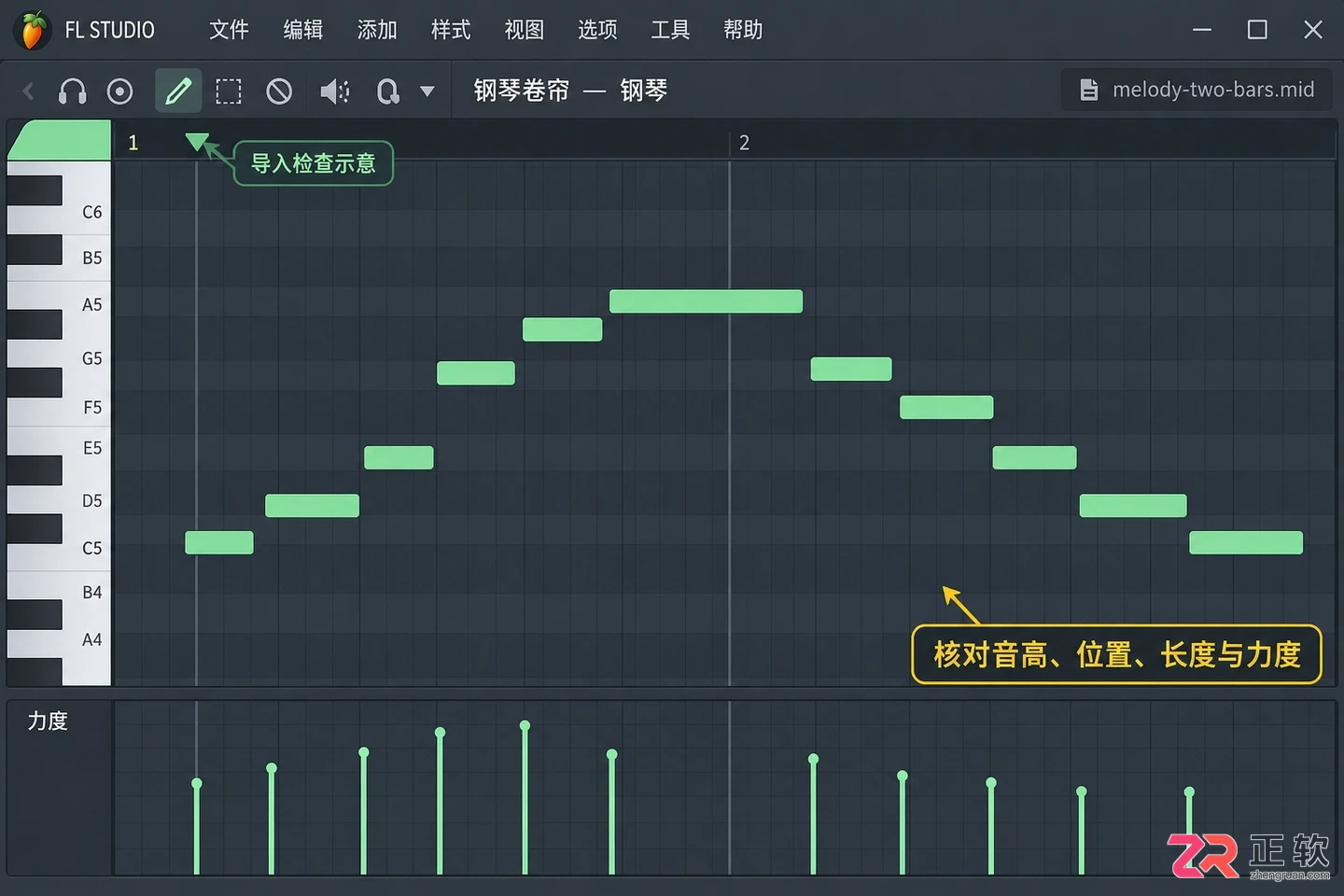
导入 MIDI 后在钢琴卷帘中验证音符准确性
对照原工程,检查导入后的音高、两小节内的位置、音符长度和力度(Velocity)是否一致。如果是多轨 MIDI,需在导入选项中确认各轨分配情况,避免所有轨道被合并到一个钢琴卷帘中,造成后续编辑困难。
同时,检查播放速度是否与预期相符。有时工程和 MIDI 文件的速度信息不一致会导致节奏听感偏差,不能仅凭第一次播放的感觉判断音符错误。确认无误后,将文件按用途规范命名保存,避免交付来源不明的未命名文件。
详解 Windows 版 Xmind 中如何使用 Ctrl+Z 撤销误操作及 Ctrl+Shift+Z 重做。通过“周计划”导图实例,演示从误删主题到恢复状态的完整步骤,解决快捷键无效或撤销过头的问题。
针对Flux模型生成人物时面部和特征不统一的问题,提供基于种子固定、参考图控制和提示词工程的详细操作步骤,帮助创作者实现稳定的角色输出。
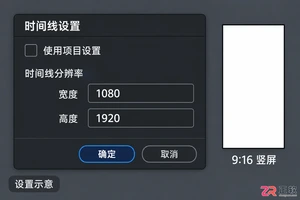
想在达芬奇中剪辑高质量的竖屏短视频?本教程详解Windows版DaVinci Resolve中如何设置1080×1920竖屏时间线,处理横屏素材的裁切与缩放,通过检查器调整主体位置及关键帧跟踪,最后正确导出无黑边竖屏视频。
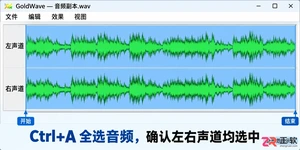
想在GoldWave中给音乐降调?本教程详解Windows桌面版操作步骤:使用“效果-音高”设置半音数,勾选“保持节奏”避免变速,并提供试听验证与无损保存建议,确保音高调整准确且音质可控。
处理PDF太大传不上去,需先先确认平台实际上传限制,再决定压缩幅度。本文结合真实步骤图说明用PDF在线压缩制作发送副本,保留未压缩原件、按章节或页码拆分为多份,用固定编号维持顺序、邮箱限制较严时使用可控权限的云盘链接,并补充发送前在手机和电脑各打开一次的处理要点,避免覆盖原件或反复返工。
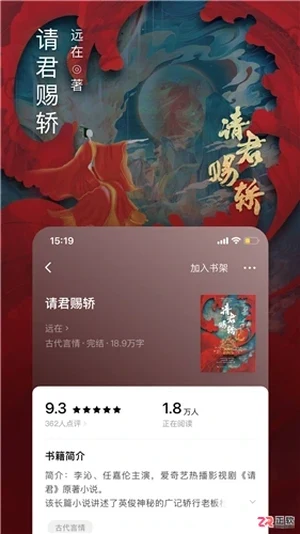
面向寻求免费正版阅读体验的用户,番茄小说提供海量玄幻、言情等题材网文,支持离线下载与多端同步。针对无法注册、登录方式受限及本地书导入等常见痛点,本文详解安卓最新版v7.0.3.32的下载安装步骤、离线缓存操作、本地TXT导入方法以及账号异常排查指南,帮助用户快速上手并享受无广告干扰的沉浸式阅读。
在Xshell终端中通过SSH连接Linux服务器,学习使用mkdir命令创建目录。包含确认当前路径、创建多层子目录、处理特殊命名及权限错误排查的详细步骤。
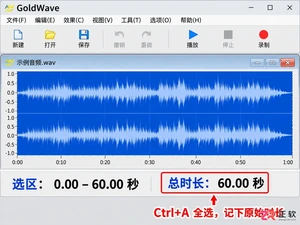
学习如何在 GoldWave 中将音乐速度降低至 80% 并保存。涵盖临时试听调速、时间伸缩效果设置、Similarity 与 FFT 算法选择及结果验证,适合制作慢速练习音频。

面向使用Luminar Neo进行人像精修的用户,解决衣物左右不对称及褶皱明显的痛点。本文介绍利用仿制工具微调衣物形状以实现视觉对称的操作步骤,并详解通过降低阴影饱和度、调整结构AI减弱纹理对比,以及结合仿制工具覆盖深层褶皱的两种去皱方案,帮助用户在无需切换软件的情况下提升画面质感。

面向需要高精度导航与实景浏览的用户,介绍谷歌地图的核心价值。针对日常出行中定位不准、路况不明及隐私数据残留痛点,本文详解其多模式视图、智能路线规划及实时路况更新功能。重点提供删除搜索历史记录的具体操作路径,涵盖从进入设置到选择时间范围清除数据的完整步骤,帮助用户在享受便捷导航的同时有效管理个人隐私。





火山引擎是字节跳动旗下企业级云与AI服务平台。聚焦大模型核心能力,依托字节自研豆包多模态大模型,凭借火山方舟一站式平台,提供模型精调、推理部署、智能应用搭建等全链路服务,结合高性能AI算力,助力各行业快速落地大模型数字化与智能化应用。



