

3dmax室内设计吊顶一般是多少尺寸?高度与宽度参考
在3ds Max中进行室内吊顶建模时,如何确定合理的长宽高?本文提供跌级吊顶、灯带槽、筒灯及石膏线的常规尺寸数据,辅助设计师建立准确的三维空间比例。
在3ds Max中构建室内场景时,吊顶不仅是视觉焦点,更是检验空间比例是否协调的关键区域。许多初学者容易陷入“凭感觉拉伸”的误区,导致渲染出的空间显得压抑或空洞。掌握常规的吊顶尺寸参数,能在建模初期就锁定正确的空间尺度,减少后期反复调整修改器参数的麻烦。
概述
室内吊顶的设计通常遵循人体工程学与建筑模数。在3ds Max视口中,我们主要关注两个维度的数值:一是吊顶下吊的深度(影响层高感),二是造型结构的宽度(影响视觉层次)。虽然实际施工尺寸会因现场梁位和管道而异,但在效果图表现中,使用行业通用的标准尺寸能让画面更具真实感和说服力。
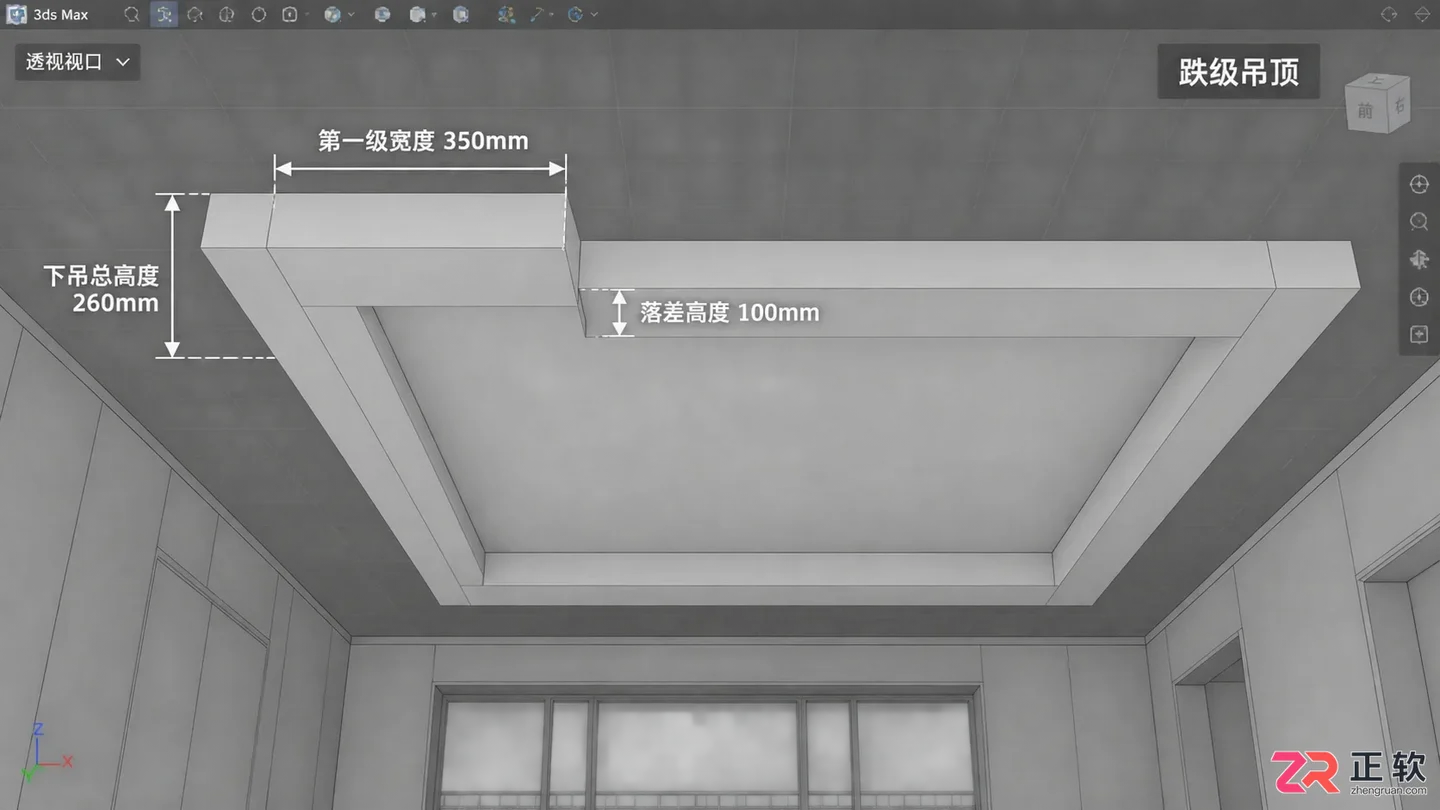
3ds Max视口中的跌级吊顶整体结构示意图
关于【跌级吊顶】
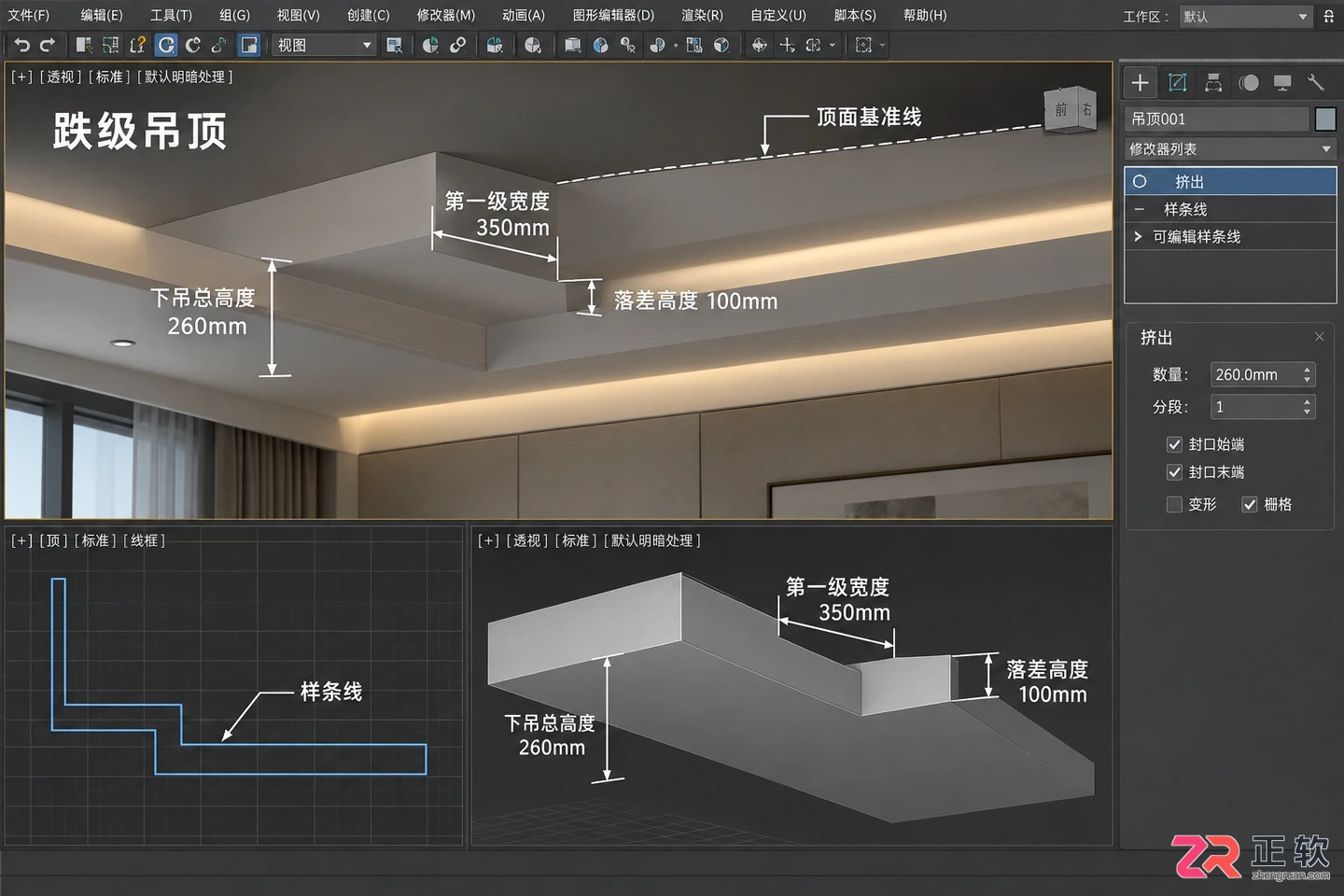
跌级吊顶是客厅和餐厅最常见的形式,通过高低落差营造层次感。在3ds Max中使用“样条线”勾勒轮廓并配合“挤出”修改器时,需明确两级台阶的具体数值。
- 下吊总高度:常规范围为240mm-300mm。若家中安装中央空调,主区域下吊通常在300mm左右以包裹机器;若无设备遮挡,240mm-260mm更为轻盈。
- 第一级宽度:即最外侧下沉部分的宽度,通常为300mm-400mm。这个宽度足以容纳筒灯并保持视觉平衡。
- 第二级宽度:中间保留的原顶或二级吊顶部分,宽度不固定,视房间大小而定,但边缘留白通常不小于200mm。
- 落差高度:两级之间的高差一般在80mm-120mm之间。过小的落差在透视中不明显,过大则显得笨重。
在建模时,建议先画出地面参考线,向上偏移2800mm(假设层高)作为顶面基准,再向下偏移260mm确定吊顶底面,最后通过布尔运算或附加样条线的方式生成台阶结构。
关于【跌级吊顶】
关于【灯带与灯槽】
暗藏灯带是现代吊顶设计的灵魂,其尺寸直接决定了光效的均匀度和模型的细节丰富度。在3ds Max中,灯槽往往需要单独建模或使用倒角剖面来表现。
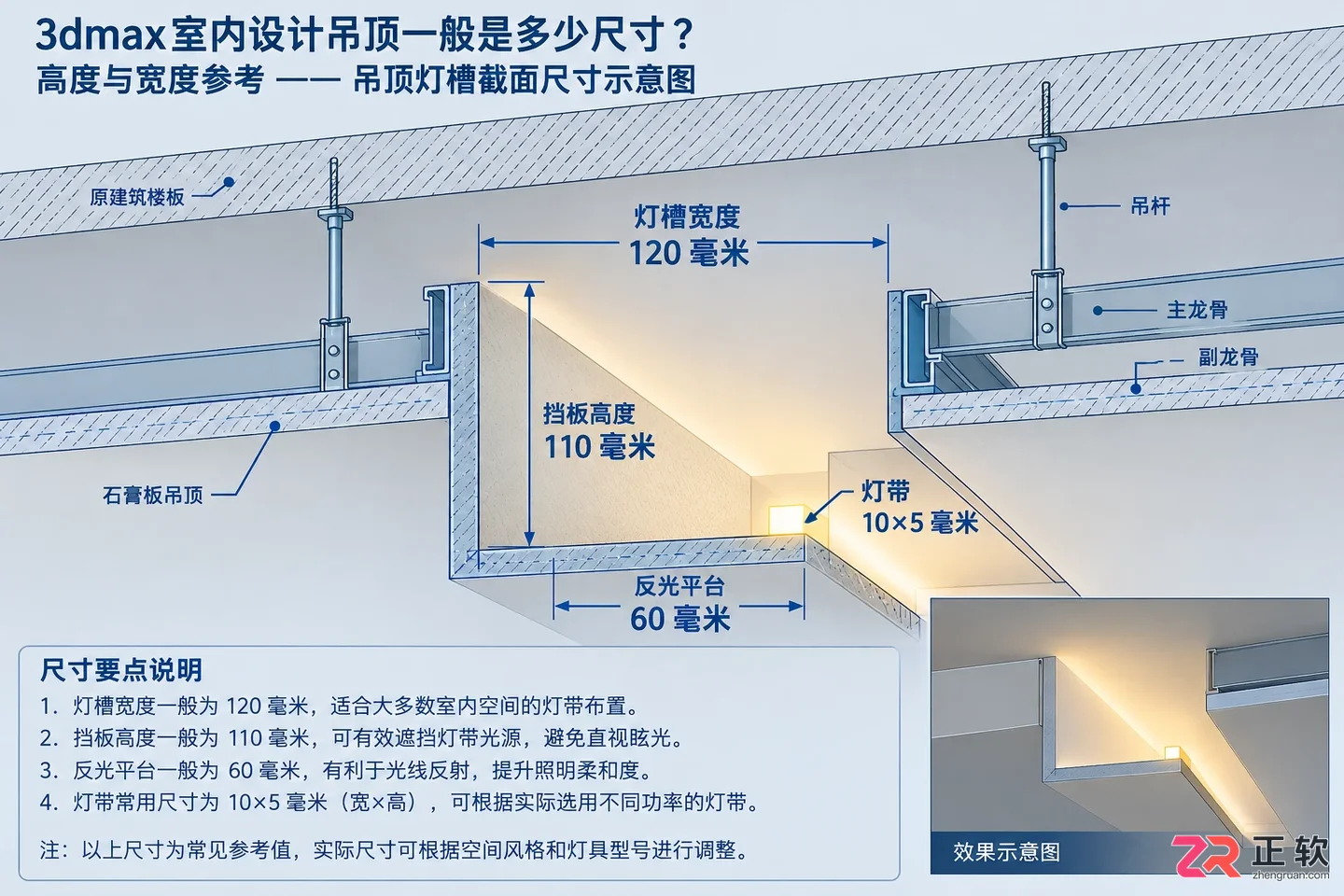
灯带灯槽截面尺寸详解图
- 灯槽宽度:常规为100mm-150mm。这个宽度便于电工安装LED灯条及变压器,同时在渲染中能形成柔和的光晕过渡。
- 灯槽深度:即挡板的高度,通常为100mm-120mm。深度不足会导致光线直射人眼产生眩光,过深则光线难以溢出。
- 反光面预留:若设计有反光灯槽,需在灯槽内侧预留50mm-80mm的平台用于反射光线,这在建模时需通过“多边形”编辑精确切分。
注意,在3ds Max中制作灯槽时,不要忽略灯带的厚度。虽然实际灯带很薄,但为了渲染出发光体的体积感,通常会建立一个宽10mm、高5mm的细长几何体作为光源载体。
关于【筒灯与开孔】
筒灯是吊顶上最密集的重复元素,其尺寸虽小,但对整体比例影响巨大。错误的筒灯直径会让吊顶看起来像廉价的临时搭建物。
- 开孔直径:家用主流尺寸为75mm-80mm。这是大多数品牌筒灯的标准开孔尺寸,建模时直接使用半径37.5mm-40mm的圆柱体进行布尔减法即可。
- 边距控制:筒灯中心距离吊顶边缘或墙面的距离,通常保持在150mm-200mm。太近容易切到龙骨,太远则照明死角大。
- 间距排列:筒灯之间的中心间距一般为1000mm-1200mm。在3ds Max中,可以使用“阵列”工具快速生成,确保间距均匀。
关于【石膏线与装饰条】
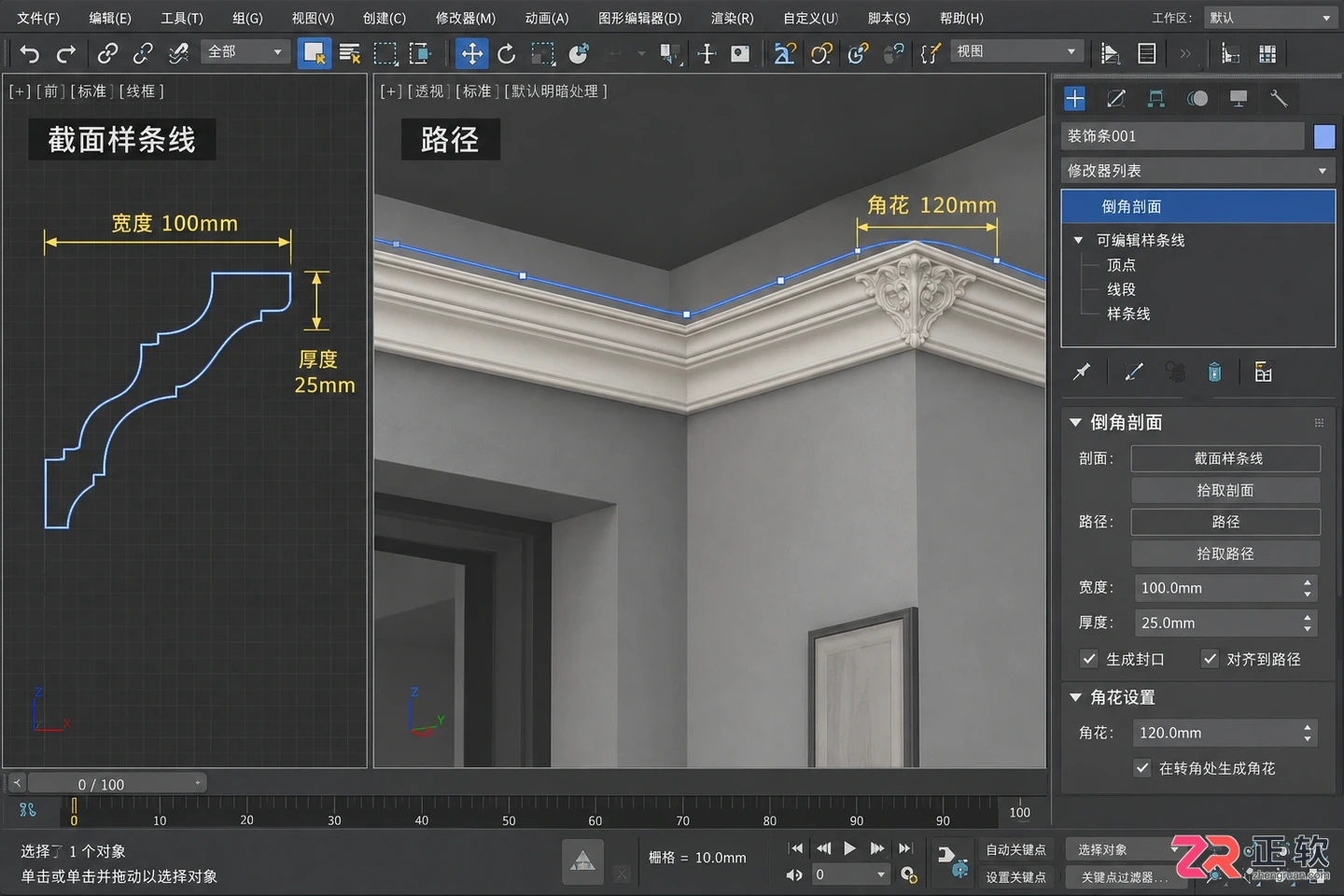
石膏线用于修饰吊顶边缘或划分区域,其截面尺寸决定了风格的轻重。在3ds Max中,通常使用“倒角剖面”修改器沿路径生成。
- 常规宽度:客厅主石膏线宽度多为80mm-120mm。欧式风格可能更宽,达到150mm以上;现代简约风格则可能缩小至50mm或直接使用平口线条。
- 厚度/高度:突出墙面的厚度通常为20mm-30mm。这个数值在侧视角渲染中能提供足够的阴影细节。
- 角花尺寸:若四角有角花装饰,其单边长度通常与石膏线宽度一致或略大,约100mm-150mm。
建模时,建议先在CAD中绘制好石膏线的截面样条线,导入3ds Max后作为剖面图形,这样能确保曲线流畅且尺寸精准。
关于【石膏线与装饰条】
关于【窗帘盒】
窗帘盒常被忽略,但它直接影响窗户区域的吊顶完整性。在3ds Max中,它通常是一个独立的矩形凹槽结构。
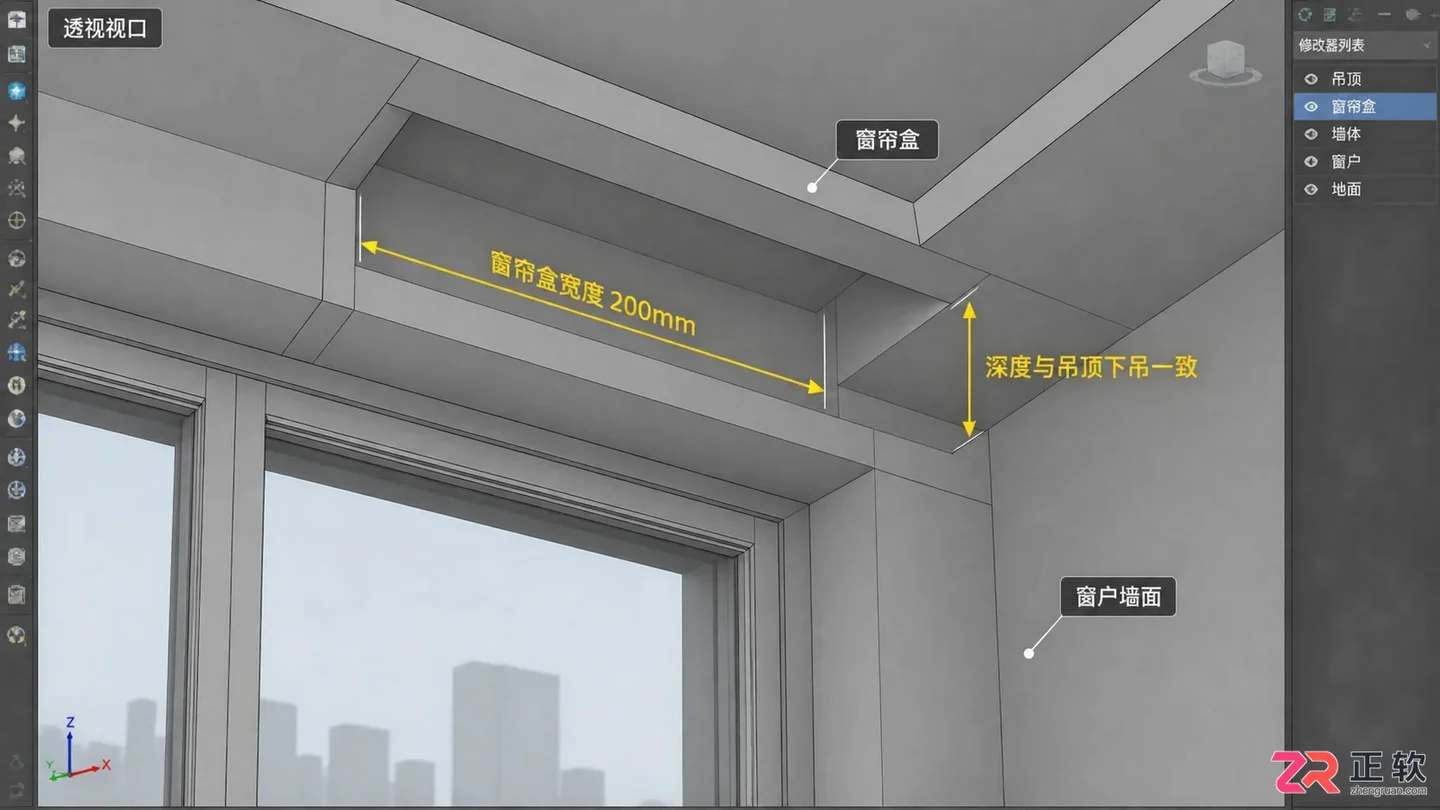
窗帘盒与吊顶交接处建模细节
- 宽度:单轨窗帘盒宽度不小于150mm,双轨不小于200mm。若考虑电动窗帘电机,建议预留250mm宽度。
- 深度:通常与吊顶下吊深度一致,或略浅20mm,以便安装窗帘杆。
- 位置:紧贴窗户墙面,从吊顶侧面延伸至窗洞两侧各超出150mm-200mm,确保窗帘收起时不遮挡玻璃。
在建模顺序上,建议先完成主吊顶结构,再根据窗户位置切割出窗帘盒凹槽,这样能保证拓扑结构的整洁,避免N-Gon面的产生。
掌握这些基础尺寸后,在3ds Max中操作“创建”面板下的几何体或样条线时,可以直接输入具体数值,而非依赖鼠标拖拽估算。这种参数化的建模习惯,不仅能提高速度,更能保证整套设计方案在不同视角下的比例一致性。
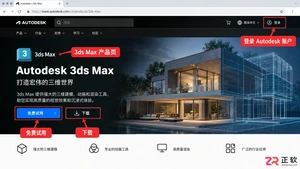
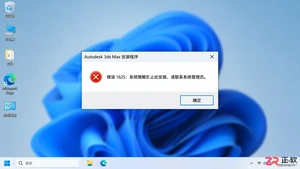
遇到3ds Max安装报错1625?这通常是因为系统禁止了Windows Installer服务。本文提供通过组策略编辑器和注册表编辑器两种方法,快速解除限制并成功安装3ds Max。
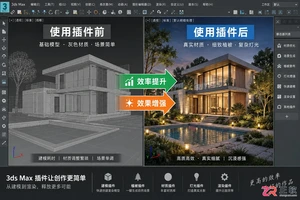
盘点优质的3ds Max免费插件下载网站,包括ScriptSpot、CGSociety及官方社区,提供资源筛选与版本匹配指南,助力设计师低成本扩展软件功能。
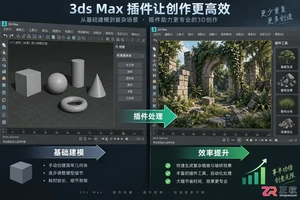
学习如何通过夸克网盘快速查找并下载3ds Max插件资源,掌握搜索关键词技巧和文件管理方法,提升3D建模工作效率。
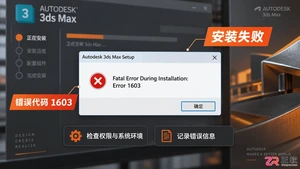
遇到3ds Max安装错误1603?本指南详细解析该错误的常见成因,包括权限不足、旧版本残留及运行库冲突,并提供清理临时文件、重置Installer服务及手动修复VC++库的具体操作步骤。
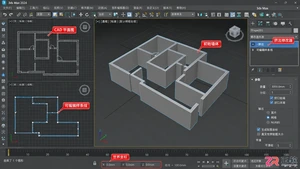
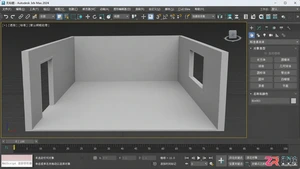
学习如何使用3ds Max进行室内空间建模,涵盖墙体创建、门窗开洞、家具摆放及VRay灯光渲染设置,适合室内设计初学者快速上手。
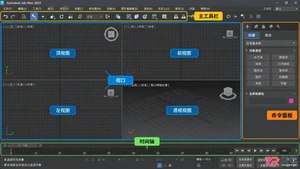
了解如何为3ds Max安装免费的室内设计插件,涵盖脚本管理器的使用、常见插件类型及安装注意事项,助力设计师高效工作。
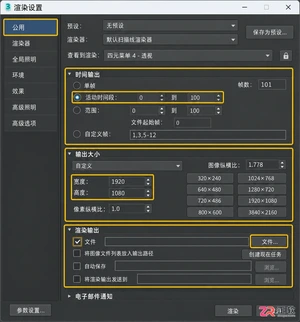
学习如何在3ds Max中正确导出动画视频。本教程分步讲解MP4和GIF的输出设置,包括分辨率调整、帧率选择及抗锯齿配置,有效避免画面模糊,提升作品质量。




Photoshop 2026 是 Adobe 推出的专业图像处理与视觉设计软件,支持 Windows、macOS 和 iPad 等平台,广泛应用于摄影修图、电商设计、平面海报、数字绘画及视觉合成等创作场景。

Blender 是一款免费开源、跨平台的专业 3D 创作软件,集建模、动画、渲染、视频编辑与视觉合成等功能于一体,广泛应用于影视动画、游戏设计和建筑可视化等领域。软件支持 Cycles 物理渲染器与 Eevee 实时渲染引擎,并提供多边形建模、骨骼绑定、物理模拟等专业工具。Blender 兼容 Windows、macOS 和 Linux 系统,安装包轻巧、运行流畅,依托活跃的全球开发者社区持续更新,是从初学者到专业创作者都值得选择的正版 3D 创作工具。


Photoshop 2026 是 Adobe 推出的专业图像处理与视觉设计软件,支持 Windows、macOS 和 iPad 等平台,广泛应用于摄影修图、电商设计、平面海报、数字绘画及视觉合成等创作场景。
Blender 是一款免费开源、跨平台的专业 3D 创作软件,集建模、动画、渲染、视频编辑与视觉合成等功能于一体,广泛应用于影视动画、游戏设计和建筑可视化等领域。软件支持 Cycles 物理渲染器与 Eevee 实时渲染引擎,并提供多边形建模、骨骼绑定、物理模拟等专业工具。Blender 兼容 Windows、macOS 和 Linux 系统,安装包轻巧、运行流畅,依托活跃的全球开发者社区持续更新,是从初学者到专业创作者都值得选择的正版 3D 创作工具。