

3dmax室内设计插件汉化下载 安装与常用插件大全
Autodesk 3ds Max 是一款专业的三维建模、动画与渲染软件,广泛应用于建筑可视化、游戏开发、影视动画、广告设计和产品展示等领域。
详解3ds Max室内设计必备插件的汉化下载与安装步骤,涵盖渲染器、建模辅助及材质管理工具,提供清晰的界面导览与操作指引,提升室内效果图制作效率。
3ds Max作为室内设计行业的主流三维软件,其原生功能虽强大,但在处理复杂光影、大量植被或特定材质时,往往需要借助第三方插件来提升效率与画质。对于初学者而言,面对琳琅满目的插件库,首要任务不是全部安装,而是识别核心工具并掌握正确的加载方式。汉化的插件界面能显著降低学习门槛,让参数设置更加直观。本文将带你认识几款高频使用的室内设计插件,并梳理标准的安装与激活逻辑。
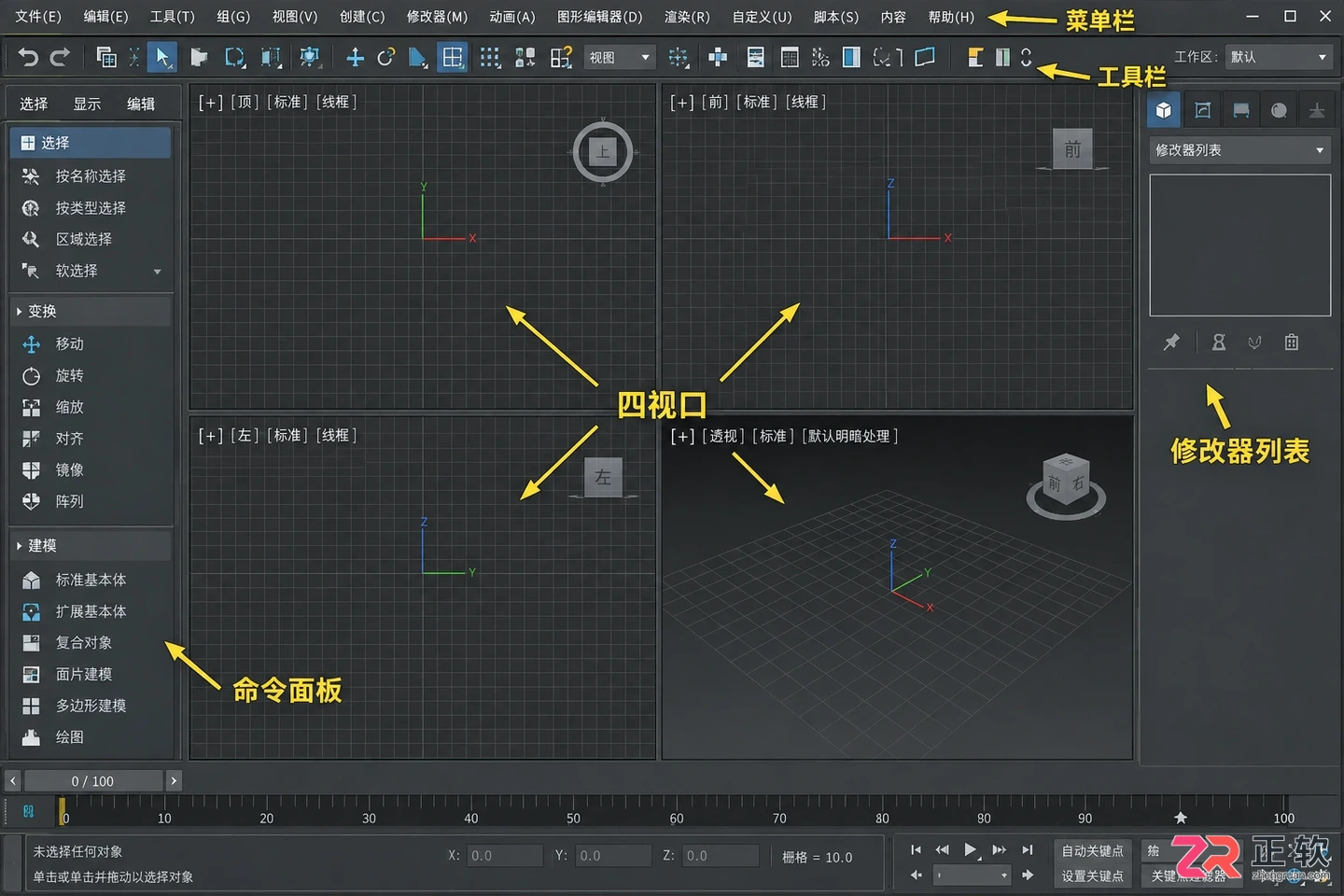
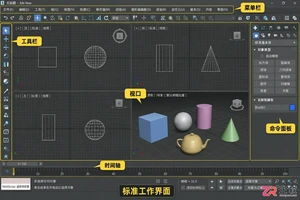
3ds Max默认工作界面,标注了命令面板、视口和菜单栏位置
关于渲染引擎插件
渲染器是室内效果图的灵魂,目前行业内最主流的两款插件是V-Ray和Corona Renderer。它们通常以独立安装包的形式存在,安装时需严格对应3ds Max的版本号。
V-Ray for 3ds Max以其极高的自定义程度和丰富的材质库著称。安装完成后,在渲染设置面板中会出现独立的V-Ray选项卡。用户可以在这里调整全局照明、灯光缓存以及相机参数。汉化版通常会翻译关键的采样值和曝光控制项,帮助用户理解“细分”、“噪波阈值”等概念对最终画质的影响。
Corona Renderer则以“无脑出图”和高保真度闻名,特别适合追求真实光感的室内场景。其界面相对简洁,安装后同样集成在渲染设置中。Corona的优势在于交互式渲染窗口,修改材质或灯光时能实时看到变化。汉化补丁主要覆盖材质编辑器中的CoronaMtl参数,如漫反射、反射光泽度等基础属性。
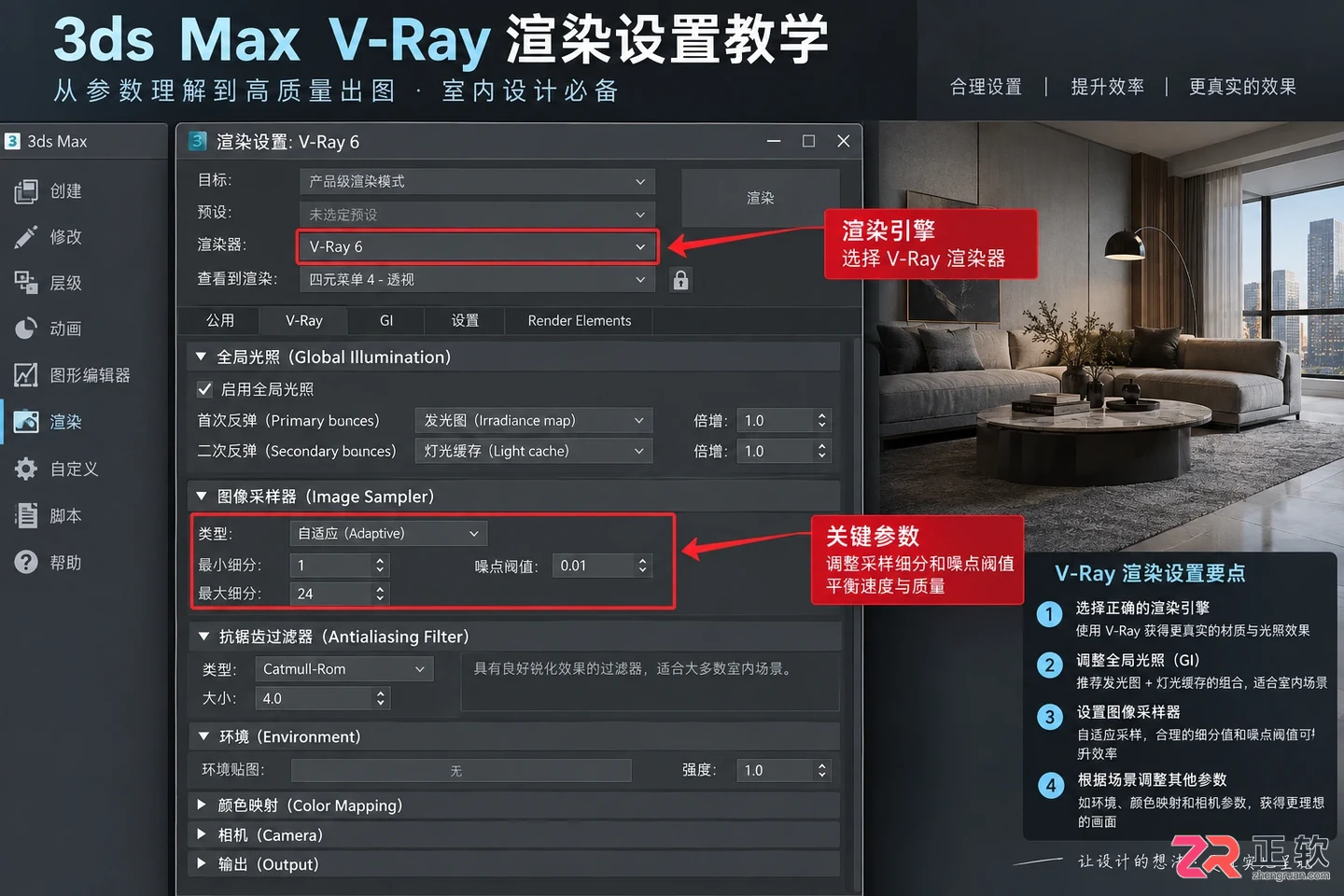
V-Ray for 3ds Max渲染参数设置窗口
关于建模与散布工具
在室内硬装建模完成后,软装搭配往往涉及大量的重复物体,如窗帘褶皱、地毯纤维或室外景观植物。此时,Forest Pack和RailClone是两个不可或缺的辅助插件。
Forest Pack主要用于大面积植被和散落物体的分布。在3ds Max的命令面板中,它会新增一个创建类别。用户只需选择要散布的对象(如树木、石头)和散布区域(如地面平面),即可通过简单的参数控制密度、随机旋转和缩放。汉化界面能让用户更快找到“变换”、“冲突检测”等关键设置,避免植物模型相互穿插。
RailClone则专注于线性阵列建模,特别适合制作踢脚线、石膏线、栏杆或百叶窗。它基于样条线路径生成几何体,安装后在修改器列表中可以找到。通过汉化,用户可以更清晰地理解“截面”、“路径”和“规则”之间的逻辑关系,快速生成复杂的装饰线条。
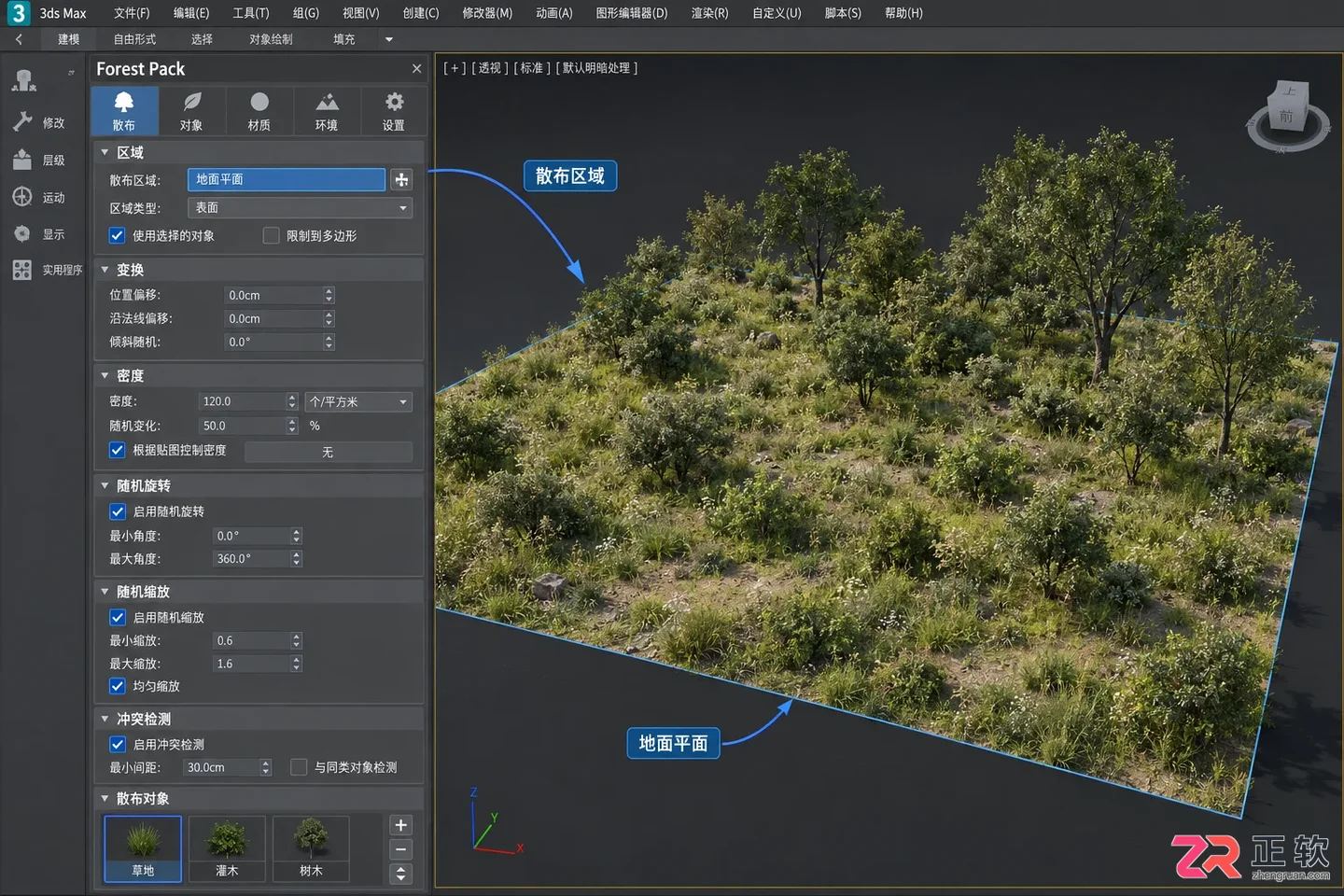
使用Forest Pack在地面散布植被的界面与结果
关于材质与管理插件
随着项目深入,场景中的材质数量会急剧增加,混乱的材质球会让后期调整变得困难。MultiTexture Editor和Phoenix FD(流体特效,虽少用于纯室内但常用于厨房水槽或浴室场景)等插件能提供更好的管理体验。
此外,一些小型的汉化脚本插件也值得提及,如一键归零轴心、批量重命名工具等。这些脚本通常不需要复杂的安装过程,只需放入3ds Max的Scripts文件夹并在自定义用户界面中加载即可。它们虽小,却能解决日常操作中频繁的重复劳动。
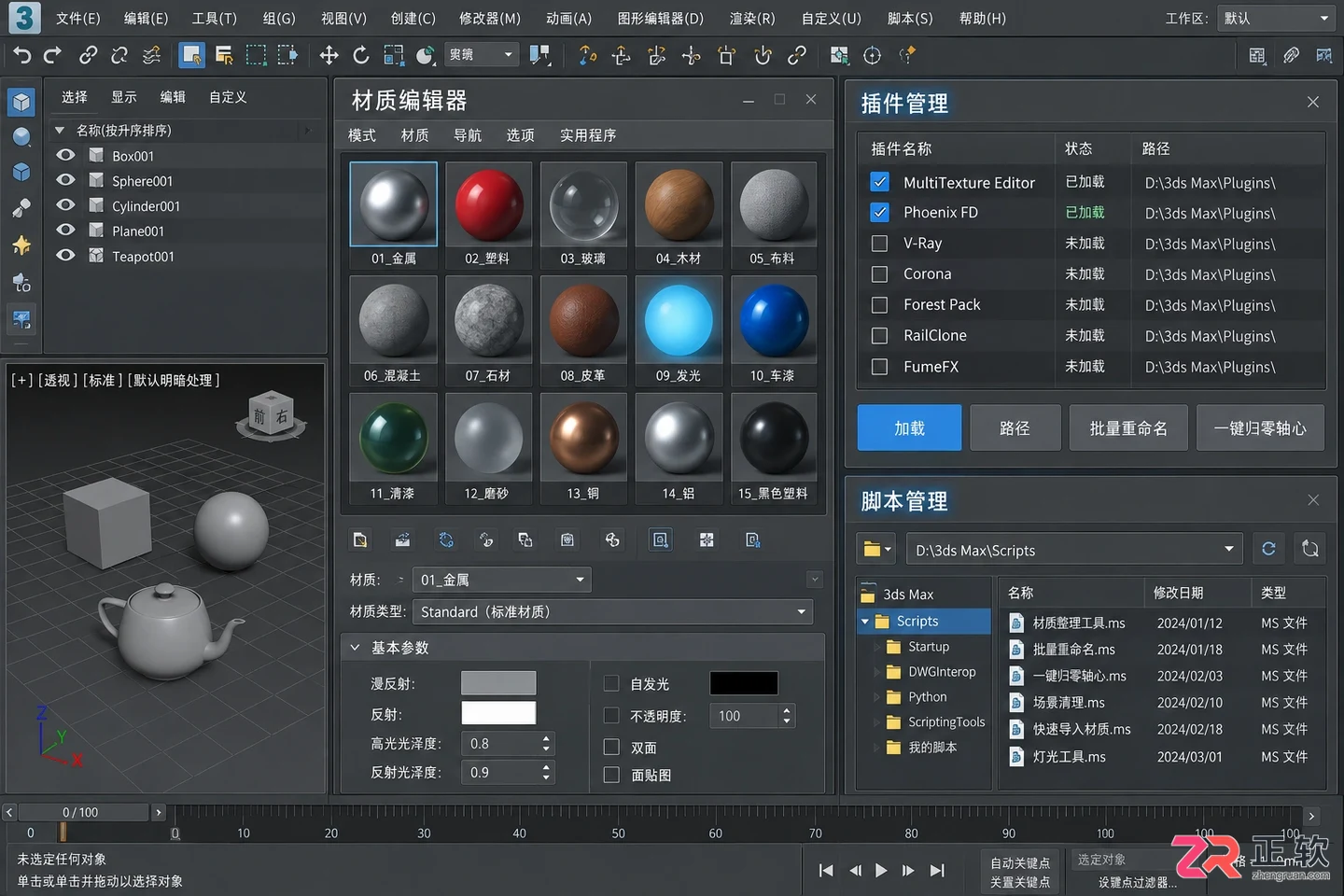
关于材质与管理插件
插件的标准安装流程
无论插件大小,正确的安装步骤是确保稳定运行的前提。大多数大型插件遵循以下通用流程:
-
关闭3ds Max软件。这是必须的第一步,因为安装程序需要向软件目录写入动态链接库文件,运行中占用会导致失败。
-
运行安装程序。选择与当前3ds Max版本匹配的安装路径。通常建议保持默认路径,除非你有特殊的磁盘管理需求。注意勾选“Register Plugin”或类似注册选项。
-
应用汉化补丁。如果下载的是英文版主程序加汉化包,需在安装完成后,将汉化文件复制到插件的安装目录,覆盖原有的语言资源文件。务必确认版本号一致,否则可能导致界面乱码或软件崩溃。
-
启动验证。打开3ds Max,进入渲染设置或命令面板,检查是否出现对应的插件标签。若未显示,需检查插件管理器中的加载状态。
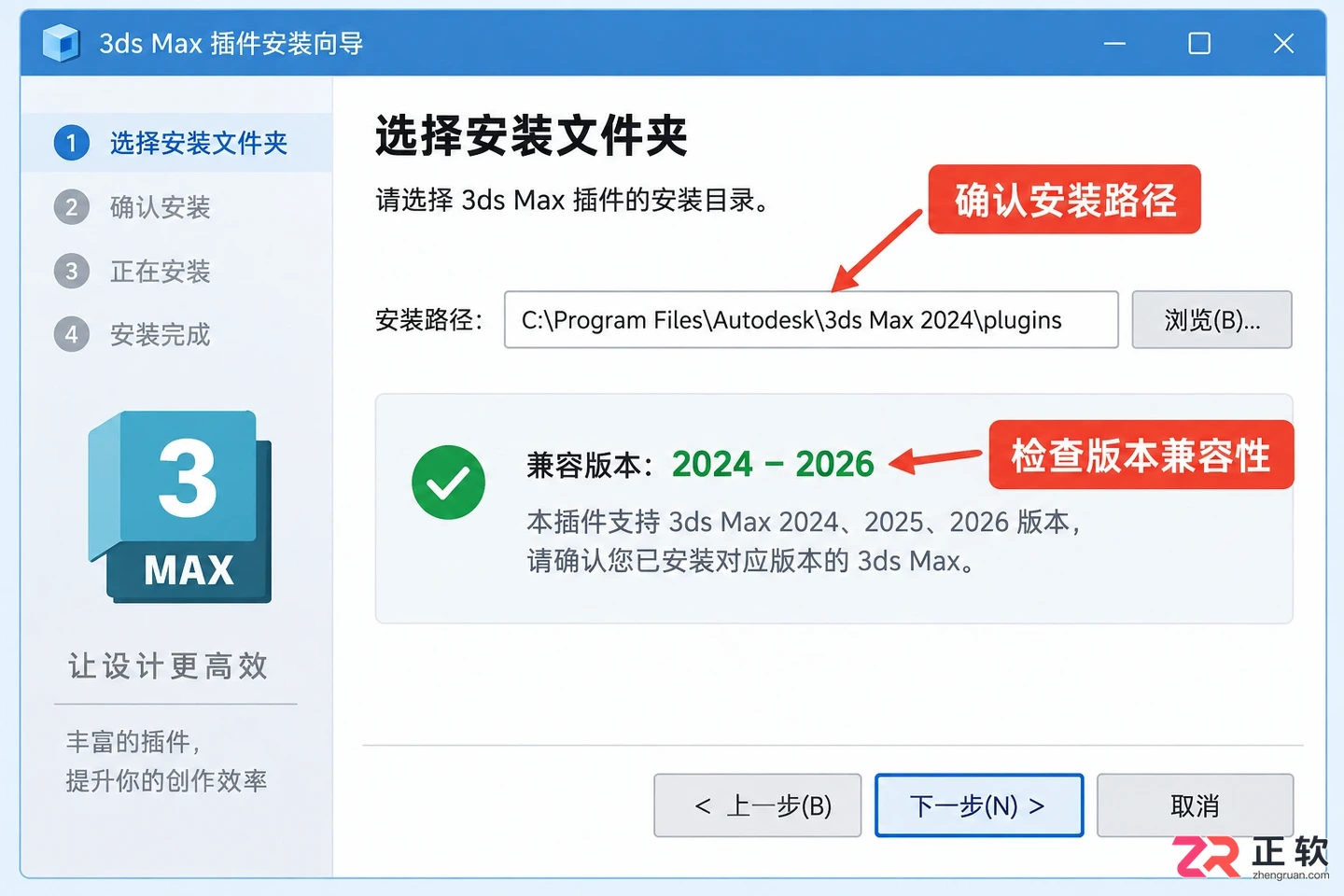
插件安装程序的路径选择与版本匹配步骤
常见问题与注意事项
在安装和使用过程中,版本兼容性是最常见的问题。3ds Max每年更新版本,插件开发者也会随之发布新版。切勿将2024版的插件强行安装在2020版软件中,反之亦然。下载时务必核对“Supported Versions”列表。
另外,汉化补丁并非官方出品,多为社区制作。部分深层参数可能翻译不准确或保留英文,建议在学习初期对照英文教程,熟悉核心术语,以免过度依赖汉化而阻碍对底层逻辑的理解。定期备份场景文件和插件配置文件,也是防止因插件冲突导致工程损坏的有效手段。
针对3ds Max室内效果图制作,详解图像采样器、全局照明(GI)、灯光材质细分与降噪引擎等核心参数,掌握画质清晰与出图效率之间的平衡法则。
详细讲解使用3ds Max制作女性动漫角色的步骤,涵盖参考图设置、基础形体搭建、面部拓扑优化及身体结构调整,帮助初学者掌握二次元角色建模的核心技巧。
适合初学者的3ds Max产品建模指南。通过实际案例讲解如何利用基础几何体和多边形编辑工具创建高质量产品模型,涵盖界面导览、建模思路及关键操作步骤。
遇到3ds Max插件卸载不干净导致软件报错或冲突?本教程详解手动清理插件残留文件、脚本目录及注册表键值的方法,帮助设计师彻底净化3ds Max运行环境。
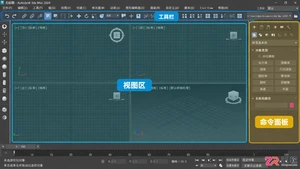
遇到3ds Max建模卡顿?本文不深入底层代码,而是带你熟悉软件界面中影响性能的关键区域。从视口配置到对象显示管理,教你如何通过调整界面设置来解决常见的建模延迟问题。
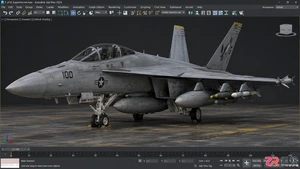
遇到3ds Max快捷键被系统或其他软件占用?本文详解如何排查并解决Alt+W、F12等关键快捷键冲突,通过调整输入法状态、关闭系统热键及修改注册表,快速恢复3ds Max的正常操作体验。
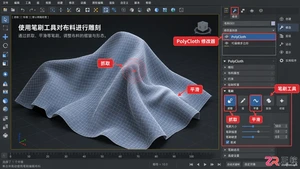
学习如何在3ds Max中调整PolyCloth插件的笔刷大小,掌握快捷键拖拽和参数面板设置两种方法,提升布料细节编辑效率。
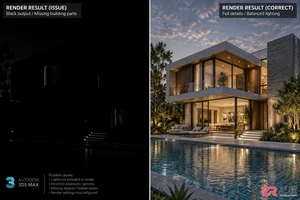
遇到3ds Max渲染黑屏或物体显示不全?本文详解如何通过调整摄像机近/远剪切平面、开启安全框以及排查场景遮挡,解决常见的摄像机视角渲染异常问题。




AirBuddy 3 是面向 macOS 的蓝牙外设增强工具,可集中查看 AirPods、Beats 与苹果设备电量,提供快速连接、播放控制、电量提醒、桌面小组件和多台 Mac 外设接力等功能。

AirServer macOS版可把 Mac 转换为无线投屏接收端,通过 AirPlay 或 Google Cast 接收手机、平板和电脑画面,并支持多设备同时连接、高清镜像及会话录制,适合家庭娱乐、课堂教学、会议演示和应用展示。

AnyDesk macOS版是一款适用于远程办公、设备维护和客户支持的远程桌面工具,可连接并操作异地计算机,支持文件传输、无人值守访问、会话权限控制及跨平台协作。


AirServer Windows版可把电脑变成AirPlay、Google Cast和Miracast无线投屏接收端,适合会议演示、课堂教学及家庭大屏分享。发送设备通常无需另装客户端,并可同时接收和智能排列多个镜像会话。

AlwaysUp是一款面向Windows的系统服务注册与程序托管工具,可让普通应用、脚本及批处理在无人登录时随系统启动,并通过状态检测、异常重启、资源监控和邮件通知保障关键任务持续运行。


