

3ds Max渲染画面黑屏或显示不全的排查方法

Autodesk 3ds Max 是一款专业的三维建模、动画与渲染软件,广泛应用于建筑可视化、游戏开发、影视动画、广告设计和产品展示等领域。
遇到3ds Max渲染黑屏或物体显示不全?本文详解如何通过调整摄像机近/远剪切平面、开启安全框以及排查场景遮挡,解决常见的摄像机视角渲染异常问题。
在3ds Max中完成建模与材质后,点击渲染却得到一片漆黑,或者场景中部分关键物体凭空消失,这是新手甚至资深用户常遇到的棘手问题。这类现象通常并非软件崩溃,而是3dmax摄像机的参数设置超出了有效可视范围,或视图显示逻辑与实际渲染输出存在差异。通过系统排查剪切平面、安全框及遮挡关系,可以快速恢复正常的渲染画面。
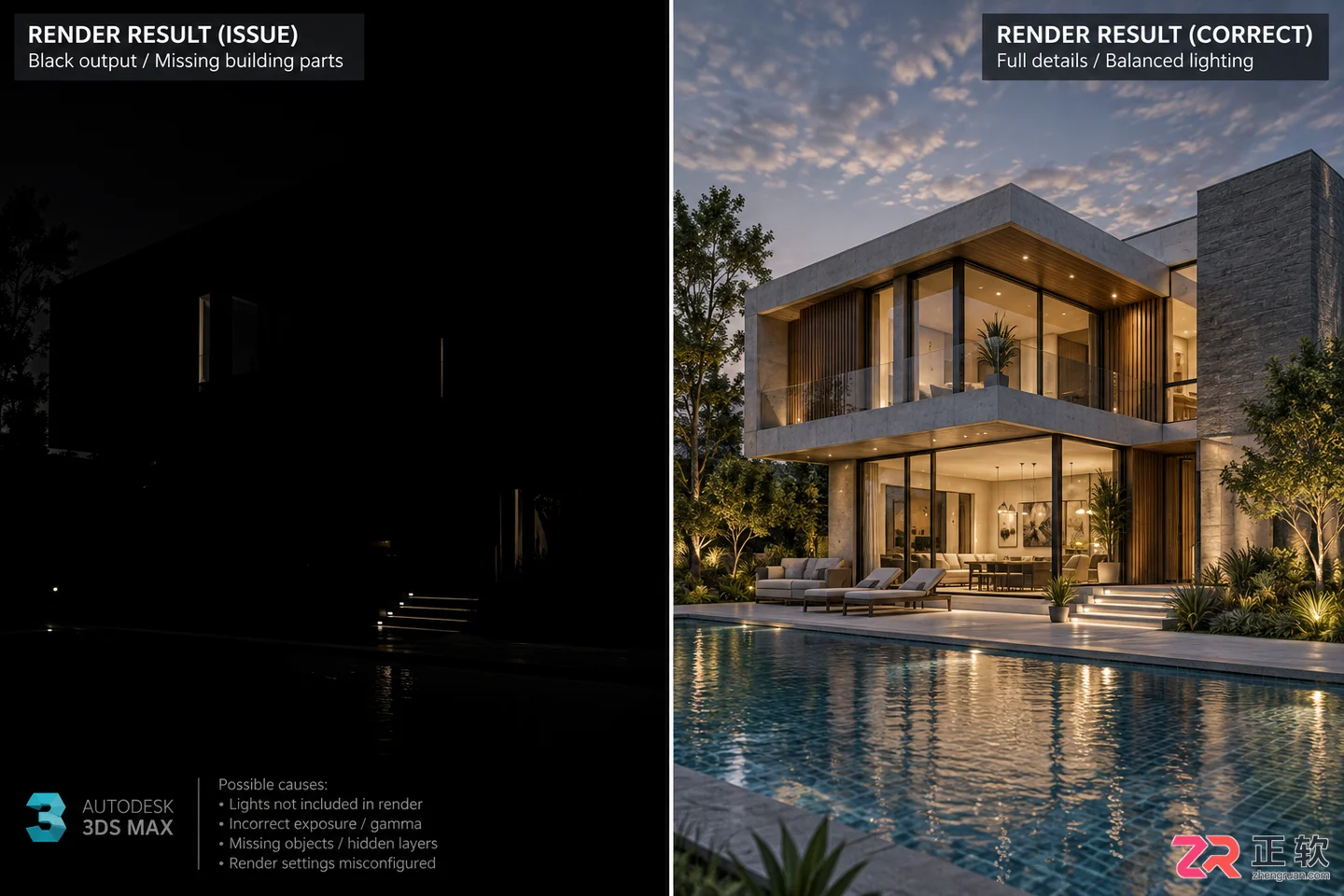
左侧为渲染黑屏或物体缺失的错误示例,右侧为修复后的正常渲染效果
渲染黑屏或显示不全的核心原因往往集中在摄像机的可视范围定义上。如果物体距离摄像机过近或过远,超出了“剪切平面”的界定区间,渲染引擎就会将其剔除以节省计算资源。此外,视图中的辅助线框若未正确对应渲染输出区域,也会导致构图偏差。以下将按实际操作顺序,逐步还原并修复这些问题。
1. 检查并调整摄像机剪切平面
剪切平面(Clipping Planes)决定了摄像机能看到多近和多远的物体。当物体位于“近距剪切”之前或“远距剪切”之后时,它在渲染中将不可见,导致画面残缺或全黑。
首先,在视口中选中当前的目标摄像机或自由摄像机。进入【修改】面板,向下滚动找到【参数】卷展栏下的【剪切平面】选项组。确保【启用剪切平面】复选框未被勾选,除非你有特殊的剖面展示需求。如果已勾选,请观察“近距剪切”和“远距剪切”的数值。
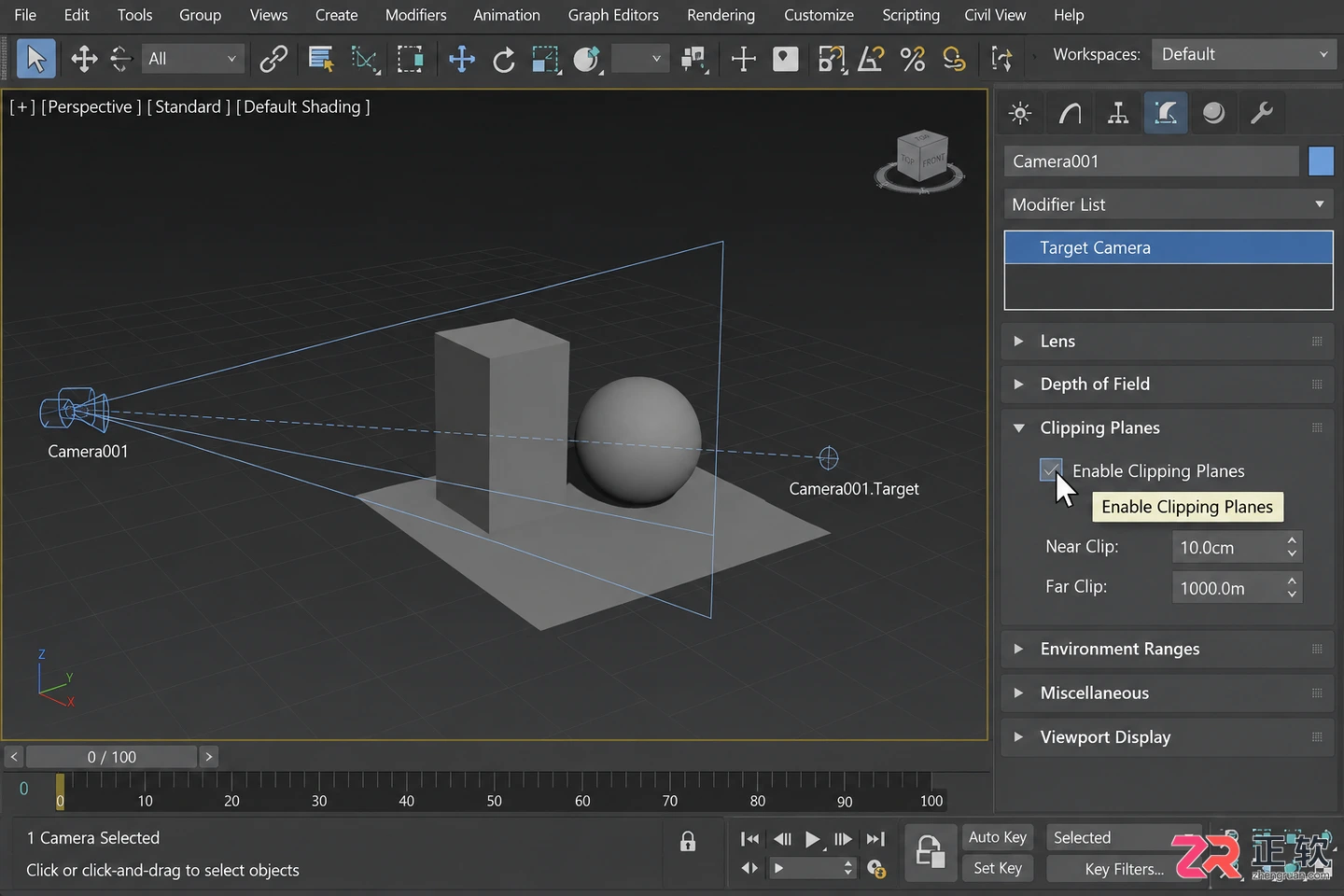
在修改面板中调整近距和远距剪切平面数值
若“近距剪切”值过大,靠近镜头的物体会被切掉;若“远距剪切”值过小,远处的背景或大型建筑会消失。一个快速的验证方法是:暂时取消勾选【启用剪切平面】,再次点击渲染。如果画面恢复正常,说明之前的剪切范围设置不当。此时应重新勾选,并将“近距剪切”设为一个较小的正数(如0.1),将“远距剪切”设为覆盖整个场景范围的数值(如10000或更大,视场景单位而定)。
2. 确认安全框与渲染输出比例一致
有时画面并非黑屏,而是“显示不全”,即视口中看到的构图与最终渲染出的图片不一致,边缘内容被裁切。这通常是因为视图显示比例与渲染输出尺寸不匹配,且未开启安全框参考。
按下键盘快捷键 Shift+F,在激活的摄像机视图中显示安全框(Safe Frame)。安全框的白色实线边框代表了最终渲染输出的确切边界。如果场景中的重要元素位于白框之外,它们在渲染时将不会被包含。
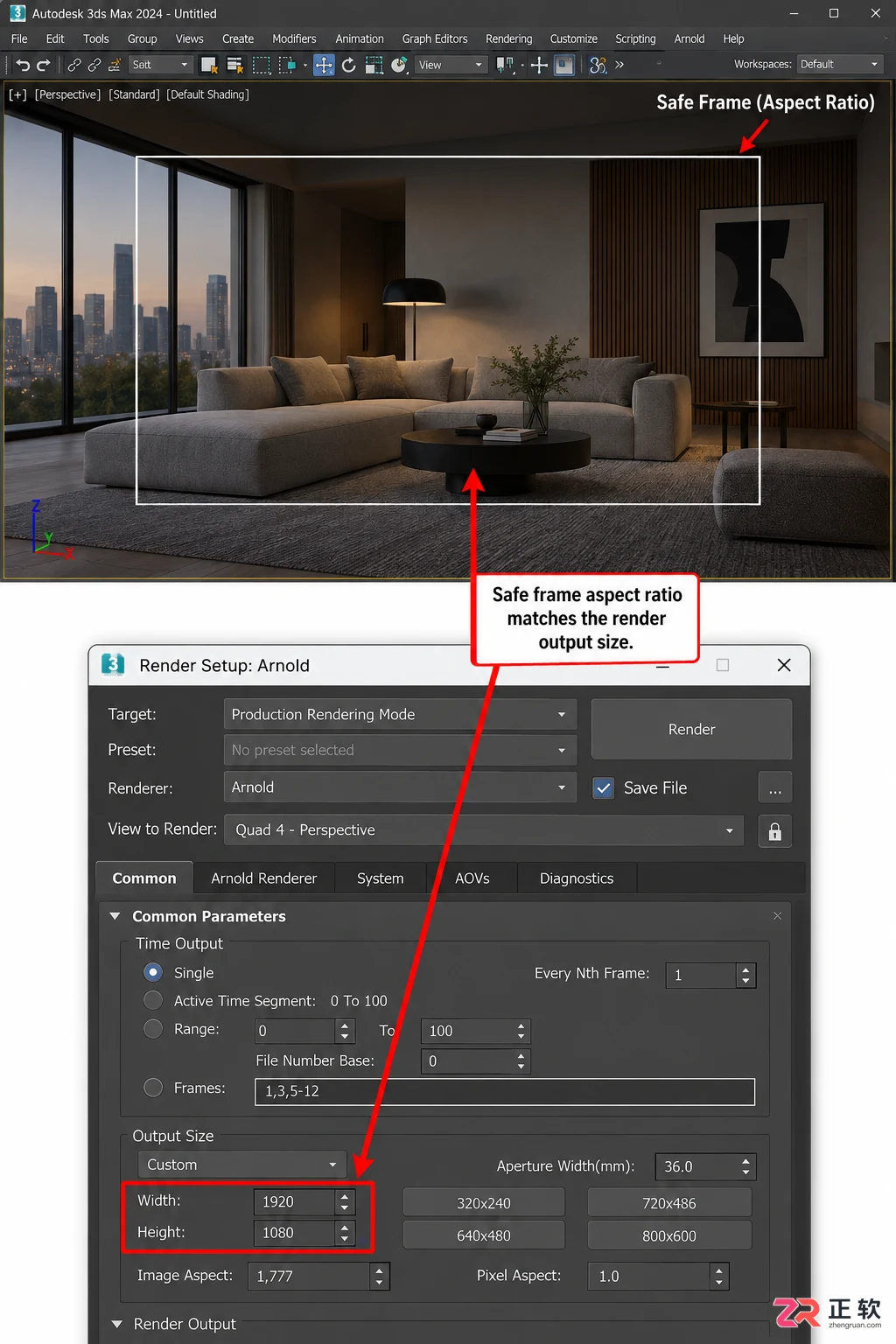
Shift+F开启安全框,并与渲染输出尺寸进行比对
接着,打开【渲染设置】(F10),查看【公用】选项卡下的【输出大小】。确认这里的宽度、高度比例是否与当前视图的安全框比例一致。例如,如果渲染设置为1920x1080(16:9),而视图安全框显示的是4:3的比例,那么渲染结果就会出现严重的裁切或拉伸。调整渲染输出尺寸,或在视图配置中锁定纵横比,使安全框与预期输出完全重合。
3. 排查场景遮挡与灯光缺失导致的黑屏
如果剪切平面和安全框均正常,但渲染结果依然是纯黑或局部黑屏,需检查是否存在物理遮挡或光照问题。虽然这不属于摄像机参数错误,但常被误判为视角问题。
在摄像机视图中,按 F3 切换为“平滑+高光”模式,F4 显示边面,观察是否有巨大的平面、未隐藏的辅助几何体或错误的法线方向遮挡了镜头。特别要注意导入的CAD底图或外包模型,它们可能包含不可见的巨大面片,正好挡在摄像机前方。
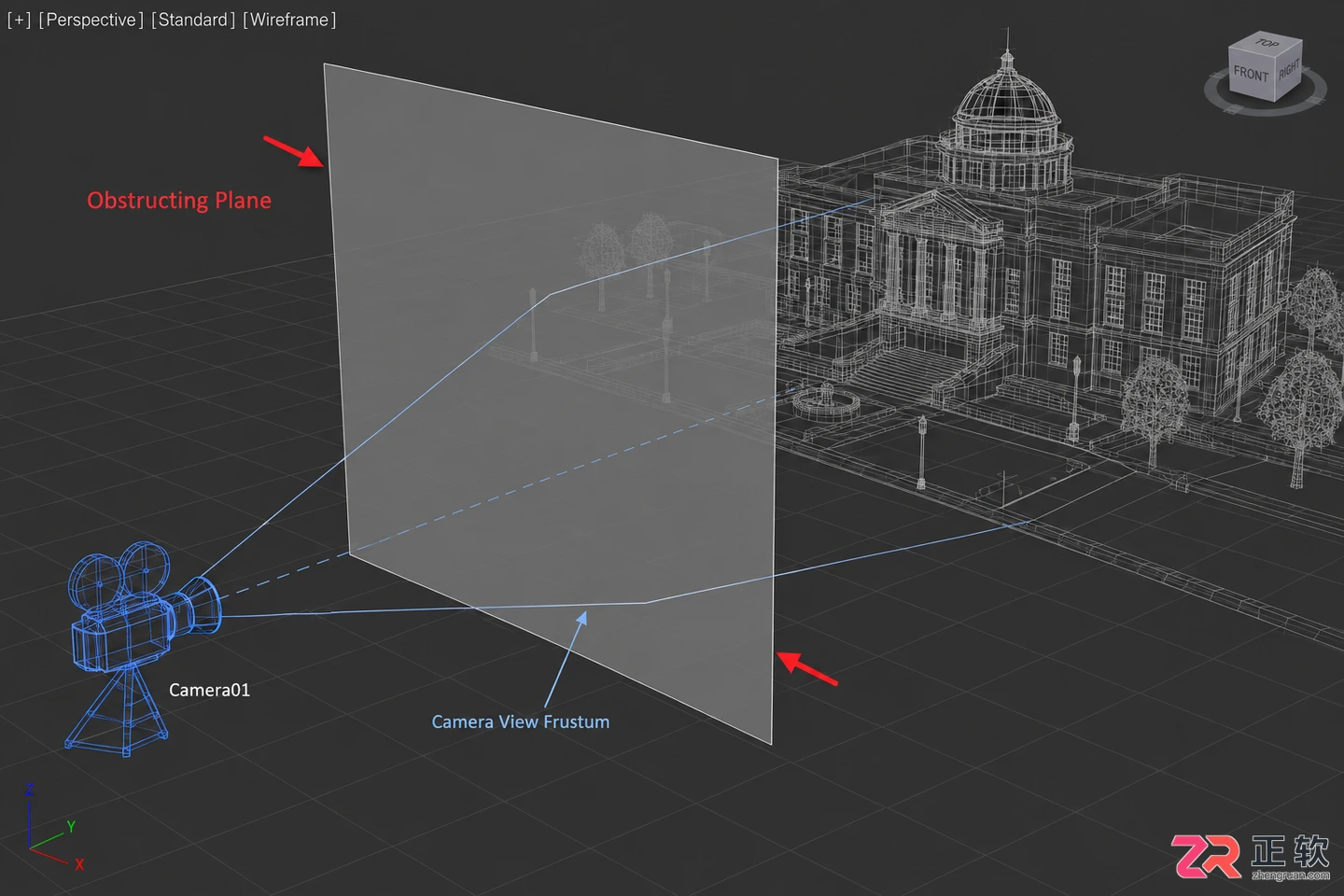
在视口中排查是否有不可见的大型面片遮挡镜头
同时,检查场景中是否有有效光源。如果使用的是默认扫描线渲染器且未放置任何灯光,场景可能因缺乏照明而呈现黑色。若使用V-Ray或Corona等第三方渲染器,检查是否误关了全局照明或主灯光。可以在摄像机附近临时创建一个标准泛光灯,测试是否有物体被照亮。如果灯光亮起但物体仍黑,可能是材质自发光关闭且无环境光,或物体被赋予了完全黑色的漫反射颜色。
4. 验证修复效果与文件保存
完成上述调整后,进行一次小尺寸的测试渲染。观察原本缺失的物体是否回归,黑屏区域是否显示出正确的纹理与光影。如果画面恢复正常,建议将当前的摄像机参数(特别是剪切平面数值)记录下来,或保存为一个相机预设,以便后续复用。

调整参数后进行的测试渲染,画面完整且光照正常
最后,保存文件时建议使用“增量保存”功能,保留排查前的版本,以防新的设置引入其他未知问题。通过规范摄像机的剪切范围和对齐安全框,绝大多数因视角设置导致的渲染异常都能得到解决,确保输出画面与设计意图保持一致。
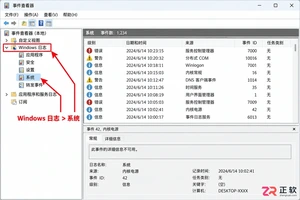
遇到电脑黑屏重启不知从何下手?通过Windows内置的事件查看器和BlueScreenView工具,精准定位系统崩溃前的最后记录。本文详解查看关键错误ID、分析Dump文件及常见代码含义,助你快速解决异常重启问题。
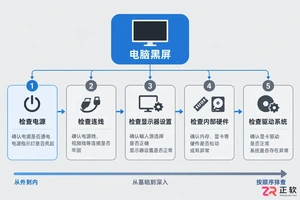
遇到电脑黑屏不要慌,本文从电源、连接线、显示器设置到显卡驱动和硬件故障,提供系统的排查思路与解决方案,助你快速定位并解决黑屏问题。
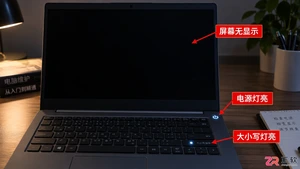
惠普笔记本开机时电源键和大小写锁定键亮起,但屏幕无反应?这通常是嵌入式控制器(EC)逻辑错误或静电干扰所致。本文详解如何通过移除外设、长按电源键进行硬件复位来恢复正常启动,并提供BIOS恢复及进一步硬件检测的建议。
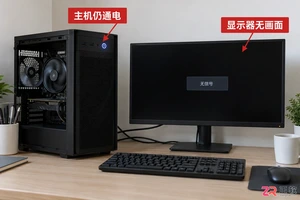
电脑开机或使用中突然黑屏怎么办?本文详解Windows系统下重置显卡驱动的快捷键组合,以及从电源、信号线到外接显示器的逐步排查方法,助你快速恢复屏幕显示。
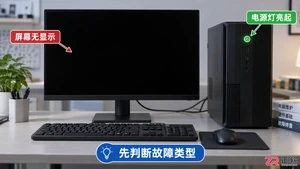
遇到电脑黑屏不知道按什么键?本文详解Windows和Mac系统的常用恢复快捷键,包括唤醒屏幕、切换投影模式及重置显卡驱动,并提供基础的硬件连接检查方法,助你快速恢复显示。
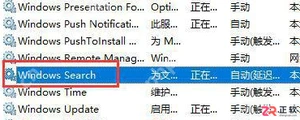
面向需要优化系统性能或解决特定功能故障的Windows 11用户,本文详解如何安全修改系统服务的启动类型。通过“服务”管理控制台,用户可将服务设置为自动、手动或禁用,以控制系统资源占用或修复如搜索索引、音频失效等问题。文章涵盖从打开services.msc、调整启动规则到立即启动服务的完整步骤,并强调记录原始设置及权限注意事项,帮助用户在不影响系统稳定性的前提下完成配置。
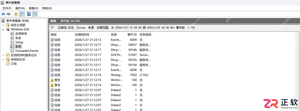
面向需要排查Win11系统或软件故障的用户,事件查看器能记录并分析系统运行状态。针对程序闪退、驱动异常或意外重启等问题,通过定位“应用程序”或“系统”日志,结合故障发生时间进行级别筛选(如关键、错误),可快速锁定原因。本文详解选择日志类型、按时间与ID筛选记录以及导出.evtx文件保存分析结果的具体操作步骤,帮助用户高效利用系统日志解决电脑问题。

遇到电脑黑屏自动重启不要慌,本文教你如何使用Windows事件查看器查找崩溃日志,分析Kernel-Power和BugCheck错误,并通过排除法解决驱动冲突或硬件过热问题。
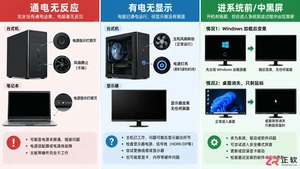
电脑突然黑屏无法开机?本文详解不同黑屏场景的成因,提供从电源检查、外设断开到进入安全模式的实用排查步骤,助你快速找回桌面。
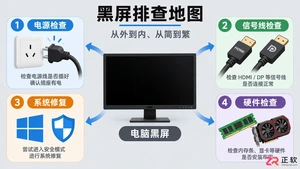
面对电脑黑屏不必慌张,本文通过分区域排查法,介绍如何检查电源信号、调整显示设置以及进入安全模式修复系统,适用于Windows常见黑屏场景。





火山引擎是字节跳动旗下企业级云与AI服务平台。聚焦大模型核心能力,依托字节自研豆包多模态大模型,凭借火山方舟一站式平台,提供模型精调、推理部署、智能应用搭建等全链路服务,结合高性能AI算力,助力各行业快速落地大模型数字化与智能化应用。



