

photozoom怎么把图片变清晰
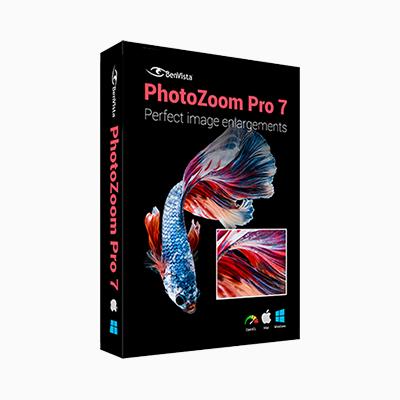
一款可以渲染出清晰的放大照片,呈现无与伦比的画质效果。使用我们强大易用的软件界面,您可创造出锐利清晰的放大图像,避免锯齿状边缘、模糊细节以及不自然的人工效果。
学习如何使用 PhotoZoom 8 在 Windows 上将图片放大并变清晰。涵盖像素设置、S-Spline XL 算法选择、分屏对比预览及去噪参数调整,帮助你在不损失画质的前提下优化图片细节。
PhotoZoom 的核心价值在于改善图片放大后的边缘平滑度和纹理表现,它无法将严重失焦或运动模糊的照片还原为原本不存在的高清细节。本教程以 Windows 平台上的 PhotoZoom 8 独立程序为例,演示如何将一张 1200×800 像素的普通照片放大至 2400×1600 像素,并通过关键设置让画面在放大后依然保持自然清晰。
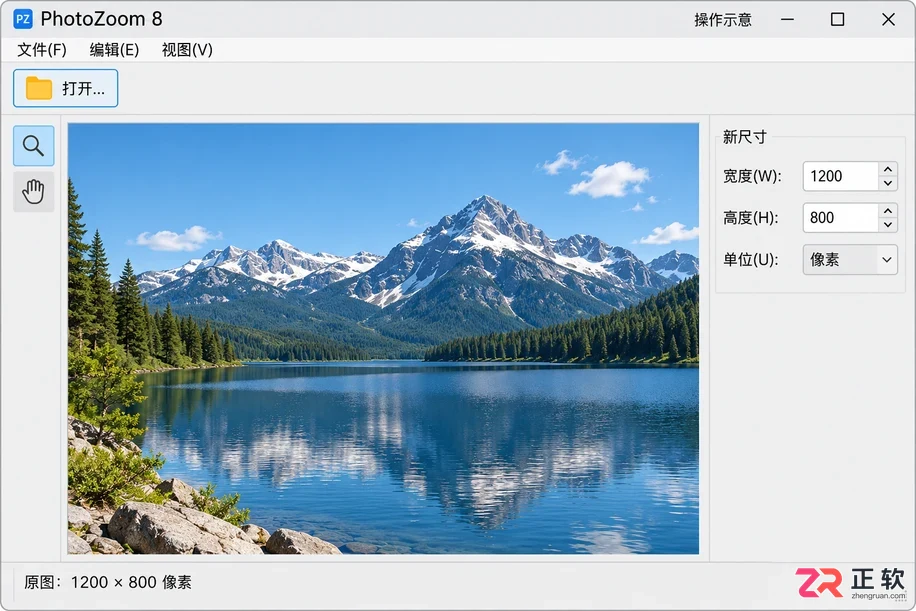
PhotoZoom 8 主界面,显示已加载的原始图片及左侧工具栏
1. 打开原始照片并评估改善空间
启动 PhotoZoom 8,点击主界面左上角的【打开】按钮,载入需要处理的图片。建议优先使用相机导出的原图或未多次压缩的文件,避免使用经过社交软件反复转发的缩略图,因为后者已丢失大量底层数据。
载入后,使用鼠标滚轮或工具栏中的缩放工具放大查看主体轮廓。如果边缘呈现明显的阶梯状锯齿或 JPEG 压缩块,这类问题可以通过算法插值改善;但如果主体本身因失焦而模糊,或因快速移动产生拖影,软件只能基于现有像素进行猜测性填充,无法找回真实的物理细节。
若图片中包含需要严格辨认的文字、证件号码或技术参数,请勿依赖增强后的纹理作为证据。对于此类需求,最稳妥的方式仍是寻找原始文件或重新拍摄。
2. 设置准确的目标像素尺寸
在界面右侧的【新尺寸】区域,确保单位选择为“像素”。勾选【保持纵横比】选项,以防止图像变形。
本例中原图为 1200×800 像素,我们将宽度数值修改为 2400,高度会自动变更为 1600。这里需要注意,“放大两倍”是指宽和高分别变为原来的两倍,总像素量增加为四倍,但这并不意味着真实细节也增加了四倍。
不要仅通过提高打印分辨率(如改为 300 DPI)来试图让屏幕显示更清晰,屏幕观看主要取决于实际像素尺寸。同时,建议一次性设置到最终需要的尺寸,避免先放大到极大尺寸再缩小,这种操作容易引入不必要的插值伪影。
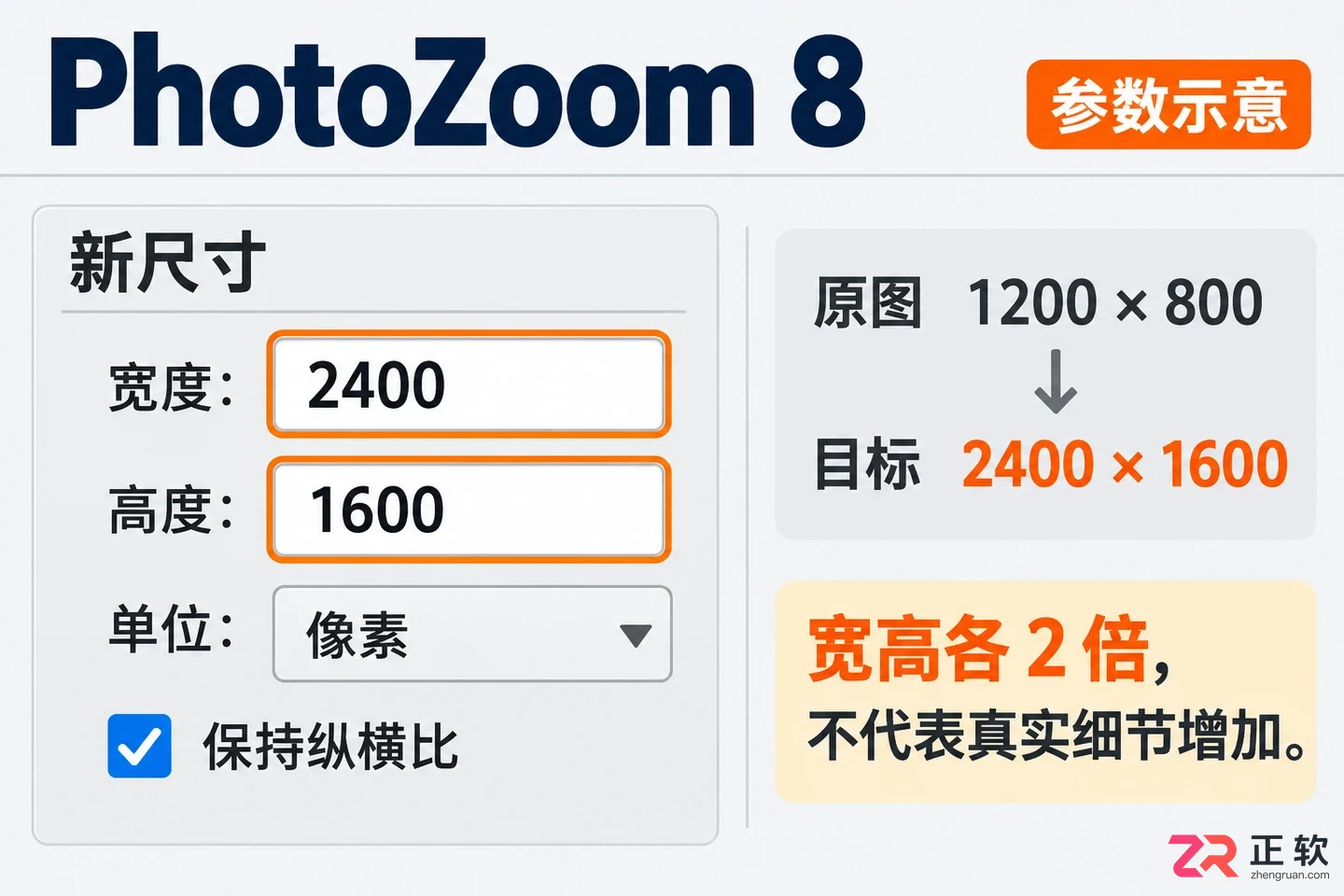
右侧新尺寸设置区域,宽度设为2400像素,高度自动调整为1600
3. 选择适合的缩放算法与预设
在【缩放方法】下拉菜单中,PhotoZoom 8 提供了多种算法。对于大多数自然风景或人像照片,建议从 S-Spline XL 及其关联的“照片”类预设开始尝试。相比传统的双线性或双三次插值,S-Spline XL 能更好地保留边缘锐度并减少锯齿。
请注意,不同版本的 PhotoZoom 算法名称可能不同(如 Pro 9 版本引入了 S-Spline Max AI),请勿在旧版界面中强行寻找不存在的 AI 选项。预设仅是起点,并非万能答案。线稿、文字截图与自然照片对边缘的处理需求截然不同,应选择与当前素材类型最接近的预设。
如果在调整参数后预览画面没有变化,请检查【视图】菜单中的【自动预览】是否已开启。若关闭了自动预览,每次修改参数后需手动点击【预览】按钮才能看到最新效果。
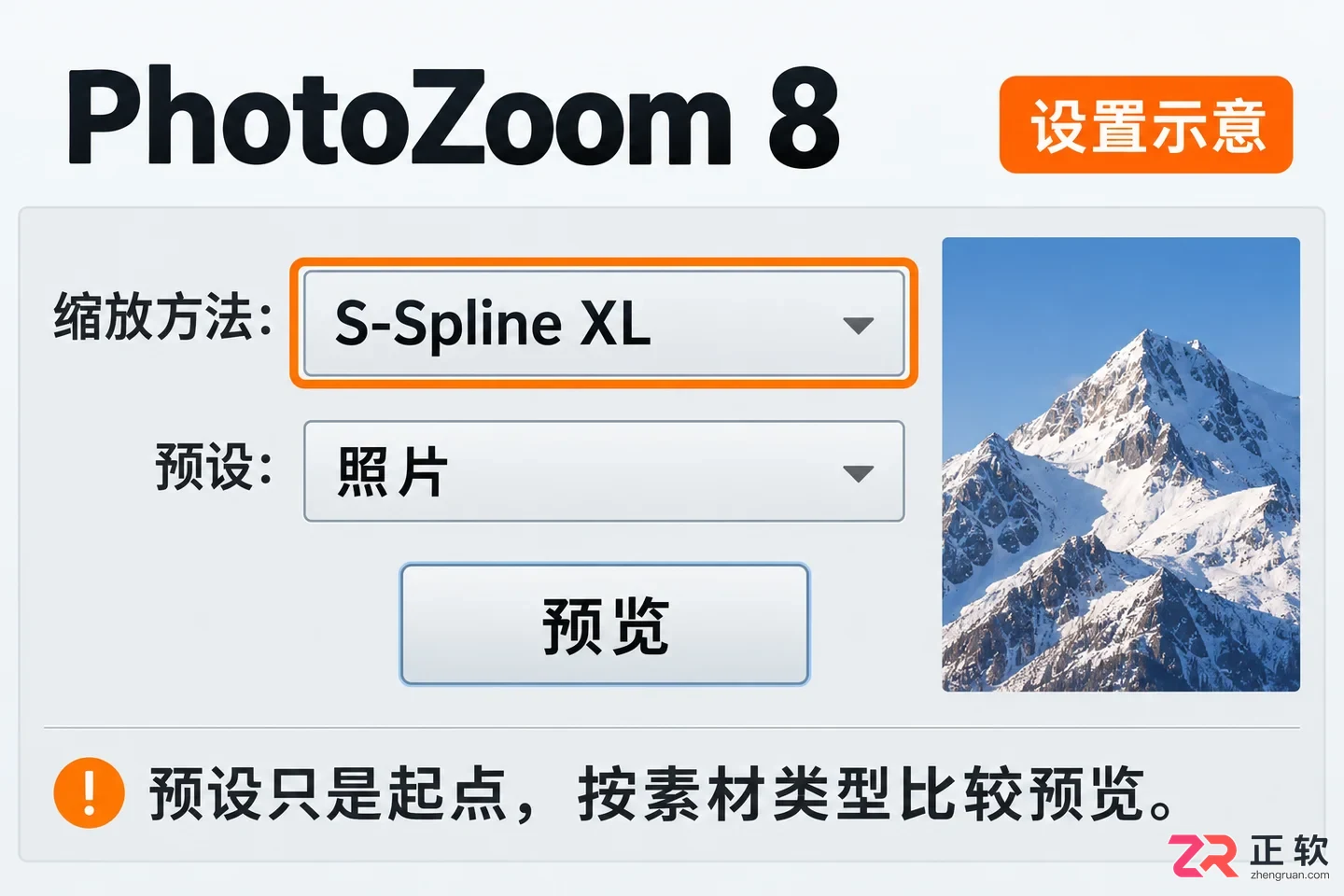
3. 选择适合的缩放算法与预设
4. 分屏对比验证细节真实性
利用软件的分屏或并排预览功能,将处理后的图像与原图进行局部对比。选择杯沿、建筑线条或衣物纹理等具有代表性的区域,确保对比双方处于相同的显示倍率。
观察重点在于边缘是否连贯自然,以及周围是否出现了异常的亮边、暗边或噪点。轮廓变得生硬并不等同于清晰,如果头发或草地出现了重复且不自然的纹理,说明算法过度猜想了细节。
本例的目标是让 2400×1600 的输出结果在视觉上更舒适,而非追求极致的锐利。如果发现放大后失真严重,适当退回较小的放大倍数往往比强行增加锐化强度更有效。
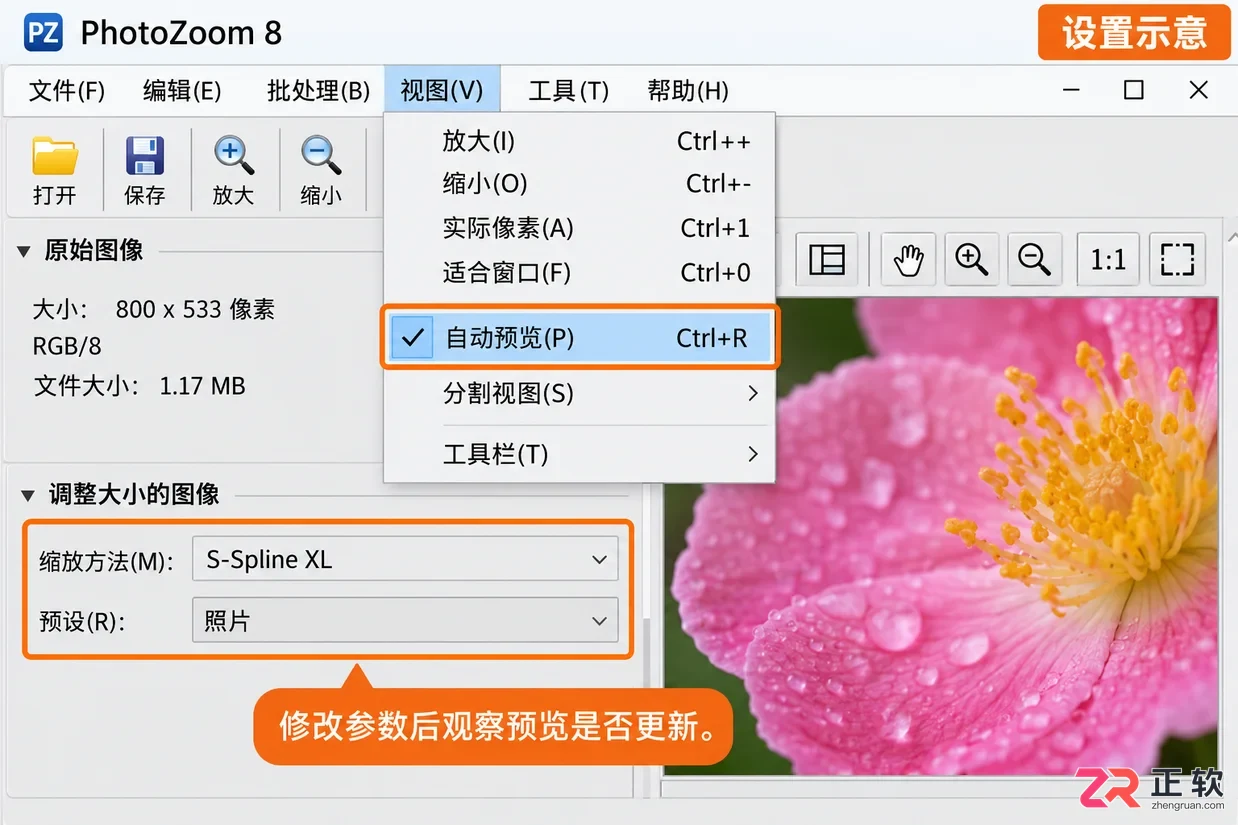
缩放方法下拉菜单选择 S-Spline XL,并展示自动预览开关位置
5. 微调参数消除噪点与塑料感
当默认预设效果不理想时,可进入【精细调整】面板。PhotoZoom 8 提供了 Sharpness(锐度)、Edge Boost(边缘增强)、Detail Boost(细节增强)以及 Unsharp Masking(非锐化掩模)等滑块。
调整原则是“少量多次”。先轻微拖动一个滑块,观察画面变化,确认无副作用后再调整下一项。切忌将所有滑块同时拉高,这会导致画面出现严重的噪点和人工痕迹。
如果原图存在 JPEG 压缩痕迹,过度的锐化会将这些压缩块凸显出来。此时应降低细节增强强度,并尝试启用软件自带的减噪或去伪影预设。目标是抑制干扰噪点的同时保留主体轮廓,而不是将所有纹理磨平。
若画面出现类似蜡像或塑料的光滑感,说明边缘和细节增强过度。人为添加的颗粒感只能改变视觉观感,并不能证明找回了真实细节,无需为了“看起来有质感”而刻意加满参数。
6. 另存结果并二次检查
确认预览效果满意后,点击【保存】或【另存为】。建议为输出文件使用独立的命名,避免覆盖原图。根据用途选择合适的格式:如需后续编辑或保留最高质量,可选择 PNG 或 TIFF;若用于网络分享,可保存为 JPEG,但需注意压缩质量设置。
保存完成后,务必使用图片查看器重新打开输出文件,核对像素尺寸是否为预期的 2400×1600,并再次检查主体边缘。若使用的是试用版软件,输出图片可能带有水印,正式使用前请确保已获得合法授权。
保留好原始文件和最终输出文件。PhotoZoom 能帮助你获得更好的放大观感,但“变清晰”是有物理边界的。原图的基础质量、合理的目标尺寸以及克制的参数调整,比单纯依赖某个强力参数更为重要。
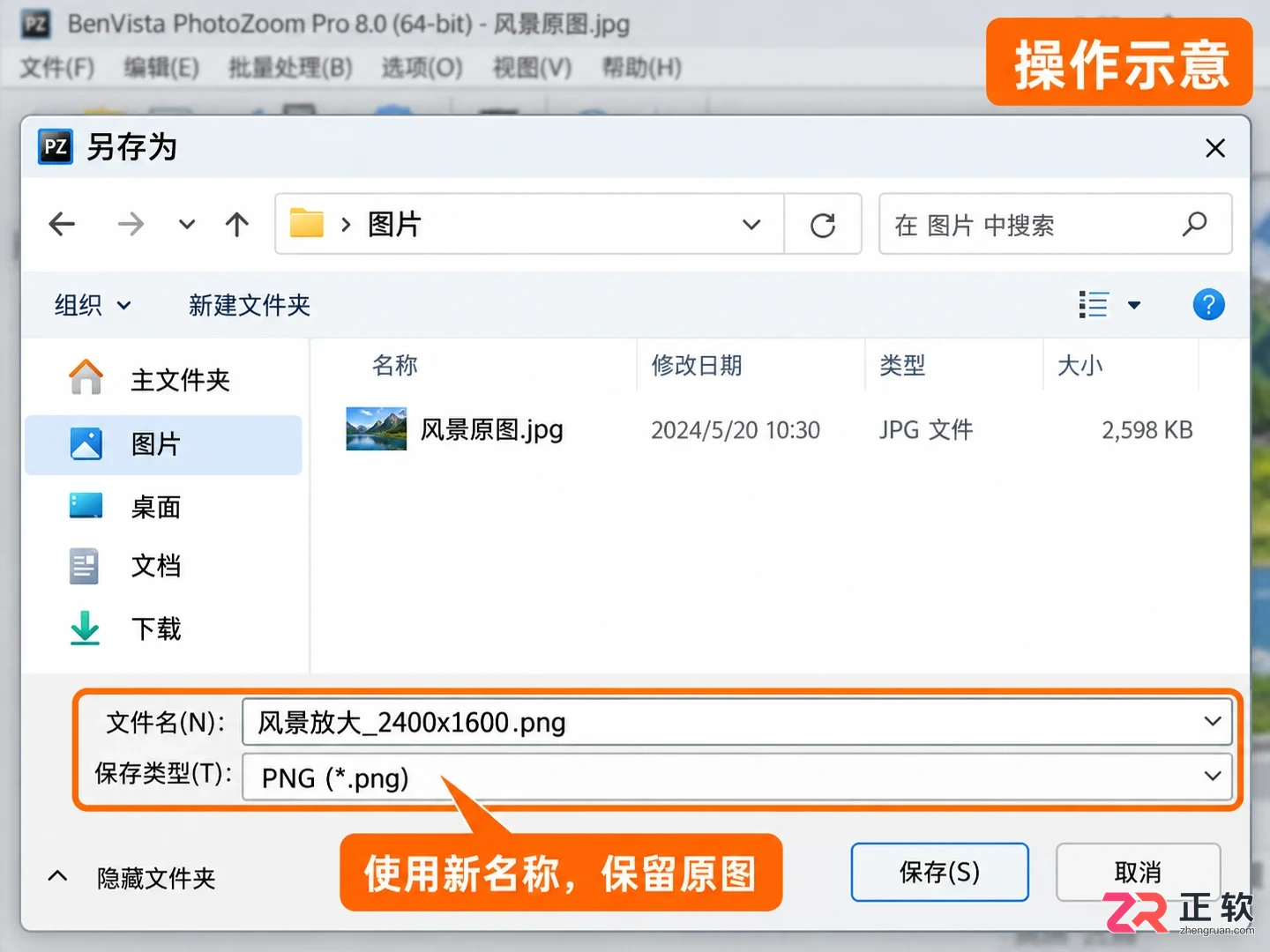
另存为对话框,选择 PNG 格式并命名文件
详解 Windows 版 Xmind 中如何使用 Ctrl+Z 撤销误操作及 Ctrl+Shift+Z 重做。通过“周计划”导图实例,演示从误删主题到恢复状态的完整步骤,解决快捷键无效或撤销过头的问题。
针对Flux模型生成人物时面部和特征不统一的问题,提供基于种子固定、参考图控制和提示词工程的详细操作步骤,帮助创作者实现稳定的角色输出。
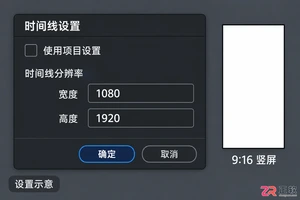
想在达芬奇中剪辑高质量的竖屏短视频?本教程详解Windows版DaVinci Resolve中如何设置1080×1920竖屏时间线,处理横屏素材的裁切与缩放,通过检查器调整主体位置及关键帧跟踪,最后正确导出无黑边竖屏视频。
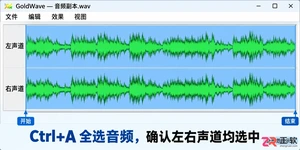
想在GoldWave中给音乐降调?本教程详解Windows桌面版操作步骤:使用“效果-音高”设置半音数,勾选“保持节奏”避免变速,并提供试听验证与无损保存建议,确保音高调整准确且音质可控。
处理PDF太大传不上去,需先先确认平台实际上传限制,再决定压缩幅度。本文结合真实步骤图说明用PDF在线压缩制作发送副本,保留未压缩原件、按章节或页码拆分为多份,用固定编号维持顺序、邮箱限制较严时使用可控权限的云盘链接,并补充发送前在手机和电脑各打开一次的处理要点,避免覆盖原件或反复返工。
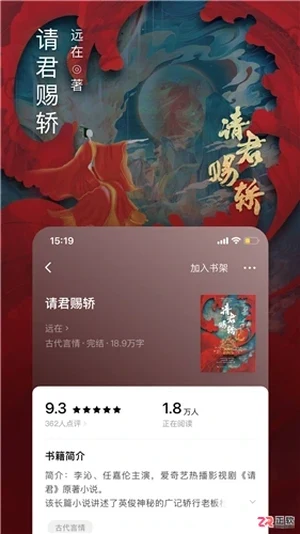
面向寻求免费正版阅读体验的用户,番茄小说提供海量玄幻、言情等题材网文,支持离线下载与多端同步。针对无法注册、登录方式受限及本地书导入等常见痛点,本文详解安卓最新版v7.0.3.32的下载安装步骤、离线缓存操作、本地TXT导入方法以及账号异常排查指南,帮助用户快速上手并享受无广告干扰的沉浸式阅读。
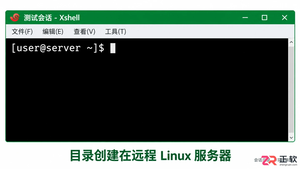
在Xshell终端中通过SSH连接Linux服务器,学习使用mkdir命令创建目录。包含确认当前路径、创建多层子目录、处理特殊命名及权限错误排查的详细步骤。
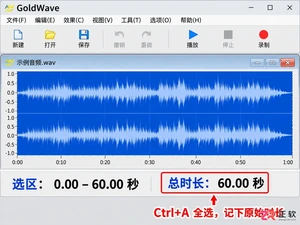
学习如何在 GoldWave 中将音乐速度降低至 80% 并保存。涵盖临时试听调速、时间伸缩效果设置、Similarity 与 FFT 算法选择及结果验证,适合制作慢速练习音频。
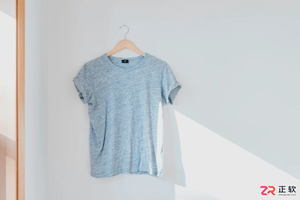
面向使用Luminar Neo进行人像精修的用户,解决衣物左右不对称及褶皱明显的痛点。本文介绍利用仿制工具微调衣物形状以实现视觉对称的操作步骤,并详解通过降低阴影饱和度、调整结构AI减弱纹理对比,以及结合仿制工具覆盖深层褶皱的两种去皱方案,帮助用户在无需切换软件的情况下提升画面质感。
面向需要高精度导航与实景浏览的用户,介绍谷歌地图的核心价值。针对日常出行中定位不准、路况不明及隐私数据残留痛点,本文详解其多模式视图、智能路线规划及实时路况更新功能。重点提供删除搜索历史记录的具体操作路径,涵盖从进入设置到选择时间范围清除数据的完整步骤,帮助用户在享受便捷导航的同时有效管理个人隐私。





火山引擎是字节跳动旗下企业级云与AI服务平台。聚焦大模型核心能力,依托字节自研豆包多模态大模型,凭借火山方舟一站式平台,提供模型精调、推理部署、智能应用搭建等全链路服务,结合高性能AI算力,助力各行业快速落地大模型数字化与智能化应用。



