

Windows7磁盘碎片整理优化技巧
Windows7系统运行变慢时,可通过内置磁盘碎片整理工具优化硬盘。1、从“开始”菜单进入“附件>系统工具>磁盘碎片整理程序”,选中目标磁盘(如C盘),先分析碎片率,若较高则执行碎片整理。2、也可通过“计算机”右键点击磁盘属性,在“工具”选项卡中点击“立即进行碎片整理”,后续操作同方法一。3、为实现自动维护,可在程序主界面点击“配置计划”,设置每周指定时间自动运行,并选择需整理的磁盘分区,勾选“自动对新添加的磁盘进行碎片整理”以纳入未来新增硬盘。完成设置后显示“计划的碎片整理已启用”,即表示自
Windows 7系统运行变慢时,可通过内置磁盘碎片整理工具优化硬盘。1、从“开始”菜单进入“附件>系统工具>磁盘碎片整理程序”,选中目标磁盘(如C盘),先分析碎片率,若较高则执行碎片整理。2、也可通过“计算机”右键点击磁盘属性,在“工具”选项卡中点击“立即进行碎片整理”,后续操作同方法一。3、为实现自动维护,可在程序主界面点击“配置计划”,设置每周指定时间自动运行,并选择需整理的磁盘分区,勾选“自动对新添加的磁盘进行碎片整理”以纳入未来新增硬盘。完成设置后显示“计划的碎片整理已启用”,即表示自动优化已生效。

如果您发现Windows 7系统的运行速度变慢,特别是文件读取和程序启动时间延长,这可能与硬盘上的文件碎片化有关。对于机械硬盘(HDD),文件在长期使用后会分散存储在磁盘的不同位置,导致读取效率下降。以下是利用Windows 7内置的“磁盘碎片整理”工具对硬盘进行优化,提升其读取速度的具体操作方法。
一、手动执行磁盘碎片整理
此方法用于立即对指定磁盘进行碎片分析和整理,适用于需要快速优化特定驱动器的情况。
1、点击电脑左下角的“开始”按钮,进入“所有程序”菜单。
2、在程序列表中找到并打开“附件”,然后进入“系统工具”文件夹。
3、在“系统工具”中,选择并启动“磁盘碎片整理程序”。
4、在程序主界面中,从磁盘列表里选中您想要优化的目标分区,通常建议优先处理安装了操作系统的C盘。
5、选中目标磁盘后,先点击“分析磁盘”按钮,系统将自动扫描该磁盘的碎片化程度。
6、分析完成后,根据结果显示的碎片百分比决定是否进行整理。如果碎片率较高,点击“碎片整理”按钮开始优化过程。
7、请保持电脑开机状态,不要进行其他大型操作,等待整理过程完全结束。完成时,程序会给出提示。
二、通过计算机属性访问并优化磁盘
这是一种直接从资源管理器入口进行磁盘维护的方法,操作直观,便于查看磁盘属性。
1、在桌面上双击打开“计算机”图标,或者通过“开始”菜单访问。
2、在打开的窗口中,找到您想要优化的磁盘分区(例如C:盘),右键单击该磁盘,并在弹出的菜单中选择“属性”。
3、在磁盘属性对话框中,切换到“工具”选项卡。
4、在“磁盘清理和碎片整理”区域,点击“立即进行碎片整理”按钮(在某些版本中可能显示为“优化”或“碎片整理...”)。
5、此时会打开“磁盘碎片整理程序”主界面,后续步骤与方法一相同:选择磁盘、分析、然后点击“碎片整理”开始优化。
三、设置计划任务实现自动碎片整理
通过配置计划任务,可以让系统在设定的时间(如每周)自动对所有磁盘进行碎片整理,无需手动干预,确保硬盘性能持续高效。
1、按照方法二的前四步,打开“磁盘碎片整理程序”主界面。
2、在主界面中,点击“配置计划”按钮,打开计划设置窗口。
3、在设置窗口中,勾选“按计划运行”以启用自动整理功能。
4、根据您的使用习惯,设置合适的频率(如每周)、日期和具体时间(建议选择电脑通常处于开机但空闲的时间段,例如周日凌晨2点)。
5、点击“选择磁盘”按钮,在弹出的窗口中勾选您希望纳入计划的所有磁盘分区。
6、同时,建议勾选“自动对新添加的磁盘进行碎片整理”,以便未来新增的硬盘也能被自动管理。
7、设置完成后,依次点击“确定”保存更改。返回主界面后,如果状态栏显示“计划的碎片整理已启用”,则表明自动优化功能已成功配置。
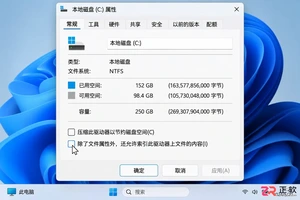
电脑运行变慢、文件拷贝耗时久?本文详解如何通过关闭索引、检查健康度、调整电源策略及清理后台进程来恢复硬盘读写性能,避免不必要的硬件升级支出。
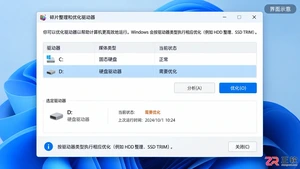
电脑运行卡顿往往源于硬盘读写瓶颈。本文介绍三个最简单的修复步骤:清理磁盘碎片、检查物理连接与驱动、管理后台占用进程,帮助快速恢复硬盘性能。

首先通过F8键进入高级启动选项选择带网络的安全模式,其次可用系统配置工具(msconfig)设置安全引导并选网络选项,最后还可通过管理员命令提示符执行bcdedit命令配置BCD实现启动。
使用U盘安装Windows7需先准备ISO镜像和4GB以上U盘,再用Rufus制作启动盘,设置BIOS从U盘启动,最后按提示完成系统安装。
Windows7运行慢或磁盘空间不足时,可通过四种方法清理:一、使用磁盘清理工具删除临时文件、回收站和缩略图;二、通过“清理系统文件”选项清除Windows更新包等深层垃圾;三、手动删除%temp%和C:\Windows\Temp中的临时文件;四、卸载不常用程序并清空回收站以释放更多空间。

磁盘碎片整理失败可能由多种原因导致,解决方法包括:1.检查磁盘空间是否充足;2.关闭占用磁盘资源的程序如杀毒软件;3.使用SFC工具修复系统文件;4.利用Windows自带磁盘检测工具或第三方工具排查问题;5.必要时考虑重装系统或更换硬盘。此外,定期维护、保持足够磁盘空间、清理垃圾文件、优化启动项和更新驱动也有助于提升Win7性能。
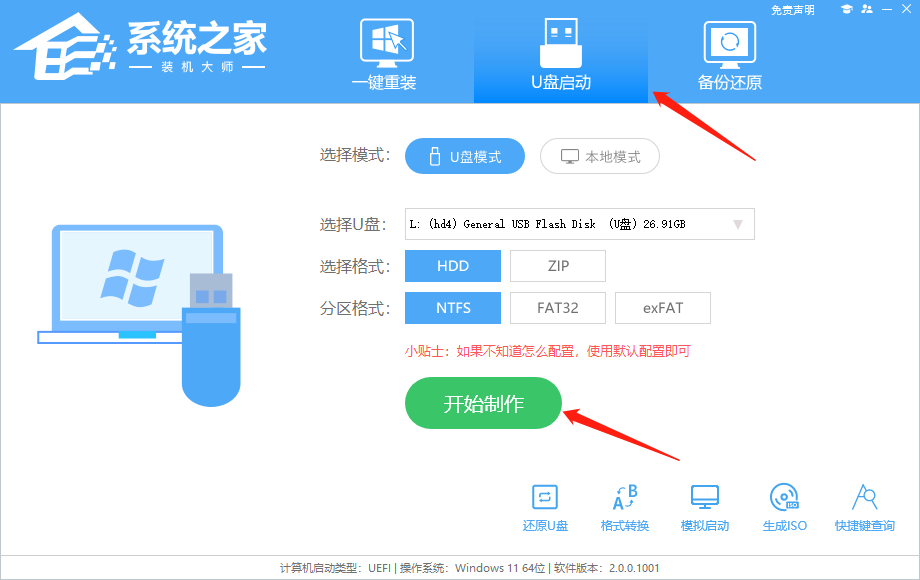
尽管重装电脑的方式多种多样,但许多用户依然偏爱使用U盘进行操作。当系统遇到无法启动、深度感染病毒、性能明显下降或者更换硬件时,使用U盘重装是最为彻底的解决方式。而想要用U盘操作,首先需要将其制作成U盘启动盘。那么这个过程难不难?其实并不难。接下来就为大家带来最简易的U盘启动盘制作教程,一起来看看吧。准备工作:一个容量在8G以上的U盘。一台可正常上网并使用的电脑。下载安装“系统之家装机大师”(前往下载)。可通过“系统之家装机大师”直接下载系统镜像,也可以从系统之家另行下载镜像(前往下载),如果选择后者,则需

搭载全新骁龙7+处理器的RedmiNote12Turbo强势来袭!这款中端旗舰手机性能表现惊艳,几乎可与骁龙8+Gen1媲美,现已正式开售。接下来,真我GTNeo5SE也将搭载该处理器。RedmiNote12Turbo8GB+256GB版本首发价仅需1999元,其核心亮点如下:采用与骁龙8+Gen1相同的台积电4nm工艺制程和CPU/GPU架构。安兔兔跑分轻松突破百万,游戏体验流畅丝滑,性能表现卓越。兼具强劲性能和出色能效,堪称新一代“中端神U”。配备满血版LPDDR5内存(6400Mbps)和增强版UF
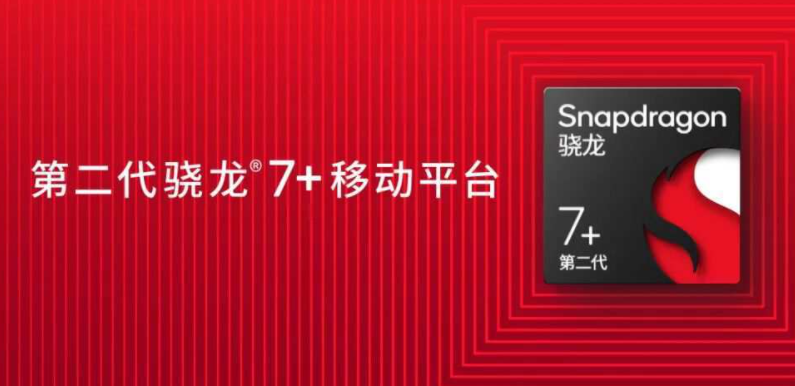
就在最新的骁龙7+发布以后,很多用户最为关心的问题就是骁龙7+和骁龙8+哪个好,其实不用想都知道肯定是骁龙8+要更好,因为骁龙7+实际上就是骁龙8+的降配版本。骁龙7+和骁龙8+哪个好答:骁龙8+更好。骁龙7+gen2实际上就是骁龙8+的低配版本。在一些其他的核心架构方面都是保持一致的,比如说CPU的架构、GPU的架构等等。骁龙7+和骁龙8+具体的区别:1、CPU和GPU的频率下调了,导致CPU的综合性能方面降低了15%左右,GPU的综合性能降低了30-35%左右。2、CPU的SLC缓存从4MB降低到了2
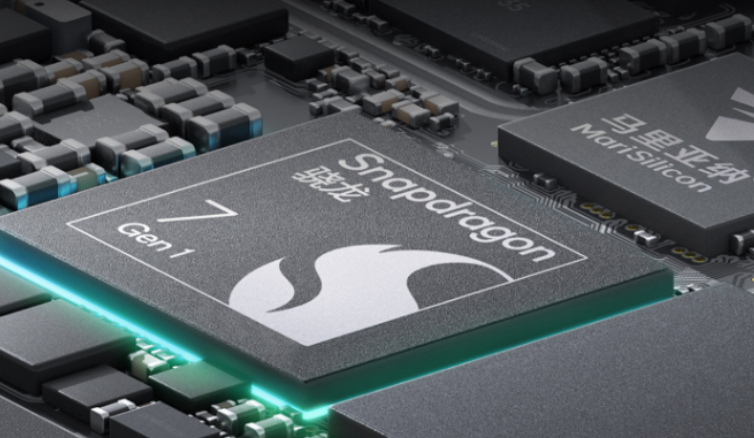
骁龙7+处理器采用何种制程工艺?许多用户对此十分关注。答案是:台积电4nm工艺。这与骁龙8+相同,但骁龙7+定位中端市场。骁龙7+由台积电制造采用台积电4nm工艺制造,与骁龙8+的制程工艺相同,但定位于中端市场。骁龙7+处理器详解:采用台积电4nm工艺制造,CPU采用1+3+4三丛集设计,包含一颗2.95GHzCortex-X2超大核。三颗2.5GHzCortex-A710大核和四颗1.8GHzCortex-A510能效核心。架构与骁龙8+一致,但得益于台积电4nm工艺,功耗更低。虽然CPU频率略低于骁龙





火山引擎是字节跳动旗下企业级云与AI服务平台。聚焦大模型核心能力,依托字节自研豆包多模态大模型,凭借火山方舟一站式平台,提供模型精调、推理部署、智能应用搭建等全链路服务,结合高性能AI算力,助力各行业快速落地大模型数字化与智能化应用。



