

Windows7 U盘安装教程及BIOS设置方法
使用U盘安装Windows7需先准备ISO镜像和4GB以上U盘,再用Rufus制作启动盘,设置BIOS从U盘启动,最后按提示完成系统安装。
使用U盘安装Windows 7需先准备ISO镜像和4GB以上U盘,再用Rufus制作启动盘,设置BIOS从U盘启动,最后按提示完成系统安装。
如果您需要为一台电脑安装Windows 7操作系统,但没有光驱或光盘,使用U盘是最佳的安装方式。这要求您先制作一个可引导的U盘,并在BIOS中将启动顺序设置为从U盘开始。以下是完成此操作的详细步骤:
一、准备系统镜像与U盘
开始前,您需要准备好纯净的Windows 7系统镜像文件和一个容量足够的U盘。此步骤的目的是确保后续操作有正确的资源。
1、请务必从合法渠道获取Windows 7的ISO镜像文件,例如通过您拥有的正版授权从微软官方途径下载,以保证系统的安全与完整。
2、准备一个容量至少为4GB的U盘。注意:制作过程会完全格式化U盘,导致所有数据丢失,因此请提前备份U盘内的重要文件。
二、使用Rufus制作U盘启动盘
Rufus是一款高效且可靠的工具,用于将ISO镜像写入U盘,创建可用于安装系统的启动盘。它能正确配置引导扇区,使U盘能被电脑识别为启动设备。
1、访问Rufus官方网站(rufus.ie)下载最新版本的程序。Rufus是绿色软件,下载后无需安装,直接运行即可。
2、运行Rufus,软件会自动检测到已插入的U盘。在“设备”下拉菜单中,仔细核对并确认选择的是您的目标U盘,避免选错设备导致其他磁盘数据被误删。
3、点击“引导类型选择”区域的“选择”按钮,浏览并找到您之前下载好的Windows 7 ISO文件,然后打开。
4、在“分区类型”和“目标系统”选项中,根据您电脑的实际情况进行选择。对于绝大多数需要安装Windows 7的电脑,应选择“MBR”作为分区类型,“BIOS (或 UEFI-CSM)”作为目标系统。
5、保留卷标和文件系统为默认设置。检查所有设置无误后,点击“开始”按钮。
6、Rufus会弹出警告,提示该U盘上的所有数据将被清除。确认无误后点击“确定”,等待制作过程完成。当状态显示“准备就绪”时,表示U盘启动盘已成功制作。
三、通过BIOS设置U盘为第一启动项
电脑开机时,默认会按照BIOS中预设的顺序查找可启动设备。本步骤的核心是修改这个顺序,强制电脑优先从U盘读取引导信息。
1、将制作好的U盘插入电脑主机背面的USB接口(推荐使用),然后重启电脑。
2、在电脑开机自检画面出现时,立即反复按压进入BIOS设置的热键。最常见的热键是Delete或F2,部分品牌机可能使用F10、Esc等键,请根据屏幕提示或查阅主板手册确认。
3、进入BIOS界面后,使用键盘方向键导航。找到名为“Boot”、“Startup”或“启动”的选项卡并进入。
4、在启动选项中,找到“1st Boot Device”、“First Boot Option”或类似名称的设置项。
5、将其值更改为您的U盘。U盘通常会显示为“USB-HDD”、“USB-ZIP”或直接显示U盘的品牌名称(如Kingston)。如果存在UEFI和非UEFI两个选项,对于Windows 7安装,通常选择不带UEFI的普通选项。
6、设置完成后,按下F10键保存更改并退出BIOS。系统会询问是否确认保存,选择“Yes”或按“Y”确认,电脑将自动重启。
四、执行Windows 7系统安装
当电脑成功从U盘启动后,您将进入Windows 7的图形化安装程序。此阶段将引导您完成系统的部署。
1、电脑重启后,若U盘启动设置成功,屏幕上会短暂显示U盘品牌或Rufus/PE的启动菜单,随后自动加载Windows 7安装程序。
2、安装程序启动后,首先选择语言、时间和货币格式以及键盘输入法,然后点击“下一步”。
3、在下一个界面,点击“现在安装”按钮。
4、接受许可条款,然后选择“自定义(高级)”安装类型,以便您可以选择安装位置。
5、在列出的磁盘分区列表中,选择您希望安装Windows 7的目标分区(通常是C盘)。如果需要重新分区,可以在此处删除旧分区或创建新分区。
6、选中目标分区后,点击“下一步”。安装程序将开始复制文件、安装功能和更新,此过程电脑会自动重启数次。
7、在其中一个重启过程中,当屏幕提示“按任意键从U盘启动...”时,请不要按键,让电脑跳过U盘继续从硬盘启动。如果未及时跳过,电脑可能会再次进入安装程序循环。
8、电脑最终将从硬盘启动,并进入Windows 7的首次设置向导,包括设置用户名、计算机名、密码和安全问题等。完成这些设置后,您将进入全新的Windows 7桌面。
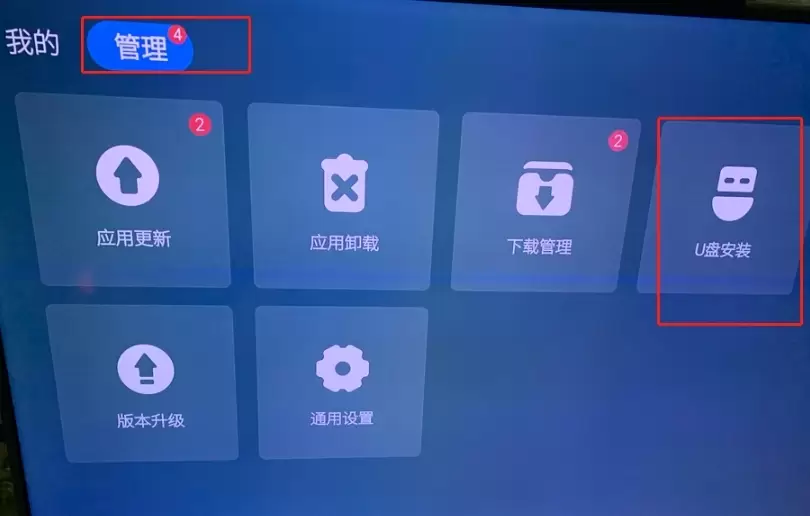
本文提供创维电视通过U盘安装第三方APK的完整操作指南。核心步骤包括:准备格式化的U盘与正规APK文件,在酷开系统“应用管理”中找到安装入口,临时开启“允许安装未知来源应用”权限,以及安装后的功能测试与权限关闭。适用于解决电视无法识别U盘、提示解析失败或权限受限等问题,确保安装安全且不影响系统稳定。

首先通过F8键进入高级启动选项选择带网络的安全模式,其次可用系统配置工具(msconfig)设置安全引导并选网络选项,最后还可通过管理员命令提示符执行bcdedit命令配置BCD实现启动。

Windows7系统运行变慢时,可通过内置磁盘碎片整理工具优化硬盘。1、从“开始”菜单进入“附件>系统工具>磁盘碎片整理程序”,选中目标磁盘(如C盘),先分析碎片率,若较高则执行碎片整理。2、也可通过“计算机”右键点击磁盘属性,在“工具”选项卡中点击“立即进行碎片整理”,后续操作同方法一。3、为实现自动维护,可在程序主界面点击“配置计划”,设置每周指定时间自动运行,并选择需整理的磁盘分区,勾选“自动对新添加的磁盘进行碎片整理”以纳入未来新增硬盘。完成设置后显示“计划的碎片整理已启用”,即表示自
Windows7运行慢或磁盘空间不足时,可通过四种方法清理:一、使用磁盘清理工具删除临时文件、回收站和缩略图;二、通过“清理系统文件”选项清除Windows更新包等深层垃圾;三、手动删除%temp%和C:\Windows\Temp中的临时文件;四、卸载不常用程序并清空回收站以释放更多空间。
首先重新制作启动U盘,使用MediaCreationTool下载并写入镜像;接着通过Shift+F10打开命令提示符,用diskpart和chkdskC:/f/r修复目标磁盘;若问题依旧,更换可靠U盘并重新写入系统镜像;最后在安装界面删除所有旧分区,清空磁盘为未分配空间后新建分区继续安装。
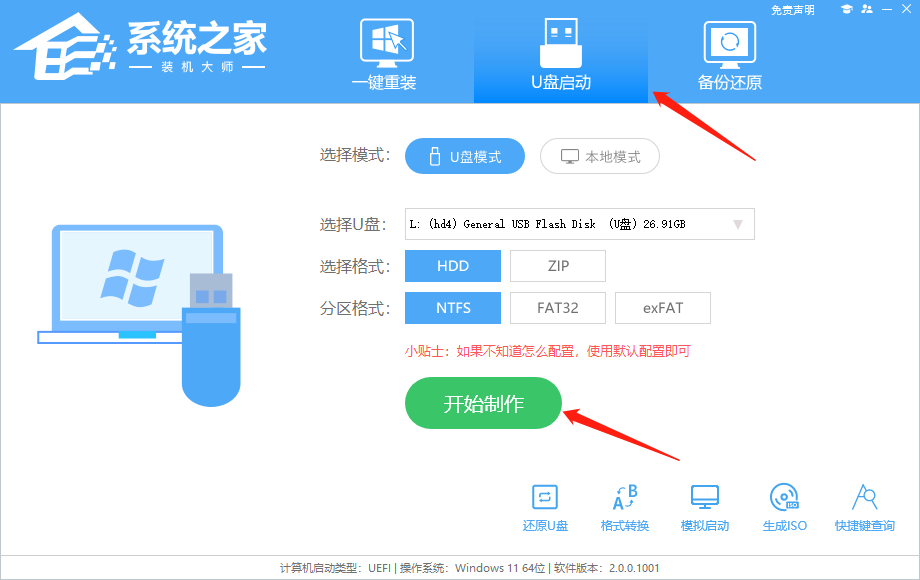
尽管重装电脑的方式多种多样,但许多用户依然偏爱使用U盘进行操作。当系统遇到无法启动、深度感染病毒、性能明显下降或者更换硬件时,使用U盘重装是最为彻底的解决方式。而想要用U盘操作,首先需要将其制作成U盘启动盘。那么这个过程难不难?其实并不难。接下来就为大家带来最简易的U盘启动盘制作教程,一起来看看吧。准备工作:一个容量在8G以上的U盘。一台可正常上网并使用的电脑。下载安装“系统之家装机大师”(前往下载)。可通过“系统之家装机大师”直接下载系统镜像,也可以从系统之家另行下载镜像(前往下载),如果选择后者,则需

搭载全新骁龙7+处理器的RedmiNote12Turbo强势来袭!这款中端旗舰手机性能表现惊艳,几乎可与骁龙8+Gen1媲美,现已正式开售。接下来,真我GTNeo5SE也将搭载该处理器。RedmiNote12Turbo8GB+256GB版本首发价仅需1999元,其核心亮点如下:采用与骁龙8+Gen1相同的台积电4nm工艺制程和CPU/GPU架构。安兔兔跑分轻松突破百万,游戏体验流畅丝滑,性能表现卓越。兼具强劲性能和出色能效,堪称新一代“中端神U”。配备满血版LPDDR5内存(6400Mbps)和增强版UF
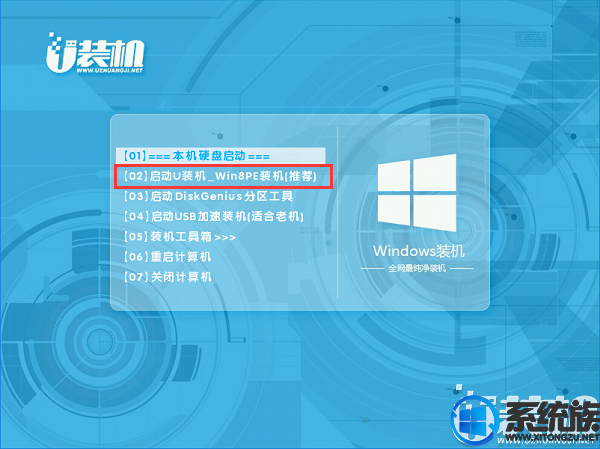
东芝P50-BT03M1笔记本说起来,年头就有点久了,该型号电脑是于2014年发行生产的一款家用笔记本。最近有位WIN7老用户想给东芝P50-BT03M1笔记本试着自己重装一下WIN7系统,来找小编有什么可以借鉴的方法。小编这里倒是有一个方法可以给大家借鉴一下,请接着往下看。东芝笔记本重装系统步骤:1、东芝笔记本重装工具准备:*备份好电脑信息;*WIN764位系统下载地址:www.xitongzu.net*准备一个5G左右的U盘*制作一个U盘启动盘,制作教程:微pe工具箱制作U盘启动盘|分享制作uefi模
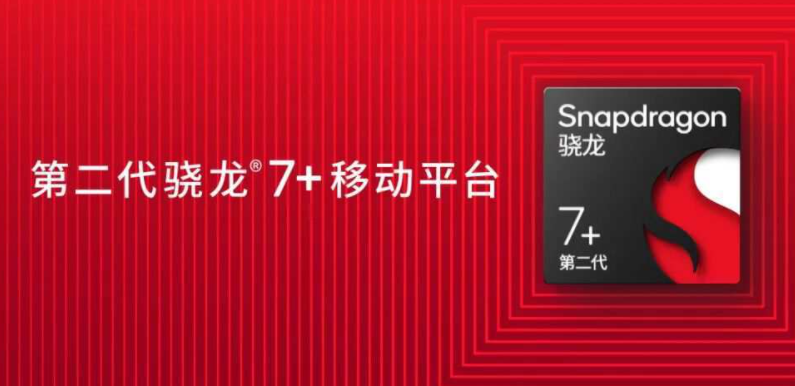
就在最新的骁龙7+发布以后,很多用户最为关心的问题就是骁龙7+和骁龙8+哪个好,其实不用想都知道肯定是骁龙8+要更好,因为骁龙7+实际上就是骁龙8+的降配版本。骁龙7+和骁龙8+哪个好答:骁龙8+更好。骁龙7+gen2实际上就是骁龙8+的低配版本。在一些其他的核心架构方面都是保持一致的,比如说CPU的架构、GPU的架构等等。骁龙7+和骁龙8+具体的区别:1、CPU和GPU的频率下调了,导致CPU的综合性能方面降低了15%左右,GPU的综合性能降低了30-35%左右。2、CPU的SLC缓存从4MB降低到了2
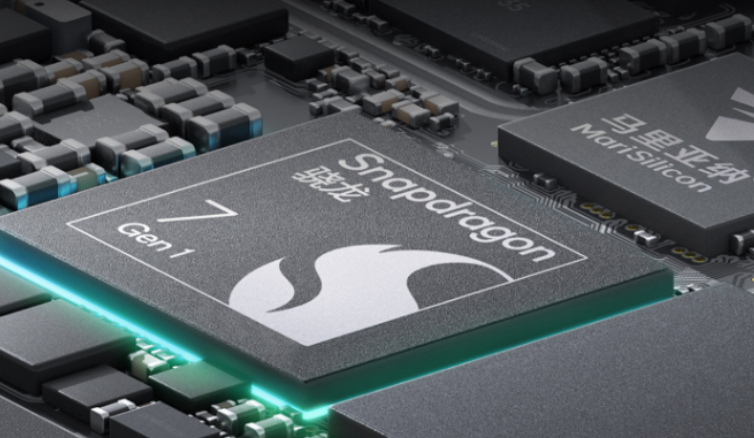
骁龙7+处理器采用何种制程工艺?许多用户对此十分关注。答案是:台积电4nm工艺。这与骁龙8+相同,但骁龙7+定位中端市场。骁龙7+由台积电制造采用台积电4nm工艺制造,与骁龙8+的制程工艺相同,但定位于中端市场。骁龙7+处理器详解:采用台积电4nm工艺制造,CPU采用1+3+4三丛集设计,包含一颗2.95GHzCortex-X2超大核。三颗2.5GHzCortex-A710大核和四颗1.8GHzCortex-A510能效核心。架构与骁龙8+一致,但得益于台积电4nm工艺,功耗更低。虽然CPU频率略低于骁龙





火山引擎是字节跳动旗下企业级云与AI服务平台。聚焦大模型核心能力,依托字节自研豆包多模态大模型,凭借火山方舟一站式平台,提供模型精调、推理部署、智能应用搭建等全链路服务,结合高性能AI算力,助力各行业快速落地大模型数字化与智能化应用。



