

Windows7清理系统垃圾方法
Windows7运行慢或磁盘空间不足时,可通过四种方法清理:一、使用磁盘清理工具删除临时文件、回收站和缩略图;二、通过“清理系统文件”选项清除Windows更新包等深层垃圾;三、手动删除%temp%和C:\Windows\Temp中的临时文件;四、卸载不常用程序并清空回收站以释放更多空间。
Windows 7运行慢或磁盘空间不足时,可通过四种方法清理:一、使用磁盘清理工具删除临时文件、回收站和缩略图;二、通过“清理系统文件”选项清除Windows更新包等深层垃圾;三、手动删除%temp%和C:\Windows\Temp中的临时文件;四、卸载不常用程序并清空回收站以释放更多空间。
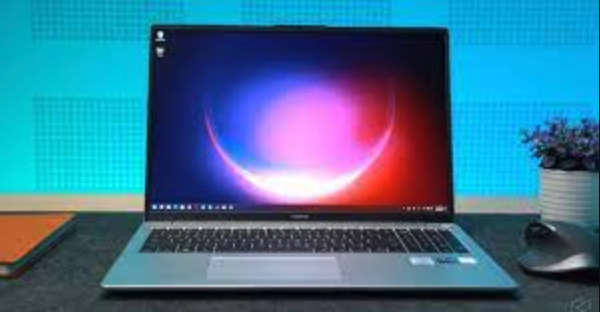
如果您发现Windows 7系统的运行速度变慢或磁盘空间不足,这很可能是由于系统在长期使用过程中积累了大量临时文件、缓存和已删除但未清空的回收站文件。以下是几种有效清理系统垃圾并释放磁盘空间的方法:
一、使用内置磁盘清理工具
Windows 7自带的磁盘清理工具可以安全地扫描并删除多种类型的系统垃圾文件,包括临时文件、回收站内容、系统日志等,是进行基础清理的首选方法。
1、点击“开始”菜单,在搜索框中输入“磁盘清理”,然后按回车键。
2、在弹出的窗口中,选择需要清理的驱动器(通常是C盘),然后点击“确定”。
3、系统开始分析该驱动器上的可清理文件。分析完成后,勾选列表中的“临时文件”、“回收站”以及“缩略图”等项目。
4、点击“确定”,然后在确认对话框中选择“删除文件”以开始清理过程。
二、清理系统文件以释放更多空间
在基础磁盘清理之后,可以进一步清理更深层次的系统文件,例如旧的Windows更新安装包,这些文件通常占用数GB的空间。
1、按照方法一的步骤打开磁盘清理工具并完成初步扫描。
2、在磁盘清理窗口中,点击“清理系统文件”按钮,此操作可能需要管理员权限。
3、系统将再次扫描,这次会包含更多系统级文件。勾选“Windows更新清理”和“以前的Windows安装”(如果存在)等选项。
4、点击“确定”并确认删除,以释放更多磁盘空间。
三、手动删除临时文件夹内容
除了使用工具,还可以直接访问系统和用户的临时文件夹,手动删除其中的内容,这种方法能确保所有临时数据都被清除。
1、同时按下Win+R键,打开“运行”对话框。
2、输入%temp%并按回车,这将打开当前用户的临时文件夹(路径如C:\Users\用户名\AppData\Local\Temp)。
3、按Ctrl+A全选所有文件和文件夹,然后按Shift+Delete键永久删除(对于无法删除的正在使用的文件,可跳过)。
4、重复上述步骤,但在“运行”对话框中输入C:\Windows\Temp来清理系统级别的临时文件。
四、卸载不常用程序与清空回收站
卸载不再需要的软件不仅能直接释放安装目录所占的空间,还能移除其产生的相关缓存和注册表项,而清空回收站则能彻底移除已被逻辑删除的文件。
1、打开“控制面板”,进入“程序”下的“程序和功能”。
2、在程序列表中,找到并选择那些不常用或不需要的软件,点击“卸载”并按照向导完成操作。
3、在桌面上找到“回收站”图标,右键单击并选择“清空回收站”以永久删除其中的所有文件。

首先通过F8键进入高级启动选项选择带网络的安全模式,其次可用系统配置工具(msconfig)设置安全引导并选网络选项,最后还可通过管理员命令提示符执行bcdedit命令配置BCD实现启动。
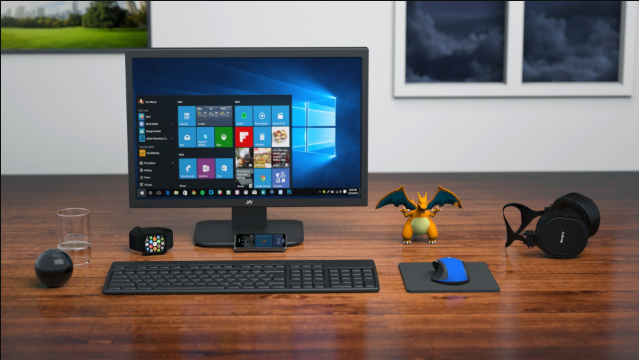
使用U盘安装Windows7需先准备ISO镜像和4GB以上U盘,再用Rufus制作启动盘,设置BIOS从U盘启动,最后按提示完成系统安装。

Windows7系统运行变慢时,可通过内置磁盘碎片整理工具优化硬盘。1、从“开始”菜单进入“附件>系统工具>磁盘碎片整理程序”,选中目标磁盘(如C盘),先分析碎片率,若较高则执行碎片整理。2、也可通过“计算机”右键点击磁盘属性,在“工具”选项卡中点击“立即进行碎片整理”,后续操作同方法一。3、为实现自动维护,可在程序主界面点击“配置计划”,设置每周指定时间自动运行,并选择需整理的磁盘分区,勾选“自动对新添加的磁盘进行碎片整理”以纳入未来新增硬盘。完成设置后显示“计划的碎片整理已启用”,即表示自

电脑快速清理垃圾的核心在于找到并删除临时文件和缓存,具体步骤包括:1.使用Windows自带磁盘清理工具,勾选“临时文件”、“回收站”等选项进行清理;2.手动删除Temp文件夹中的临时文件;3.清理浏览器缓存,如Chrome或Firefox中的缓存数据;4.清理软件缓存,例如微信、QQ或Adobe系列软件的缓存;5.使用CCleaner等工具谨慎清理注册表;6.对机械硬盘进行磁盘碎片整理以提升读写效率。此外,为避免垃圾文件产生过快,应定期清理浏览器缓存、卸载不常用软件、合理使用系统还原,并使用专业清理工具

清理C盘系统垃圾最快的方法是结合系统自带工具和手动操作。1.使用磁盘清理工具清理临时文件和系统更新残留;2.手动删除%temp%和temp中的临时文件;3.清空回收站释放空间;4.卸载不常用程序;5.清理浏览器缓存;6.关闭休眠功能减少系统文件占用;7.将用户文件夹迁移至其他磁盘;8.使用可信第三方工具辅助清理。C盘空间变小主要因系统更新、程序安装、用户数据积累、虚拟内存及驱动更新所致。正确清理通常不会导致数据丢失,但需谨慎操作避免误删重要文件。为防止C盘快速占满,应定期清理、优化系统设置、更改程序默认安
Win11清理系统垃圾可提升电脑运行速度和流畅度,方法包括使用磁盘清理工具、手动清理临时文件夹、开启存储感知功能、选择第三方清理软件等。定期清理能释放硬盘空间,优化性能。1.使用磁盘清理工具:搜索并打开“磁盘清理”,选择磁盘后勾选需清理的文件类型进行删除;2.手动清理临时文件夹:通过运行“%temp%”进入临时文件夹,全选并删除文件;3.启用存储感知:在“设置-系统-存储”中开启该功能,并配置清理频率与规则;4.使用第三方软件如CCleaner等增强清理效果,但需注意安全性;5.清理后性能提升程度取决于配
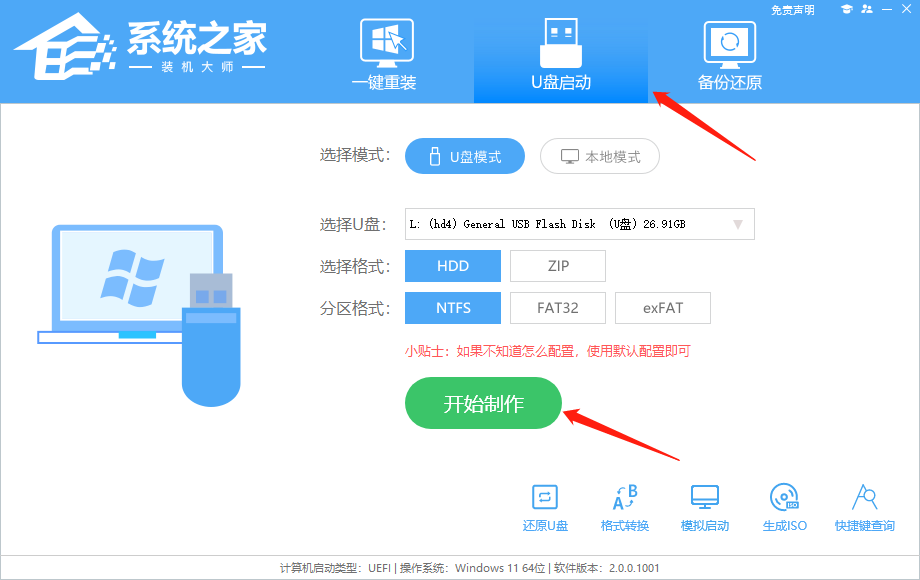
尽管重装电脑的方式多种多样,但许多用户依然偏爱使用U盘进行操作。当系统遇到无法启动、深度感染病毒、性能明显下降或者更换硬件时,使用U盘重装是最为彻底的解决方式。而想要用U盘操作,首先需要将其制作成U盘启动盘。那么这个过程难不难?其实并不难。接下来就为大家带来最简易的U盘启动盘制作教程,一起来看看吧。准备工作:一个容量在8G以上的U盘。一台可正常上网并使用的电脑。下载安装“系统之家装机大师”(前往下载)。可通过“系统之家装机大师”直接下载系统镜像,也可以从系统之家另行下载镜像(前往下载),如果选择后者,则需

搭载全新骁龙7+处理器的RedmiNote12Turbo强势来袭!这款中端旗舰手机性能表现惊艳,几乎可与骁龙8+Gen1媲美,现已正式开售。接下来,真我GTNeo5SE也将搭载该处理器。RedmiNote12Turbo8GB+256GB版本首发价仅需1999元,其核心亮点如下:采用与骁龙8+Gen1相同的台积电4nm工艺制程和CPU/GPU架构。安兔兔跑分轻松突破百万,游戏体验流畅丝滑,性能表现卓越。兼具强劲性能和出色能效,堪称新一代“中端神U”。配备满血版LPDDR5内存(6400Mbps)和增强版UF
就在最新的骁龙7+发布以后,很多用户最为关心的问题就是骁龙7+和骁龙8+哪个好,其实不用想都知道肯定是骁龙8+要更好,因为骁龙7+实际上就是骁龙8+的降配版本。骁龙7+和骁龙8+哪个好答:骁龙8+更好。骁龙7+gen2实际上就是骁龙8+的低配版本。在一些其他的核心架构方面都是保持一致的,比如说CPU的架构、GPU的架构等等。骁龙7+和骁龙8+具体的区别:1、CPU和GPU的频率下调了,导致CPU的综合性能方面降低了15%左右,GPU的综合性能降低了30-35%左右。2、CPU的SLC缓存从4MB降低到了2
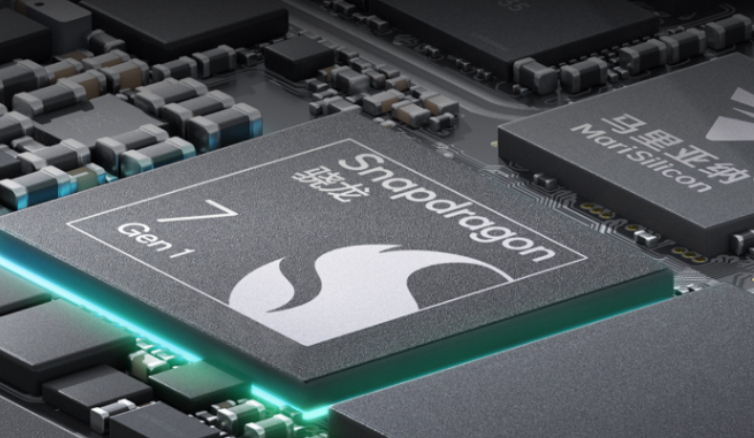
骁龙7+处理器采用何种制程工艺?许多用户对此十分关注。答案是:台积电4nm工艺。这与骁龙8+相同,但骁龙7+定位中端市场。骁龙7+由台积电制造采用台积电4nm工艺制造,与骁龙8+的制程工艺相同,但定位于中端市场。骁龙7+处理器详解:采用台积电4nm工艺制造,CPU采用1+3+4三丛集设计,包含一颗2.95GHzCortex-X2超大核。三颗2.5GHzCortex-A710大核和四颗1.8GHzCortex-A510能效核心。架构与骁龙8+一致,但得益于台积电4nm工艺,功耗更低。虽然CPU频率略低于骁龙





火山引擎是字节跳动旗下企业级云与AI服务平台。聚焦大模型核心能力,依托字节自研豆包多模态大模型,凭借火山方舟一站式平台,提供模型精调、推理部署、智能应用搭建等全链路服务,结合高性能AI算力,助力各行业快速落地大模型数字化与智能化应用。



