

Windows7开机进入安全模式方法
首先通过F8键进入高级启动选项选择带网络的安全模式,其次可用系统配置工具(msconfig)设置安全引导并选网络选项,最后还可通过管理员命令提示符执行bcdedit命令配置BCD实现启动。
首先通过F8键进入高级启动选项选择带网络的安全模式,其次可用系统配置工具(msconfig)设置安全引导并选网络选项,最后还可通过管理员命令提示符执行bcdedit命令配置BCD实现启动。

如果您尝试启动Windows 7系统,但遇到蓝屏、频繁重启或软件冲突等问题,可能是由于新安装的程序、驱动异常或病毒导致。通过进入带网络的安全模式,可以在一个仅加载最基本驱动和服务的环境中,排查并解决这些问题。
一、开机时连续按F8键
此方法利用Windows 7的高级启动选项菜单,在系统核心加载前中断正常启动流程,从而提供安全模式的选择。
1、点击“开始”菜单,选择“重启”计算机;或者在关机状态下直接开机。
2、当电脑屏幕出现制造商Logo后,立即并连续地按下键盘上的F8键,直到出现“高级启动选项”菜单。
3、使用键盘上的上下方向键,将高亮条移动至“带网络的安全模式”选项。
4、按下Enter键确认,等待系统加载完成,即可进入带网络的安全模式。
二、使用系统配置工具(msconfig)
此方法适用于您当前能正常登录Windows 7系统的情况,它通过修改系统引导设置,强制下一次启动进入安全模式。
1、按下Win + R组合键,打开“运行”对话框。
2、在输入框中键入msconfig,然后按Enter键或点击“确定”。
3、在弹出的“系统配置”窗口中,切换到“引导”选项卡。
4、勾选“安全引导”复选框,然后在其下方的选项中选择“网络”。
5、点击“应用”,然后点击“确定”,系统会提示您需要重启计算机。
6、选择“重新启动”,电脑将在下次启动时自动进入带网络的安全模式。
三、通过命令提示符设置
此方法为高级用户提供了通过命令行直接修改系统引导配置数据库(BCD)的方式来设置安全模式,精确控制引导参数。
1、以管理员身份运行命令提示符。可通过点击“开始”菜单,在搜索框中输入“cmd”,然后在搜索结果中的“cmd.exe”上右键,选择“以管理员身份运行”。
2、在打开的命令提示符窗口中,输入以下命令并按Enter执行:
bcdedit /set {default} safeboot network
3、命令执行成功后,不会有任何提示信息,此时可以重启计算机。
4、电脑重启后将自动进入带网络的安全模式。 若要退出此状态,需再次以管理员身份运行命令提示符,并执行:
bcdedit /deletevalue {default} safeboot
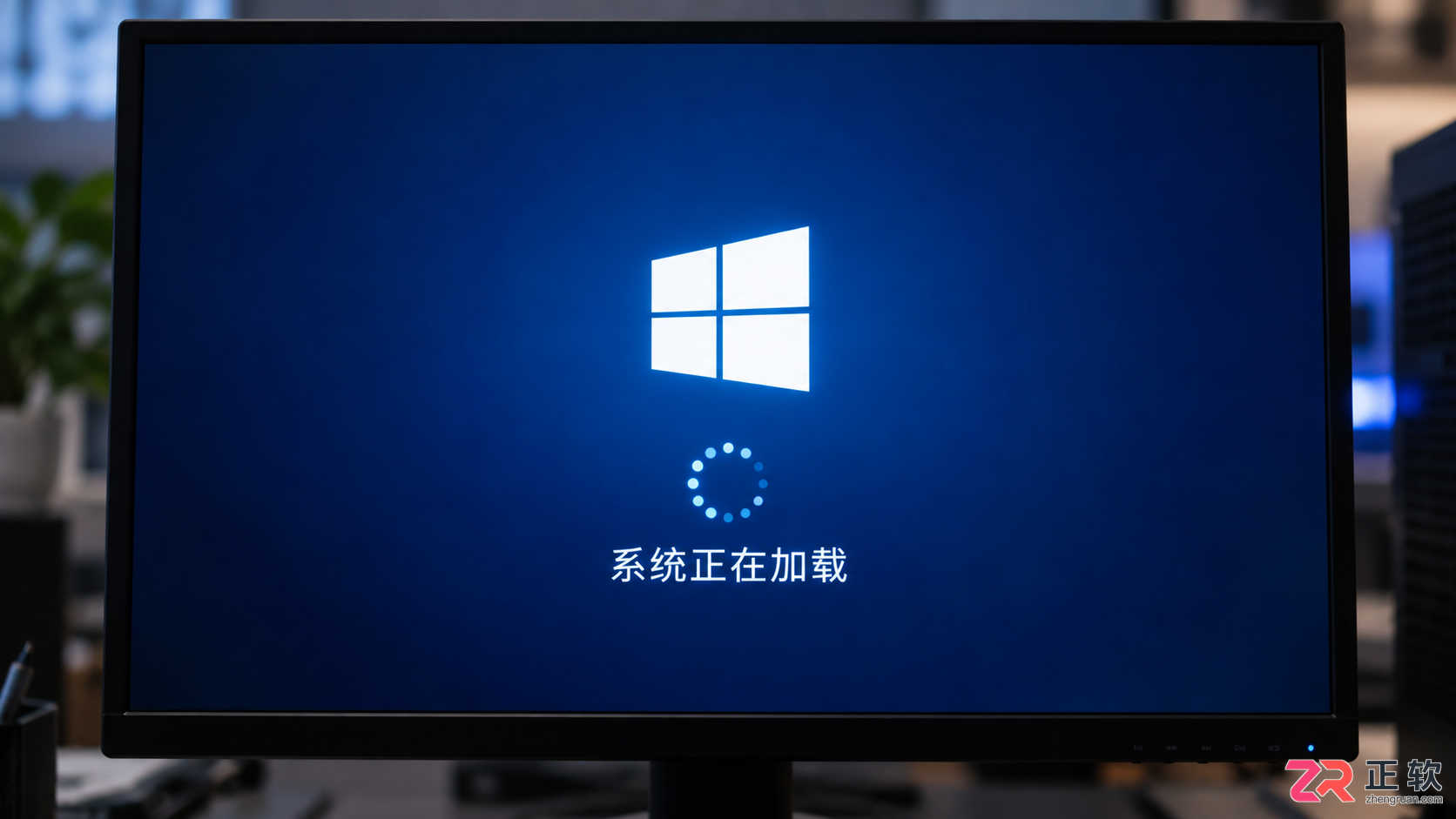
电脑开机后一直显示转圈圈无法进入桌面?本文详解Windows启动加载界面的含义,介绍通过强制重启、进入安全模式、清理启动项及执行系统修复来解决卡顿问题的具体步骤。

Mac的安全模式是个很实用的诊断工具——它能在启动时拦住那些可能捣乱的登录项、非必要的系统扩展,以及不是macOS官方安装的字体。同时它会自动对启动磁盘做一次基础检查,类似磁盘工具里的“急救”功能,还会顺手清掉一些系统缓存(比如字体缓存和内核缓存),之后系统需要时自己会重新创建。一句话总结:安全模式
首先重置系统配置中的引导设置,若无效则修复注册表SafeBoot项,接着可通过强制触发恢复环境直接进入命令提示符,再使用DISM和SFC修复系统文件,最后用安装介质重建MBR与BCD引导记录以恢复安全模式功能。
使用U盘安装Windows7需先准备ISO镜像和4GB以上U盘,再用Rufus制作启动盘,设置BIOS从U盘启动,最后按提示完成系统安装。

Windows7系统运行变慢时,可通过内置磁盘碎片整理工具优化硬盘。1、从“开始”菜单进入“附件>系统工具>磁盘碎片整理程序”,选中目标磁盘(如C盘),先分析碎片率,若较高则执行碎片整理。2、也可通过“计算机”右键点击磁盘属性,在“工具”选项卡中点击“立即进行碎片整理”,后续操作同方法一。3、为实现自动维护,可在程序主界面点击“配置计划”,设置每周指定时间自动运行,并选择需整理的磁盘分区,勾选“自动对新添加的磁盘进行碎片整理”以纳入未来新增硬盘。完成设置后显示“计划的碎片整理已启用”,即表示自

在安全模式下可通过命令行安装Java,需提前准备离线ZIP包并复制到目标机,解压后配置JAVA_HOME和PATH环境变量,验证java-version及编译运行测试类,确认成功后重启至正常模式检查持久性。

首先进入安全模式可解决Windows8.1系统故障,方法一:通过Win+I进入设置,选择“更多电脑设置”→“常规”→“高级启动”→“立即重新启动”,再依次选择“疑难解答”→“高级选项”→“启动设置”→“重启”,按F4或F5启用安全模式;方法二:强制中断启动三次,第四次开机自动进入恢复环境,后续步骤同上;方法三:在开始屏幕或桌面时,点击“电源”→“重启”同时按住Shift键,进入恢复环境后同样操作至启动设置,按F4或F5进入安全模式。

Windows7运行慢或磁盘空间不足时,可通过四种方法清理:一、使用磁盘清理工具删除临时文件、回收站和缩略图;二、通过“清理系统文件”选项清除Windows更新包等深层垃圾;三、手动删除%temp%和C:\Windows\Temp中的临时文件;四、卸载不常用程序并清空回收站以释放更多空间。
首先启用带网络连接的安全模式,通过msconfig设置引导选项并重启;随后在services.msc中启动WLANAutoConfig、DHCPClient和DNSClient服务;若仍无网络,使用管理员命令提示符执行netsh与ipconfig命令重置网络组件;最后在设备管理器中检查并更新网络适配器驱动,确保驱动正常加载以恢复连接。
答案:进入Windows11安全模式有五种方法。①通过“设置”→“恢复”→“高级启动”重启并选择启动设置;②按住Shift键点击“重启”进入恢复环境;③在登录界面按住Shift并点击重启;④使用msconfig工具启用安全引导;⑤强制中断启动三次触发自动修复,进入启动设置选择安全模式。




Adobe Acrobat Pro 是面向办公、法务、财务、教育及出版用户的专业PDF处理软件,可在Mac上创建、编辑、转换、合并和保护文档,并提供OCR文字识别、表单、批注、内容比较、敏感信息遮盖及电子签名功能。

Blender 是一款免费开源、跨平台的专业 3D 创作软件,集建模、动画、渲染、视频编辑与视觉合成等功能于一体,广泛应用于影视动画、游戏设计和建筑可视化等领域。软件支持 Cycles 物理渲染器与 Eevee 实时渲染引擎,并提供多边形建模、骨骼绑定、物理模拟等专业工具。Blender 兼容 Windows、macOS 和 Linux 系统,安装包轻巧、运行流畅,依托活跃的全球开发者社区持续更新,是从初学者到专业创作者都值得选择的正版 3D 创作工具。

Shapr3D是一款面向工业设计、机械工程、建筑概念和三维打印工作流的CAD软件。Mac版采用Parasolid建模内核,支持草图约束、实体建模、工程图、可视化渲染及常见CAD格式交换,并可通过账户在多台设备之间同步项目。


PixTV 是一款在浏览器中使用的 AI 视觉内容创作平台,提供图片、视频、音频、文字生成、AI 分镜、局部重绘、提示词反推和无限画布等工具,适合短剧、漫剧、广告及社交媒体内容制作。

AutoCAD 是 Autodesk 推出的专业计算机辅助设计软件,Windows 版支持精确二维绘图、三维实体与曲面建模、图纸标注、布局发布和任务自动化,并包含多套行业专业化工具组合,适用于建筑、机械、电气、工程建设及制造设计人员。