

Windows11安全模式无网络解决方法
首先启用带网络连接的安全模式,通过msconfig设置引导选项并重启;随后在services.msc中启动WLANAutoConfig、DHCPClient和DNSClient服务;若仍无网络,使用管理员命令提示符执行netsh与ipconfig命令重置网络组件;最后在设备管理器中检查并更新网络适配器驱动,确保驱动正常加载以恢复连接。
首先启用带网络连接的安全模式,通过msconfig设置引导选项并重启;随后在services.msc中启动WLAN AutoConfig、DHCP Client和DNS Client服务;若仍无网络,使用管理员命令提示符执行netsh与ipconfig命令重置网络组件;最后在设备管理器中检查并更新网络适配器驱动,确保驱动正常加载以恢复连接。

如果您在启动Windows 11进入安全模式后发现无法连接网络,这可能是由于安全模式默认仅加载最基本的驱动和服务,导致网络适配器未能正常启用。以下是解决此问题的步骤:
本文运行环境:Dell XPS 13,Windows 11。
一、启用带网络连接的安全模式
标准安全模式不加载网络驱动,需手动选择支持网络的功能模式才能恢复连接。
1、按下 Win + R 组合键打开“运行”窗口,输入 msconfig 并回车。
2、在“系统配置”窗口中切换到“引导”选项卡,勾选“安全引导”下的“网络”选项。
3、点击“应用”并确认,随后重启计算机。
4、系统将进入“带网络连接的安全模式”,此时应可使用有线或无线网络。
二、手动启动相关网络服务
即使在网络版安全模式下,部分关键服务可能仍处于关闭状态,需手动启动以确保连接正常。
1、右键点击“开始”按钮,选择“运行”,输入 services.msc 并以管理员身份运行。
2、在服务列表中找到以下关键服务:
- WLAN AutoConfig(无线网络)
- DHCP Client
- DNS Client
3、对每个服务右键选择“属性”,将“启动类型”设置为“自动”,并点击“启动”按钮开启服务。
4、完成设置后刷新网络连接,尝试重新接入Wi-Fi或有线网络。
三、通过命令提示符重置网络组件
若网络功能仍异常,可通过命令行工具重置底层网络协议栈和缓存数据。
1、按 Win + X 键,选择“终端(管理员)”或“命令提示符(管理员)”。
2、依次执行以下命令,每条命令输入后按回车等待执行完成:
netsh winsock reset
netsh int ip reset
ipconfig /flushdns
3、所有命令执行成功后,重启计算机并再次进入带网络连接的安全模式进行测试。
四、检查并更新网络适配器驱动
安全模式下可能因缺少正确驱动而无法识别网卡设备,需确认驱动状态。
1、按 Win + X 键,选择“设备管理器”。
2、展开“网络适配器”类别,查看是否存在带有黄色感叹号的设备。
3、右键点击您的无线或有线网卡,选择“更新驱动程序”。
4、选择“浏览我的计算机以查找驱动程序软件”,再选择“让我从计算机上的可用驱动程序列表中选取”。
5、尝试选择一个兼容的基础驱动(如Microsoft PCI Network Adapter等),安装后重启系统。
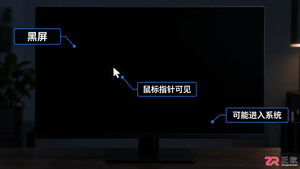
电脑开机后屏幕漆黑但鼠标可见?本文详解通过任务管理器重启Explorer、盲操更新驱动及进入安全模式修复系统的具体步骤,解决常见黑屏问题。
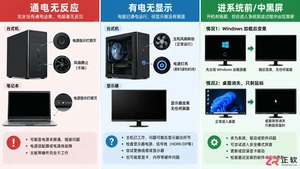
电脑突然黑屏无法开机?本文详解不同黑屏场景的成因,提供从电源检查、外设断开到进入安全模式的实用排查步骤,助你快速找回桌面。
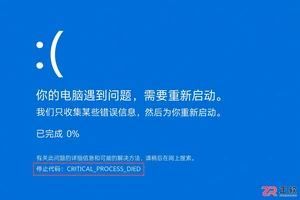
遇到电脑蓝屏怎么办?本文详解蓝屏产生的硬件与软件原因,解读0x0000007B等常见停止代码,提供进入安全模式、卸载冲突驱动及运行SFC修复的具体操作步骤。
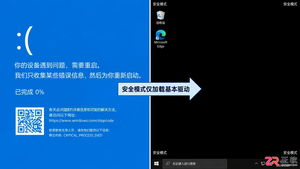
遇到电脑蓝屏且重启无效的情况?本教程详解如何进入安全模式、卸载冲突驱动及使用系统还原点,快速定位并解决导致蓝屏的核心问题,避免数据丢失。
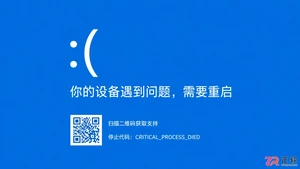
遇到电脑蓝屏不要慌。本文详解如何记录蓝屏错误代码,通过安全模式卸载问题驱动,使用命令提示符修复系统文件,以及在无法进入桌面时的进阶处理方法。适用于Windows 10/11用户。
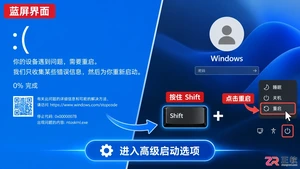
电脑开机蓝屏进不去系统?别急着重装。本教程详解如何利用Windows自带的高级启动选项、安全模式及命令提示符进行系统修复,保留数据并解决常见启动故障。
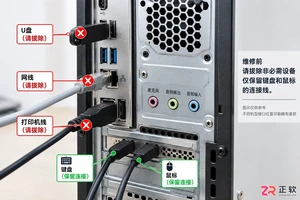
本文提供了一套由简入繁的电脑开机蓝屏修复方案,涵盖硬件重启、外设排查、安全模式操作及系统自动修复,帮助用户快速定位并解决常见启动故障。
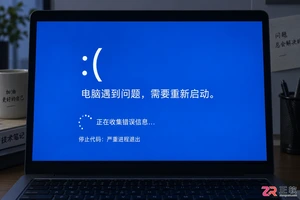
电脑频繁蓝屏怎么办?本教程提供从进入安全模式、卸载冲突驱动到使用CMD命令修复系统文件的完整操作流程,帮助新手快速定位并解决Windows蓝屏故障。
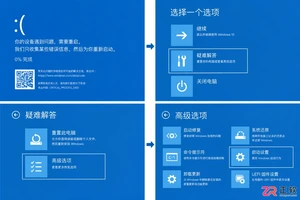
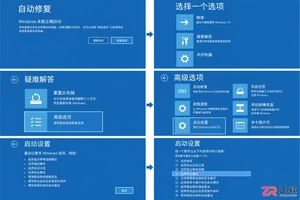
Windows更新后遭遇开机黑屏?本指南详解如何通过自动修复进入Windows恢复环境,在安全模式中卸载导致故障的质量或功能更新,并回滚显示适配器驱动。包含BitLocker密钥备份提醒及系统还原等备选方案,帮助用户快速恢复桌面正常显示。





火山引擎是字节跳动旗下企业级云与AI服务平台。聚焦大模型核心能力,依托字节自研豆包多模态大模型,凭借火山方舟一站式平台,提供模型精调、推理部署、智能应用搭建等全链路服务,结合高性能AI算力,助力各行业快速落地大模型数字化与智能化应用。



