

安全模式下安装Java教程
在安全模式下可通过命令行安装Java,需提前准备离线ZIP包并复制到目标机,解压后配置JAVA_HOME和PATH环境变量,验证java-version及编译运行测试类,确认成功后重启至正常模式检查持久性。
在安全模式下可通过命令行安装Java,需提前准备离线ZIP包并复制到目标机,解压后配置JAVA_HOME和PATH环境变量,验证java -version及编译运行测试类,确认成功后重启至正常模式检查持久性。
在某些受限或特殊运行环境中,比如系统出现异常、仅能通过命令行操作、或者需要隔离常规服务进行调试时,可能需要在安全模式下安装Java环境。虽然Windows的安全模式主要用于故障排查,并不默认支持图形化应用安装,但通过合理步骤仍可完成Java的部署。以下是适用于此类场景的具体流程。
确认当前环境是否支持基础操作
安全模式下通常只加载最基本的驱动和服务,需先确认能否执行文件下载与命令行编译运行:
- 打开命令提示符(按 F8 或通过高级启动进入安全模式后选择“带命令行的安全模式”)
- 输入 ver 查看系统版本,确保为支持Java的平台(如Windows 7及以上或Server系列)
- 检查网络连接:使用 ping download.oracle.com 测试是否可访问Oracle资源
- 确认磁盘有足够空间(至少300MB用于JRE,500MB以上用于JDK)
准备Java安装包并传输到目标机器
由于安全模式无法运行浏览器,必须提前将Java离线安装包拷贝至本地:
- 从另一台正常设备下载官方压缩版JDK(推荐ZIP格式而非EXE)
- 例如获取 jdk-17_windows-x64_bin.zip 并解压到U盘或共享目录
- 将整个文件夹复制到目标机的固定路径,如 C:\java\
- 避免使用空格和中文路径,防止后续配置出错
配置环境变量以启用Java命令
即使未运行图形界面,也可通过命令行设置关键系统变量:
- 在命令提示符中依次执行以下语句(假设解压路径为C:\java\jdk-17): setx JAVA_HOME "C:\java\jdk-17"
- 重启命令行窗口使变更生效
- 输入 java -version 和 javac -version 验证输出
setx PATH "%PATH%;%JAVA_HOME%\bin"
setx PATH "%PATH%;%JAVA_HOME%\jre\bin"
测试基本功能与退出安全模式
验证Java是否可用,然后恢复正常运行状态:
- 编写简单测试类: echo public class Test { public static void main(String[] args) { System.out.println("Hello from Safe Mode!"); } } > Test.java
- 若显示预期结果,则说明安装成功
- 重启计算机并选择正常启动模式
- 再次检查环境变量是否持久保留(必要时在图形界面中补设)
javac Test.java
java Test
基本上就这些。只要预先准备好离线包并在命令行正确配置路径,即便在安全模式这类受限环境下也能顺利完成Java部署。关键是绕过图形安装程序,直接使用解压版配合手动环境设置。
本文介绍Windows电脑蓝屏后的正确处理流程:包括记录停止代码、执行安全重启、进入恢复环境进行启动修复或进入安全模式,以及如何在系统不稳定时保护未保存的重要数据。适用于遇到系统崩溃担心数据丢失的用户。
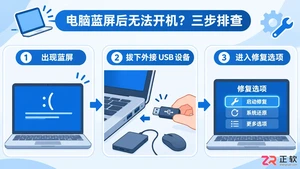
电脑蓝屏后无法进入Windows系统?本文提供详细的故障排查步骤,包括记录错误代码、移除外设、运行启动修复及进入安全模式撤销变更,帮助用户在Windows 10/11环境下尝试恢复系统。

电脑开机黑屏但鼠标能动且任务管理器无效时,可通过检查视频线、使用Win+Ctrl+Shift+B重置驱动、进入恢复环境卸载更新或回退显卡驱动来修复。本文详解具体操作步骤及注意事项。
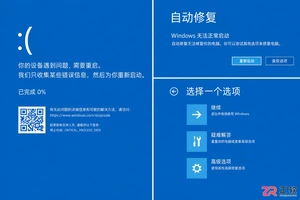
本文指导用户在遭遇Windows蓝屏死机后,如何正确记录错误信息、执行安全重启并进入恢复环境。通过启动修复、安全模式等方法保护未保存文件,并提供后续排查建议,避免因操作不当导致数据丢失或系统损坏。
遇到Java安装包点击后无反应或闪退?本文介绍通过管理员权限运行、结束残留进程、使用离线安装包及清理临时文件等方法,解决Java安装程序无响应的问题。
电脑开机后一直显示转圈圈无法进入桌面?本文详解Windows启动加载界面的含义,介绍通过强制重启、进入安全模式、清理启动项及执行系统修复来解决卡顿问题的具体步骤。

Mac的安全模式是个很实用的诊断工具——它能在启动时拦住那些可能捣乱的登录项、非必要的系统扩展,以及不是macOS官方安装的字体。同时它会自动对启动磁盘做一次基础检查,类似磁盘工具里的“急救”功能,还会顺手清掉一些系统缓存(比如字体缓存和内核缓存),之后系统需要时自己会重新创建。一句话总结:安全模式

首先通过F8键进入高级启动选项选择带网络的安全模式,其次可用系统配置工具(msconfig)设置安全引导并选网络选项,最后还可通过管理员命令提示符执行bcdedit命令配置BCD实现启动。

首先重置系统配置中的引导设置,若无效则修复注册表SafeBoot项,接着可通过强制触发恢复环境直接进入命令提示符,再使用DISM和SFC修复系统文件,最后用安装介质重建MBR与BCD引导记录以恢复安全模式功能。

首先进入安全模式可解决Windows8.1系统故障,方法一:通过Win+I进入设置,选择“更多电脑设置”→“常规”→“高级启动”→“立即重新启动”,再依次选择“疑难解答”→“高级选项”→“启动设置”→“重启”,按F4或F5启用安全模式;方法二:强制中断启动三次,第四次开机自动进入恢复环境,后续步骤同上;方法三:在开始屏幕或桌面时,点击“电源”→“重启”同时按住Shift键,进入恢复环境后同样操作至启动设置,按F4或F5进入安全模式。





火山引擎是字节跳动旗下企业级云与AI服务平台。聚焦大模型核心能力,依托字节自研豆包多模态大模型,凭借火山方舟一站式平台,提供模型精调、推理部署、智能应用搭建等全链路服务,结合高性能AI算力,助力各行业快速落地大模型数字化与智能化应用。



