

java 安装 没 反应怎么办及安装包无响应解决方法
遇到Java安装包点击后无反应或闪退?本文介绍通过管理员权限运行、结束残留进程、使用离线安装包及清理临时文件等方法,解决Java安装程序无响应的问题。
在Windows系统中安装Java开发工具包(JDK)或运行时环境(JRE)时,偶尔会遇到双击安装包后没有任何界面弹出、进度条卡住或窗口瞬间消失的情况。这种“无响应”现象通常不是软件损坏,而是由系统权限冲突、后台残留进程或网络加载超时引起的。理解安装程序的运行机制,按顺序排查这些干扰因素,通常能快速恢复正常的安装流程。
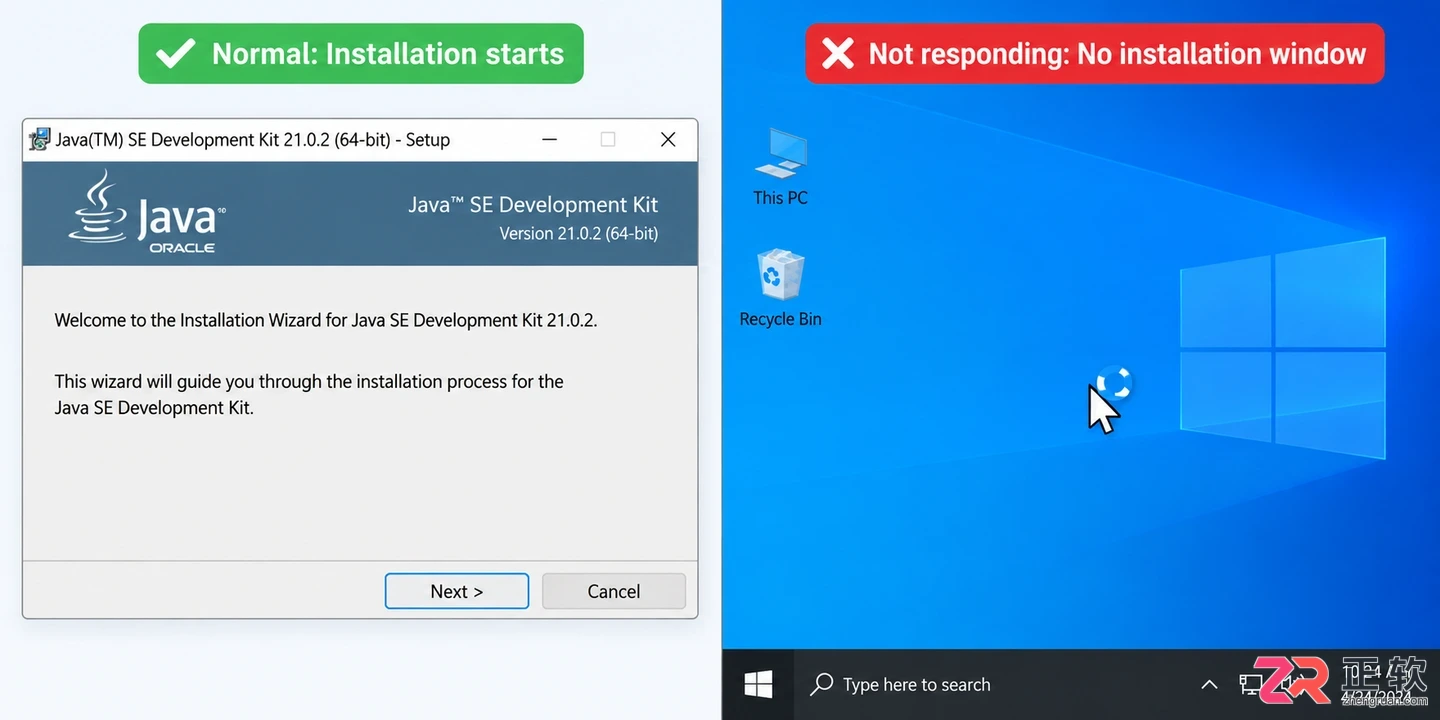
Java安装程序正常启动界面与无响应状态对比
关于【整体界面与启动状态】
正常的Java安装程序启动后,会先显示一个包含Oracle或OpenJDK标志的初始加载窗口,随后进入语言选择和许可协议界面。如果双击.exe或.msi文件后,鼠标指针短暂变成加载圆圈然后恢复原状,且任务栏没有出现新图标,说明安装进程未能成功初始化图形界面。此时不要反复双击,以免产生多个冲突的后台进程。
关于【管理员权限与兼容性】
安装程序需要向系统目录写入文件并注册环境变量,权限不足是导致无响应的首要原因。右键点击安装包,选择“以管理员身份运行”,观察是否能正常弹出安装向导。如果依然无效,可以尝试右键属性,在“兼容性”选项卡中勾选“以兼容模式运行这个程序”,选择Windows 8或Windows 7,这有助于解决新版安装程序在旧系统或特定安全策略下的启动障碍。
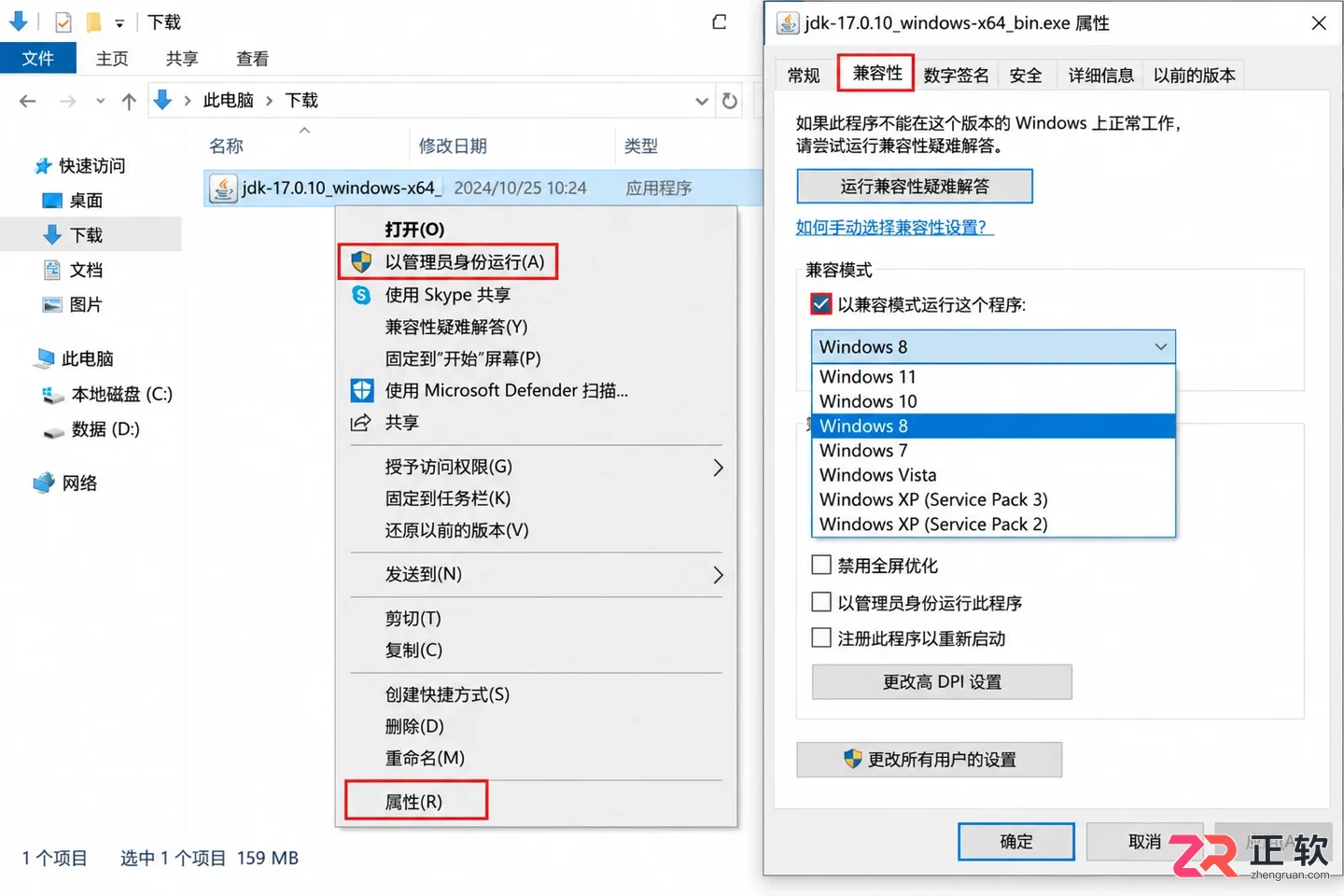
关于【管理员权限与兼容性】
关于【后台残留进程清理】
之前的安装尝试可能留下了挂起的java.exe、javaw.exe或msiexec.exe进程,它们会锁定安装资源,导致新实例无法启动。打开任务管理器,切换到“详细信息”选项卡,查找并结束所有与Java相关的进程。特别是msiexec.exe,它是Windows安装服务进程,结束它不会损害系统,但能释放被占用的安装锁。清理完成后,重新运行安装包。
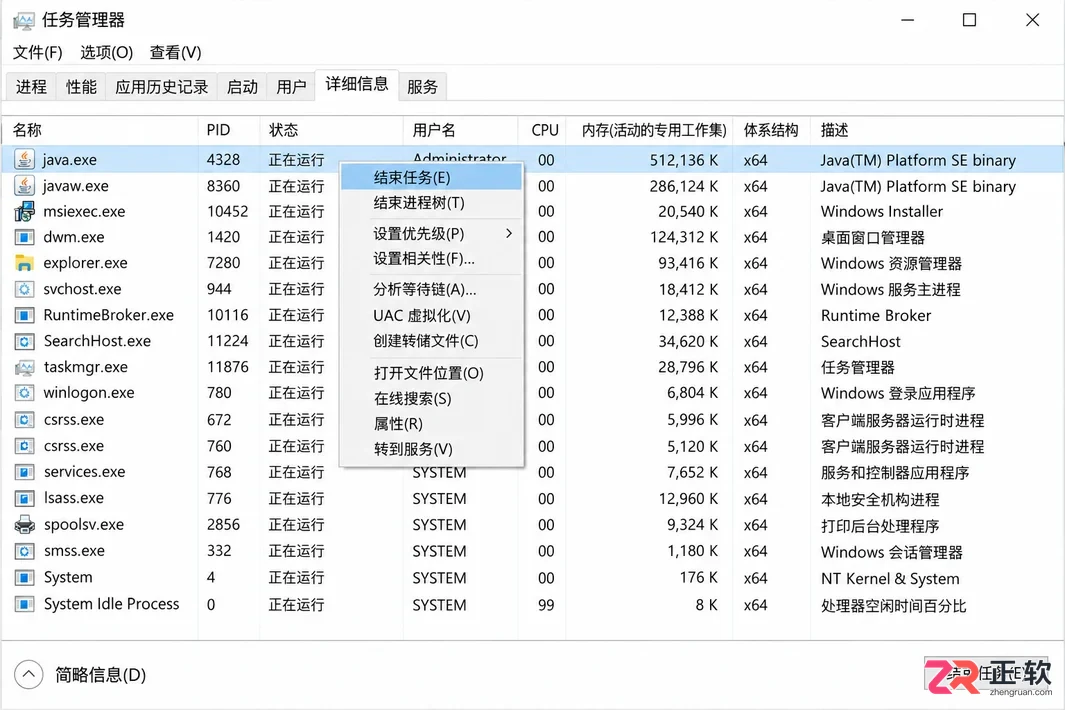
Windows任务管理器中结束Java相关进程
关于【离线安装包的使用】
许多用户下载的是在线安装程序(Web Installer),体积较小,但在启动时需要连接服务器下载完整组件。如果网络连接不稳定或防火墙拦截了下载请求,安装程序就会表现为“无响应”或卡在初始界面。建议访问Oracle官网或OpenJDK发布页,下载完整的离线安装包(Offline Installer),其文件名通常包含windows-x64且体积较大(约150MB以上)。离线包不依赖实时网络,能排除网络干扰导致的启动失败。
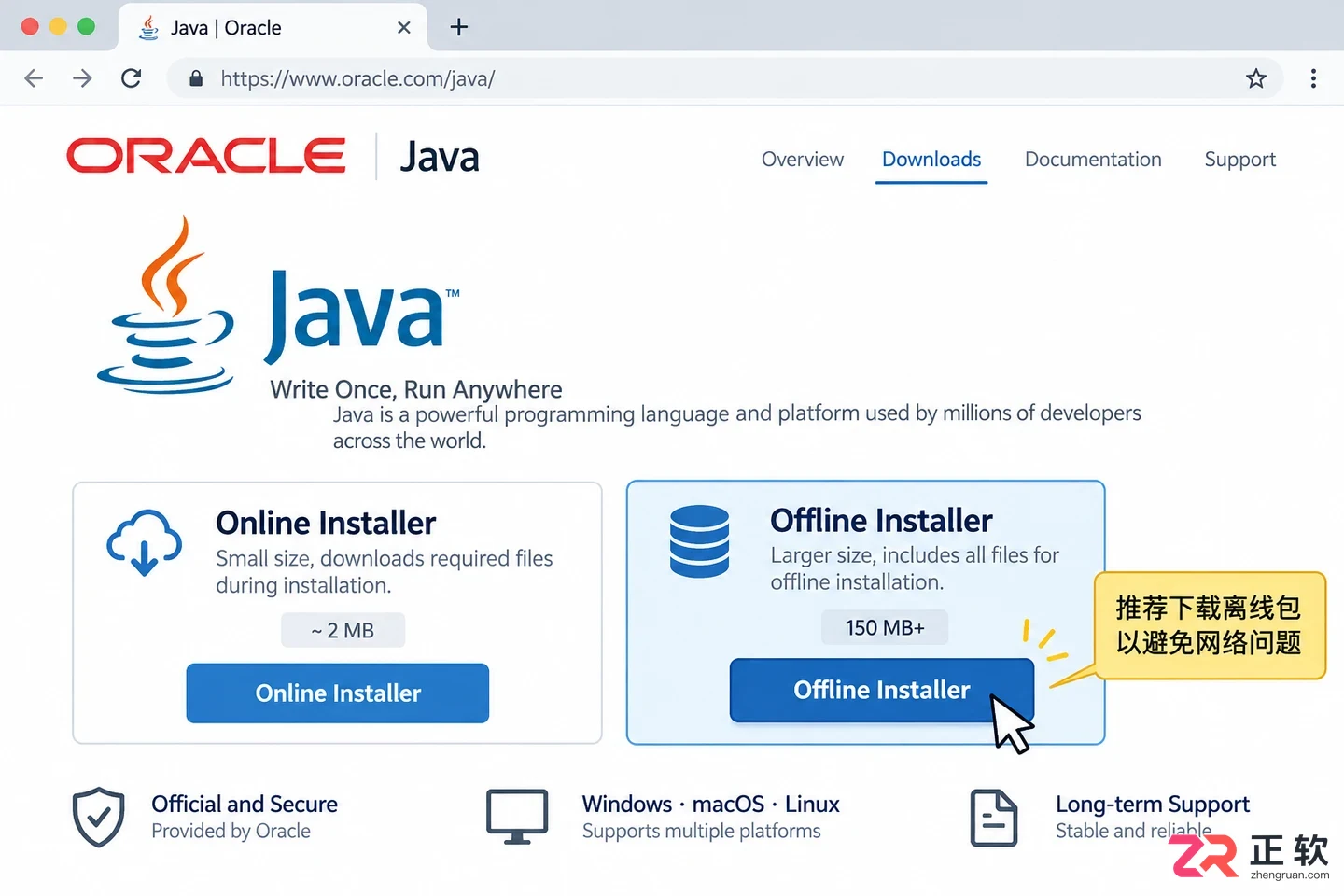
Java离线安装包与在线安装包的下载页面示意
关于【临时文件与缓存清理】
Java安装程序会在系统的临时文件夹中解压引导文件。如果临时目录存在损坏的缓存数据,会导致引导失败。按下Win + R键,输入%temp%并回车,删除该文件夹下所有以java、jdk或jre开头的文件和文件夹。此外,也可以清理C:\ProgramData\Oracle\Java目录下的旧配置数据(注意备份重要信息)。清理后重启电脑,再次尝试安装。
关于【杀毒软件与安全策略】
部分企业级杀毒软件或Windows Defender的智能屏幕过滤器可能会静默拦截未知的安装脚本,导致程序无法启动。暂时禁用实时防护功能,或将Java安装包添加到信任白名单中,然后再运行安装程序。安装完成后,记得重新启用安全防护。如果是在公司域控环境下,可能需要联系IT部门确认是否有组策略禁止了非签名软件的安装。
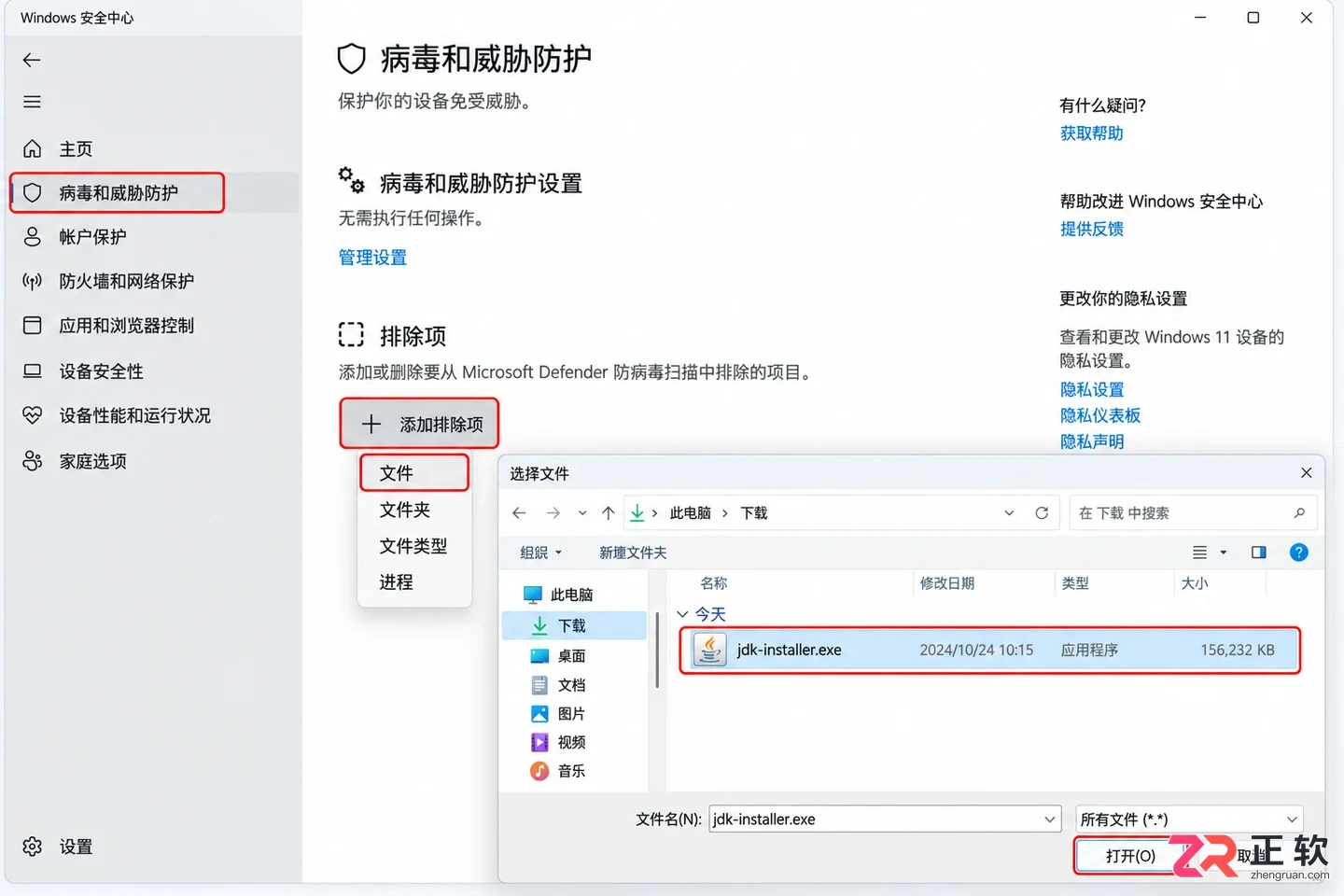
Windows安全中心添加安装包白名单示意图
完成上述步骤后,大多数无响应问题都能得到解决。安装成功后,建议在命令提示符中输入java -version和javac -version,确认版本号正确显示,即表示环境部署完毕。

在安全模式下可通过命令行安装Java,需提前准备离线ZIP包并复制到目标机,解压后配置JAVA_HOME和PATH环境变量,验证java-version及编译运行测试类,确认成功后重启至正常模式检查持久性。

Java安装教程:快速掌握安装步骤,开始编写代码,需要具体代码示例一、背景介绍Java是一种广泛使用的计算机编程语言,被广泛应用于开发各种类型的应用程序、网站和企业级软件。为了能够顺利地使用Java进行编程开发,首先需要正确安装Java开发环境(JDK)。本文将介绍Java的安装步骤,并提供一些具体的代码示例,帮助读者快速上手基本的Java编程工作。二、Ja
Java环境变量设置失效的解决方案近年来,Java已经成为了一种非常流行的编程语言,许多开发人员都选择使用Java来构建大型应用程序。然而,有些开发者在使用Java的过程中可能会遇到环境变量设置失效的问题。本文将介绍一些常见的Java环境变量设置失效解决方案,并提供具体的代码示例。问题描述在使用Java开发时,我们经常需要在系统中设置一些环境变量,例如JAV
Java是一门广泛应用于各种领域的编程语言,它具有良好的跨平台性和强大的功能,是许多开发人员的首选。对于没有编程基础的人来说,学习Java可能会觉得有些困难,但只要按照正确的步骤进行安装和学习,就能够快速上手编程。本文将为大家提供一份Java安装教程,教大家如何从零基础开始学习Java,并给出具体的代码示例。步骤一:下载和安装JavaDevelopment
从零开始,一步步教你安装Java虚拟机,需要具体代码示例一、为什么要安装Java虚拟机?在我们使用电脑的过程中,经常会遇到需要运行Java程序的情况。而Java虚拟机(JavaVirtualMachine,简称JVM)就是运行Java程序的环境,通过JVM,我们可以在不同的操作系统上运行Java程序。二、安装JDK(JavaDevelopmentKi
检查Java环境变量配置是否正确的方法,需要具体代码示例在使用Java开发和运行程序的过程中,正确配置Java环境变量显得尤为重要。正确配置环境变量可以确保系统能够正常识别和使用Java命令。本文将介绍一种简单的方法,来检查Java环境变量配置是否正确。首先,需要确认计算机上是否已经安装了Java开发工具包(JDK)。可以在命令行中输入java-vers
Java安装教程:为初学者提供简明扼要的指南,需要具体代码示例引言:Java是一种跨平台的高级编程语言,广泛应用于各种软件开发领域。对于初学者来说,安装Java是迈出编程学习的一大步。本文将为初学者提供一个简明扼要的Java安装教程,并附带具体的代码示例,以帮助读者轻松完成Java安装。步骤一:下载JavaDevelopmentKit(JDK)首先,我们
Java环境变量配置的常见问题及解决方法摘要:本文将介绍Java环境变量配置中的常见问题,并提供相应的解决方法和具体的代码示例。通过本文的学习,读者将能够更好地理解和配置Java环境变量,确保Java开发环境的稳定和高效运行。问题:找不到Java命令当在命令行输入"java"命令时,可能会出现"找不到命令"的错误信息。这是由于Java命令没有被正确地配置到系
修复Java环境变量配置问题的有效方法Java作为一种广泛应用于软件开发的编程语言,它的安装和配置是开发和运行Java程序的关键步骤之一。正常情况下,我们应该正确地配置JDK(JavaDevelopmentKit)的环境变量,以确保能够在命令行或IDE(IntegratedDevelopmentEnvironment)中使用Java相关命令和工具。然
解决Java环境变量配置后程序仍无法运行的步骤,需要具体代码示例标题:Java环境变量配置问题解决方案导语:随着Java编程技术的广泛应用,配置Java环境变量成为了编程初学者和开发者必备的技能之一。然而,有时候即便正确配置了Java环境变量,仍然会遇到程序无法运行的问题。本文将分享一些解决Java环境变量配置后程序无法运行的步骤,帮助读者顺利解决相关问题。




IntelliJ IDEA 是 JetBrains 推出的专业集成开发环境,重点服务于 Java、Kotlin 与 JVM 项目开发。软件集成代码补全、静态检查、重构、调试、测试、版本控制及构建工具,并可借助插件扩展语言和框架支持。

JetBrains PyCharm 是面向 Python 开发者的集成开发环境,提供智能补全、代码检查、重构、调试、测试、版本控制及虚拟环境管理功能。Mac 版兼容 Intel 与 Apple 芯片,核心功能可免费使用。

JetBrains WebStorm 是面向 JavaScript、TypeScript 和现代 Web 技术的专业集成开发环境,可智能理解项目结构,提供代码补全、重构、错误检查、运行调试、测试及 Git 工具。

JetBrains IntelliJ IDEA 是以 Java、Kotlin 和 JVM 项目为核心的专业集成开发环境,提供智能补全、代码检查、安全重构、调试、测试、版本控制及构建工具集成。统一发行版的核心功能可免费用于商业和非商业项目,

PhpStorm 是 JetBrains 面向 PHP 与现代 Web 开发打造的专业集成开发环境,提供代码补全、静态检查、重构、调试、测试、数据库、版本控制及前端语言支持。Windows 用户可直接下载安装程序,

PyCharm 是 JetBrains 推出的 Python 集成开发环境,提供智能代码补全、错误检查、重构、调试、测试、Git、终端及 Jupyter Notebook 支持。统一版安装后可体验 30 天 Pro 功能,


