

电脑休眠后无法唤醒黑屏,该怎么强制重启或排查故障?
电脑休眠后唤醒出现黑屏且无响应?本文详解如何安全强制重启,并从驱动程序、电源选项和硬件兼容性三个维度排查故障,助你恢复正常的睡眠唤醒功能。
深夜加班结束,合上笔记本盖子让电脑进入休眠,期待第二天早上秒开继续工作。然而,当你再次打开盖子或按下电源键时,屏幕依旧漆黑一片,键盘灯不亮,风扇却可能在狂转,或者死一般寂静。这种“假死”状态不仅打断了工作流,更让人担心数据丢失或硬件损坏。面对休眠唤醒黑屏,盲目长按电源键强制关机并非唯一解,理解其背后的机制才能从根本上解决问题。
休眠唤醒失败通常不是硬件彻底损坏,而是软件层面的“沟通断裂”。操作系统在尝试从内存或硬盘恢复状态时,某个关键组件——通常是显卡驱动或电源管理模块——未能及时响应,导致系统卡在黑屏阶段。大多数情况下,这是一次可逆的逻辑错误,而非不可修复的物理故障。
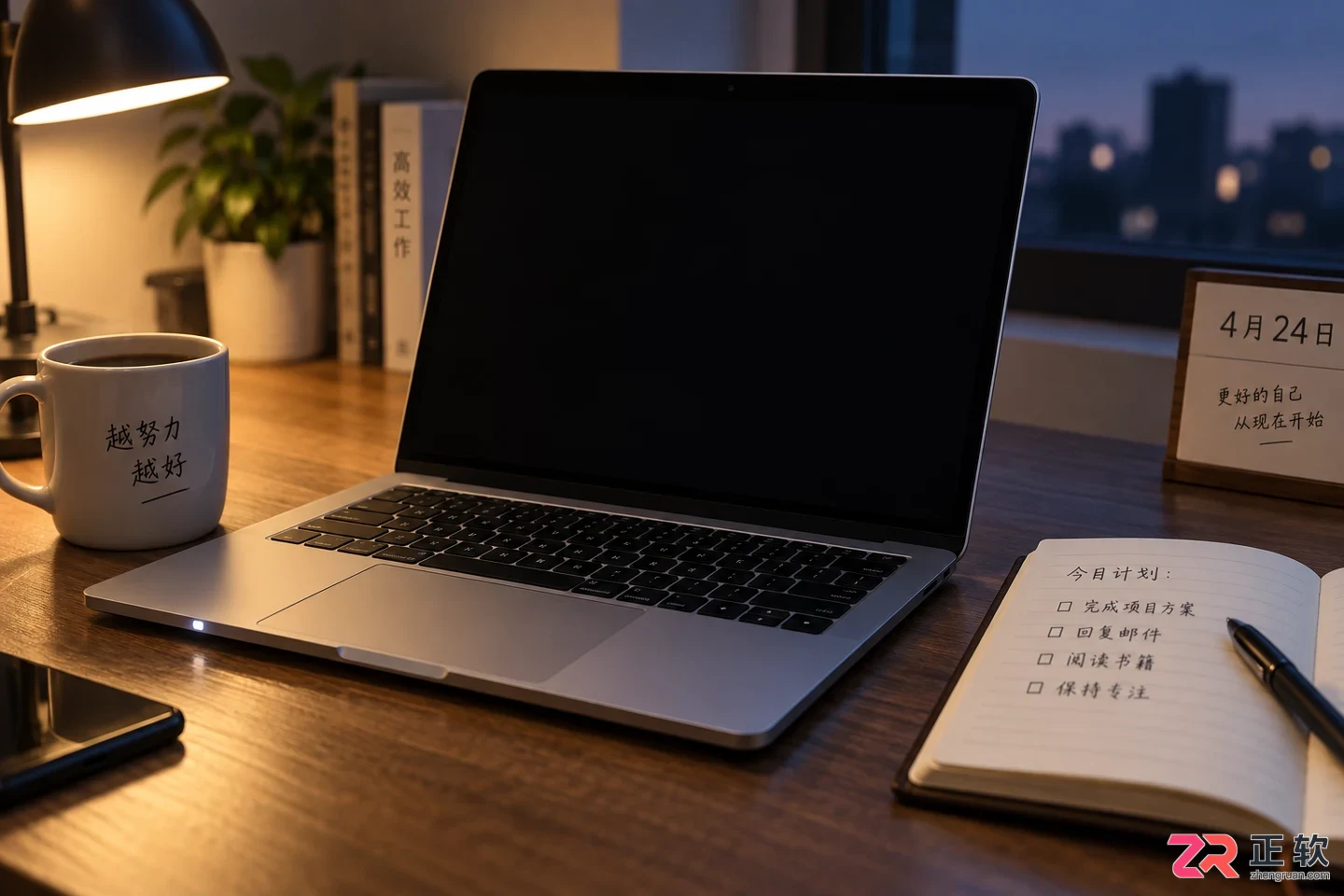
笔记本休眠唤醒后屏幕漆黑,指示灯可能闪烁或常亮,用户面临无响应困境。
紧急脱困:如何安全地强制重启
当电脑处于唤醒黑屏状态时,鼠标移动无反应,快捷键失效,此时用户面临的首要任务是让机器重新获得控制权。虽然直接拔掉电源或长按电源键是最直观的反应,但操作顺序会影响数据安全和后续排查的难度。
首先,尝试使用图形卡重置快捷键。在Windows系统中,同时按下 Win + Ctrl + Shift + B 组合键。这个指令会强制刷新显卡驱动程序,如果黑屏仅仅是因为显卡驱动在唤醒瞬间卡顿,屏幕可能会闪烁一下并恢复正常显示。这是一个无损且快速的尝试,值得作为第一步操作。
如果快捷键无效,且电脑是台式机,可以尝试关闭显示器电源再重新开启,排除显示器本身未接收到信号的可能。对于笔记本用户,若外接了扩展坞或显示器,先断开所有外设,仅保留电源适配器,有时能解除因外设握手失败导致的挂起。
当上述软性手段均无效时,才考虑强制断电。长按电源键10至15秒,直到指示灯完全熄灭,风扇停转。等待约30秒后,再次按下电源键开机。**注意,强制重启可能导致未保存的数据丢失,但在系统完全无响应的情况下,这是恢复使用的必要代价。**重启后,建议立即检查事件查看器中的系统日志,寻找唤醒失败的错误代码,为后续排查提供线索。
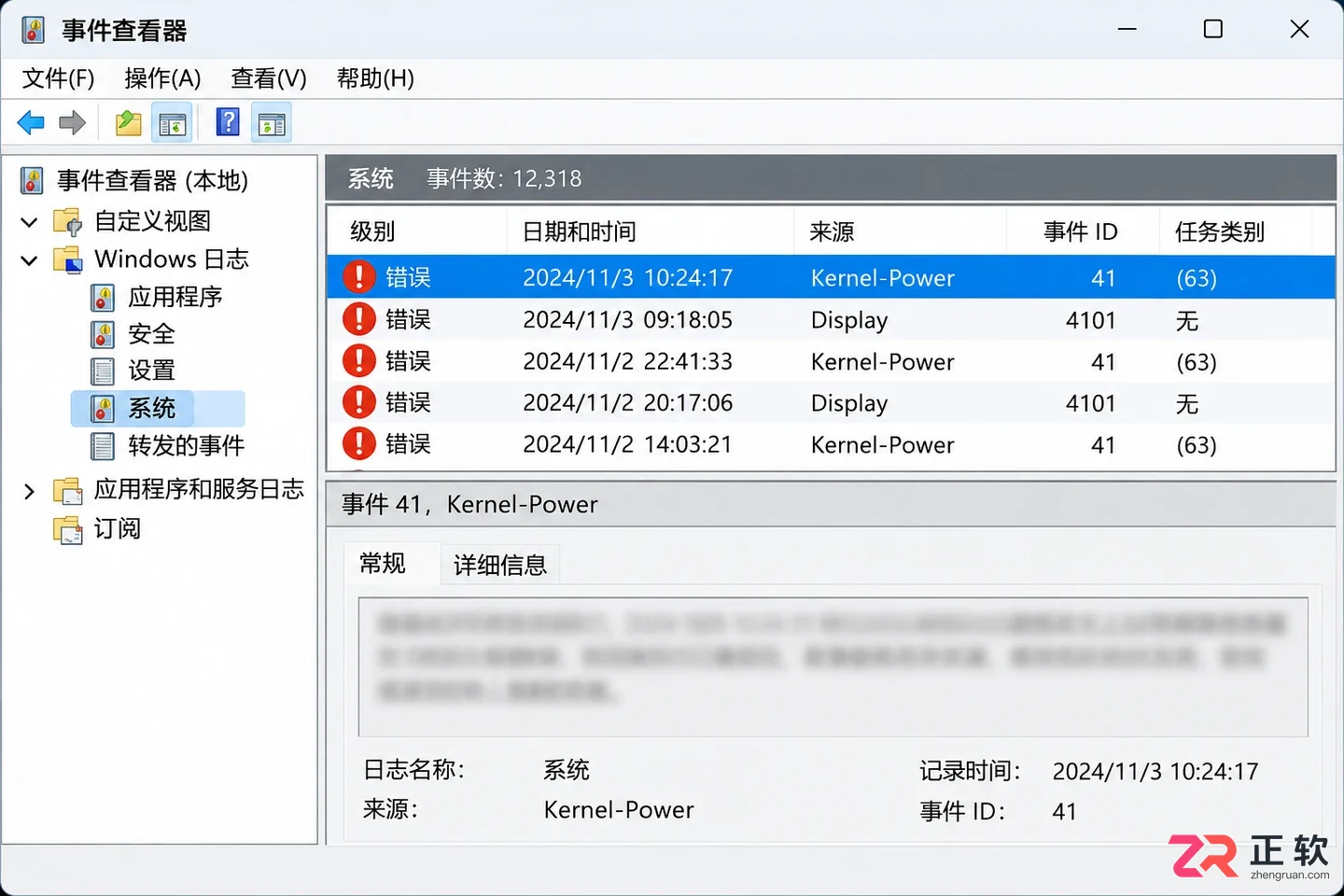
通过事件查看器筛选系统日志,查找Kernel-Power或Display相关的错误记录。
驱动冲突:显卡与芯片组的“起床气”
休眠唤醒黑屏最常见的原因在于驱动程序。休眠过程要求硬件将当前状态保存并切断大部分供电,唤醒时则需要快速恢复。如果显卡驱动或主板芯片组驱动存在Bug,或与当前系统版本不兼容,就会在恢复过程中“迷路”,导致黑屏。
重点检查显卡驱动。无论是NVIDIA、AMD还是Intel核显,都建议前往官网下载最新版本的驱动程序,而不是依赖Windows自动更新推送的版本。在安装新驱动前,使用DDU(Display Driver Uninstaller)等工具在安全模式下彻底卸载旧驱动,可以避免残留文件引发的冲突。特别是对于近期更新了Windows大版本的用户,旧版驱动往往难以适应新的电源管理策略。
除了显卡,主板芯片组驱动同样关键。芯片组负责协调CPU、内存和外设的电源状态转换。如果芯片组驱动过旧,可能导致系统在S3(挂起到内存)或S4(挂起到硬盘)状态切换时出现时序错误。访问电脑品牌官网或主板制造商页面,下载并安装最新的Chipset Driver和Management Engine Interface(MEI)驱动,往往能解决一些莫名其妙的唤醒问题。
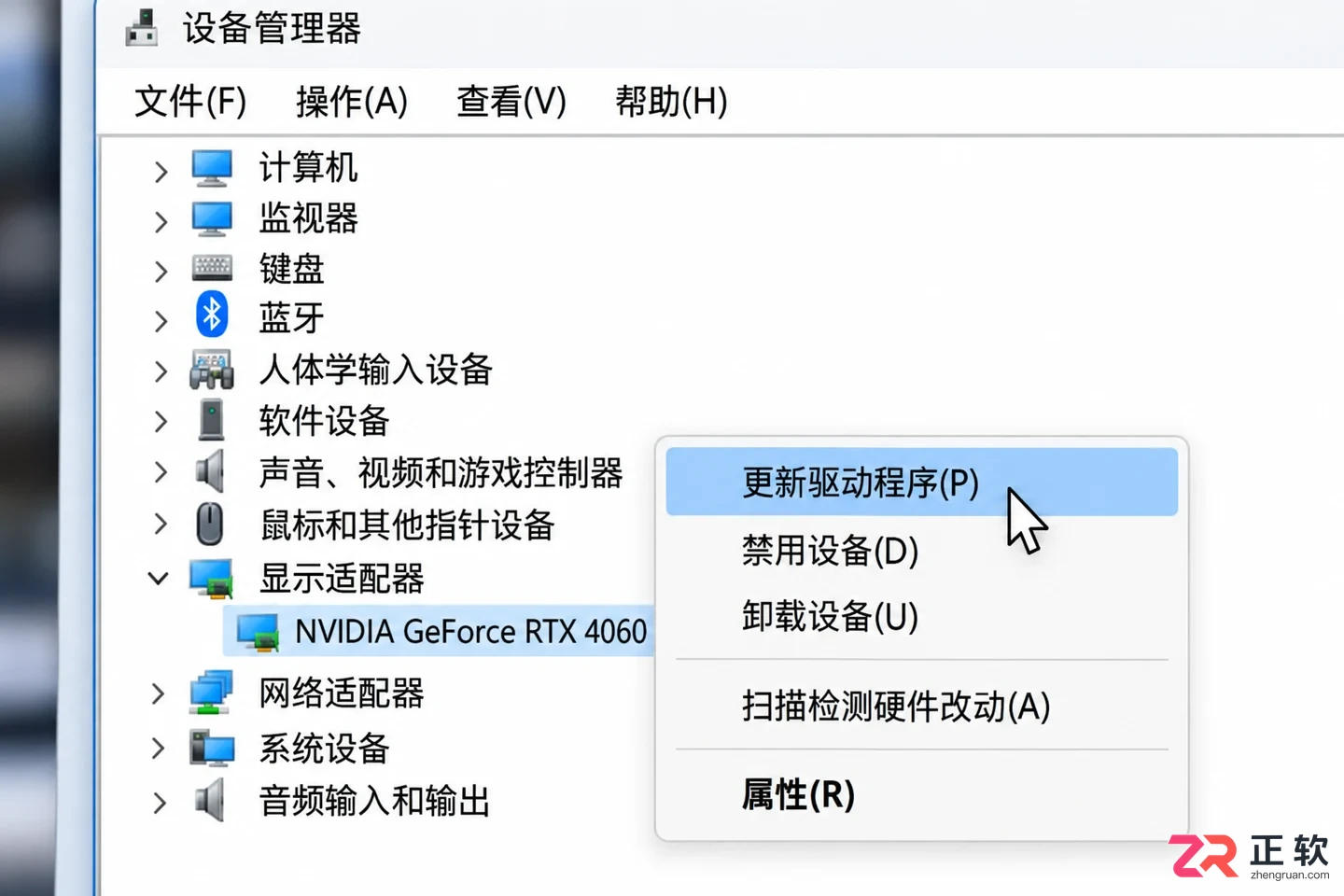
在设备管理器或显卡控制面板中检查并更新驱动程序版本。
电源设置:被忽视的快速启动与混合睡眠
Windows为了提升开机速度,默认开启了“快速启动”功能。这项技术结合了冷启动和休眠的特点,但在某些硬件配置下,它会干扰正常的休眠唤醒流程。当快速启动与休眠功能同时存在时,系统在内核会话的保存和恢复上可能出现混乱,导致唤醒时黑屏。
进入“控制面板” > “硬件和声音” > “电源选项” > “选择电源按钮的功能”,点击“更改当前不可用的设置”,然后取消勾选“启用快速启动”。保存修改后,尝试进行一次完整的关机再开机,以及一次休眠唤醒测试。许多用户反馈,关闭快速启动后,虽然开机速度慢了几秒,但休眠唤醒的稳定性显著提升。
此外,检查“混合睡眠”设置。在高级电源设置中,找到“睡眠”选项下的“允许混合睡眠”。混合睡眠会将内存数据同时写入硬盘,以防断电丢失。但对于使用SSD的用户来说,频繁的写入可能增加负担,且在某些主板上容易引发唤醒冲突。尝试将其设置为“关闭”,仅使用标准的挂起到内存模式,观察问题是否改善。
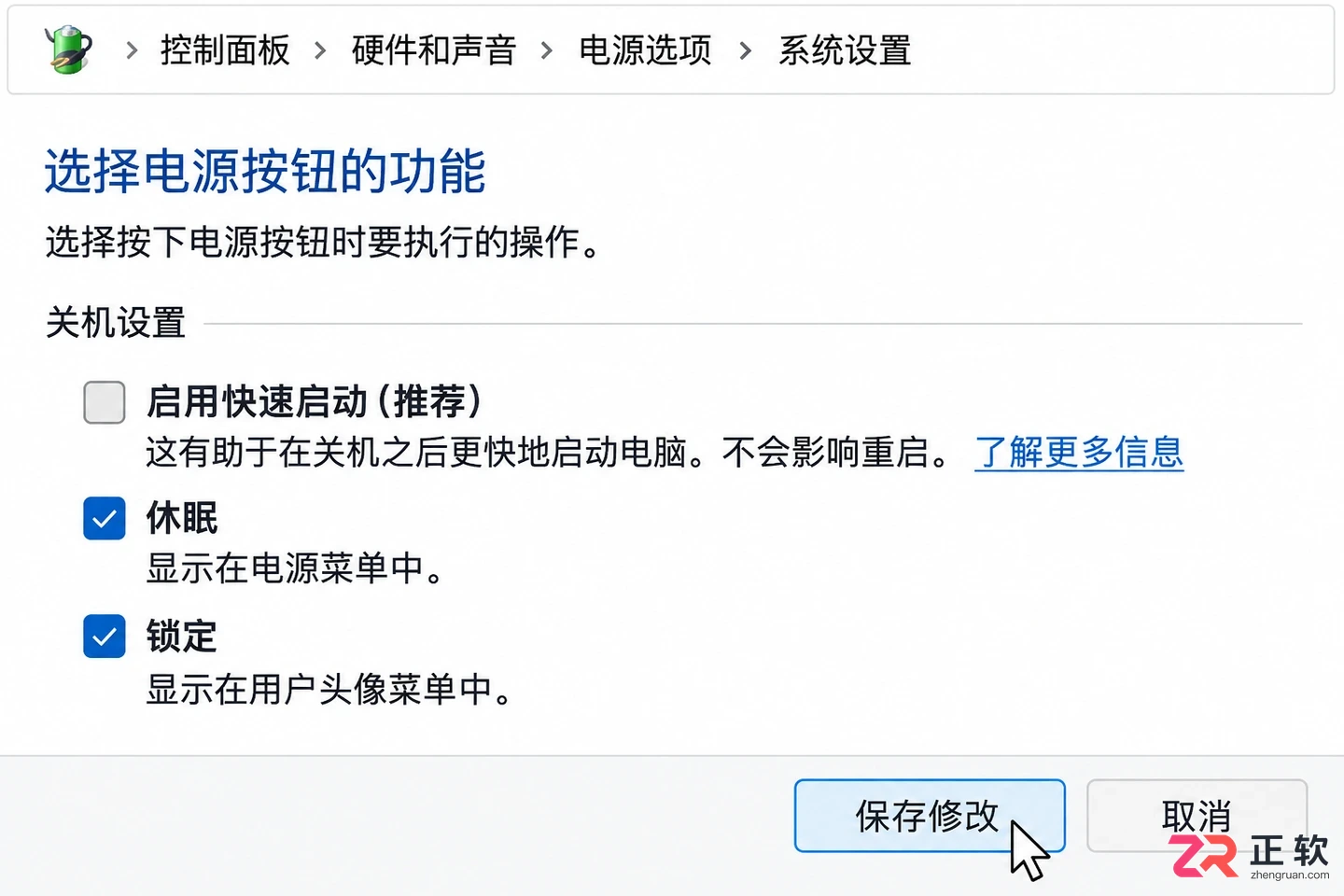
在控制面板电源选项中关闭‘启用快速启动’功能。
硬件兼容性与外设干扰
如果软件和设置层面都已排查,问题依旧存在,则需要考虑硬件兼容性或外设干扰。USB设备是导致唤醒失败的常见元凶。某些鼠标、键盘或外接硬盘在休眠期间未能正确进入低功耗模式,或者在唤醒时发送了错误的信号,导致系统挂起。
在设备管理器中,找到“通用串行总线控制器”下的各个USB Root Hub,右键属性,切换到“电源管理”选项卡,取消勾选“允许计算机关闭此设备以节约电源”。这可以防止系统过度激进地切断USB供电,从而避免唤醒时的通信失败。同时,尝试在休眠前拔掉所有非必要的USB设备,仅保留键盘和鼠标,逐一排查是否有特定设备导致冲突。
对于台式机用户,BIOS设置也可能影响唤醒。进入BIOS,检查ErP Ready或EuP Ready选项。这些节能标准要求在关机或休眠时切断几乎所有外设供电,可能导致某些需要微弱电流维持状态的硬件无法正常唤醒。尝试禁用ErP/EuP支持,或者在BIOS中恢复默认设置,排除因超频或电压调整带来的不稳定因素。
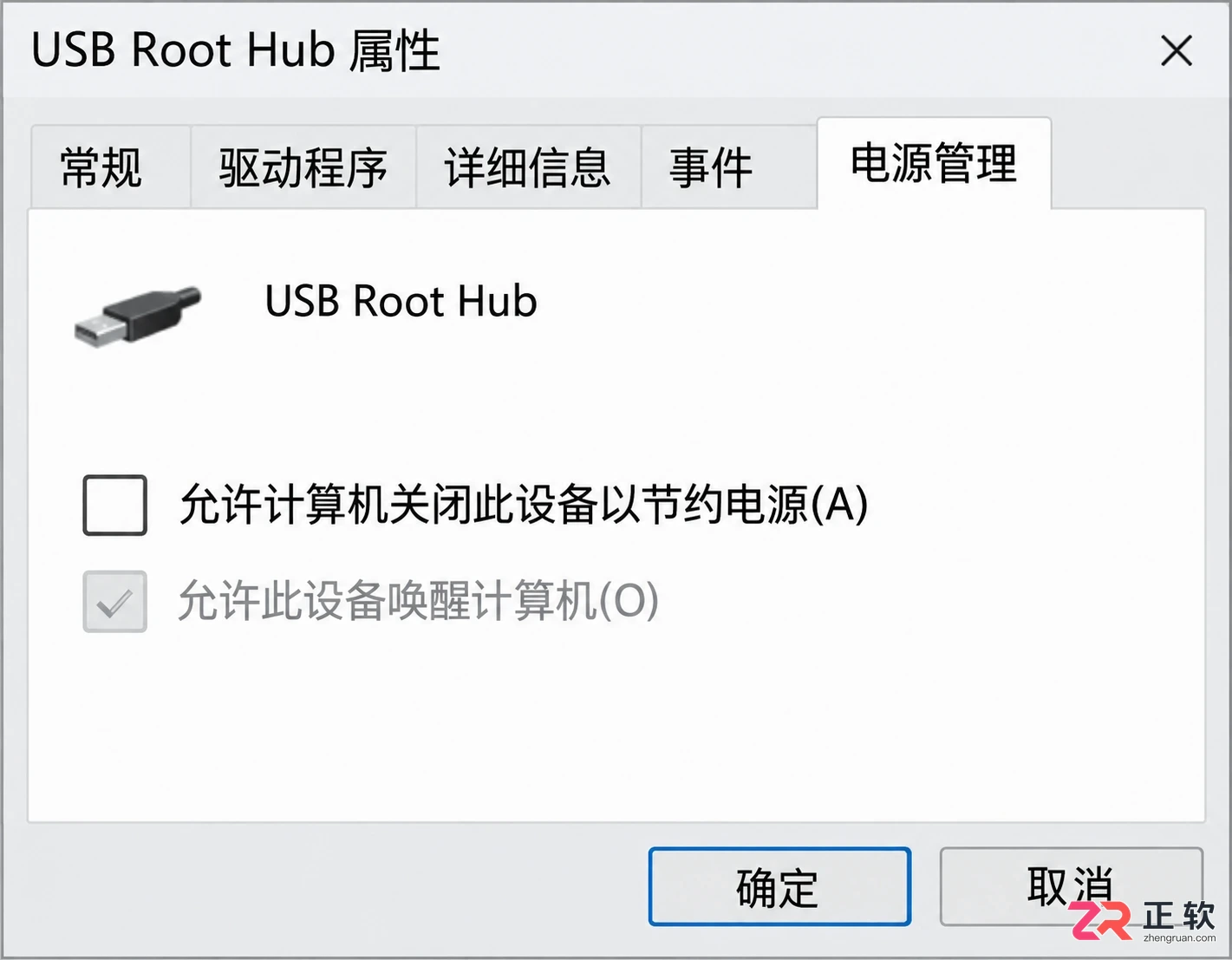
在设备管理器中禁止系统关闭USB集线器以节约电源。
电脑休眠唤醒黑屏并非绝症,它更多是系统生态中某个环节的配合失误。从强制重启的应急处理,到驱动更新的根源治理,再到电源设置的精细调整,每一步都在重建硬件与软件之间的信任。对于大多数用户而言,关闭快速启动和更新显卡驱动足以解决绝大部分问题。如果问题依然顽固,或许该反思是否真的需要频繁使用休眠功能,对于追求极致稳定性的工作场景,关机或许比休眠更值得信赖。
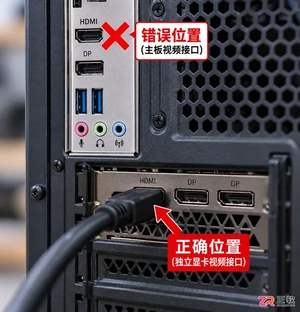
遇到显卡安装后黑屏或无法识别?本文提供详细的排查步骤,涵盖电源连接、金手指清洁、PCIe插槽检查及BIOS设置,帮助你快速定位并解决显卡安装失败的问题。

智能门锁更换新电池后仍无法启动?本文详解电池极性安装、金属触点清洁、系统强制复位及应急供电接口的正确使用方法,助你快速恢复门锁正常运作。
遇到Lovart中文版打不开、生成失败或文字乱码?本文教你按步骤排查网络、缓存及输入内容问题,保留关键任务记录,高效解决使用中的技术故障。
Win10重装系统后无法连接网络?本文详解如何通过另一台设备下载驱动、检查网络适配器状态及使用系统自带工具修复网络配置,快速恢复上网功能。
遇到3ds Max快捷键被系统或其他软件占用?本文详解如何排查并解决Alt+W、F12等关键快捷键冲突,通过调整输入法状态、关闭系统热键及修改注册表,快速恢复3ds Max的正常操作体验。
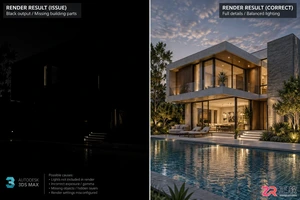
遇到3ds Max渲染黑屏或物体显示不全?本文详解如何通过调整摄像机近/远剪切平面、开启安全框以及排查场景遮挡,解决常见的摄像机视角渲染异常问题。
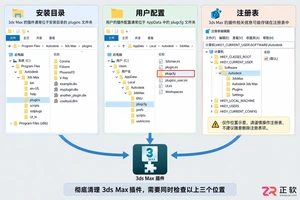
遇到3ds Max插件无法卸载或卸载后仍有残留?本文详解标准卸载流程、手动删除残留文件路径及注册表清理步骤,帮助你彻底解决插件冲突导致的启动失败问题。
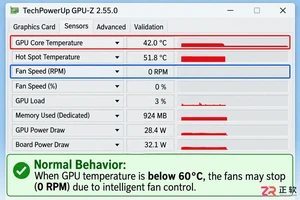
发现显卡风扇不转先别慌,这很可能是正常的智能启停功能。本文详解如何区分待机静音与硬件故障,提供从软件检测到物理清理的完整解决思路。
当Photoshop出现工具无法选中对象或光标变成十字线等异常时,通常由图层锁定、自动选择模式关闭或Caps Lock误触引起。本文详解检查图层面板、调整工具选项栏及重置首选项的具体步骤,帮助设计师快速解决交互障碍,恢复高效编辑状态。
遇到3ds Max频繁崩溃或无响应?本文详解如何查看错误日志、利用自动备份恢复数据、更新显卡驱动以及清理冗余场景数据,提供实用的稳定性维护方案。




火山引擎是字节跳动旗下企业级云与AI服务平台。聚焦大模型核心能力,依托字节自研豆包多模态大模型,凭借火山方舟一站式平台,提供模型精调、推理部署、智能应用搭建等全链路服务,结合高性能AI算力,助力各行业快速落地大模型数字化与智能化应用。




