

Linux设置静态路由命令与永久生效教程
学习如何在Linux中使用命令行添加临时静态路由,并通过修改网络配置文件实现重启后依然有效的永久静态路由设置,涵盖CentOS和Ubuntu的不同配置方法。
在Linux服务器运维中,默认网关通常只能处理一个网段的流量。当服务器需要访问多个非直连网段,或者处于复杂的多网卡环境中时,就需要手动指定静态路由。静态路由告诉内核:“要去这个特定的网段,请把数据包发给那个指定的网关”。
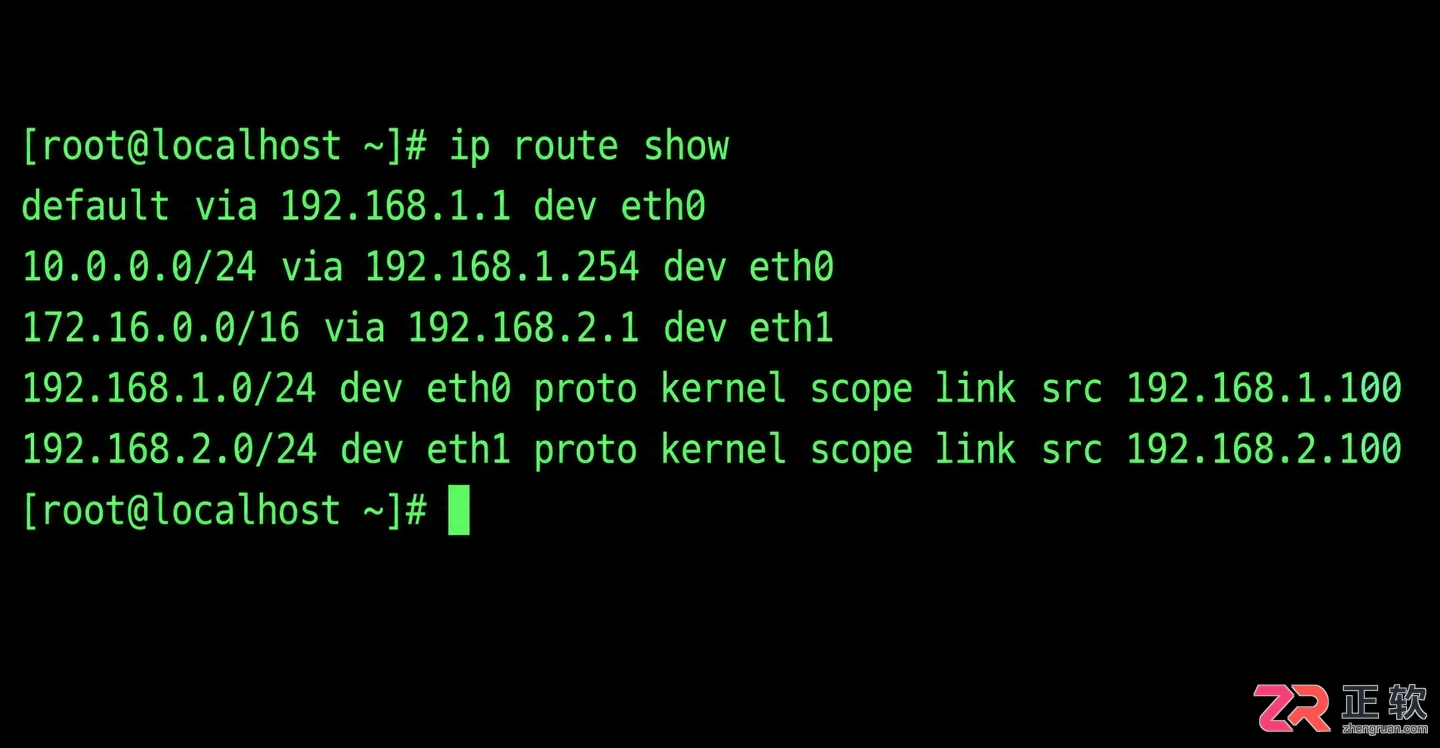
Linux终端中展示路由表的基本结构
理解静态路由的核心在于区分“临时生效”与“永久生效”。临时路由在重启网络服务或重启系统后会丢失,适合调试;永久路由则写入配置文件,确保系统重启后网络连通性不受影响。
关于临时静态路由设置
临时设置主要用于测试连通性或紧急修复网络问题。Linux提供了两种主要命令:现代化的 ip 命令和传统的 route 命令。
使用 ip route 命令
ip 命令是 iproute2 软件包的一部分,是目前推荐的工具。它的语法直观,功能强大。
添加一条静态路由的基本格式如下:
sudo ip route add <目标网段> via <网关IP> dev <网卡名称>
例如,要访问 192.168.50.0/24 网段,需要通过网关 10.0.0.1,且从 eth0 网卡发出,命令为:
sudo ip route add 192.168.50.0/24 via 10.0.0.1 dev eth0
如果需要删除这条路由,只需将 add 替换为 del:
sudo ip route del 192.168.50.0/24 via 10.0.0.1 dev eth0
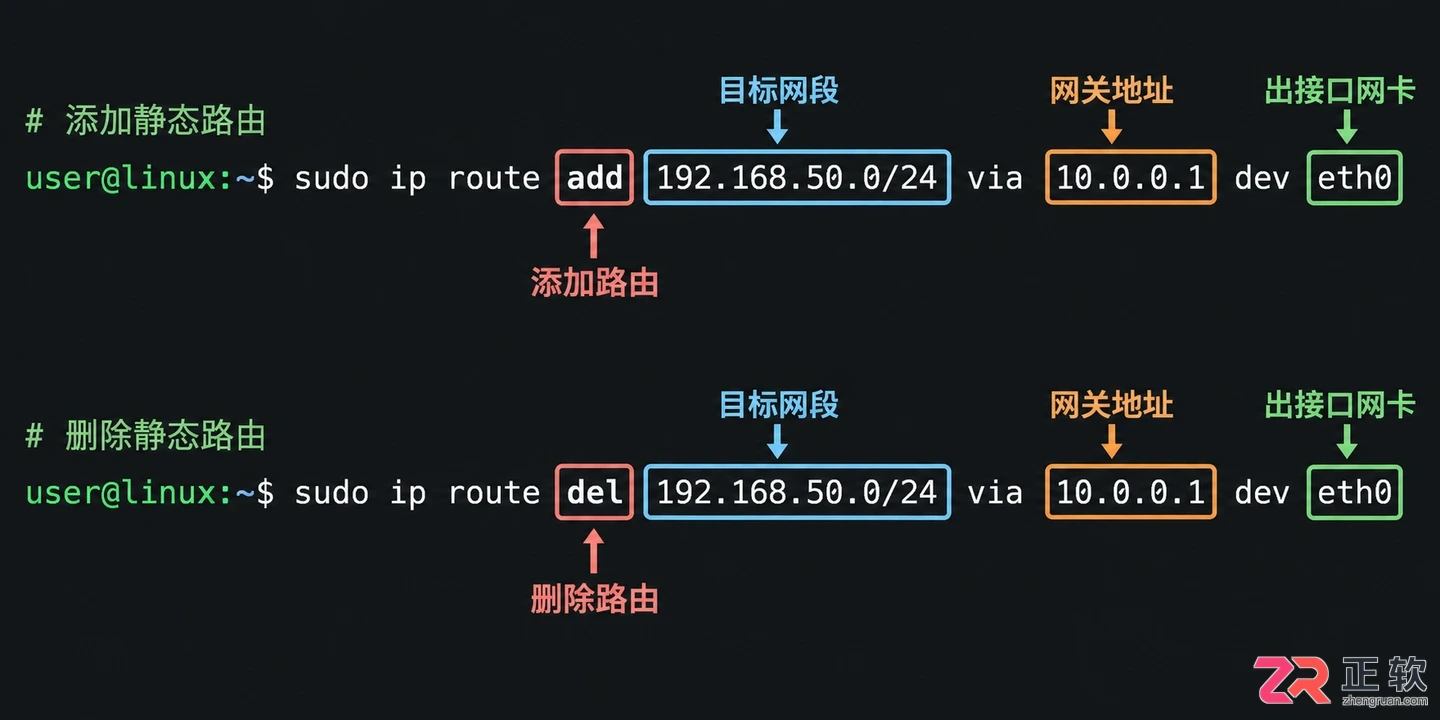
使用 ip route 命令
使用 route 命令
route 命令较为古老,但在一些旧系统中仍然常见。其语法略有不同:
sudo route add -net <目标网段> netmask <子网掩码> gw <网关IP>
对应上面的例子,命令为:
sudo route add -net 192.168.50.0 netmask 255.255.255.0 gw 10.0.0.1
注意,route 命令通常不需要指定 dev,内核会根据网关IP自动判断出口网卡,但在多网卡环境下显式指定更稳妥。
执行完上述任一命令后,可以使用 ip route show 或 route -n 查看当前路由表,确认新路由是否已加入。这些操作立即生效,但重启后即失效。
关于永久静态路由配置
为了让静态路由在系统重启后依然有效,必须将其写入网络配置文件。不同的Linux发行版,配置文件的位置和格式有所不同。
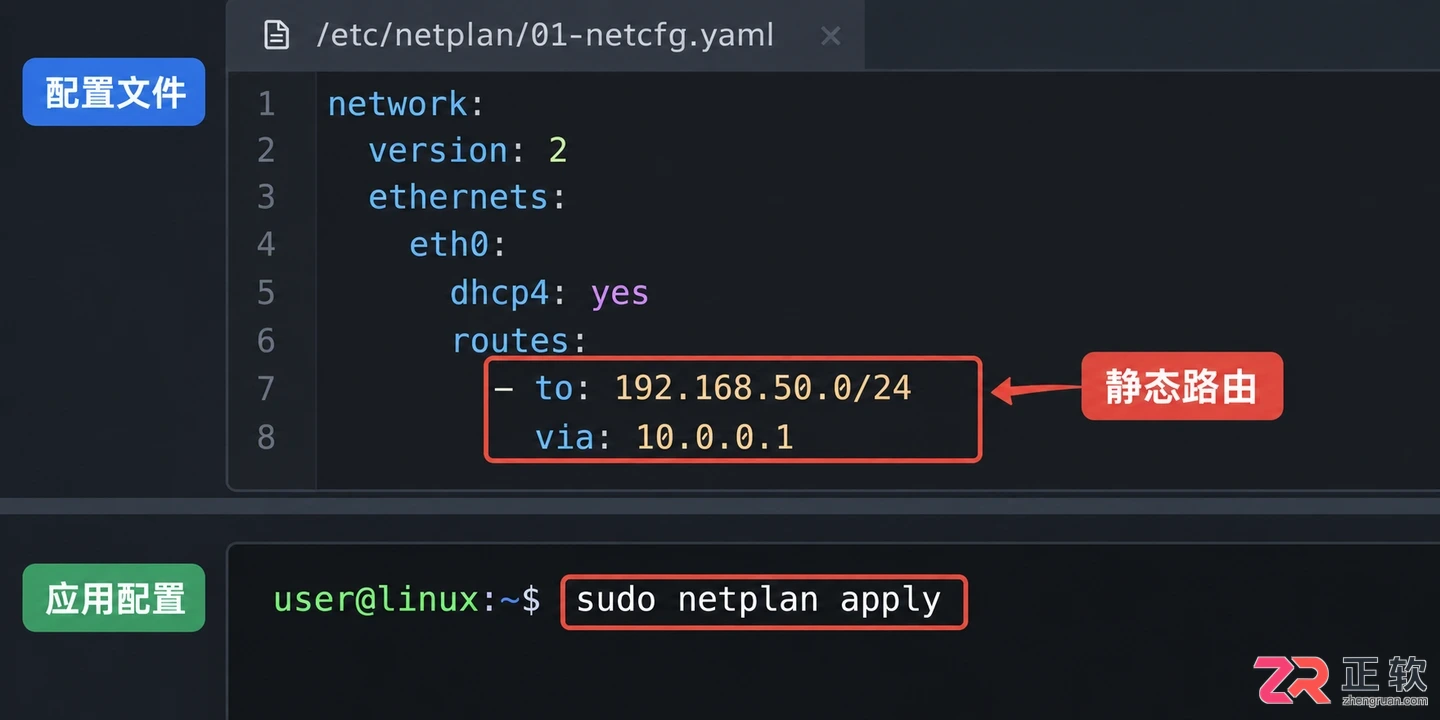
关于永久静态路由配置
CentOS/RHEL 系列配置
在 CentOS 7/8 及 RHEL 系统中,网络配置通常位于 /etc/sysconfig/network-scripts/ 目录下。每个网卡有一个对应的配置文件,如 ifcfg-eth0。
有两种方式添加永久路由:
-
在网卡配置文件中直接添加
编辑对应的网卡配置文件,例如
/etc/sysconfig/network-scripts/ifcfg-eth0,在末尾添加以下行:IPADDR=10.0.0.100 NETMASK=255.255.255.0 GATEWAY=10.0.0.1 # 添加静态路由 ROUTE0="192.168.50.0/24 via 10.0.0.1"如果有多个路由,可以依次增加 ROUTE1、ROUTE2 等。
-
使用独立的 route 文件(推荐)
创建或编辑文件
/etc/sysconfig/network-scripts/route-eth0(假设网卡名为 eth0)。文件格式支持两种写法:写法一:ip route 风格
192.168.50.0/24 via 10.0.0.1 dev eth0
172.16.0.0/16 via 10.0.0.254 dev eth0
写法二:传统 network 风格
ADDRESS0=192.168.50.0
NETMASK0=255.255.255.0
GATEWAY0=10.0.0.1
保存文件后,重启网络服务使配置生效:
sudo systemctl restart network
Ubuntu/Debian 系列配置
Ubuntu 的网络配置经历了从 /etc/network/interfaces 到 Netplan 的演变。现代版本(18.04及以后)推荐使用 Netplan。
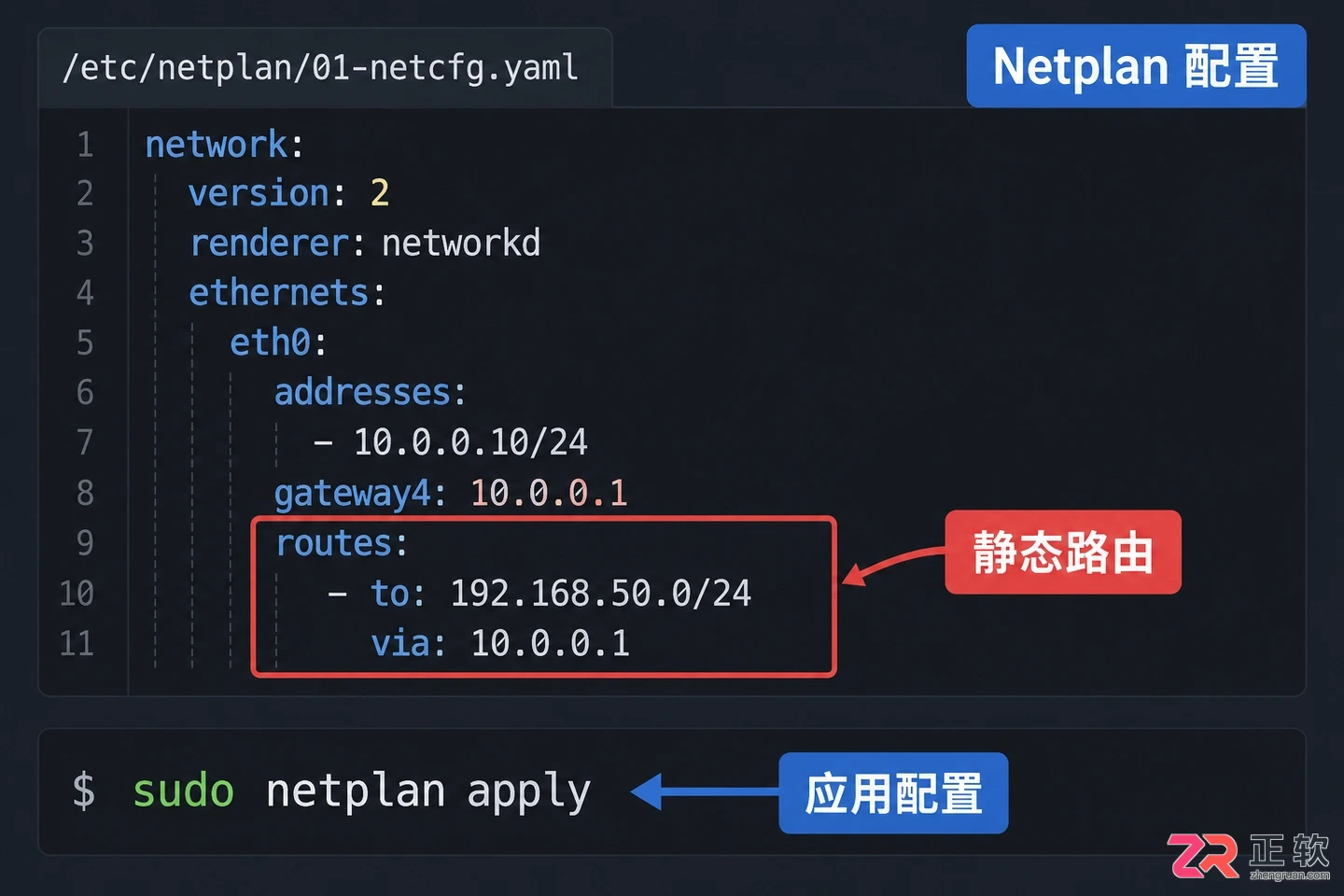
Ubuntu/Debian 系列配置
使用 Netplan 配置
Netplan 的配置文件通常位于 /etc/netplan/ 目录下,后缀为 .yaml。编辑对应的 yaml 文件,在网卡配置下添加 routes 字段。
示例配置如下:
network:
  version: 2
  ethernets:
    eth0:
      dhcp4: no
      addresses:
        - 10.0.0.100/24
      gateway4: 10.0.0.1
      nameservers:
        addresses:
          - 8.8.8.8
      routes:
        - to: 192.168.50.0/24
          via: 10.0.0.1
        - to: 172.16.0.0/16
          via: 10.0.0.254
注意 YAML 格式的缩进必须严格对齐。修改完成后,应用配置:
sudo netplan apply
如果系统仍使用旧的 /etc/network/interfaces 方式,可以在该文件中添加:
auto eth0
iface eth0 inet static
    address 10.0.0.100
    netmask 255.255.255.0
    gateway 10.0.0.1
    up route add -net 192.168.50.0/24 gw 10.0.0.1 dev eth0
这种方式通过在接口启动时执行命令来实现永久化,但不如 Netplan 或 CentOS 的 route 文件规范。
验证与故障排查
配置完成后,务必验证路由是否正确加载。使用以下命令检查:
ip route show
或者针对特定目标网段测试连通性:
ping -c 4 192.168.50.1
traceroute 192.168.50.1
如果路由未生效,检查以下几点:
- 网关IP是否可达:确保本地网卡能 ping 通配置的网关。
- 配置文件语法:YAML 文件的缩进错误是常见原因;CentOS 的 route 文件中不要有多余的空格或特殊字符。
- 网卡名称匹配:确保配置中的网卡名称(如 eth0, ens33)与
ip link show显示的实际名称一致。 - 防火墙策略:虽然路由是网络层概念,但有时防火墙会拦截 ICMP 包,导致 ping 不通,需结合业务端口测试。
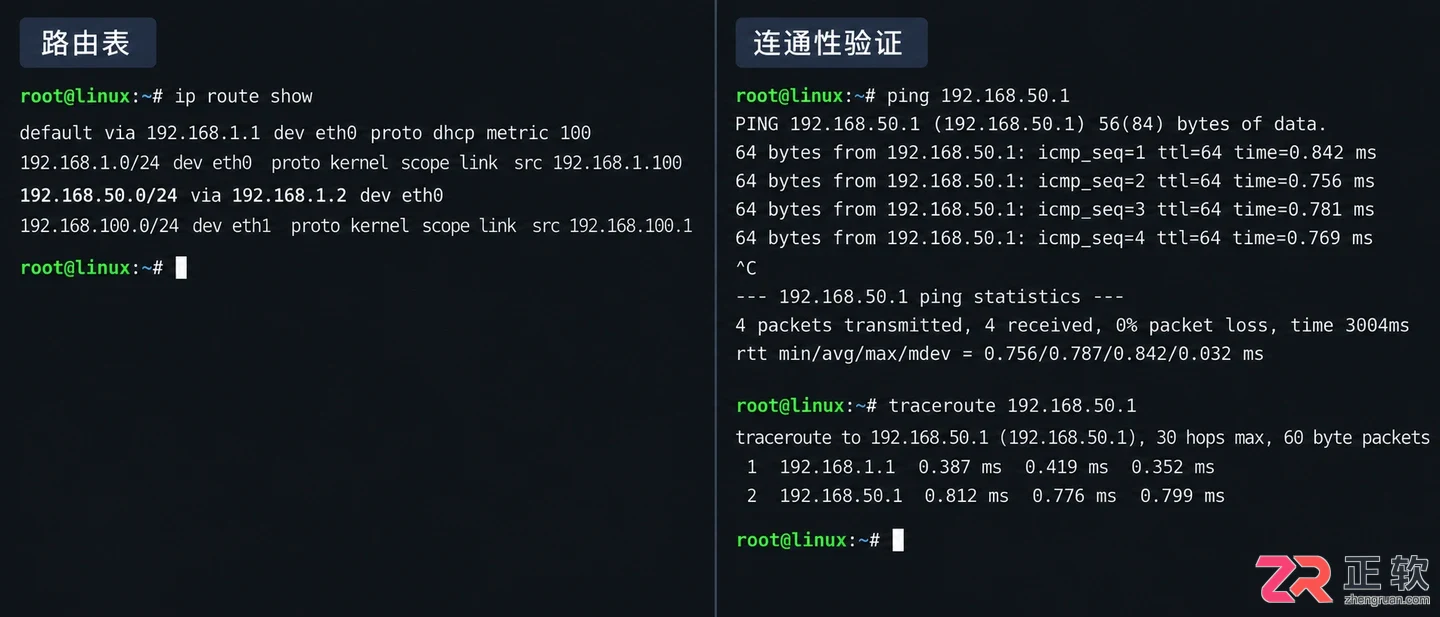
使用ping和traceroute验证路由连通性
静态路由是连接孤立网段的桥梁。掌握临时命令用于快速调试,熟练配置永久文件以保障服务稳定性,是Linux网络管理的基本功。在实际生产环境中,建议先在测试环境验证路由策略,再应用到核心服务器。

遇到Docker容器频繁自动重启?本文提供从查看容器日志、解读退出代码到配置Restart Policy的完整排查与修复方案,确保服务稳定性。

摄像头连接电脑后不知如何查看画面?本教程演示如何使用Windows自带的“相机”应用快速调取实时视频流,无需下载额外软件,步骤简单直观,适用于大多数USB及内置摄像头。

针对 Windows 11 电脑在无人操作时自动关机或重启的问题,本文详解如何通过任务计划程序禁用更新重启任务,并调整电源睡眠策略,从根源解决非预期的自动关机现象。

本篇指南逐步讲解光猫与路由器的物理连接方法及路由器后台设置流程,包括WAN口自动获取IP、WiFi名称密码修改等关键操作,解决家庭网络扩展中的常见连接问题。
针对国内用户无法直接访问Microsoft Copilot的问题,本文从网络环境、账号区域设置、浏览器选择三个维度提供具体操作方案,并分析不同客户端的使用差异与注意事项。

详解监控摄像头从选址、打孔固定到手机APP配网的完整步骤。针对Wi-Fi信号弱、供电不足及画面角度异常等常见问题,提供基于因果逻辑的排查方案与安装建议。

详细讲解在Windows电脑上测试摄像头人脸识别功能的步骤,包括开启Windows Hello、录入面部数据、不同环境下的效果验证及常见问题排查,帮助用户确认设备兼容性与识别准确率。

当 Docker 容器启动后立即退出时,不要盲目重启。本文详解如何通过 docker logs 查看标准输出错误,利用 docker inspect 检查挂载与网络配置,并修正入口点脚本权限问题,提供一套高效的因果排查流程。




Blender 是一款免费开源、跨平台的专业 3D 创作软件,集建模、动画、渲染、视频编辑与视觉合成等功能于一体,广泛应用于影视动画、游戏设计和建筑可视化等领域。软件支持 Cycles 物理渲染器与 Eevee 实时渲染引擎,并提供多边形建模、骨骼绑定、物理模拟等专业工具。Blender 兼容 Windows、macOS 和 Linux 系统,安装包轻巧、运行流畅,依托活跃的全球开发者社区持续更新,是从初学者到专业创作者都值得选择的正版 3D 创作工具。


赤友清理大师是一款为 Mac 设计的智能清理优化工具,可精准扫描垃圾、大文件、重复文件等,释放磁盘空间。做扫描整理、文字提取和表格转换时,它能把识别后的处理步骤接得更顺,资料录入这类场景会省下不少时间。
Blender 是一款免费开源、跨平台的专业 3D 创作软件,集建模、动画、渲染、视频编辑与视觉合成等功能于一体,广泛应用于影视动画、游戏设计和建筑可视化等领域。软件支持 Cycles 物理渲染器与 Eevee 实时渲染引擎,并提供多边形建模、骨骼绑定、物理模拟等专业工具。Blender 兼容 Windows、macOS 和 Linux 系统,安装包轻巧、运行流畅,依托活跃的全球开发者社区持续更新,是从初学者到专业创作者都值得选择的正版 3D 创作工具。

Windows 10 是一款微软推出的经典操作系统,拥有硬件兼容性与多任务处理能力。它更偏向把系统状态查看和常用调节动作放在一起,适合需要持续观察和微调设备状态的场景。

极度公式是一款跨平台专业LaTeX公式识别编辑软件,支持OCR公式识别和多平台编辑。和使用说明,避免使用,享受完整功能与稳定支持。做扫描整理、文字提取和表格转换时,它能把识别后的处理步骤接得更顺,资料录入这类场景会省下不少时间。