

linux删除用户与用户组的方法及命令教程
掌握Linux中删除用户和用户组的正确方法,避免残留文件和进程冲突。本文深入解析userdel和groupdel命令的参数用法,提供处理“用户仍在使用”等常见错误的实战方案。
在Linux系统中,删除用户不仅仅是移除一个登录名,更涉及文件权限清理、进程终止和组依赖解除。直接删除账号而不处理关联资源,会导致孤儿文件堆积或后续创建同名用户时的权限混乱。 正确的操作应当遵循“先停服务、再删用户、后清组”的因果链条,确保系统状态的一致性。
为什么不能直接修改/etc/passwd
许多初学者倾向于直接编辑 /etc/passwd 或 /etc/group 文件来移除用户。这种做法极其危险,因为Linux的用户管理机制是分布式的。
用户ID(UID)不仅存在于密码文件中,还关联着文件系统上的inode所有者、正在运行的进程、cron定时任务以及邮件队列。手动删除文本行不会释放这些资源,反而会让系统陷入“有文件无主”或“有新用户继承旧权限”的逻辑错误。
必须使用系统提供的工具 userdel 和 groupdel,它们会调用底层的PAM(可插拔认证模块)和NSS(名称服务切换)接口,按顺序清理关联数据。
userdel:删除用户的正确姿势
userdel 是删除用户的核心命令。它的行为取决于是否携带 -r 参数,这直接决定了数据保留的范围。
基础删除:保留家目录
不带任何参数执行时,系统仅从 /etc/passwd、/etc/shadow 和 /etc/group 中移除用户记录,但保留其家目录和邮件池。
sudo userdel username
这种操作适用于临时禁用账号或需要审计该用户历史文件的场景。此时,家目录的所有者UID将变成一个数字(原UID),在文件列表中显示为孤儿文件。
彻底清除:连带家目录
生产环境中,若确认数据不再需要,应使用 -r 参数。这会递归删除用户的家目录(通常位于 /home/username)和邮件池(/var/spool/mail/username)。
sudo userdel -r username
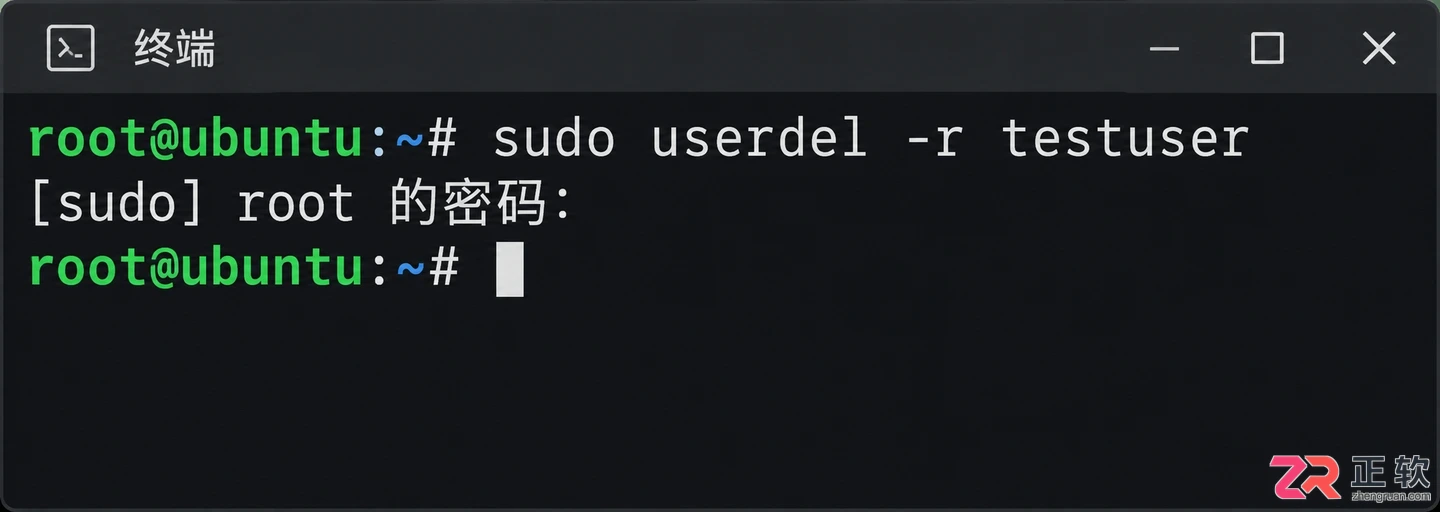
使用 userdel -r 彻底删除用户及其家目录
需要注意的是,-r 不会 删除用户在系统其他位置创建的文件。例如,如果用户在 /tmp 或 /opt 下写过文件,这些文件依然会残留,且所有者变为数字UID。因此,彻底清理往往需要配合 find 命令进行二次扫描。
强制删除:处理异常状态
当用户有正在运行的进程时,userdel 默认会拒绝执行并报错。如果确认需要强行移除,可以使用 -f 参数。
sudo userdel -f username
警告:-f 会强制杀死该用户的所有进程并移除账户,即使该用户当前正登录系统。这可能导致数据丢失或服务中断,仅在紧急维护或账号被恶意占用时使用。
groupdel:删除用户组的依赖陷阱
删除用户组看似简单,实则受限于严格的依赖检查。groupdel 命令的基本语法如下:
sudo groupdel groupname
然而,执行此命令常遇到 “cannot remove the primary group of user 'xxx'” 错误。这是因为Linux规定:如果一个组是某个用户的初始组(Primary Group),则该组不能被删除,除非先删除该用户或更改其初始组。
解决组删除冲突
若要删除一个仍有成员的用户组,必须先处理组成员关系。
- 检查组成员:
grep groupname /etc/group - 移除成员或更改初始组:
如果组内还有其他用户,需先将他们移出该组,或将他们的初始组改为其他组(如
users)。sudo usermod -g new_primary_group username - 再次尝试删除组:
sudo groupdel groupname
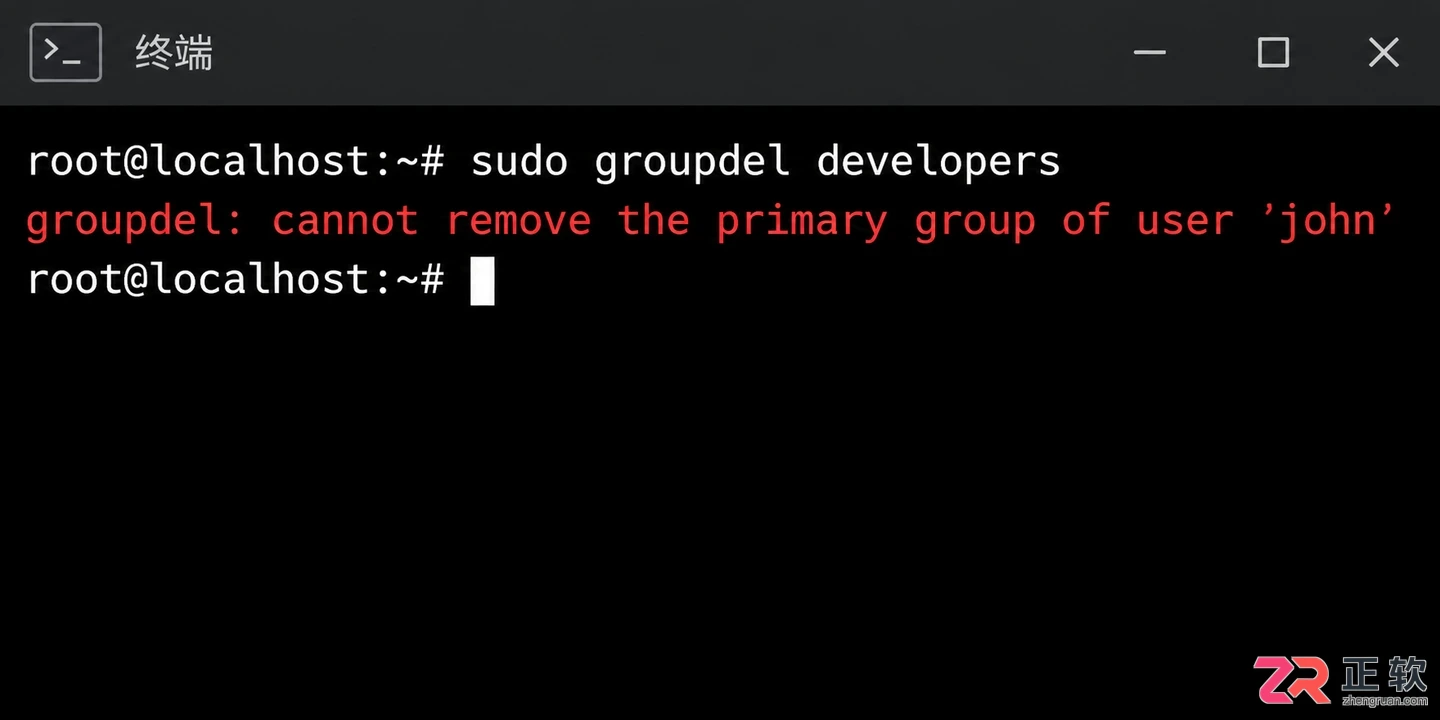
尝试删除作为用户初始组的组时会收到错误提示
对于空组,groupdel 可直接执行。若组已被删除但 /etc/gshadow 中仍有残留,可能需要手动清理,但这种情况极少见,通常由非正常关机导致。
残留清理与验证
执行完删除命令后,系统并未完全干净。必须进行人工验证,防止权限漏洞。
查找孤儿文件
使用 find 命令查找所有属于已删除UID的文件。假设被删除用户的UID是 1001:
sudo find / -uid 1001 -ls 2>/dev/null
如果发现大量文件,可根据业务需求决定是归档还是删除。这一步是安全加固的关键,避免新创建的同UID用户意外获得这些文件的访问权。
检查进程残留
虽然 userdel -f 会杀进程,但普通删除不会。需确认没有遗留后台任务:
ps -u username
若输出为空,说明进程已清理干净。若有残留,需手动 kill 相关PID。
验证账户状态
最后,确认账户已从系统中消失:
id username
若返回 “no such user”,则删除成功。同时检查 /home 目录下是否还有对应的文件夹(除非使用了 -r)。
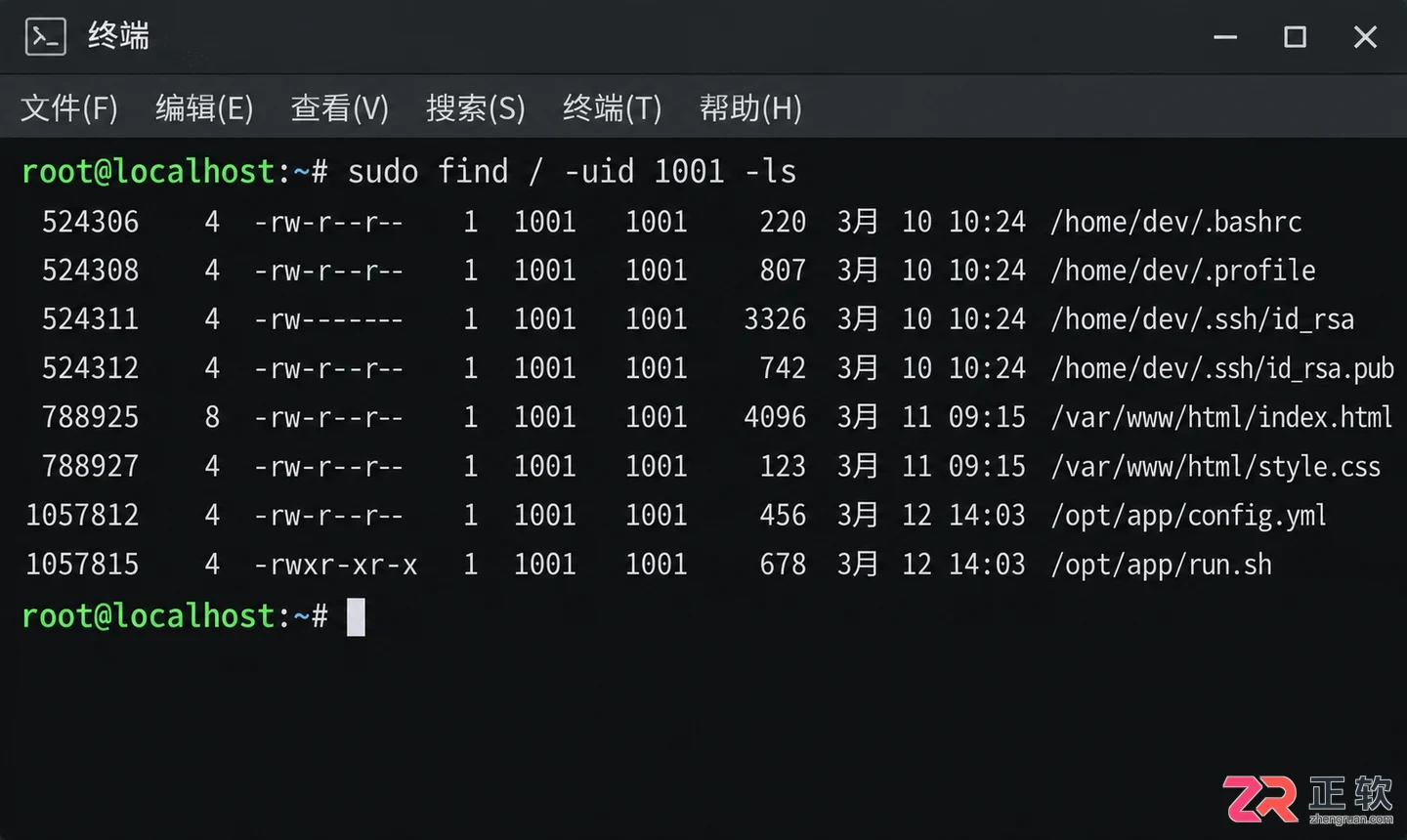
通过UID查找系统中残留的孤儿文件
什么时候不该这样改
并非所有场景都适合物理删除用户。
- 共享服务账号:如
www-data、nginx等服务运行账号,删除会导致服务崩溃。这类账号应通过锁定密码(usermod -L)或设置无效shell(/usr/sbin/nologin)来禁用登录,而非删除。 - 审计要求:在金融或合规严格的环境中,用户数据需保留数年。此时应禁用账号并归档家目录,而不是使用
userdel -r。 - NFS/网络挂载:如果用户家目录位于网络存储上,本地执行
userdel -r可能无法删除远程文件,甚至因网络延迟导致命令挂起。此时需先在存储端解绑,再在本地删除账户记录。
Linux的用户管理本质上是文件所有权和进程归属的管理。删除命令只是切断了逻辑映射,物理数据的清理和责任边界的确立,始终依赖于管理员的后续操作。 在执行 userdel -r 之前,永远多问一句:这些数据真的不需要了吗?


遇到CrossOver运行错误或需要更新版本时,如何彻底卸载旧版并干净重装?本教程详解macOS和Linux下的卸载步骤、残留文件清理方法及官方下载渠道,确保软件环境纯净稳定。




Ollama 可在自己的电脑上下载和运行语言模型,并通过聊天界面、命令行或本地 API 使用。支持 macOS、Windows 与 Linux,模型大小、内存和上下文设置会影响运行体验,也提供独立的云模型入口。

GitHub Desktop 把 Git 仓库的改动对比、提交、分支切换和同步放进桌面窗口,适合不想频繁输入命令的开发者。支持 Windows 与 macOS,可连接 GitHub 仓库并配合编辑器完成日常协作。

Antinote 是 Mac 上的轻量草稿板,支持快捷唤出、清单、计算、单位换算和图片文字识别,也能把内容转到其他笔记工具。要求 macOS 14 以上,适合临时记事和桌面工作中的快速整理。
Ollama 可在自己的电脑上下载和运行语言模型,并通过聊天界面、命令行或本地 API 使用。支持 macOS、Windows 与 Linux,模型大小、内存和上下文设置会影响运行体验,也提供独立的云模型入口。
GitHub Desktop 把 Git 仓库的改动对比、提交、分支切换和同步放进桌面窗口,适合不想频繁输入命令的开发者。支持 Windows 与 macOS,可连接 GitHub 仓库并配合编辑器完成日常协作。

Golden 8 是 Benthic Software 的 Windows Oracle 数据库客户端,提供多标签 SQL 编辑、关联查询辅助、结果表格与导出。连接前需要安装与软件位数一致的 Oracle Client,可先使用 30 天试用版。


