

ClipboardFusion Pro快捷键

ClipboardFusion 是一款高效的剪贴板管理工具,支持文本、图像、文件同步及多端云共享。记录、整理和输出之间的过渡会更自然,适合长期写作、做笔记或持续沉淀个人内容。
学习如何在 ClipboardFusion Pro 中自定义快捷键,快速唤出剪贴板管理器,验证历史记录粘贴效果,并避免按键冲突与误操作风险。
ClipboardFusion Pro 的快捷键不仅仅是为了替代 Ctrl+V,它还能让你快速唤出剪贴板管理器、直接进入特定列表,或执行已配置的动作。通过合理设置,你可以大幅提升文本处理的效率。下面以 Windows 桌面版为例,演示如何配置一个易用的唤出键,并通过简单测试验证其效果。注意,测试时请使用普通文字,不要使用密码或个人敏感信息。
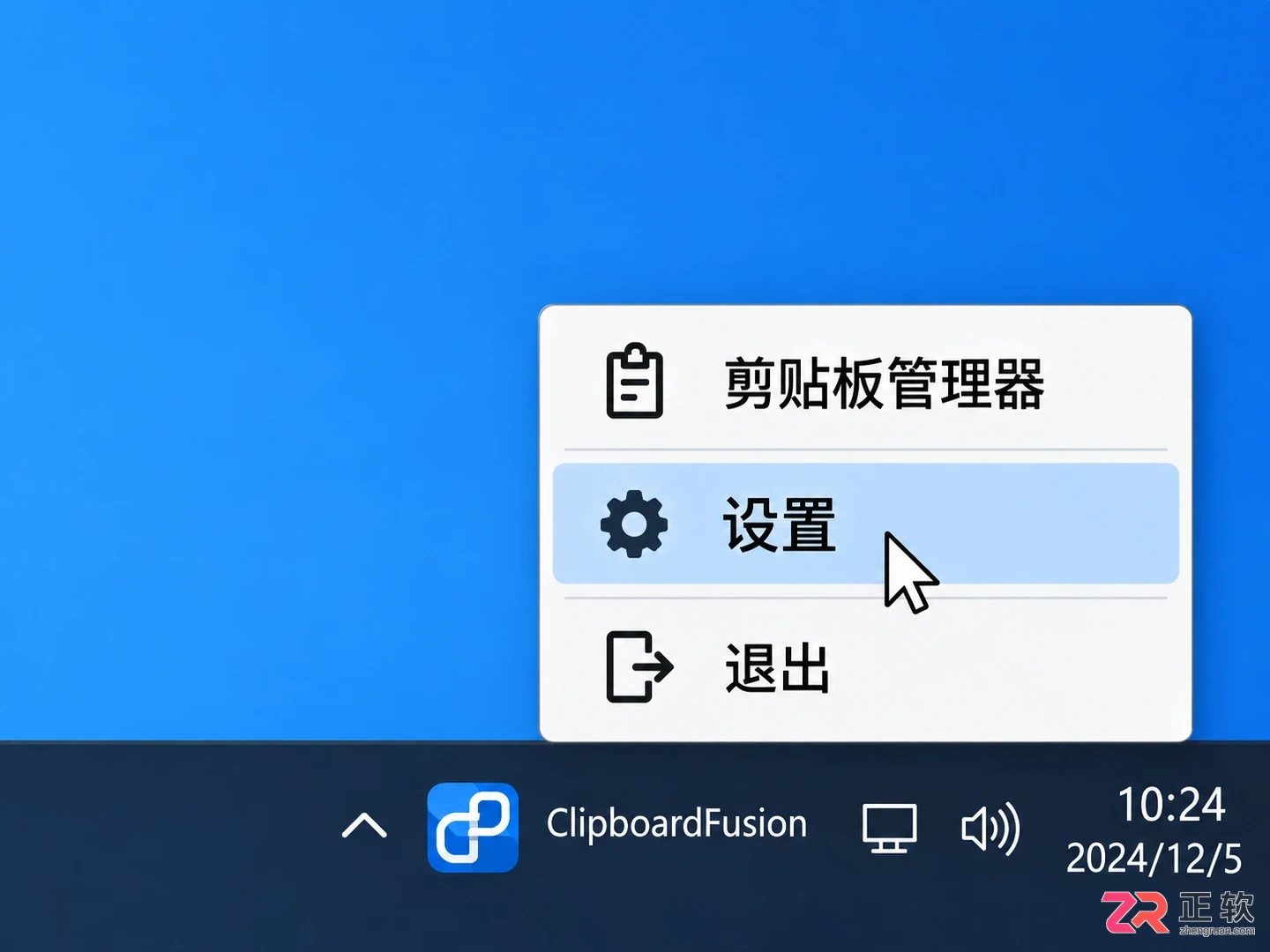
右键点击系统托盘图标,选择【设置】进入配置界面
1. 打开设置,查看已有快捷键
首先确认 ClipboardFusion 正在运行。在系统托盘区右键点击程序图标,选择【设置】(Settings),然后进入【HotKeys】页面。
在这个页面中,你会看到两列主要信息:Action(动作)和 Key Combination(按键组合)。不同安装版本或之前的配置可能导致默认按键不同,因此请以你当前看到的列表为准,不要直接照搬网络上的默认值。
需要注意的是,Windows 系统自带的 Win+V 是系统级剪贴板历史的入口,这与 ClipboardFusion 的功能是分开的。在测试时,请留意弹出的窗口标题或界面风格,以确认触发的是哪个程序。
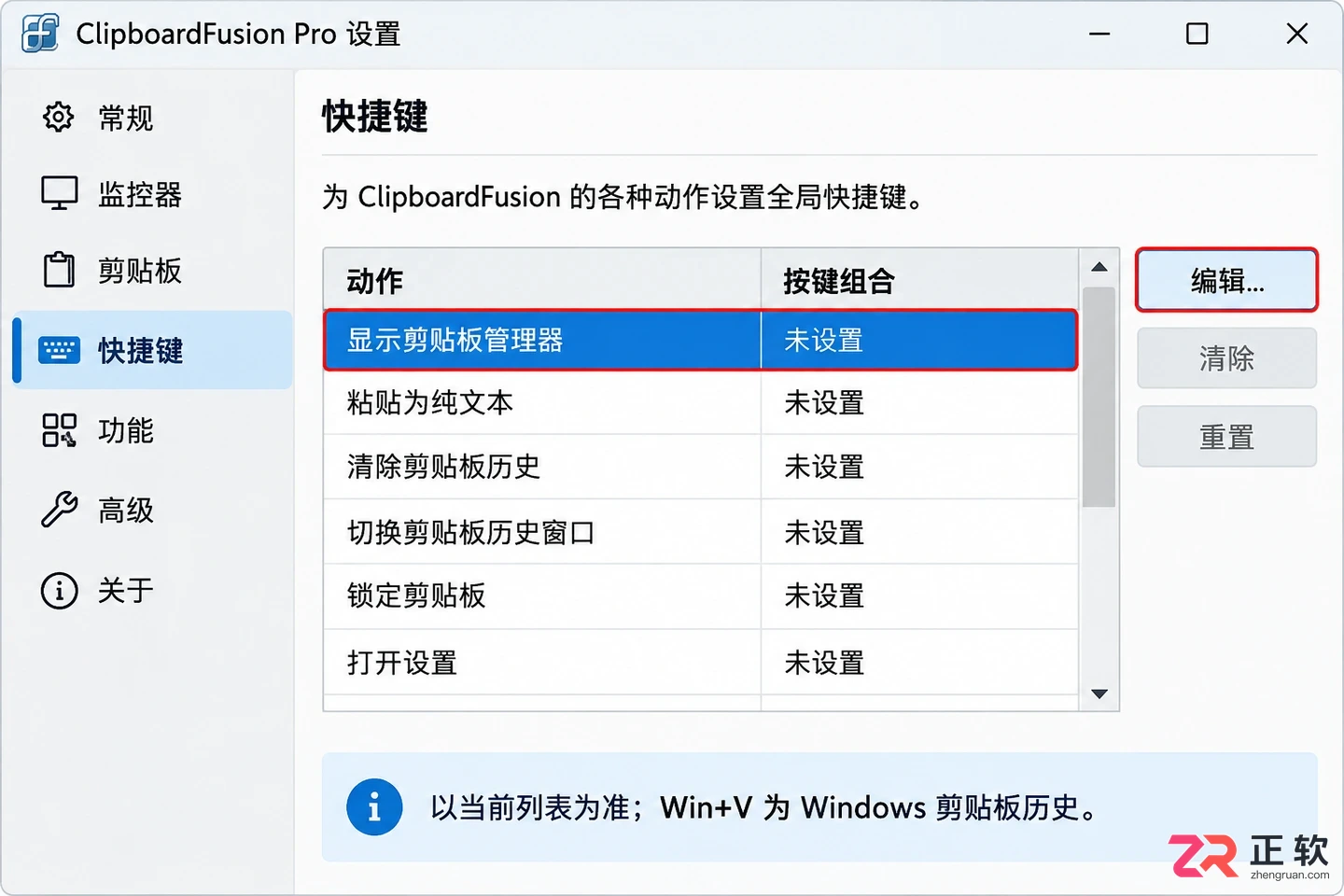
1. 打开设置,查看已有快捷键
2. 为剪贴板管理器设置唤出键
在 HotKeys 列表中,找到用于打开 Clipboard Manager(剪贴板管理器)或显示历史列表的动作。选中该动作后,点击右侧的【Edit】按钮编辑按键组合。请务必先核对动作名称对应的功能,再进行修改。
在弹出的编辑窗口中,按下你希望使用的组合键(例如 Ctrl+Shift+V 或其他不常用的组合),确认后保存设置。建议初期只配置这一个核心入口,避免同时修改多个相近动作,导致后续混淆哪个键对应哪个功能。
请避免覆盖复制、粘贴或系统搜索等高频使用的系统快捷键。如果输入的组合提示已被其他软件占用,请更换一个组合,而不是为了保留这个热键去关闭其他软件的快捷键功能。
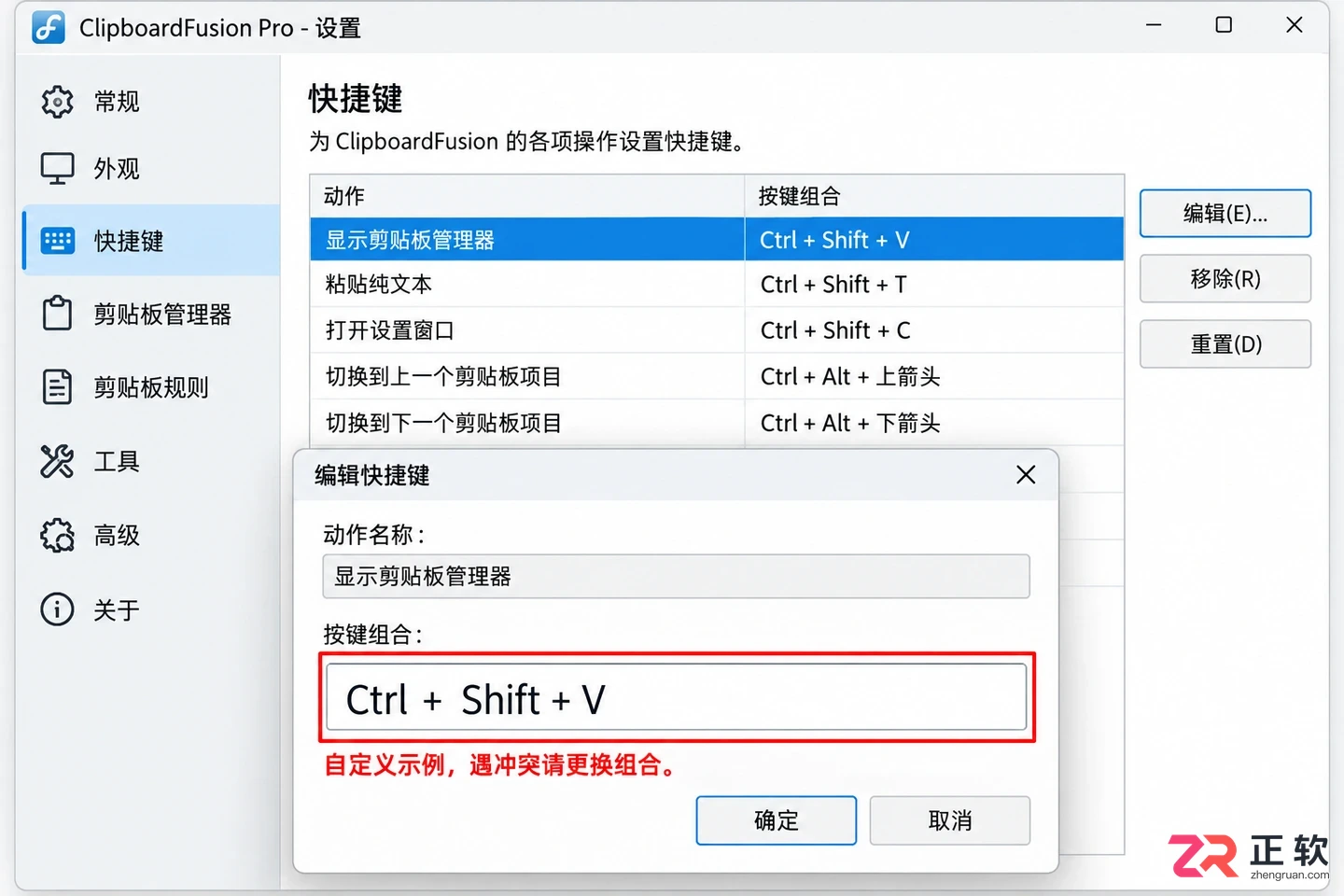
在HotKeys页面编辑动作对应的按键组合
3. 复制文字,验证历史调用
打开记事本或其他文本编辑器,输入“资料A”,选中并按 Ctrl+C 复制。接着输入“资料B”,同样选中并复制。回到空白位置,按下刚才配置的唤出键。
此时应弹出 ClipboardFusion 的剪贴板管理器窗口,检查 History 列表中是否出现了“资料A”和“资料B”的记录。历史记录依赖于程序的后台监听,如果列表中没有新条目,请检查程序是否暂停了剪贴板监听,或者复制来源是否在排除列表中。
在管理器中选中“资料A”,观察其行为。如果未启用自动粘贴功能,选中后内容仅会放回系统剪贴板,你需要再按一次 Ctrl+V 才能将其粘贴到光标处。这一步验证了快捷键能否正确唤出列表以及历史记录是否完整。
4. 区分唤出列表与按编号取条目
HotKeys 页面支持多种功能的绑定,包括打开管理器中的特定列表。如果你希望通过修饰键加数字(如 Ctrl+1)快速取用某条历史或固定条目,需要查看【Clipboard History】相关的快捷键设置。
这里有两个概念需要区分:列表唤出键是先显示窗口供你浏览选择;而编号快捷键可能直接从指定位置取出条目并粘贴。初用时建议先熟悉列表唤出方式,因为历史记录的位置可能会随新内容的加入而变化,直接使用编号快捷键容易导致贴错内容。
此外,在线固定条目与本地历史记录是不同的存储位置。不要为了配置快捷键而随意开启云同步功能。同步涉及数据上传,应根据个人需求单独检查账号设置、同步选项以及组织的安全要求。
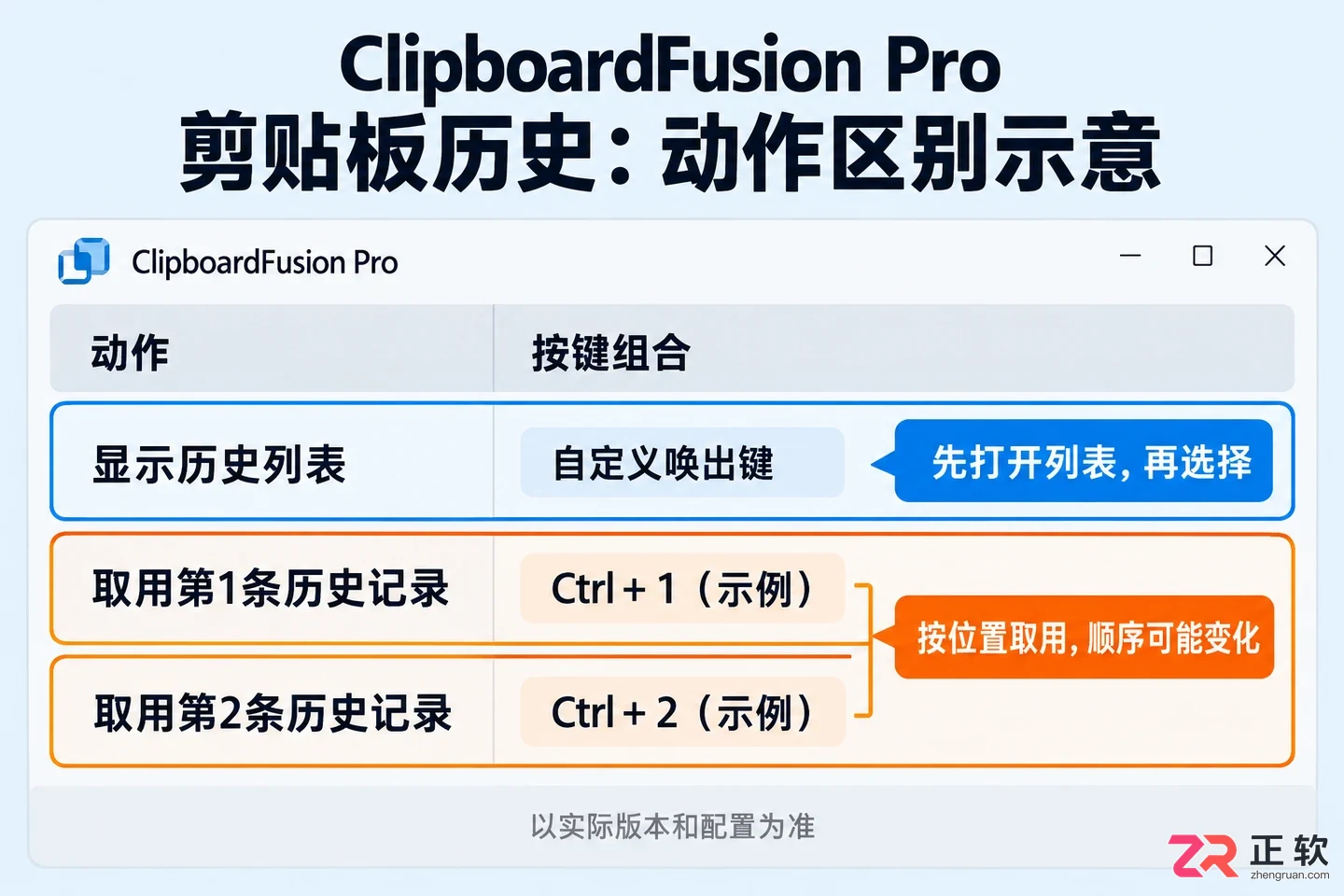
区分列表唤出与编号取用的不同设置位置
5. 执行宏或触发器时的注意事项
ClipboardFusion 还支持通过快捷键执行宏(Macros)或触发器。但这并不意味着所有宏都是安全的。在绑定快捷键前,务必了解该动作的具体行为:它是修改当前剪贴板内容、直接粘贴文本,还是进行其他系统操作。
对于不熟悉来源的宏,不要直接绑定到常用组合键上。本篇验证仅涉及历史列表的基本调用,不建议下载或运行第三方宏。同样,对于清空历史、清空在线条目等具有删除性质的动作,也不建议设置为容易误触的快捷键,以免数据丢失。
6. 检查冲突并保留配置
完成设置后,关闭设置窗口。在记事本以及你日常使用的编辑应用中分别测试,确认同一组合键能稳定唤出目标列表,且不会触发其他软件的功能。如果发现只在某个特定应用中失效,通常是因为该应用或其他常驻工具占用了相同的按键。
如果需要修改,回到对应的动作重新编辑即可。请注意,HotKeys 页面中的【Reset HotKeys】按钮会重置所有绑定,而不仅仅是当前选中的项。在使用此功能前,建议先记录好已有的自定义设置。
当唤出窗口、选择记录和粘贴这三个步骤都验证通过后,你可以再根据需要逐项增加其他快捷键。确保实际动作与你记住的按键一一对应,比背诵一张不适合当前配置的默认键表更加可靠。
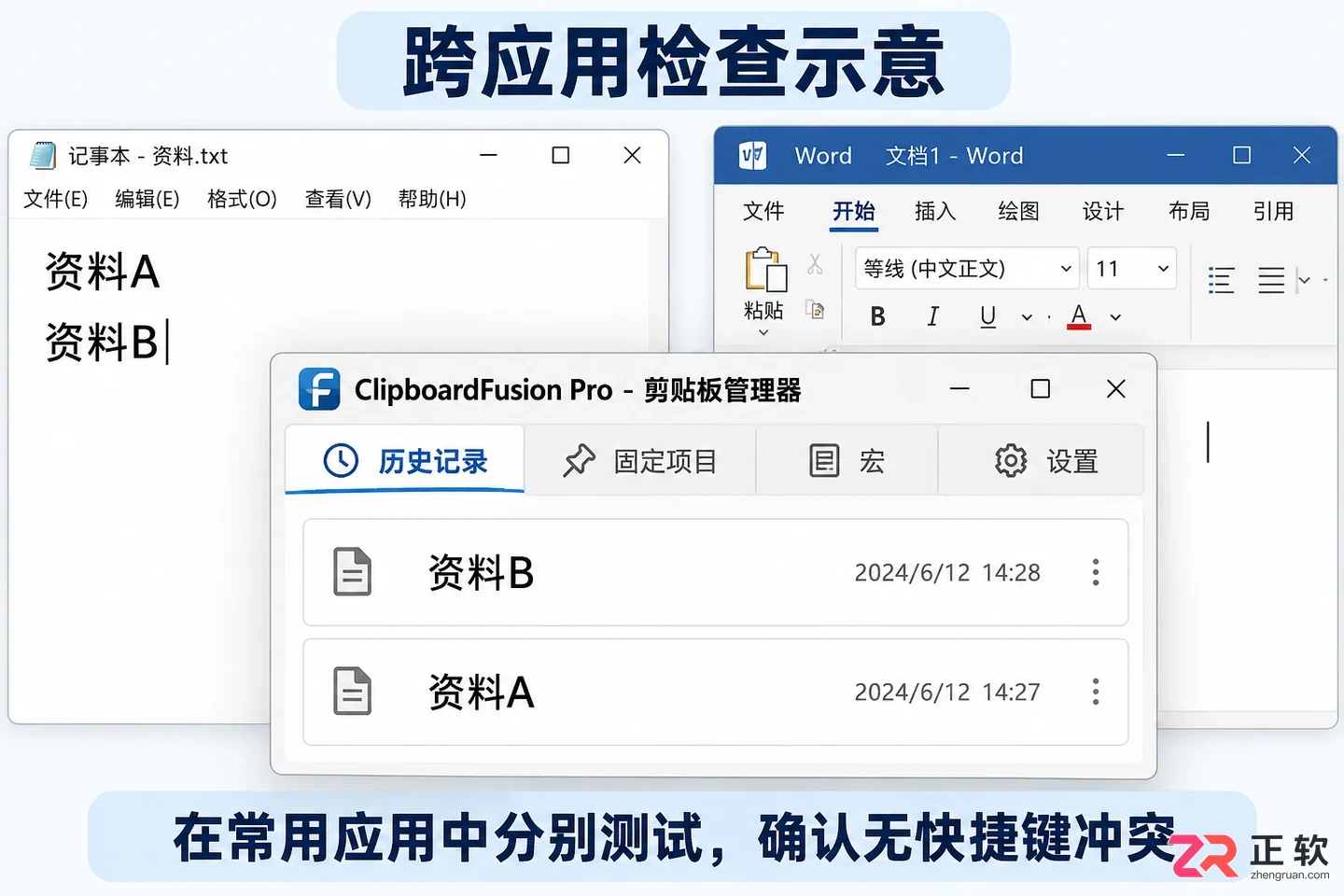
在不同应用中测试快捷键的稳定性和冲突情况
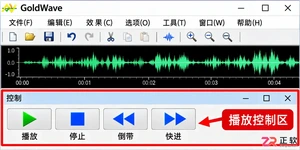
学习如何在 GoldWave 中使用快进功能快速浏览长音频。涵盖控制属性中的速度设置、波形时间线精准定位及播放范围检查,帮助新手高效查找音频片段而不改变原文件。
面向需要处理大场景风景或进行创意合成的摄影爱好者,本文详解Luminar Neo的两类拼图方法。针对全景拍摄,介绍如何批量导入照片并利用软件自动分析、畸变校正及投影选择完成无缝拼接;针对非关联图像的创意合成,演示如何通过添加图层、调整不透明度及应用线性渐变遮罩,实现多张照片的自然融合与过渡。
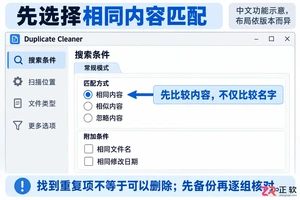
学习使用 Duplicate Cleaner 查找重复值(重复文件)。本教程演示如何设置“相同内容”匹配条件,指定扫描文件夹,利用选择助手批量标记副本,并在删除前进行安全验证,避免误删系统或工作文件。
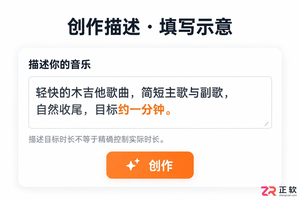
使用音述AI生成歌曲时,成品时长往往与预期有偏差。本文详解如何通过优化提示词、规划歌曲结构及调整歌词密度,在音述AI中更精准地控制生成音乐的时长,避免副歌未展开或结尾突兀的问题。
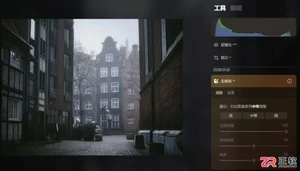
面向需要处理夜景或高感光度照片的Luminar Neo用户,解决画面因亮度不足产生的光度噪点及颜色噪点问题。本文详解三种去噪路径:利用无噪音AI智能修复细节、配合超锐AI适度提升清晰度,以及在开发工具中手动调节明度与颜色参数。同时介绍预设功能的高效用法,包括查看AI智能推荐样式、调整应用强度、管理自定义预设及导入外部资源,帮助用户在保障画质的前提下快速完成后期修图。
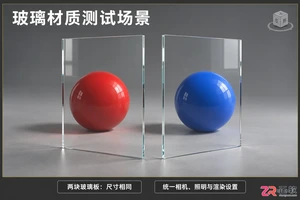
在3ds Max中使用Physical Material制作玻璃材质时,如何设置IOR、透明度及粗糙度?本文通过双板对比实验,详解清玻璃基线建立与磨砂效果调试步骤,解决渲染发黑或透射异常问题。
处理PDF文件太大怎么办,需先先根据用途选择压缩、拆分或清理冗余对象。本文结合真实步骤图说明临时发送副本可用PDF在线压缩,先从中等强度开始、必须保留原画质时按章节拆分,不必强行压成一份、能取得源文档时重新导出,删除裁切图片、附件和重复对象,并补充完成后对比体积、清晰度、页数与可打开性的处理要。
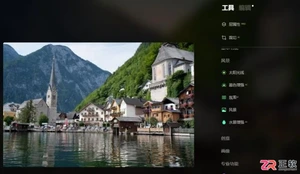
面向风景摄影后期用户,解决因光线或天气导致的水面倒影缺失及照片缺乏电影质感的问题。本文基于Luminar Neo 1.24.0版本,详解如何利用“水景增强”AI工具智能生成逼真倒影并优化色彩还原;同时演示通过“电影大片”预设快速应用流行的青橙色调(Teal & Orange),并解析其背后的LUT与对比度调整逻辑,帮助用户高效提升风光大片的视觉冲击力与氛围感。
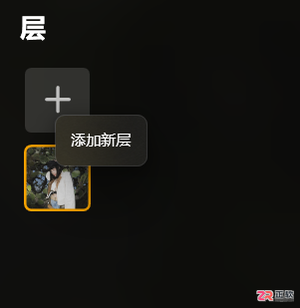
面向使用Luminar Neo进行创意合成的用户,解决多图融合及构图适配难题。本文详解如何通过“添加新层”功能将一张图片嵌入另一张底图,并利用蒙版、混合模式及不透明度滑块实现自然过渡;同时介绍通过鼠标滚轮快速预览视图,以及利用“裁切”工具中的预设比例或自由模式精准调整图片显示范围与大小的操作步骤,帮助用户高效完成图像合成与构图优化。
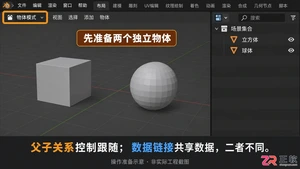
想在Blender中让物体跟随移动或共享材质?本文详解Ctrl+P建立父子关系和Ctrl+L链接数据的操作步骤,包含选择顺序、验证方法及Alt+P解除关联技巧,解决新手常见的关联失效问题。




火山引擎是字节跳动旗下企业级云与AI服务平台。聚焦大模型核心能力,依托字节自研豆包多模态大模型,凭借火山方舟一站式平台,提供模型精调、推理部署、智能应用搭建等全链路服务,结合高性能AI算力,助力各行业快速落地大模型数字化与智能化应用。




