

Goldwave怎么快进音乐 播放设置技巧
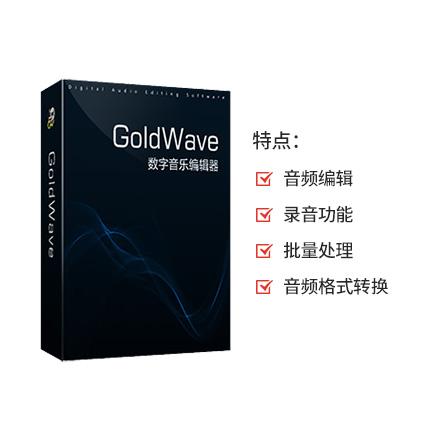
一款功能相当强大的录音及音频编辑软件,不仅可以编辑音频,而且还可以录音,功能丰富,操作简单,使用方便,实用性强,并且占用电脑内存小,运行速度快,不卡顿电脑,使电脑系统保持良好的运行状态。支持许多格式的音频文件,包括WAV、OGG、VOC、IFF、AIFF、
学习如何在 GoldWave 中使用快进功能快速浏览长音频。涵盖控制属性中的速度设置、波形时间线精准定位及播放范围检查,帮助新手高效查找音频片段而不改变原文件。
在 GoldWave 中处理长音频时,逐秒监听效率极低。通过软件内置的快进功能,可以快速跳过无关片段,精准定位到需要编辑或聆听的位置。这种操作仅改变播放行为,不会修改音频文件本身,适合用于素材筛选和初步检查。
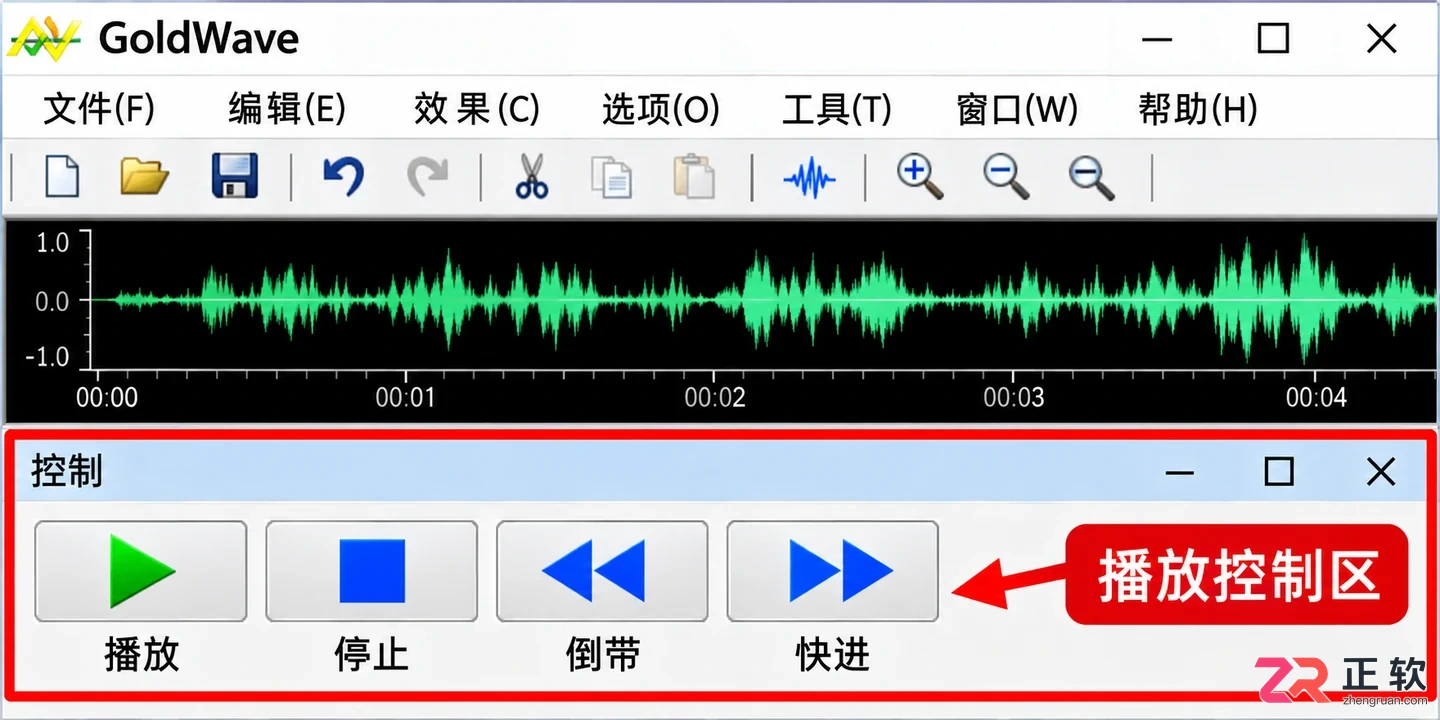
GoldWave 主界面,下方高亮显示包含播放、快进、倒带按钮的控制窗口区域
1. 打开文件并识别控制窗口
启动 GoldWave,点击【文件】>【打开】载入目标音乐文件。等待波形完全渲染后,先点击【播放全部】确认音频正常发声,随后点击【停止】。此时观察主界面下方的控制窗口,找到包含播放、暂停、停止以及左右箭头图标的区域。
将鼠标悬停在向右的双箭头或单箭头按钮上,系统会显示“快进”或“向前搜索”的功能提示。不同版本的界面布局可能略有差异,以鼠标悬停提示为准,不要仅凭位置记忆。确保当前未选中任何特定选区,以便进行全曲浏览。
2. 使用快进按钮浏览音频
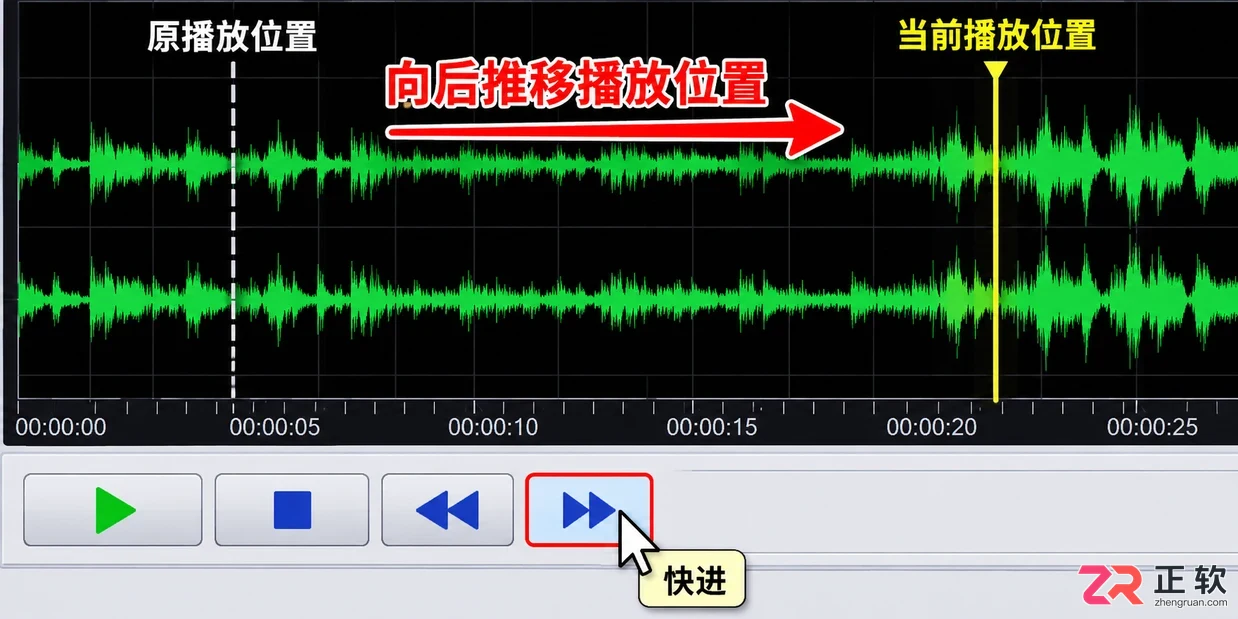
点击【播放】开始听音乐,随后按住或点击【快进】按钮。观察波形窗口中垂直的播放指针,它会加速向后移动。快进的作用是在当前文件中快速向后推移播放位置,而非切换到下一首歌曲。
当指针接近目标区域时,松开快进按钮,点击【停止】或【播放】恢复正常速度聆听。如果快进过头,可以使用【倒带】按钮向前回退。这种方法适合大致定位,若需精确捕捉某个鼓点或歌词起始处,建议结合下一步的速度调整或波形放大操作。
2. 使用快进按钮浏览音频
3. 调整快进与倒带速度
默认的快进速度可能过快或过慢,影响定位精度。点击控制窗口中的【属性】按钮(通常是一个齿轮或滑块图标),或者通过菜单栏选择【选项】>【控制属性】。在弹出的对话框中,切换到【播放】选项卡。
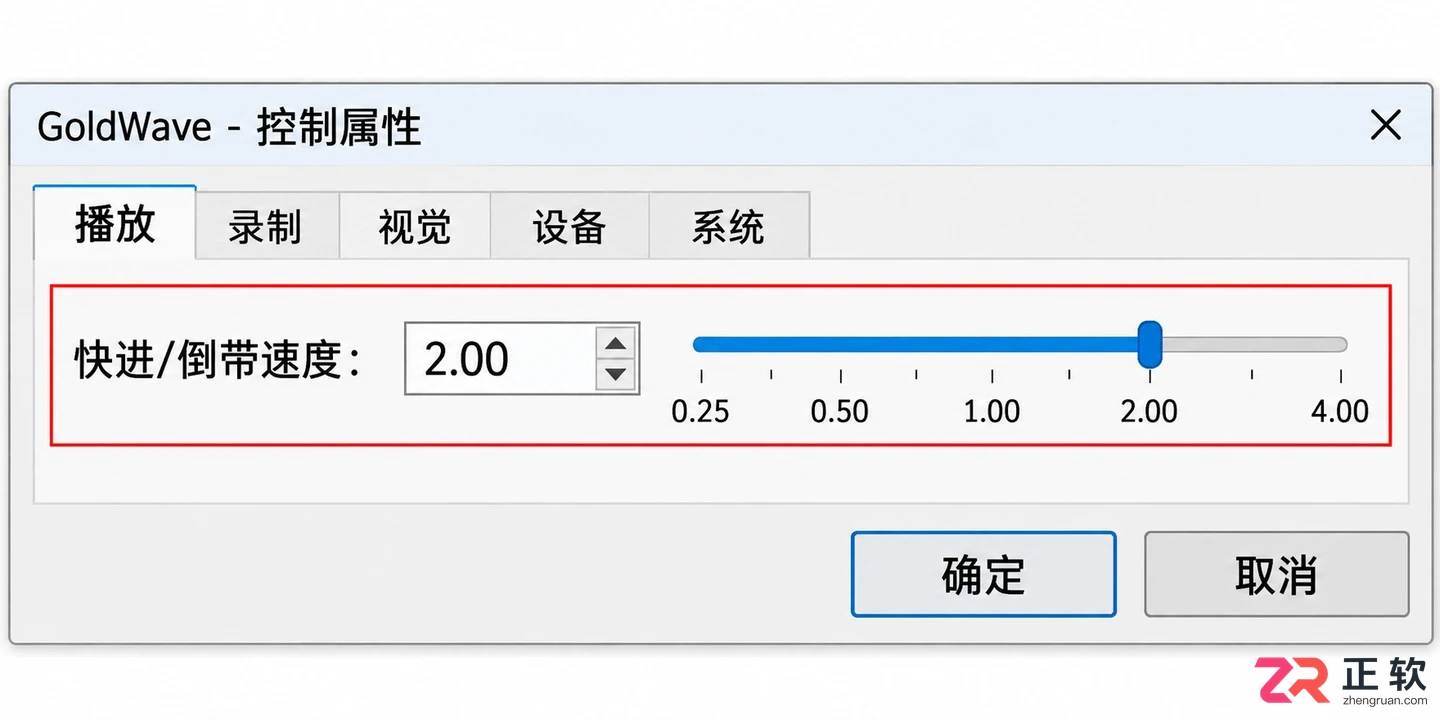
控制属性对话框,播放选项卡下的 Fast/Rewind Speed 设置项
找到【Fast/Rewind Speed】(快进/倒带速度)设置项。该数值以 1.00 为正常播放速度基准。例如,将其设置为 2.00 意味着快进速度是正常速度的两倍。根据音频内容的密集程度,尝试调整为 1.50 至 4.00 之间的数值。设置完成后点击【确定】,再次使用快进按钮测试,直到找到适合当前文件的浏览速度。
4. 利用波形时间线精准定位
对于已知大致时间的片段,无需从头快进。直接查看波形下方的时间刻度尺,用鼠标左键单击目标时间点。此时播放指针会立即跳转到该位置。
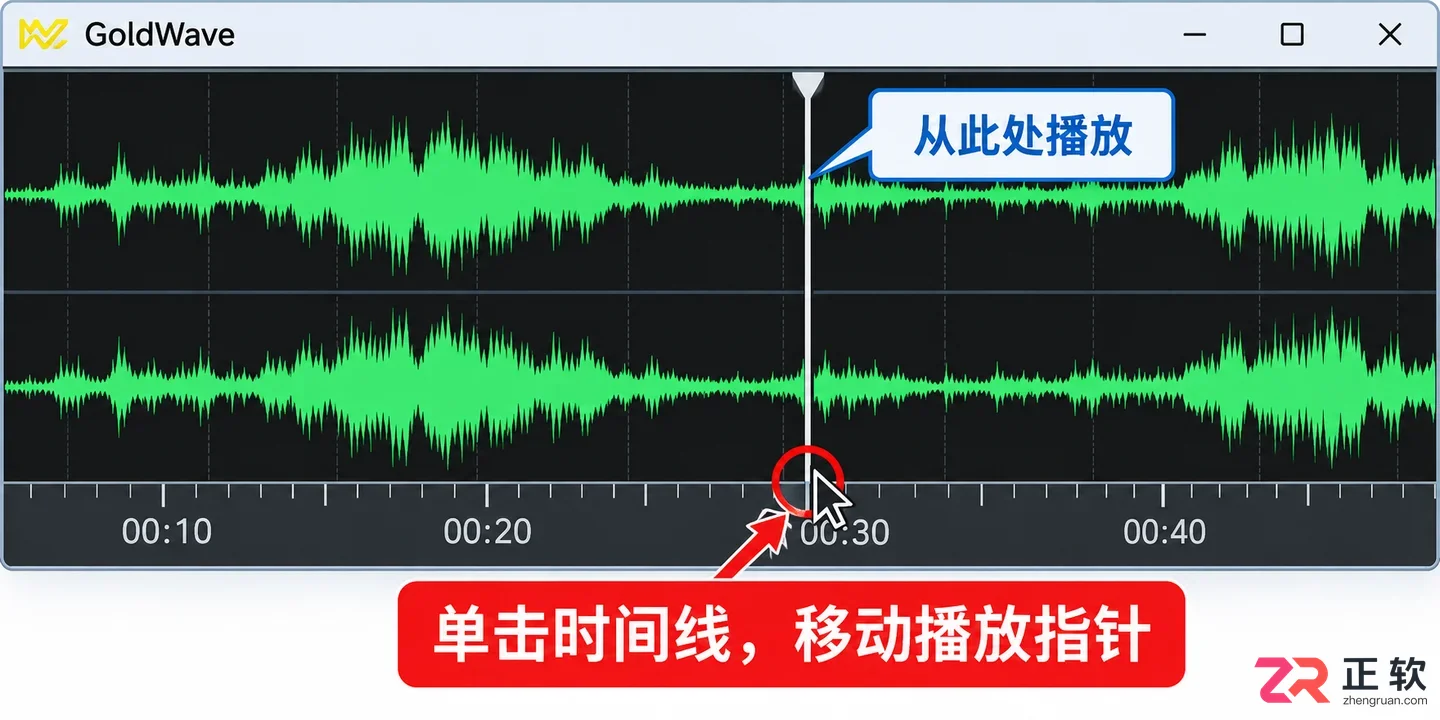
鼠标点击波形下方时间刻度尺,播放指针跳转至指定位置
在目标位置附近右键单击,从上下文菜单中选择【从此处播放】(Play From Here)。音频将从点击处开始正常速度播放。注意区分“单击时间线”与“在波形上拖动选择”:前者仅移动播放指针,后者会创建选区。若只需听取某一段落,此方法比反复按快进键更准确。
5. 检查播放范围与循环设置
如果发现快进或播放总是在某一段落后停止,可能是播放范围被限制。在【控制属性】>【播放】选项卡中,检查【播放】按钮对应的范围设置。GoldWave 允许为不同的播放按钮配置不同的行为,如“播放全部”、“播放选区”或“播放可见部分”。
特别留意是否开启了【循环】选项。如果启用了选区循环,播放指针会在选区末尾自动跳回起点,造成“无法快进到后半段”的假象。完成片段检查后,建议将主要播放按钮的范围重置为【播放全部】,并关闭循环,以便后续完整浏览文件。
6. 区分临时快进与永久变速
需要明确的是,控制窗口中的快进、倒带及播放速度调节仅影响监听过程,不会改变音频文件的实际时长和采样数据。关闭软件或停止播放后,这些设置即失效。
若目的是制作一首加速版的音乐文件,不能使用快进功能,而应使用【效果】>【时间弯曲】或【变速】等处理工具。在完成本次快速浏览任务后,直接停止播放即可,无需保存任何更改,原文件保持完好无损。
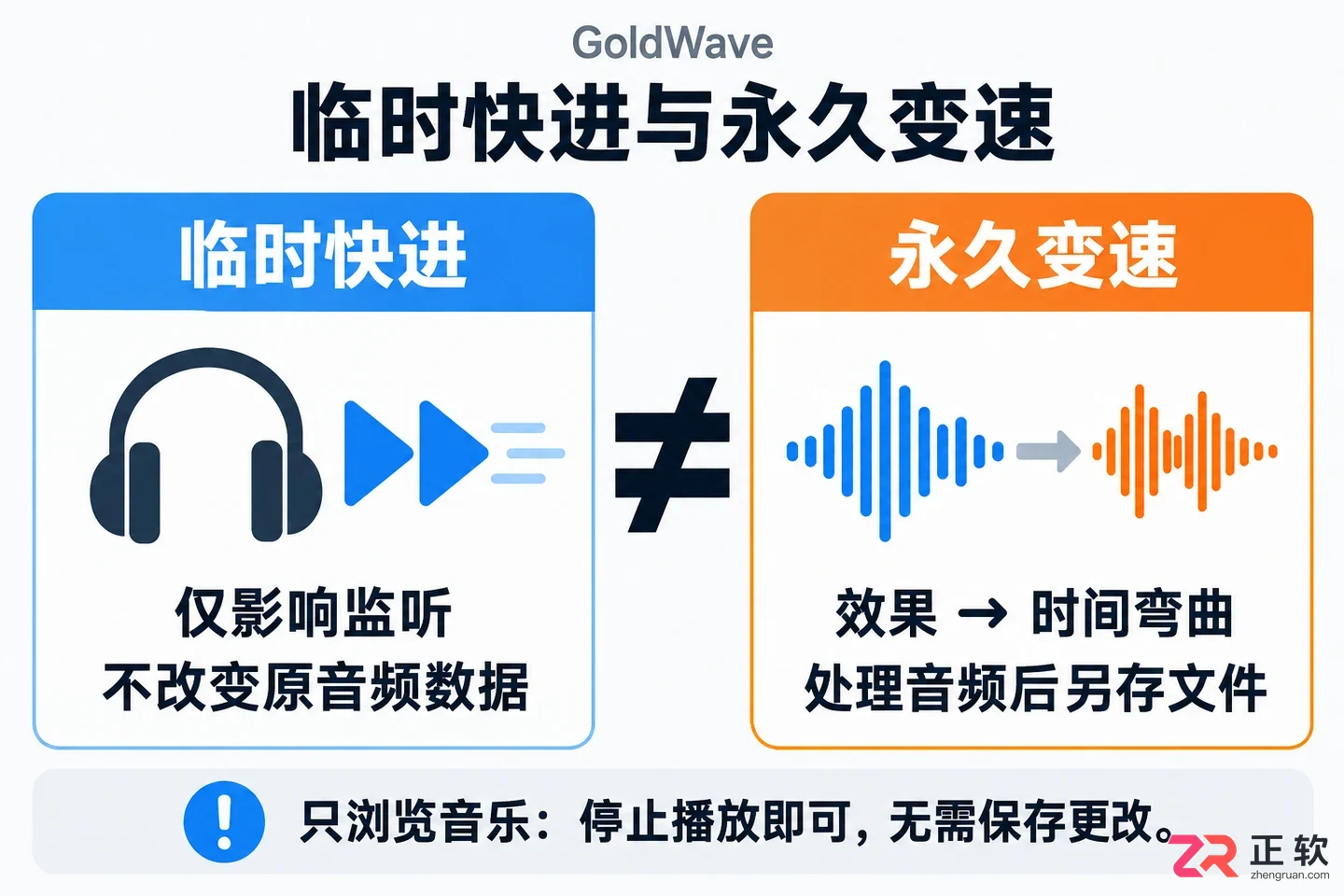
6. 区分临时快进与永久变速

很多用户在填写QQ邮箱时困惑是否需要手动输入“.com”。实际上,标准QQ邮箱地址由“QQ号码@qq.com”组成,.com是域名不可或缺的一部分。本文教你区分登录账号与完整邮箱地址,检查符号格式,处理复制粘贴时的常见错误,确保邮箱地址准确无误。
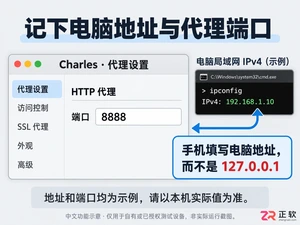
手把手教你配置 Charles 手机抓包环境。包括同一局域网连接、HTTP 代理设置、iPhone 证书完全信任步骤、Android N+ 应用限制说明及 SSL Proxying 开启方法。解决只能看到 CONNECT 或无法联网的问题,抓包结束后正确恢复网络设置。

面向使用 Luminar Neo 进行人像后期处理的用户,解决牙齿细微瑕疵及背景杂乱影响观感的痛点。本文详解利用仿制工具手动修复牙齿缺角与排列不齐的操作步骤,包括参数设置、取样技巧及边缘融合方法;同时演示通过“肖像背景”遮罩功能自动抠除复杂背景,配合图层管理替换纯净新背景的全流程,帮助用户在无专用一键功能的情况下实现自然的人像精修效果。

遇到CareUEyes无法打开或启动后无反应?本教程详解如何检查系统托盘图标、管理后台进程、核对安装来源及处理特定版本崩溃问题。适用于Windows用户,帮助快速解决启动异常和显示失效故障。

学习在音述AI中编写提示词时,如何准确区分曲风类型、情绪氛围和乐器编配。本文通过实例解析三个描述层次的区别与配合方法,帮助用户更清晰地表达音乐创作需求。
面向使用Luminar Neo进行人像合成的用户,解决背景替换边缘生硬及换脸后肤色不自然的痛点。本文基于Windows平台,详解利用AI背景移除工具精准抠图、通过图层管理替换新背景的具体步骤;同时指导在肖像工具中调整皮肤瑕疵、消除反光、调节面部亮度及五官细节,实现换脸后的肤色自然融合,提升合成照片的真实感与专业度。

面向初次接触AI修图的用户,解决面对复杂功能无从下手的痛点。本文以Luminar Neo为例,提供三步快速上手路径:选择场景化工具、直接导入照片试错、优先使用增强AI与结构AI通用工具。针对“一键修图”需求,详解除雾、绿叶增强、水景增强及天空替换等接近一键的操作组合,并指导如何通过遮罩模式进行局部微调,帮助用户在降低技术门槛的同时,建立自然的修图节奏与审美判断。
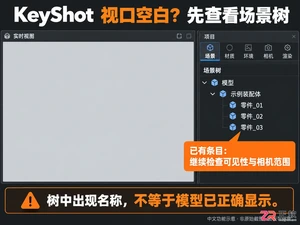
解决KeyShot导入大型CAD或装配体文件后视图一片空白的问题。通过检查Scene Tree、启用Center Geometry和Adjust Camera选项、调整场景单位,快速找回模型并正常渲染。

面向需要在Luminar Neo中进行氛围调整或隐私保护的用户,本文解决将白天照片转为夜景及遮挡人物面部的需求。针对普通照片缺乏夜间情绪的问题,通过降低饱和度、使用暮色增强AI压暗色调、调整HSL冷色占比及局部变暗,实现自然夜景效果;针对面部遮挡,提供高斯模糊遮罩与加亮加深变暗两种方案,分别适用于通用场景及暗调融合,帮助读者快速掌握关键修图路径。

面向需要获取全球资讯且厌恶广告干扰的移动用户,必应搜索国际版提供覆盖网页、新闻、图片及视频的全面检索服务。针对搜索结果混杂推广内容及多语言浏览障碍的痛点,本文介绍其内置的广告过滤机制、实时翻译功能及以图搜图操作。通过地区设置自动适配语种来源,结合无痕浏览与微软账号同步特性,帮助用户在简洁界面中高效获取纯净、准确的国际信息资源。




火山引擎是字节跳动旗下企业级云与AI服务平台。聚焦大模型核心能力,依托字节自研豆包多模态大模型,凭借火山方舟一站式平台,提供模型精调、推理部署、智能应用搭建等全链路服务,结合高性能AI算力,助力各行业快速落地大模型数字化与智能化应用。




