

keyshot导入大型文件后一片空白怎么办教程
解决KeyShot导入大型CAD或装配体文件后视图一片空白的问题。通过检查Scene Tree、启用Center Geometry和Adjust Camera选项、调整场景单位,快速找回模型并正常渲染。
在 KeyShot 中导入大型 CAD 文件或复杂装配体后,视口有时会出现一片空白的情况。这通常不是因为文件损坏,而是由于模型原始坐标距离当前相机过远,或者导入时未自动调整视图范围。按照“确认已导入—重新定位镜头—检查文件结构—再处理比例”的顺序进行排查,能比反复尝试导入更高效地解决问题。
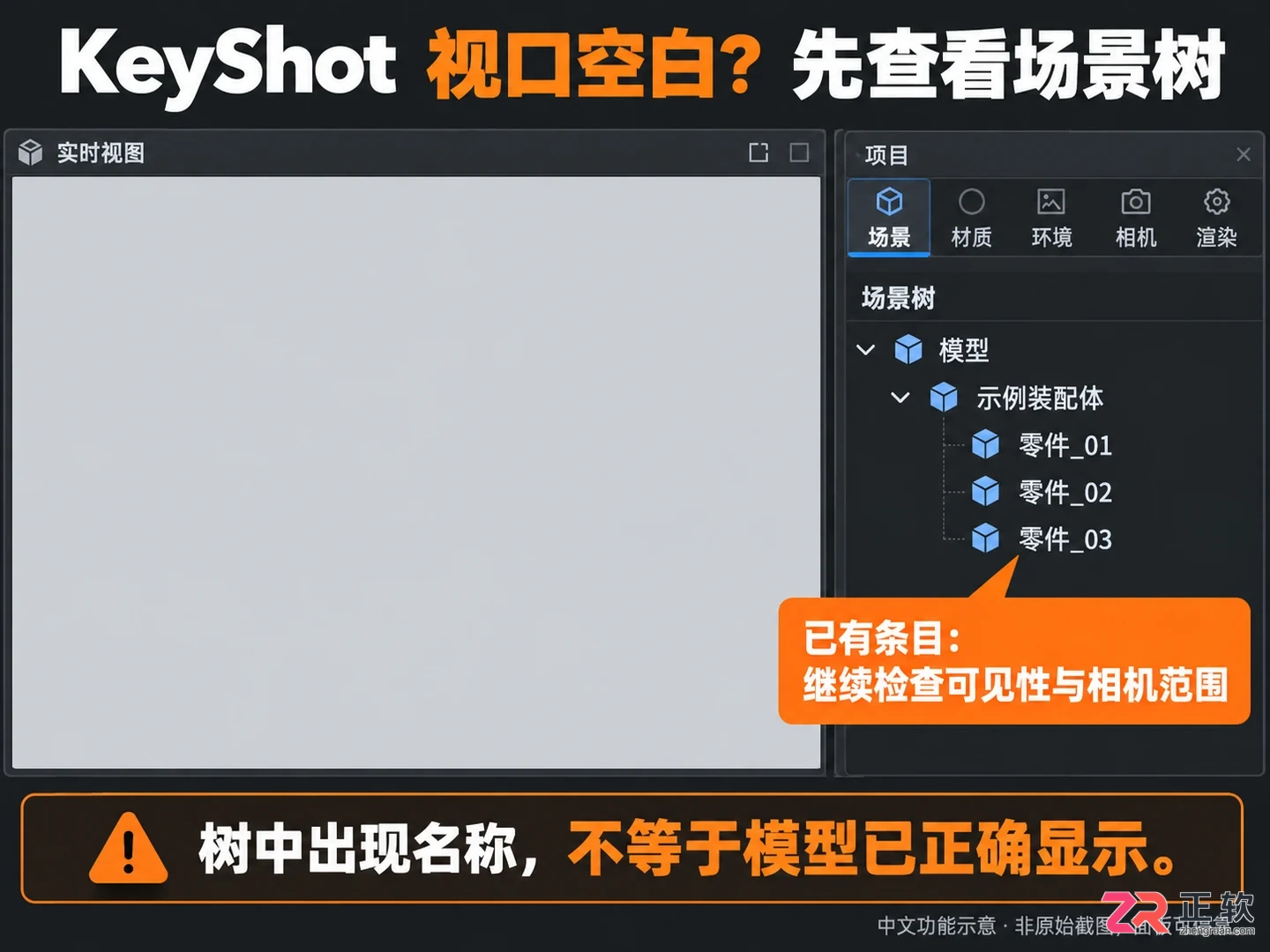
导入完成后视口空白,但左侧Scene Tree中已显示模型层级
1. 先确认模型是否真的已经导入
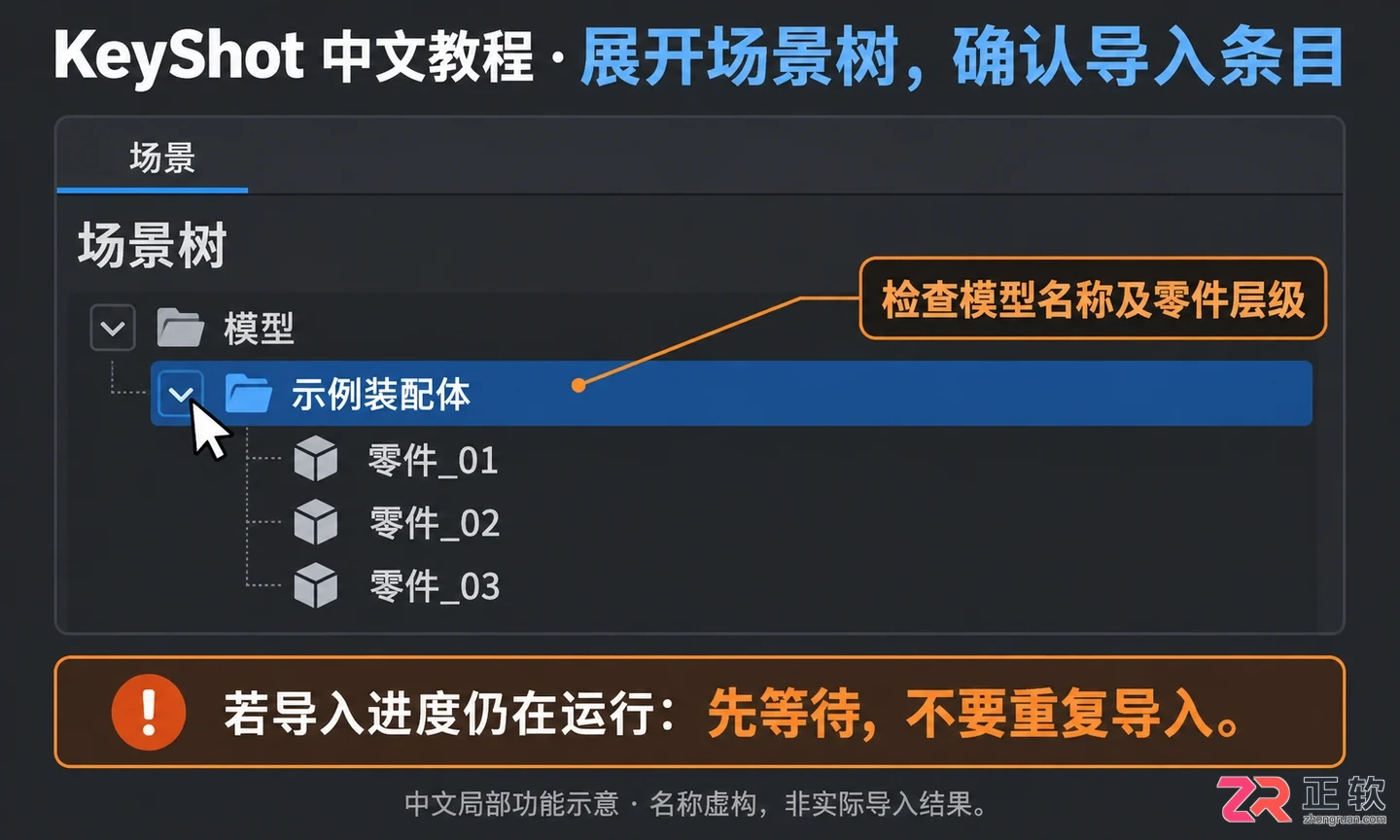
导入操作可以通过点击工具栏的【Import】按钮,或选择菜单【File > Import】执行,快捷键通常为 Ctrl+I (Windows) 或 Cmd+I (Mac)。导入完成后,不要仅依赖视口画面判断结果,首先观察界面左侧或侧边栏的【Scene Tree】(场景树)。
如果场景树中已经出现了新模型的名称及其层级结构,说明几何数据大概率已成功进入场景,只是当前相机视角没有覆盖到模型所在区域。如果导入对话框仍在旋转或显示进度,请耐心等待大型装配体完成几何与材质的解析,期间避免重复点击导入,以免产生冗余进程。
1. 先确认模型是否真的已经导入
2. 在导入选项里打开居中和相机调整
若首次导入后视图空白,最直接的解决办法是重新导入并修改设置。在导入对话框中,重点关注【Position】(位置)和【Environment and Camera】(环境与相机)区域的选项:
- Center Geometry:勾选此项可将模型移动至场景中心,消除因原始坐标偏移导致的“找不到模型”问题。
- Snap to Ground:将模型底部对齐到地面平面。
- Adjust Camera to Look at Geometry:导入完成后,自动调整相机位置和焦距,使模型完整适配当前视口。
- Adjust Environment to Fit Geometry:根据模型尺寸自动缩放环境贴图的大小。
对于来自 CATIA、SolidWorks 等 CAD 软件的大型文件,建议同时勾选【Center Geometry】和【Adjust Camera to Look at Geometry】。注意,居中操作会改变模型在世界坐标系中的绝对位置,如果场景中已有其他固定对象,请先备份场景。
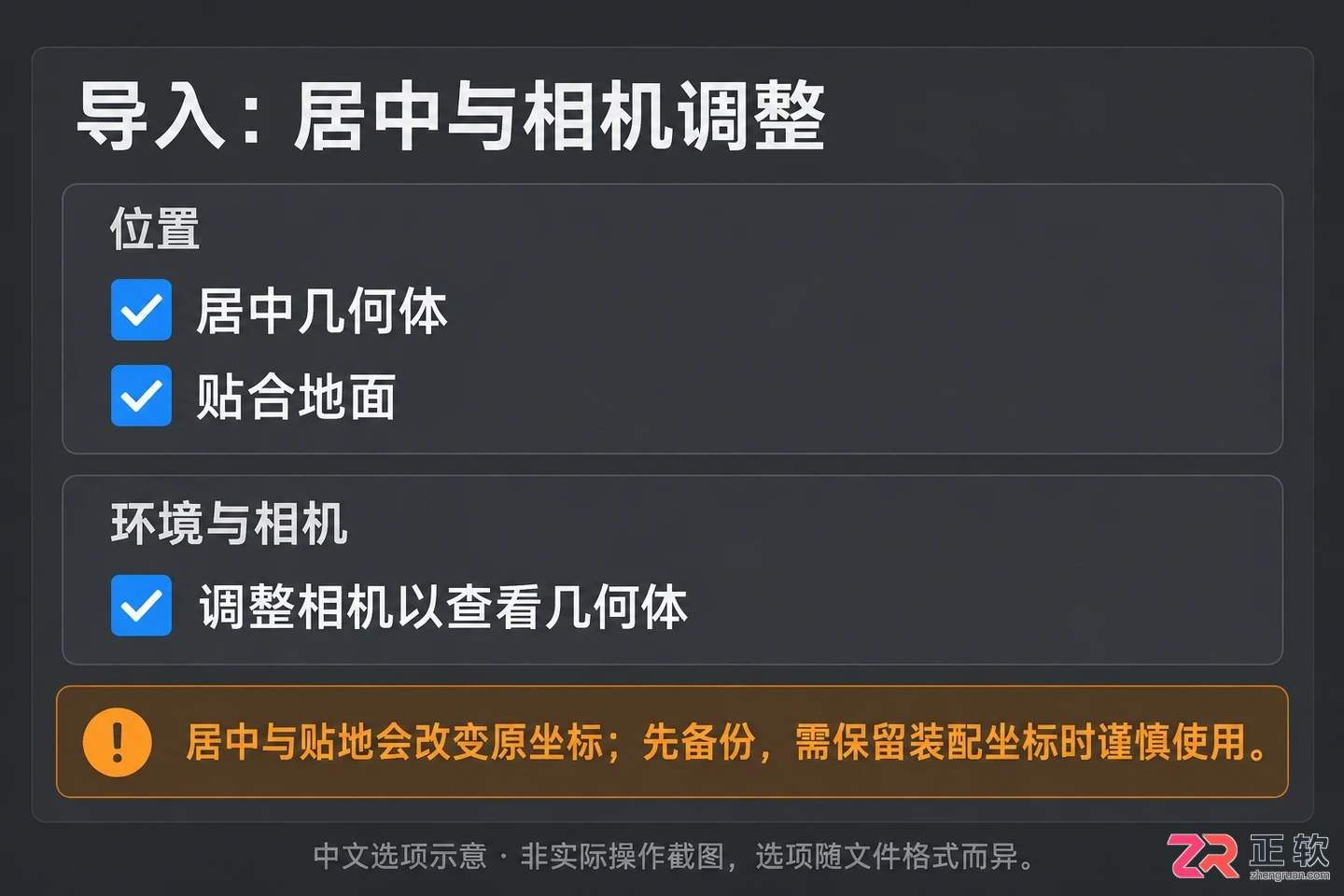
导入对话框中勾选Center Geometry和Adjust Camera选项
3. 用 Scene Tree 和视图确认模型位置
如果不希望重新导入,可以在现有场景中手动查找。在【Scene Tree】中展开模型层级,选中顶层节点或关键部件。此时回到 Real-time View(实时视图),虽然可能仍看不到模型,但可以尝试以下操作:
- 在视口中右键点击,选择与当前选择相关的视图操作(如 Zoom to Selection,若有)。
- 检查相机是否误入模型内部,导致视野被几何面遮挡。
- 临时隐藏场景树中不必要的子零件,减少视觉干扰。
如果模型结构存在但视口依旧完全空白,可能是相机距离模型极远。此时可尝试新建一个默认相机,或使用导入对话框中的相机调整功能重置视角。
4. 检查模型比例和场景单位
有时模型在视口中表现为一个极小的点,或者无论如何缩放都无法清晰显示,这往往源于源文件单位与 KeyShot 场景单位的不匹配。KeyShot 的场景单位设置会影响模型比例、灯光强度计算以及纹理映射。
进入菜单【Edit > Set Scene Units】查看当前单位设置。如果发现单位差异巨大(例如源文件为毫米,场景设为米),可以选择“Scale Scene”来调整场景比例以匹配模型。务必在调整前保存场景,因为单位切换可能会影响已有的材质和灯光效果。调整后,再次确认模型是否处于相机可视范围内。
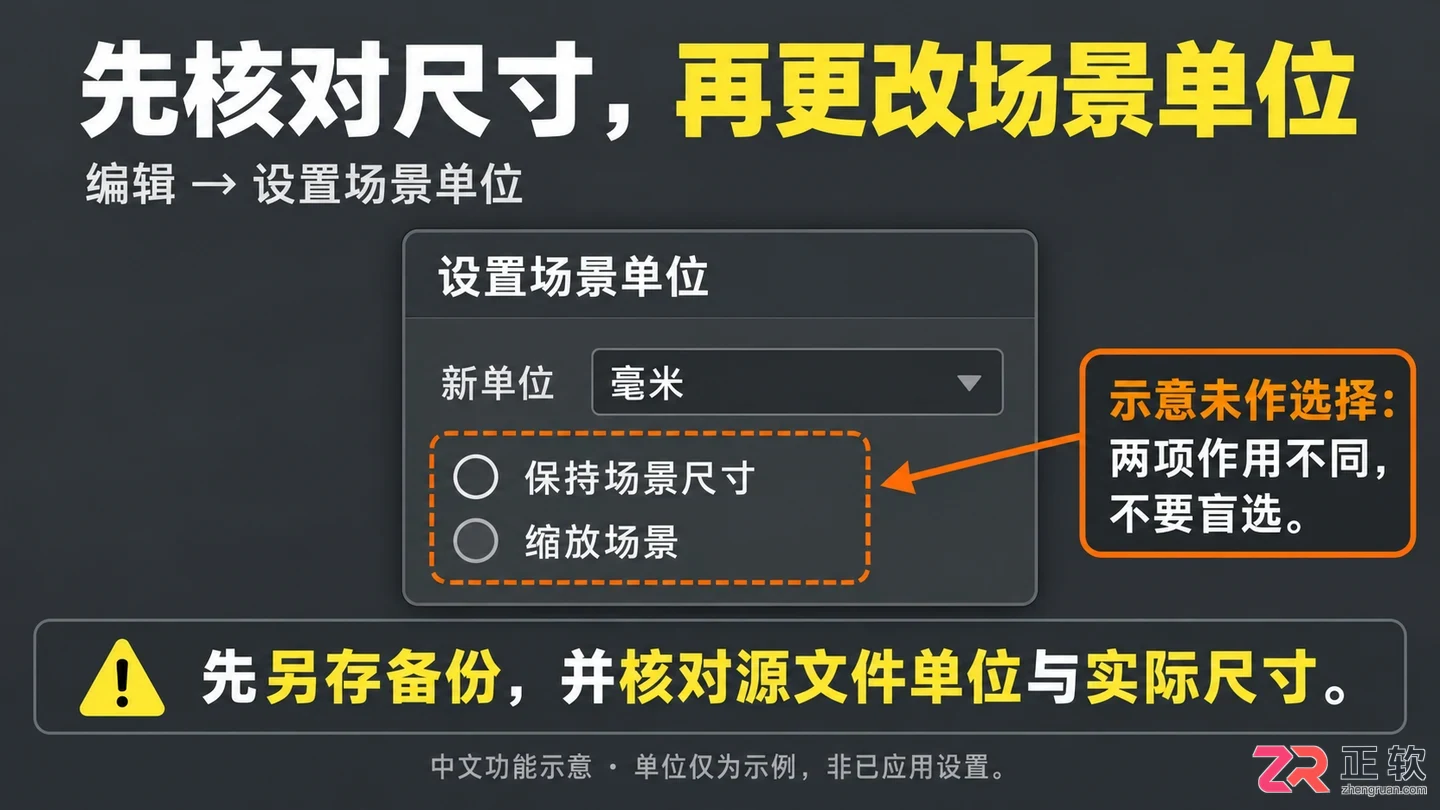
4. 检查模型比例和场景单位
5. 大文件仍然空白时这样缩小问题范围
如果上述步骤均无效,建议采用排除法。使用原始 CAD 软件导出一个仅包含单个零件或简化几何体的轻量级文件,再次导入 KeyShot 测试。
- 如果简化文件能正常显示,说明问题出在原装配体的层级复杂度、外部引用丢失或特定零件的坐标异常上。
- 如果简化文件依然空白,则需检查 KeyShot 版本兼容性或显卡驱动状态。
在确认可见性后,再逐步导入完整的装配结构。每次重大修改前保存独立版本,避免用新导入的结果直接覆盖已调整好材质和相机的工程文件。
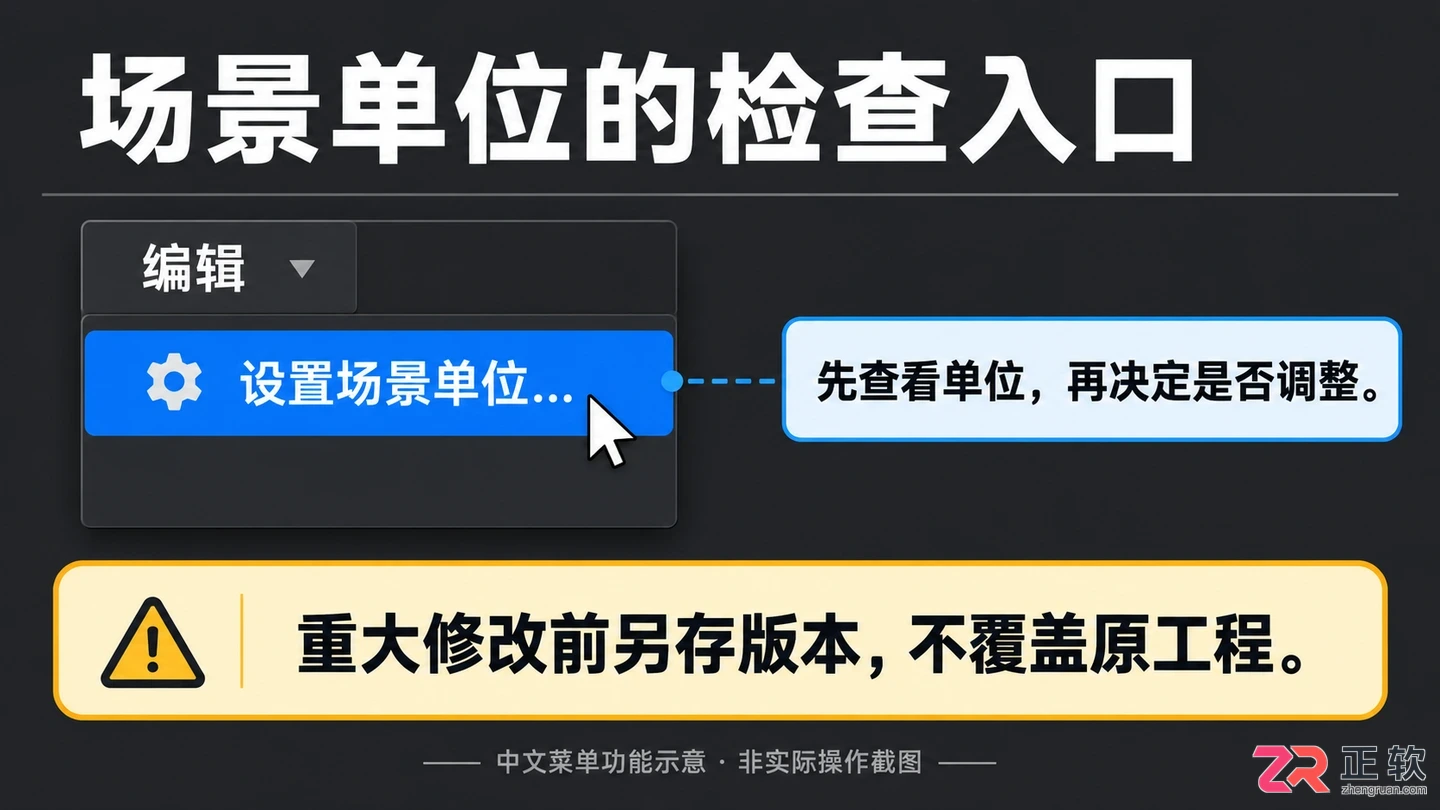
通过Edit菜单进入Set Scene Units检查单位设置
学习如何在 KeyShot 中导出材质和贴图文件。涵盖项目面板选择、材质参数核对、右键导出操作及材质库管理,帮助设计师规范保存材质资源,避免贴图丢失。
在KeyShot中设置好材质后,如何正确导出纹理贴图和保存材质文件?本文通过6个步骤,指导你检查贴图来源、导出模型资源包、验证法线与粗糙度通道,确保交付给他人或导入其他软件时材质效果一致。
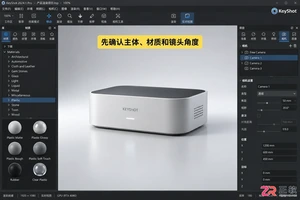
学习如何在 KeyShot 中设置透明背景导出。涵盖 PNG Alpha 通道开启方法、环境与地面阴影处理、边缘锯齿优化及文件格式验证,确保获得完美的无背景产品图。
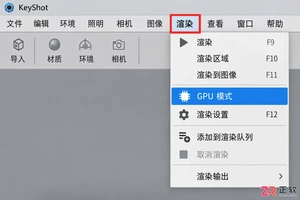
KeyShot 传统上以 CPU 渲染为主,GPU 模式需满足硬件条件并手动开启。本教程详解如何在 KeyShot 界面中判断当前是否使用 GPU,如何在实时视图和渲染队列中切换及确认渲染引擎,帮助避免导出时因模式误判导致的效率问题。




火山引擎是字节跳动旗下企业级云与AI服务平台。聚焦大模型核心能力,依托字节自研豆包多模态大模型,凭借火山方舟一站式平台,提供模型精调、推理部署、智能应用搭建等全链路服务,结合高性能AI算力,助力各行业快速落地大模型数字化与智能化应用。




