

Luminar Neo全景拼接与多图层拼图操作指南

一款功能强大的图片编辑软件,通过它我们就能够轻松的找到需要的图片,并对其进行编辑。它旨在帮助摄影师简化图像编辑流程,在短时间内提供所需要的外观,然后再逐个进行编辑优化,达到想要的效果。
面向需要处理大场景风景或进行创意合成的摄影爱好者,本文详解Luminar Neo的两类拼图方法。针对全景拍摄,介绍如何批量导入照片并利用软件自动分析、畸变校正及投影选择完成无缝拼接;针对非关联图像的创意合成,演示如何通过添加图层、调整不透明度及应用线性渐变遮罩,实现多张照片的自然融合与过渡。
一、Luminar Neo怎么拼接全景图
对于风景、建筑等宏大场景,单张照片往往难以涵盖全貌,需要通过拍摄多张局部照片并在后期进行拼接重构,即全景图拼接。Luminar Neo 具备较强的智能分析能力,能够自动完成这一过程。若遇到图像变形问题,还可利用内置工具进行纠正。
具体操作步骤如下:
- 首先将需要处理的照片导入 Luminar Neo。建议以文件夹形式导入,以便后续拖放操作。在目录界面右侧找到全景拼接功能区域,将图片拖入中间区域。该功能支持同时处理 2 到 100 张照片。
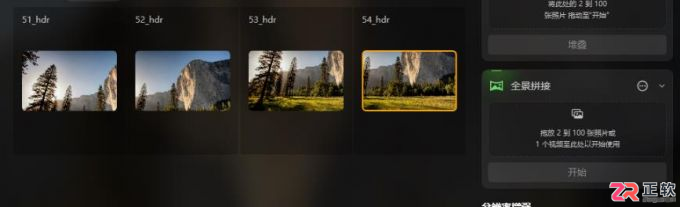
图1:全景拼接
- 图片添加成功后,全景拼接功能的中间区域会显示缩略图,确认所有素材已就位。
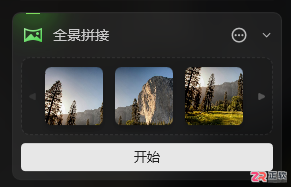
图2:添加图片
- 除了智能拼接,软件还提供多种校正工具。点击右上角的“更多选项”展开菜单,可见去晕光、畸变校正、减少色差、去重影等功能。根据实际需求选择,此处以“畸变校正”为例。
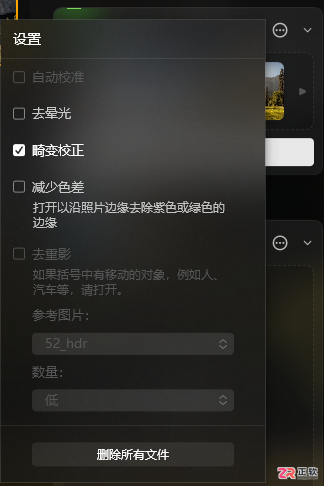
图3:拼接选项
- 软件分析图像后,会自动生成拼接预览。用户可在球形、圆柱体、墨卡托投影、平面(原文为飞机,结合语境应为平面/Rectilinear)及鱼眼镜头等投影模式中选择最合适的一种。确认效果无误后,点击右下角的“继续”。
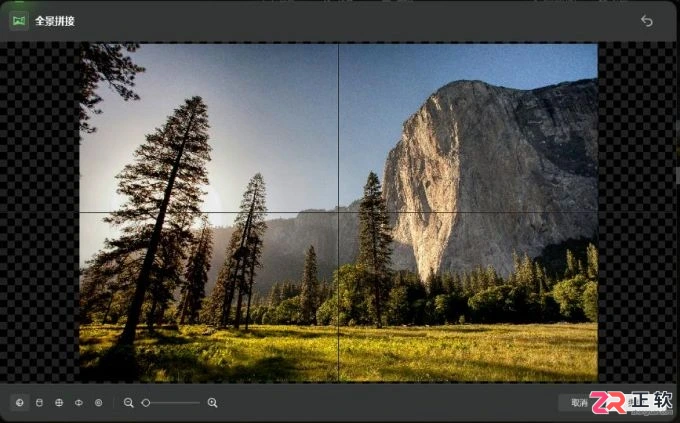
图4:拼接效果
- 进入裁切界面,可根据构图需求调整画面。此步骤特别适合处理边缘有缺失或空白区域的全景图,通过裁切去除多余部分。若无特殊需求,可保持原样。
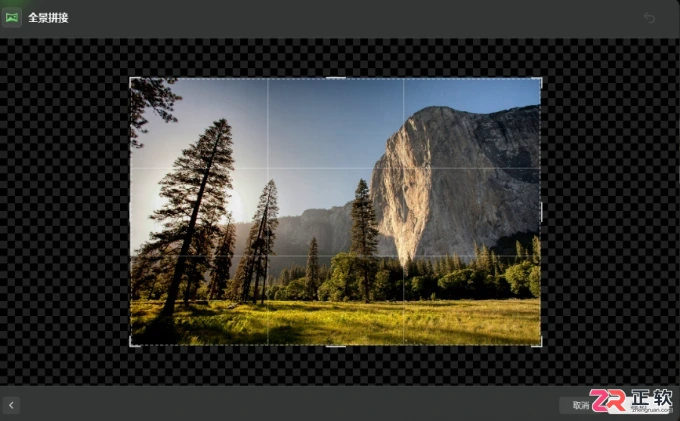
图5:裁切
- 操作完成后,Luminar Neo 会自动生成一个名为“Panorama Stitching”(全景拼接)的文件夹,并将处理好的全景图自动保存至该文件夹中。
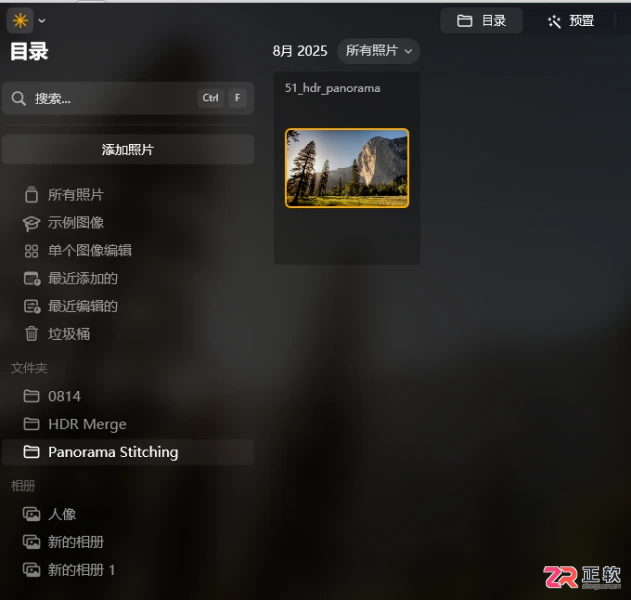
图6:保存图片
二、Luminar Neo怎么拼图多张照片在一起
上述全景拼接适用于同一场景的连续局部图。若需将毫无关联的多张图片组合成一张创意作品,则需借助图层和遮罩功能。以下是具体操作方法:
- Luminar Neo 的拼图逻辑类似 Photoshop 的图层概念。通过叠加图层并配合“遮罩”隐藏部分图像,可实现多张图片的自然融合。点击左上角的“+”号添加新元素。
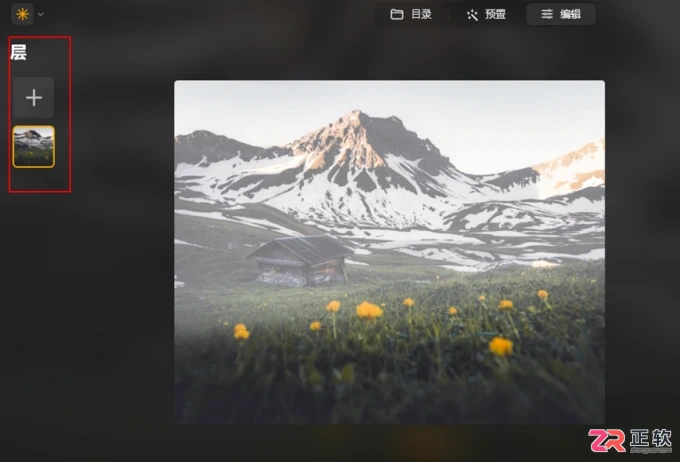
图7:图层功能
- 在添加新层的功能区中,既可以选择软件内置素材,也可以从“我的图像”中上传本地电脑里的照片。此处选择上传本地照片作为第二张图层。
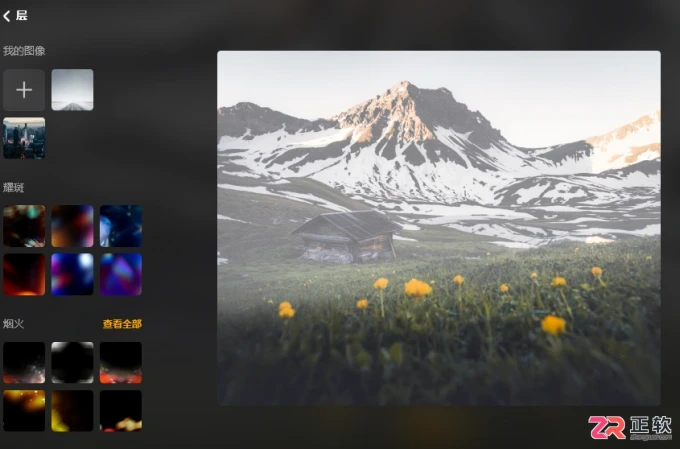
图8:添加图片
- 添加第二张图片后,默认透明度通常为 50%。为了看清图像细节,需在右侧“层属性”面板中将不透明度调整为 100%,使图片完全清晰显示。
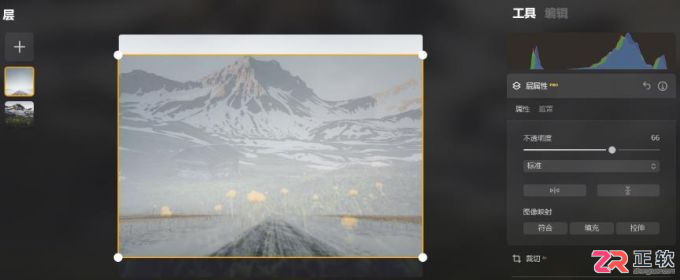
图9:调透明度
- 为使两张图片的衔接更自然,需使用“遮罩”功能中的“线性渐变”。渐变效果可使图像特定区域逐渐透明,从而消除生硬的边界,实现平滑过渡。
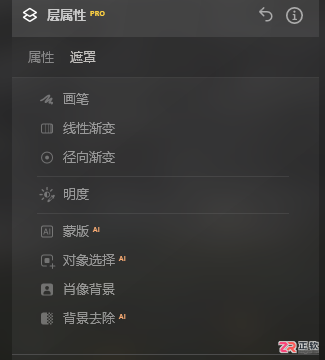
图10:线性渐变
- 设置线性渐变参数。如图所示,左侧为透明区域,右侧为遮罩覆盖区域(通常以红色标示),通过拖动控制点调整渐变范围和方向。
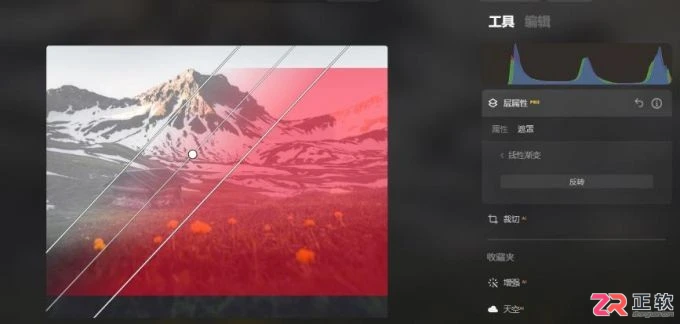
图11:渐变遮罩
- 返回调整界面查看最终效果。两张图片通过对角线方式拼接,得益于渐变遮罩的应用,过渡区域显得自然柔和,无明显拼接痕迹。
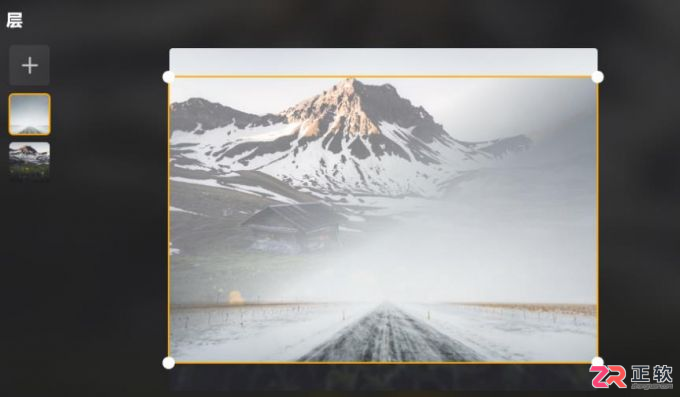
图12:照片拼接效果
三、小结
以上内容介绍了 Luminar Neo 中两种不同的拼图方式。针对大型瀑布、山脉、草原等大场景,可通过拍摄局部图并利用软件的全景拼接功能自动合成完整画面;对于创意合成需求,则可利用图层叠加配合遮罩功能,实现类似专业修图软件的合成效果。用户可根据实际素材类型选择合适的处理方法。

很多用户在填写QQ邮箱时困惑是否需要手动输入“.com”。实际上,标准QQ邮箱地址由“QQ号码@qq.com”组成,.com是域名不可或缺的一部分。本文教你区分登录账号与完整邮箱地址,检查符号格式,处理复制粘贴时的常见错误,确保邮箱地址准确无误。
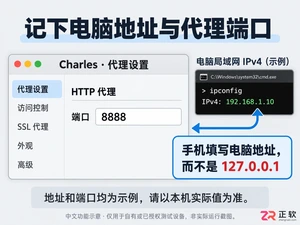
手把手教你配置 Charles 手机抓包环境。包括同一局域网连接、HTTP 代理设置、iPhone 证书完全信任步骤、Android N+ 应用限制说明及 SSL Proxying 开启方法。解决只能看到 CONNECT 或无法联网的问题,抓包结束后正确恢复网络设置。
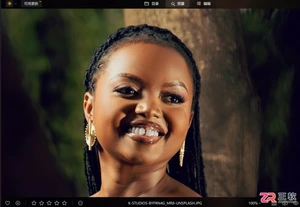
面向使用 Luminar Neo 进行人像后期处理的用户,解决牙齿细微瑕疵及背景杂乱影响观感的痛点。本文详解利用仿制工具手动修复牙齿缺角与排列不齐的操作步骤,包括参数设置、取样技巧及边缘融合方法;同时演示通过“肖像背景”遮罩功能自动抠除复杂背景,配合图层管理替换纯净新背景的全流程,帮助用户在无专用一键功能的情况下实现自然的人像精修效果。
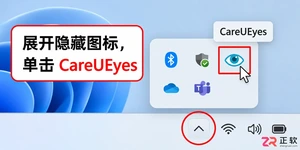
遇到CareUEyes无法打开或启动后无反应?本教程详解如何检查系统托盘图标、管理后台进程、核对安装来源及处理特定版本崩溃问题。适用于Windows用户,帮助快速解决启动异常和显示失效故障。

学习在音述AI中编写提示词时,如何准确区分曲风类型、情绪氛围和乐器编配。本文通过实例解析三个描述层次的区别与配合方法,帮助用户更清晰地表达音乐创作需求。
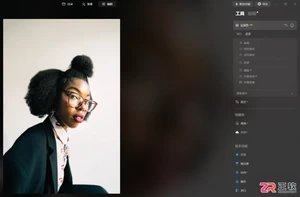
面向使用Luminar Neo进行人像合成的用户,解决背景替换边缘生硬及换脸后肤色不自然的痛点。本文基于Windows平台,详解利用AI背景移除工具精准抠图、通过图层管理替换新背景的具体步骤;同时指导在肖像工具中调整皮肤瑕疵、消除反光、调节面部亮度及五官细节,实现换脸后的肤色自然融合,提升合成照片的真实感与专业度。
面向初次接触AI修图的用户,解决面对复杂功能无从下手的痛点。本文以Luminar Neo为例,提供三步快速上手路径:选择场景化工具、直接导入照片试错、优先使用增强AI与结构AI通用工具。针对“一键修图”需求,详解除雾、绿叶增强、水景增强及天空替换等接近一键的操作组合,并指导如何通过遮罩模式进行局部微调,帮助用户在降低技术门槛的同时,建立自然的修图节奏与审美判断。
解决KeyShot导入大型CAD或装配体文件后视图一片空白的问题。通过检查Scene Tree、启用Center Geometry和Adjust Camera选项、调整场景单位,快速找回模型并正常渲染。

面向需要在Luminar Neo中进行氛围调整或隐私保护的用户,本文解决将白天照片转为夜景及遮挡人物面部的需求。针对普通照片缺乏夜间情绪的问题,通过降低饱和度、使用暮色增强AI压暗色调、调整HSL冷色占比及局部变暗,实现自然夜景效果;针对面部遮挡,提供高斯模糊遮罩与加亮加深变暗两种方案,分别适用于通用场景及暗调融合,帮助读者快速掌握关键修图路径。

面向需要获取全球资讯且厌恶广告干扰的移动用户,必应搜索国际版提供覆盖网页、新闻、图片及视频的全面检索服务。针对搜索结果混杂推广内容及多语言浏览障碍的痛点,本文介绍其内置的广告过滤机制、实时翻译功能及以图搜图操作。通过地区设置自动适配语种来源,结合无痕浏览与微软账号同步特性,帮助用户在简洁界面中高效获取纯净、准确的国际信息资源。




火山引擎是字节跳动旗下企业级云与AI服务平台。聚焦大模型核心能力,依托字节自研豆包多模态大模型,凭借火山方舟一站式平台,提供模型精调、推理部署、智能应用搭建等全链路服务,结合高性能AI算力,助力各行业快速落地大模型数字化与智能化应用。




