

duplicate方法查找重复值的详细操作教程
Duplicate Cleaner Pro是一款专业的重复文件查找清理工具,能快速查找并轻松清理重复文件,让硬盘不再告急。清理链路的完整性会更好一些,做应用卸载、残留处理和空间整理时,通常能少走很多手动排查步骤。
学习使用 Duplicate Cleaner 查找重复值(重复文件)。本教程演示如何设置“相同内容”匹配条件,指定扫描文件夹,利用选择助手批量标记副本,并在删除前进行安全验证,避免误删系统或工作文件。
电脑里出现多个同名文件时,真正难判断的不是“名字像不像”,而是它们是不是内容相同、应该保留哪一份。Duplicate Cleaner 的核心价值在于通过比较文件内容而非仅靠文件名来识别重复项。这意味着即使两个文件名称不同,只要内部数据一致,也能被精准归为同一组。正确用法是先设定严格的匹配条件,再限定扫描范围,最后在结果中人工确认保留项。
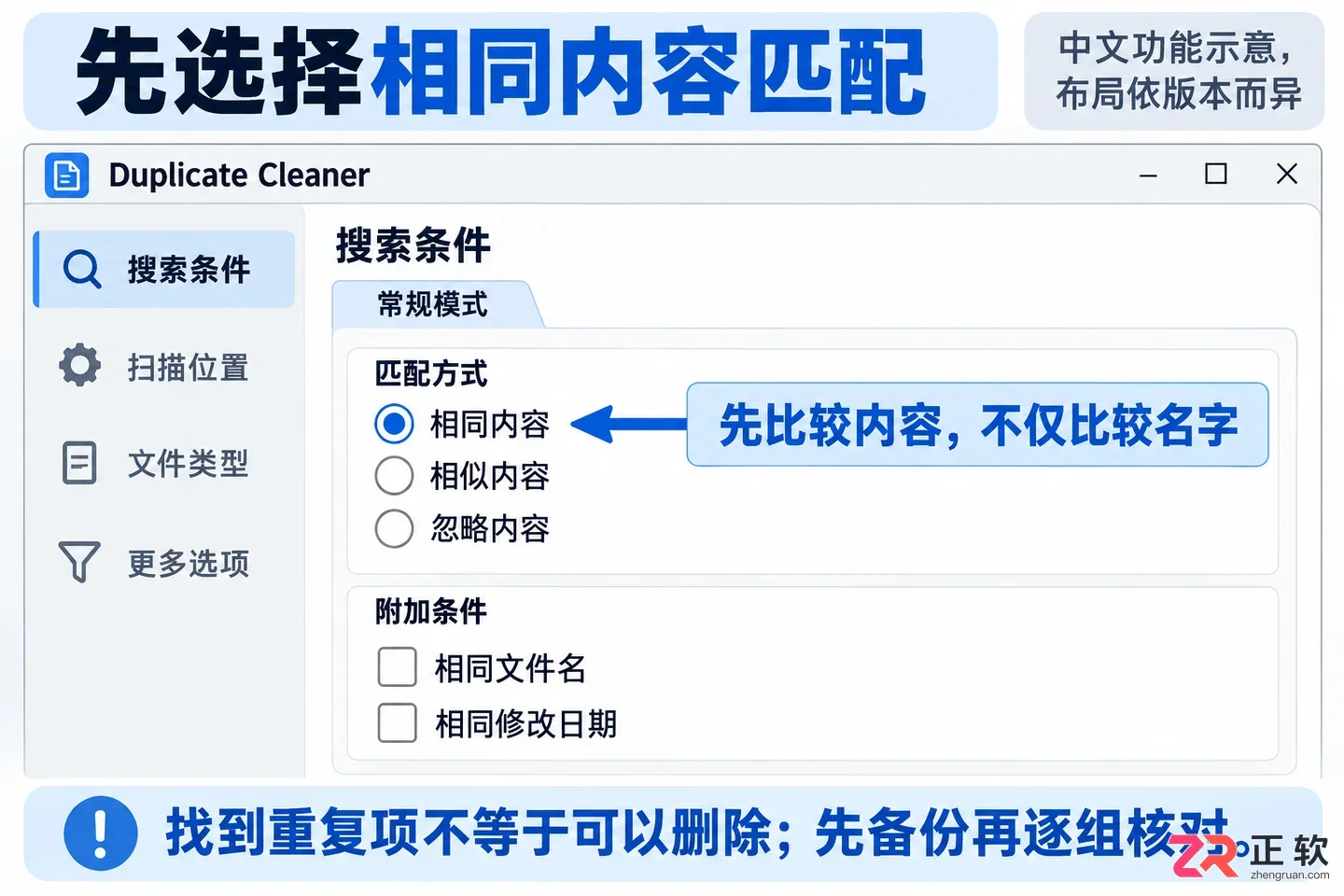
Duplicate Cleaner 主界面,左侧显示 Search Criteria 面板,勾选 Same Content 选项
必要的概念只需明确一点:这里的“重复值”指代的是硬盘上占用空间的冗余文件副本,而非 Excel 表格中的单元格去重。开始操作前,请确保已安装 Duplicate Cleaner(Free 或 Pro 版均可,界面布局略有差异但逻辑一致),并准备好一个包含若干文档或图片的测试文件夹,避免直接对系统盘进行首次扫描。
1. 在【Search Criteria】里选择匹配方法
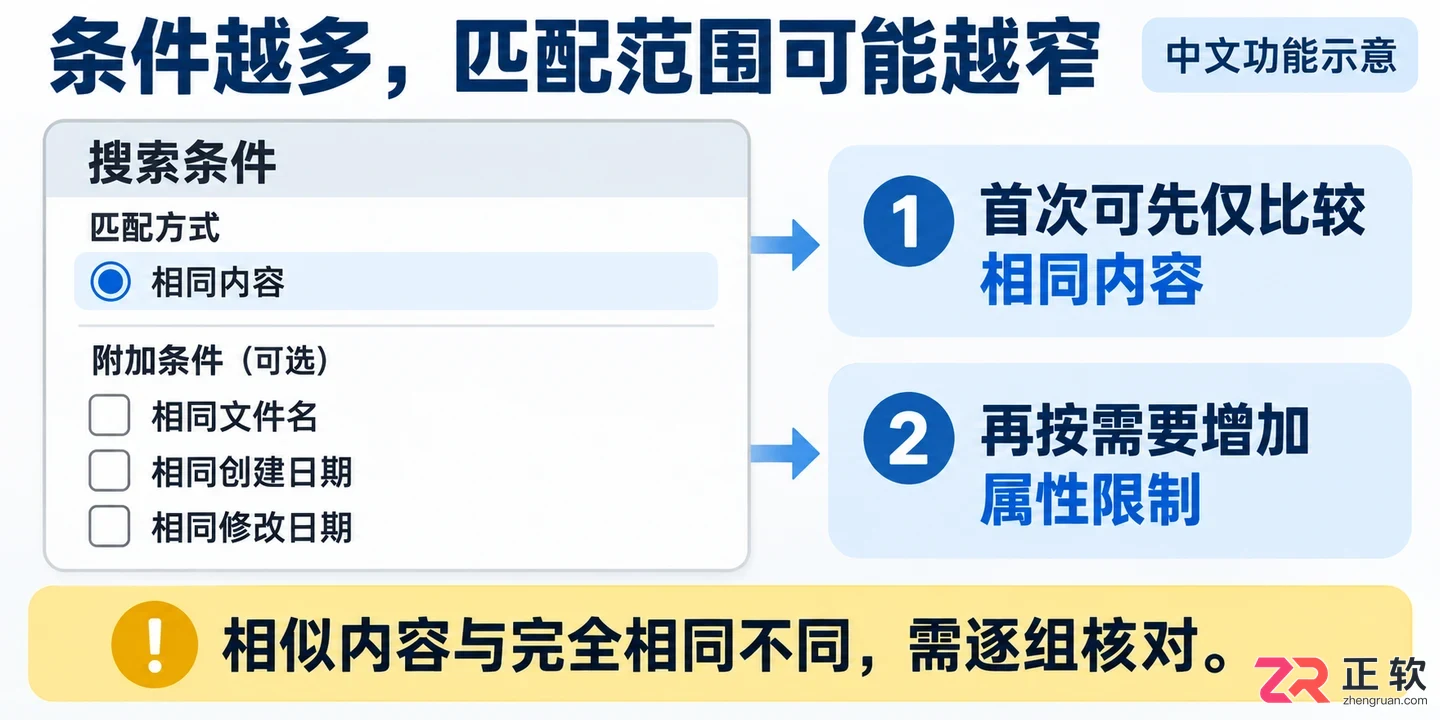
打开软件后,首先关注左侧或顶部的【Search Criteria】(搜索条件)面板。这是决定“什么算重复”的关键步骤。最稳妥的基础方法是勾选“Same Content”(相同内容)或类似选项。这一设置会让程序计算文件的哈希值或逐字节比较,确保只有内容完全一致的文件才会被匹配。
如果希望初步缩小范围,可以辅助勾选“File Name”(文件名)或“File Size”(文件大小)。但需注意,官方手册提醒,同时要求多个属性(如创建时间、修改时间)完全相同可能会导致漏判。例如,你复制了一份文件到新文件夹,其修改时间可能改变,若强制要求时间相同,这两个实质相同的文件就不会被识别。因此,首次扫描建议仅依靠“相同内容”,后续再根据结果添加过滤条件。
若处理的是图片或音频,需检查当前版本是否支持 Image Mode 或 Audio Mode。近似匹配(如视觉相似的图片)不等同于字节完全相同,这类结果必须逐组预览确认,不能直接批量删除。
1. 在【Search Criteria】里选择匹配方法
2. 在【Scan Location】指定要查找的文件夹
切换到【Scan Location】(扫描位置)标签页。点击“Add Folder”(添加文件夹)按钮,将需要检查的目标目录加入列表。建议先从个人的“下载”、“文档”或“照片”文件夹入手,不要一开始就扫描整个 C 盘或系统目录。
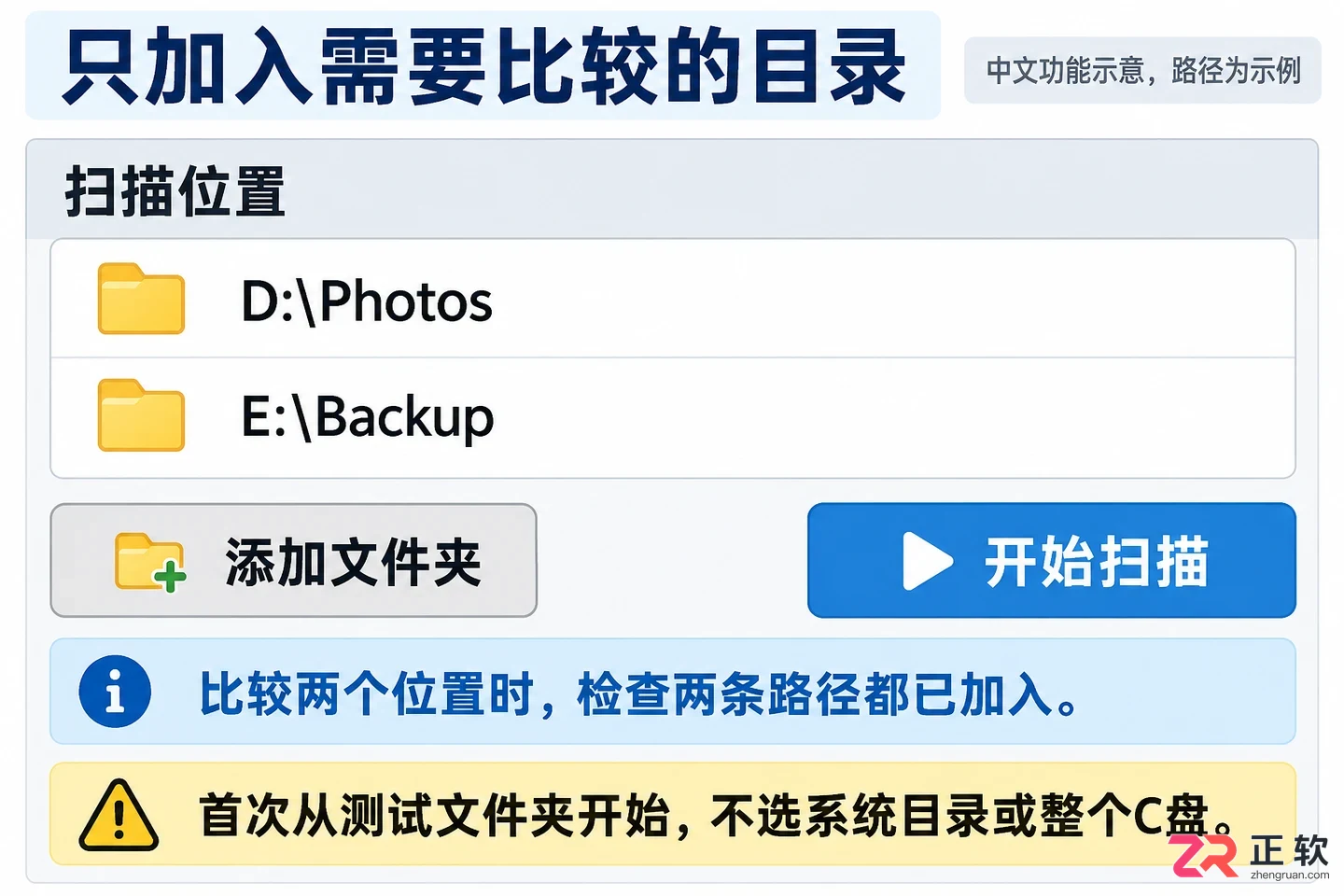
Scan Location 页面,添加了两个具体的文件夹路径
如果需要对比两个不同位置的备份,确保两个路径都出现在列表中。此时务必检查是否误选了正在同步的云盘目录(如 OneDrive、Dropbox 本地缓存)或正在进行的项目工程目录。虽然扫描过程本身是只读的,不会修改文件,但将这些活跃目录纳入扫描会增加结果复杂度,增加后续筛选的难度。
3. 点击扫描并先看【Duplicate Files】结果
设置好条件和路径后,点击“Start Scan”(开始扫描)。等待进度条完成,软件会自动跳转到【Duplicate Files】(重复文件)结果页。程序会将识别出的重复项按“组”显示,每组包含两个或多个内容相同的文件。
点开任意一组,仔细查看右侧详情栏中的文件路径、大小和日期。不要看到结果就立即执行删除。系统可能将不同用途的备份、项目历史版本或同步副本列在一起。例如,一份是放在“工作区”的源文件,另一份是放在“归档”的备份,虽然内容相同,但保留策略完全不同。你需要根据路径含义和实际用途来判断哪一份是应当保留的“主文件”。
4. 用选择助手标记要处理的重复文件
确认哪些组是需要清理的冗余副本后,使用结果页上方的【Selection Assistant】(选择助手)工具。这是一个高效批量标记的功能。你可以设置规则,例如“保留路径最短的文件”或“保留修改日期最新的文件”,然后让软件自动标记其他副本为“待删除”。
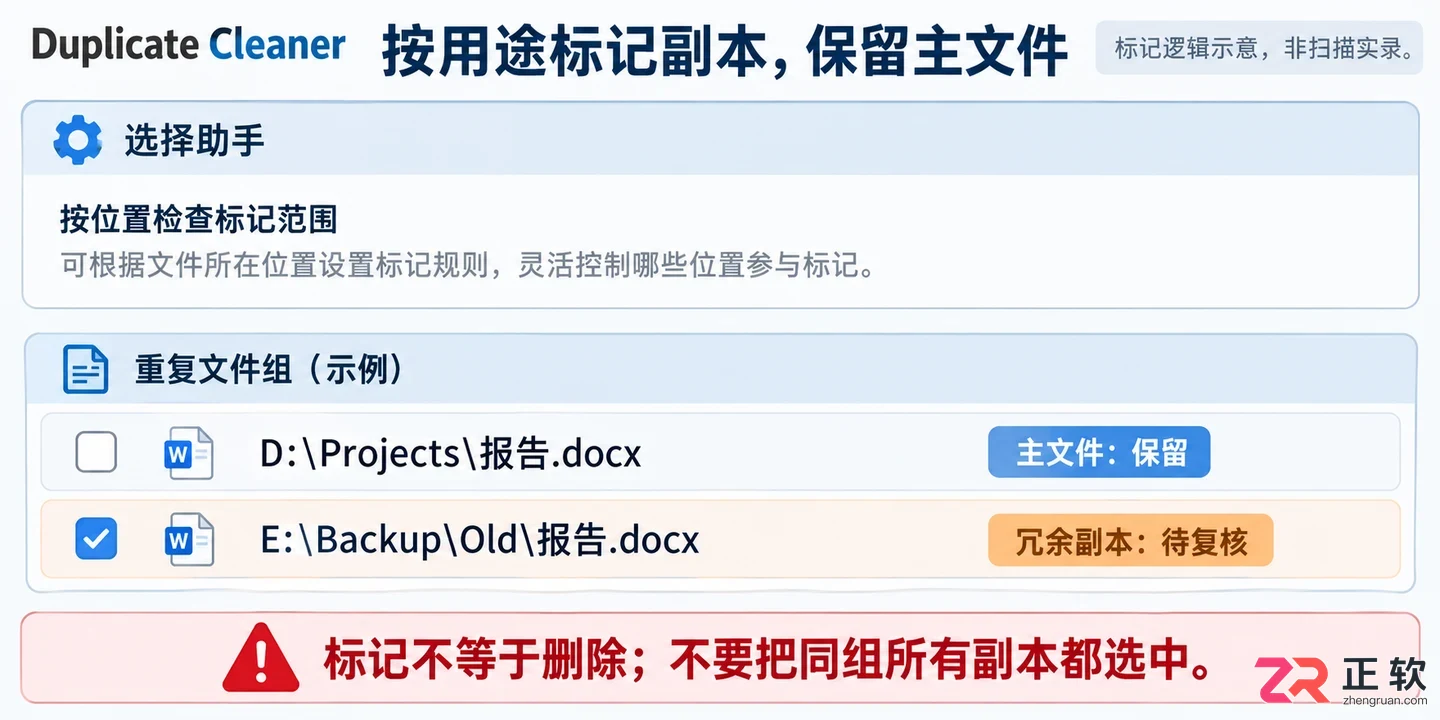
使用 Selection Assistant 按路径规则自动标记待删除文件
一个实用的操作顺序是:先手动锁定明确的主目录(如 D:\Projects),然后在选择助手中设置“排除该路径”,从而自动标记其他位置(如 E:\Backup\Old)的副本。批量标记完成后,务必随机抽查几组,重点检查是否误选了唯一存在的文件或正在被其他程序占用的共享素材。选择助手只是辅助标记,不代表最终执行,仍需人工复核。
5. 删除前先做一次可恢复的检查
确认标记无误后,点击底部的“Remove Selected”(移除选中项)或类似按钮。在弹出的确认对话框中,优先选择“Move to Recycle Bin”(移动到回收站)或“Copy to Backup Folder”(复制到备份文件夹),而不是永久删除。这样即使误删,也能在短时间内恢复。
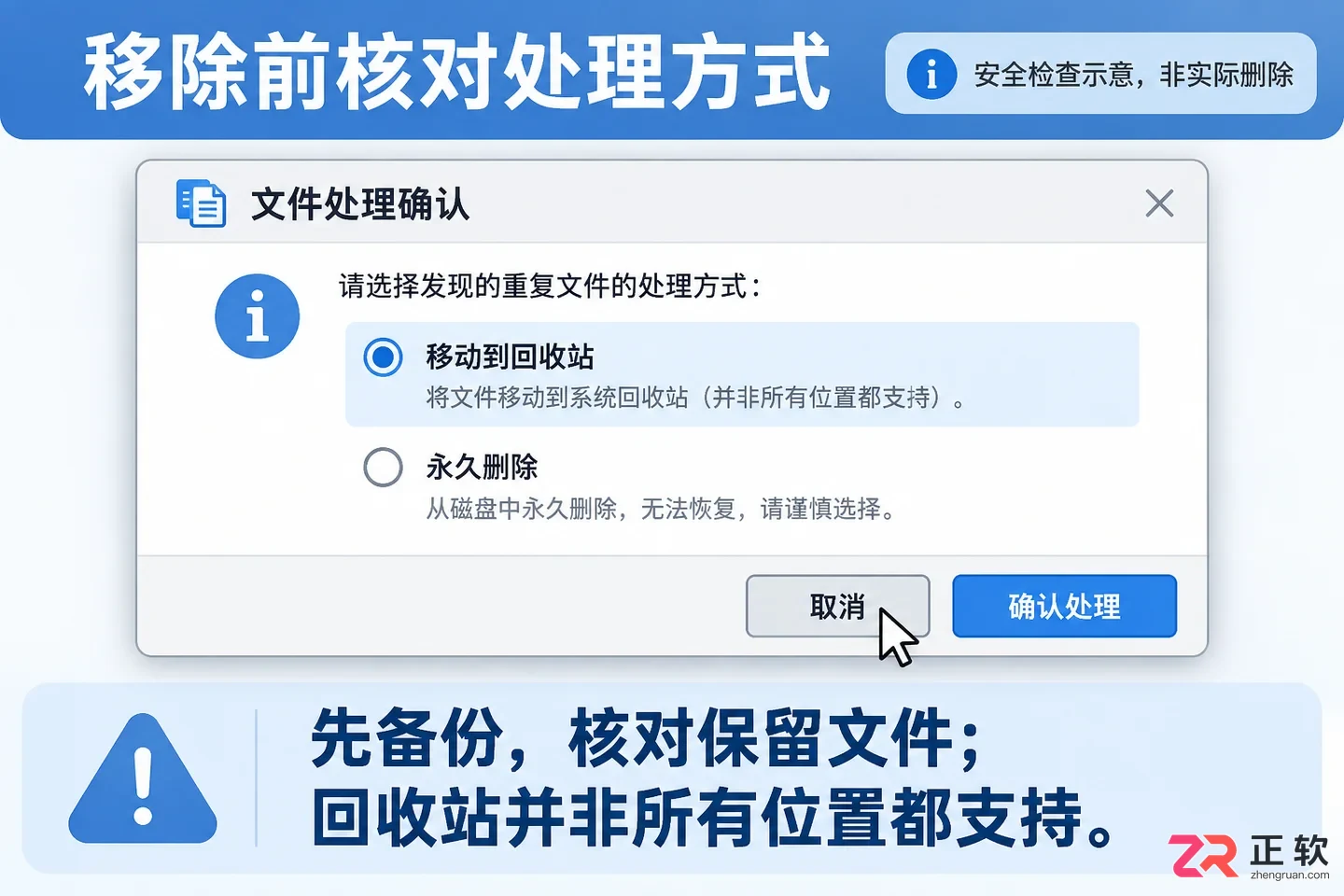
移除文件前的确认弹窗,选择移动到回收站选项
操作完成后,建议重新对同一范围进行一次快速扫描,确认重复组数量是否按预期减少。同时,随机打开几个保留下来的文件,确保它们仍能正常打开和使用。如果扫描结果显示为零匹配,而你知道确实存在重复文件,请回到【Search Criteria】减少限制条件(如取消对文件名的强制匹配),或检查【Scan Location】是否遗漏了关键文件夹。通过调整“条件—路径—结果”的闭环,才能确保在使用 Duplicate Cleaner 查找重复值时既干净又安全。

很多用户在填写QQ邮箱时困惑是否需要手动输入“.com”。实际上,标准QQ邮箱地址由“QQ号码@qq.com”组成,.com是域名不可或缺的一部分。本文教你区分登录账号与完整邮箱地址,检查符号格式,处理复制粘贴时的常见错误,确保邮箱地址准确无误。
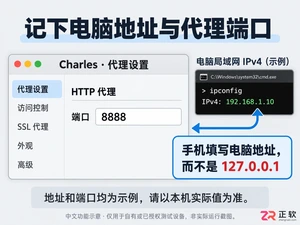
手把手教你配置 Charles 手机抓包环境。包括同一局域网连接、HTTP 代理设置、iPhone 证书完全信任步骤、Android N+ 应用限制说明及 SSL Proxying 开启方法。解决只能看到 CONNECT 或无法联网的问题,抓包结束后正确恢复网络设置。

面向使用 Luminar Neo 进行人像后期处理的用户,解决牙齿细微瑕疵及背景杂乱影响观感的痛点。本文详解利用仿制工具手动修复牙齿缺角与排列不齐的操作步骤,包括参数设置、取样技巧及边缘融合方法;同时演示通过“肖像背景”遮罩功能自动抠除复杂背景,配合图层管理替换纯净新背景的全流程,帮助用户在无专用一键功能的情况下实现自然的人像精修效果。
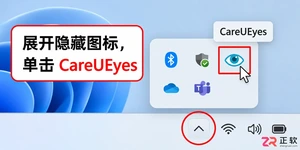
遇到CareUEyes无法打开或启动后无反应?本教程详解如何检查系统托盘图标、管理后台进程、核对安装来源及处理特定版本崩溃问题。适用于Windows用户,帮助快速解决启动异常和显示失效故障。

学习在音述AI中编写提示词时,如何准确区分曲风类型、情绪氛围和乐器编配。本文通过实例解析三个描述层次的区别与配合方法,帮助用户更清晰地表达音乐创作需求。
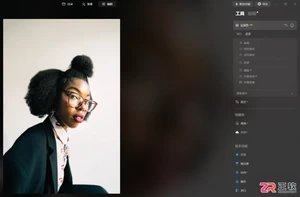
面向使用Luminar Neo进行人像合成的用户,解决背景替换边缘生硬及换脸后肤色不自然的痛点。本文基于Windows平台,详解利用AI背景移除工具精准抠图、通过图层管理替换新背景的具体步骤;同时指导在肖像工具中调整皮肤瑕疵、消除反光、调节面部亮度及五官细节,实现换脸后的肤色自然融合,提升合成照片的真实感与专业度。

面向初次接触AI修图的用户,解决面对复杂功能无从下手的痛点。本文以Luminar Neo为例,提供三步快速上手路径:选择场景化工具、直接导入照片试错、优先使用增强AI与结构AI通用工具。针对“一键修图”需求,详解除雾、绿叶增强、水景增强及天空替换等接近一键的操作组合,并指导如何通过遮罩模式进行局部微调,帮助用户在降低技术门槛的同时,建立自然的修图节奏与审美判断。
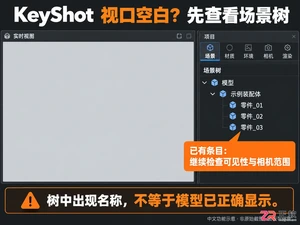
解决KeyShot导入大型CAD或装配体文件后视图一片空白的问题。通过检查Scene Tree、启用Center Geometry和Adjust Camera选项、调整场景单位,快速找回模型并正常渲染。

面向需要在Luminar Neo中进行氛围调整或隐私保护的用户,本文解决将白天照片转为夜景及遮挡人物面部的需求。针对普通照片缺乏夜间情绪的问题,通过降低饱和度、使用暮色增强AI压暗色调、调整HSL冷色占比及局部变暗,实现自然夜景效果;针对面部遮挡,提供高斯模糊遮罩与加亮加深变暗两种方案,分别适用于通用场景及暗调融合,帮助读者快速掌握关键修图路径。

面向需要获取全球资讯且厌恶广告干扰的移动用户,必应搜索国际版提供覆盖网页、新闻、图片及视频的全面检索服务。针对搜索结果混杂推广内容及多语言浏览障碍的痛点,本文介绍其内置的广告过滤机制、实时翻译功能及以图搜图操作。通过地区设置自动适配语种来源,结合无痕浏览与微软账号同步特性,帮助用户在简洁界面中高效获取纯净、准确的国际信息资源。




火山引擎是字节跳动旗下企业级云与AI服务平台。聚焦大模型核心能力,依托字节自研豆包多模态大模型,凭借火山方舟一站式平台,提供模型精调、推理部署、智能应用搭建等全链路服务,结合高性能AI算力,助力各行业快速落地大模型数字化与智能化应用。




