

bios恢复默认设置后无法点亮怎么办及解决方法
遇到BIOS恢复默认设置后电脑无法点亮、屏幕黑屏的情况,不要慌张。本文通过重新插拔内存、清除CMOS电荷、检查硬件连接等具体操作步骤,帮助你解决因BIOS重置导致的开机失败问题。
恢复BIOS默认设置本意是解决系统不稳定或超频失败,但有时操作后会出现按下电源键风扇转动、硬盘灯亮,但屏幕始终黑屏无法点亮的情况。这通常是因为默认设置与当前硬件(如内存频率、CPU电压)不兼容,或者CMOS数据残留导致初始化失败。只要硬件未物理损坏,通过以下顺序操作大多能恢复正常。
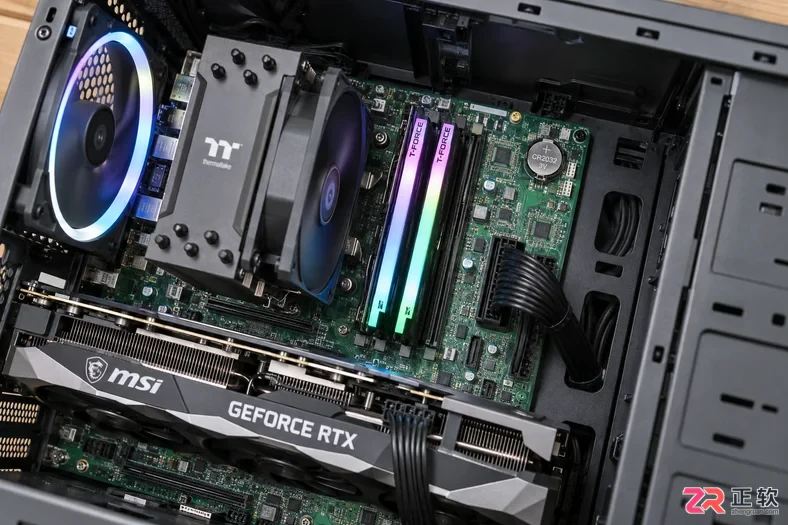
主机内部关键硬件布局示意
在开始之前,请确保显示器信号线连接正常且显示器已开启。准备一把十字螺丝刀和一个金属物体(如螺丝刀柄或钥匙),用于短接主板跳线。操作前务必拔掉主机电源线,释放静电。
1. 重新插拔内存条
BIOS重置后,内存训练参数会回归初始状态,如果内存条金手指氧化或接触不良,极易导致黑屏。这是最常见且成本最低的修复方式。
断开主机电源,打开机箱侧板。找到内存插槽,按下两端的卡扣取出内存条。使用橡皮擦轻轻擦拭金手指部分,去除氧化层。将内存条对准插槽缺口,垂直用力按下,直到听到“咔哒”声且卡扣自动锁紧。如果有两根以上内存,建议先只保留一根在主插槽(通常为第二槽)进行测试。
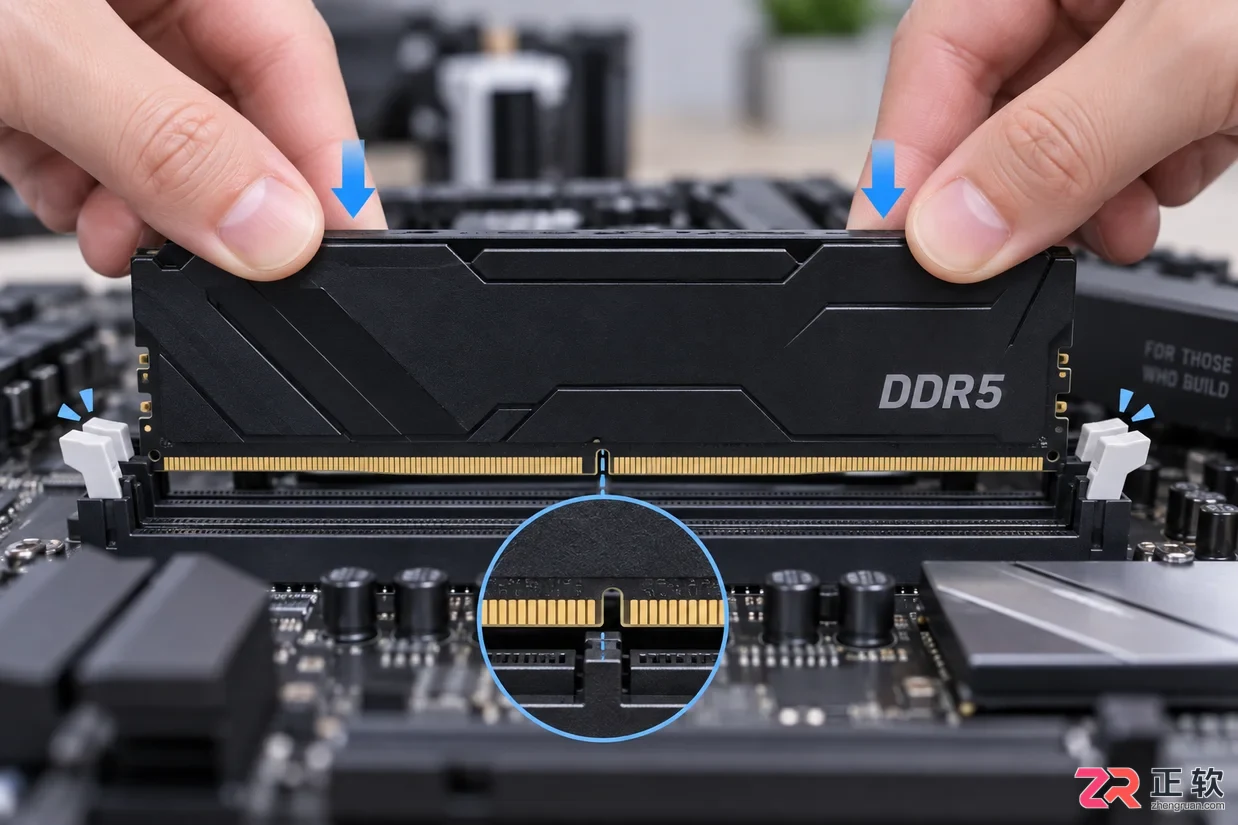
重新插拔内存条操作示意
接通电源尝试开机。如果屏幕出现品牌Logo或进入BIOS界面,说明问题解决。此时可关机插入其余内存,并在BIOS中重新开启XMP或EXPO功能。
2. 清除CMOS电荷
如果重插内存无效,可能是主板上的CMOS芯片仍存有错误的配置数据,或者重置过程未彻底完成。需要通过物理方式完全放电。
拔掉电源线,找到主板上的纽扣电池(CR2032)。使用螺丝刀轻轻撬起电池座卡扣,取出电池。等待约1-2分钟,让主板电容彻底放电。对于部分高端主板,还可以找到标有CLR_CMOS或JBAT1的两针或三针跳线,用金属物体短接这两针5-10秒。
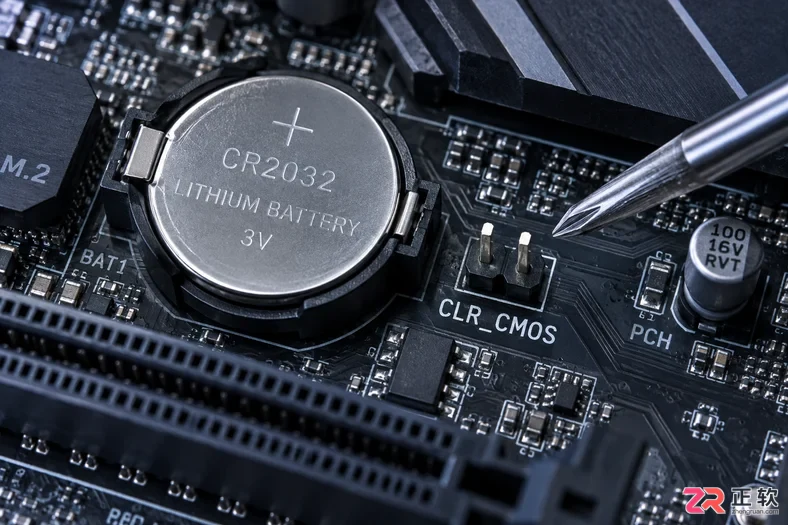
清除CMOS电池与跳线位置
装回电池,确保正负极方向正确(正面朝上)。连接电源线和显示器,再次尝试开机。首次启动可能需要较长时间进行内存自检,请耐心等待至少30秒。
3. 检查显卡与供电连接
BIOS恢复默认可能会重置PCIe通道设置或关闭某些节能状态,导致独立显卡识别异常。同时,检查CPU供电是否松动。
确认独立显卡已牢固插入PCIe插槽,并且外接供电线(6pin或8pin)已插紧。如果使用核显,请确保显示器线连接在主板上而非显卡上。检查主板左上角的CPU供电接口和右侧的主板供电接口,确保没有松动。
若使用的是较新的CPU搭配老款主板,或反之,BIOS默认版本可能不支持当前CPU微码。此时需要确认主板BIOS版本是否支持当前处理器,必要时需借助支持Q-Flash Plus或USB BIOS Flashback功能的主板进行无U盲刷。
4. 最小化系统测试
如果上述步骤均无效,可能存在外设冲突或硬件故障。采用最小化系统法排除干扰。
拔掉所有非必要的USB设备、硬盘、机箱风扇和RGB灯带。只保留CPU、散热器、一根内存、显卡(如有)和电源。尝试开机。如果能点亮,说明是某个外设或硬盘引导冲突导致。逐个接回设备,找出导致黑屏的部件。如果依然无法点亮,且主板有Debug指示灯,观察代码停留位置:卡在53或55通常为内存问题,卡在99或A2多为硬盘或引导设备问题。
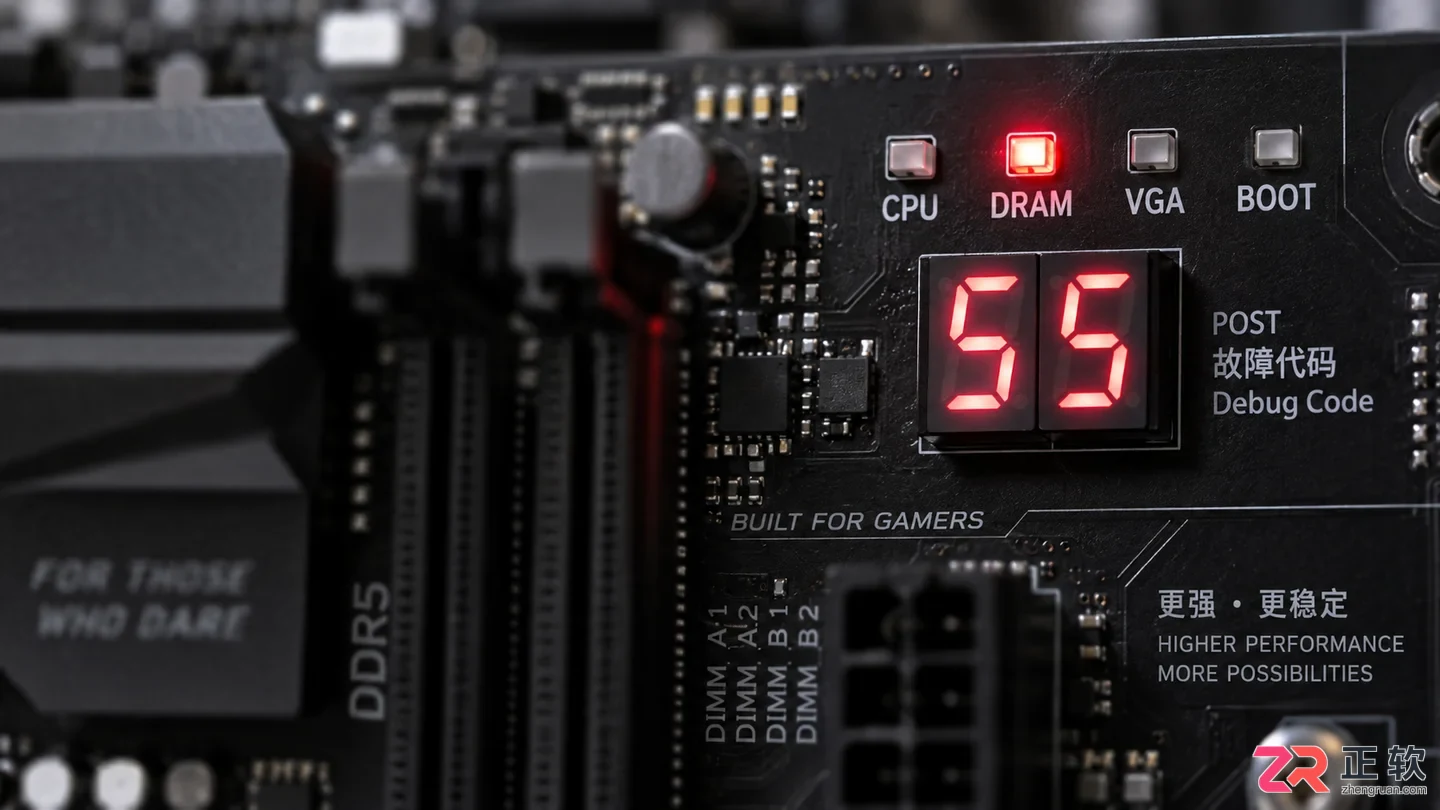
观察主板Debug灯诊断故障
5. 验证与后续设置
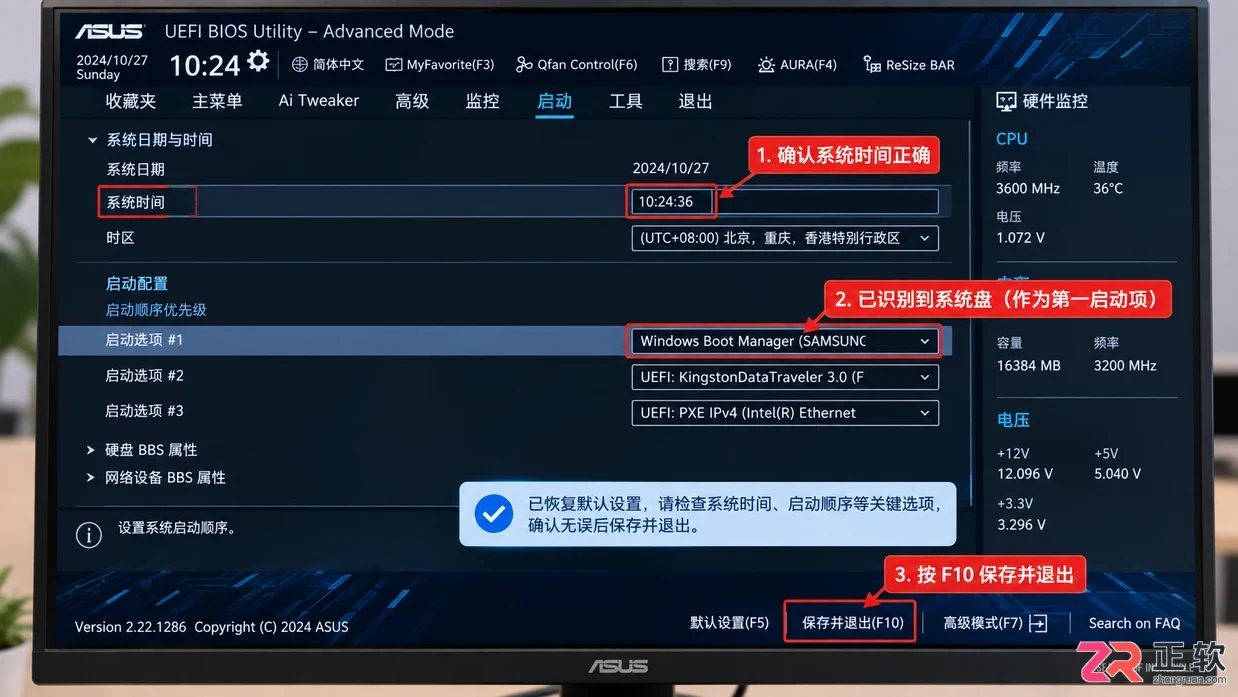
当屏幕成功显示画面后,立即按Del或F2进入BIOS。检查系统时间是否正确,确认启动顺序中包含了你的系统盘。如果之前开启了XMP/EXPO内存超频,建议在系统稳定运行几天后再重新开启,避免再次因电压不稳导致无法开机。
保存设置并退出(通常按F10)。进入Windows系统后,建议更新主板芯片组驱动,以确保硬件在默认设置下的最佳兼容性。此后若需调整BIOS,建议每次只修改一项参数并测试稳定性,避免一次性重置带来的未知风险。
5. 验证与后续设置
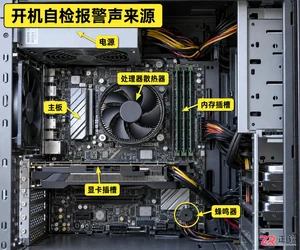
电脑开机一直滴滴滴响怎么办?本文详解AMI、Award等主流BIOS报警声代码含义,提供内存重插、显卡清洁等实用排查方法,助你快速解决电脑开机黑屏报警问题。
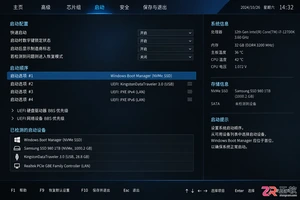
电脑开机提示找不到启动设备?本教程指导你检查硬盘连接、在BIOS中确认Windows Boot Manager启动顺序,并通过Windows恢复环境运行启动修复,快速解决引导问题。
遇到电脑开机风扇转但屏幕黑屏?本教程详解如何通过重新插拔清理内存条解决接触不良,以及检查显示器信号线连接,帮助用户快速自行排查并解决常见开机无显示故障。
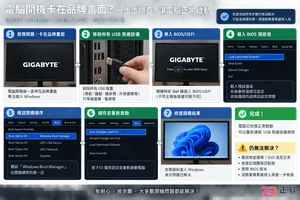
电脑开机卡在Logo界面或陷入重启循环?本文指导你通过移除外设、重置BIOS启动项及运行系统启动修复来解决问题,快速恢复电脑正常引导。
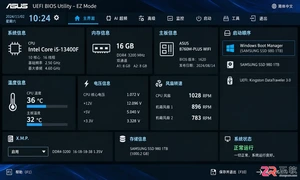
本教程详解如何进入BIOS界面并调整内存频率,包括开启XMP或DOCP配置文件的具体操作,帮助用户安全提升内存性能。
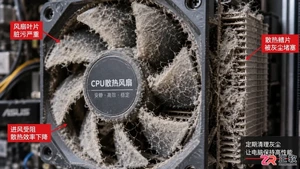
电脑开机显示CPU Fan Error?本文详解灰尘堆积、风扇接错接口及BIOS转速阈值设置不当三个常见原因,提供简单有效的排查与解决方法。
电脑开机无显示或频繁蓝屏?可能是内存条接触不良。本教程详解如何安全拆卸内存,使用橡皮擦清洁金手指,并清理主板插槽灰尘,彻底解决氧化导致的连接问题。
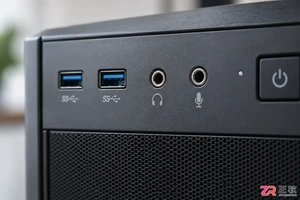
找不到台式机耳机插孔?本文详解机箱前置与主板后置音频接口的区别,通过颜色编码和图标识别正确位置,并提供无声、杂音等常见问题的排查思路,助你快速解决音频连接难题。
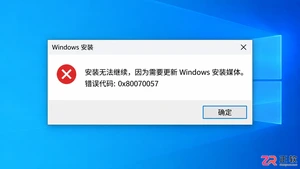
解决 Windows 10 重装过程中出现的 0x80070057 错误。通过分阶段排查安装源完整性、系统版本匹配度、磁盘空间及健康状况、以及 UEFI/BIOS 启动模式与分区样式的对应关系,安全完成系统重装。
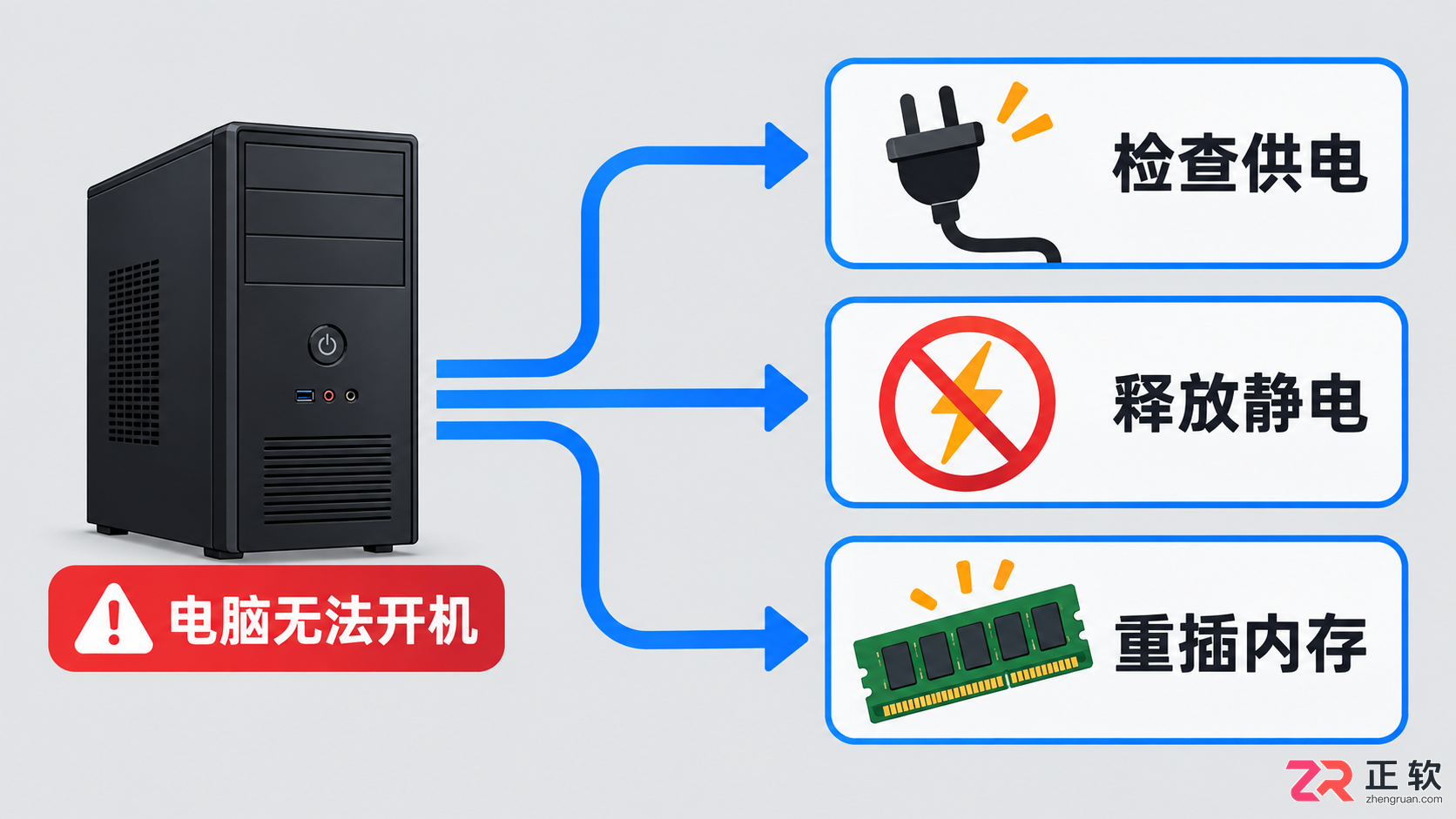
电脑按下电源键无反应或黑屏?别急着送修。本文提供一套标准化的排查流程:从检查插座供电、长按电源键释放静电,到重新插拔内存条和检查视频线。只需螺丝刀和双手,即可解决80%的常见开机问题。





火山引擎是字节跳动旗下企业级云与AI服务平台。聚焦大模型核心能力,依托字节自研豆包多模态大模型,凭借火山方舟一站式平台,提供模型精调、推理部署、智能应用搭建等全链路服务,结合高性能AI算力,助力各行业快速落地大模型数字化与智能化应用。



