

台式电脑耳机插在哪个口图解
找不到台式机耳机插孔?本文详解机箱前置与主板后置音频接口的区别,通过颜色编码和图标识别正确位置,并提供无声、杂音等常见问题的排查思路,助你快速解决音频连接难题。
面对机箱背后那一排密密麻麻的接口,很多刚接触台式机的用户都会感到一阵眩晕。特别是当你想戴上耳机享受游戏或音乐时,却发现声音要么从音箱出来,要么干脆寂静无声。这种“找不到门”的尴尬,往往不是因为设备坏了,而是因为你插错了地方,或者忽略了系统设置中的一个微小开关。
台式机与笔记本不同,它的音频输入输出通常是分离的,且存在前置和后置两套接口。对于大多数日常使用场景,前置接口是首选,但在追求音质或遇到故障时,后置接口才是最终的解决方案。 理解这两者的逻辑差异,比死记硬背哪个孔是绿色更重要。
前置接口:触手可及的便利与妥协
当你坐在电脑前,最自然的动作是伸手去摸机箱前面板或顶部。这里通常有两个圆形的3.5mm接口,旁边往往印有耳机和麦克风的图标。这是主板通过内部线缆延伸出来的“前置音频接口”。
在这种场景下,插拔耳机非常方便,尤其适合频繁切换设备的用户。你只需要将耳机的绿色插头(或单插头耳机的唯一插头)插入标有耳机图标的孔,将麦克风插入标有麦克风图标的孔即可。如果是单插头的手机耳机,通常只需插入耳机孔,部分主板会自动识别并启用麦克风功能,但这取决于主板驱动的智能程度。
然而,前置接口的便利性是有代价的。由于信号需要通过机箱内部的延长线传输,且容易受到机箱内电源、显卡等高频元件的电磁干扰,前置接口出现底噪、电流声或声音发闷的情况并不罕见。 如果你使用的是高阻抗的专业监听耳机,前置接口的推力不足也可能导致声音干瘪、动态缺失。因此,前置接口更适合普通的语音通话、网课或对音质要求不高的娱乐场景。
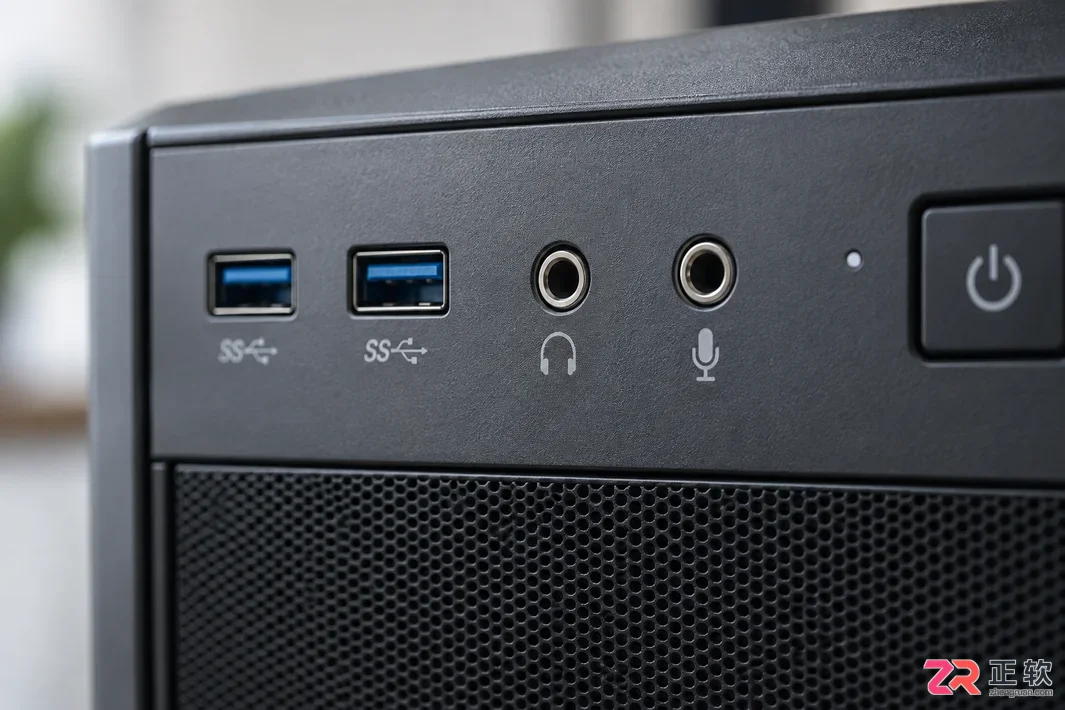
机箱前置面板的耳机与麦克风接口,通常带有直观图标
后置接口:直连主板的纯净之声
如果前置接口声音嘈杂,或者你希望获得更稳定的音频体验,目光就需要转向机箱背面。这里是主板直接提供的音频接口区域,通常位于主板I/O面板的下半部分,由一组彩色圆孔组成。
按照PC99规范,这些接口有明确的颜色定义:绿色是线路输出(Line Out),用于连接耳机或音箱;粉色是麦克风输入(Mic In);蓝色是线路输入(Line In)。 对于绝大多数双插头耳机,绿色插绿色,粉色插粉色,这是最标准的连接方式。对于单插头的手机耳机,你需要一个“一分二”的转接线,将耳机的单头转换为绿粉双头,再分别插入对应的后置接口。
后置接口的优势在于信号路径最短,直接由主板上的声卡芯片处理,受干扰极小,底噪控制通常远优于前置接口。此外,后置接口的物理结构更稳固,不易因频繁插拔而松动。对于游戏玩家、音乐创作者或使用高端耳机的用户,后置接口是保证音质纯净度的底线选择。 虽然每次插拔都需要绕到机箱后面,略显麻烦,但换来的是更可靠的听觉体验。
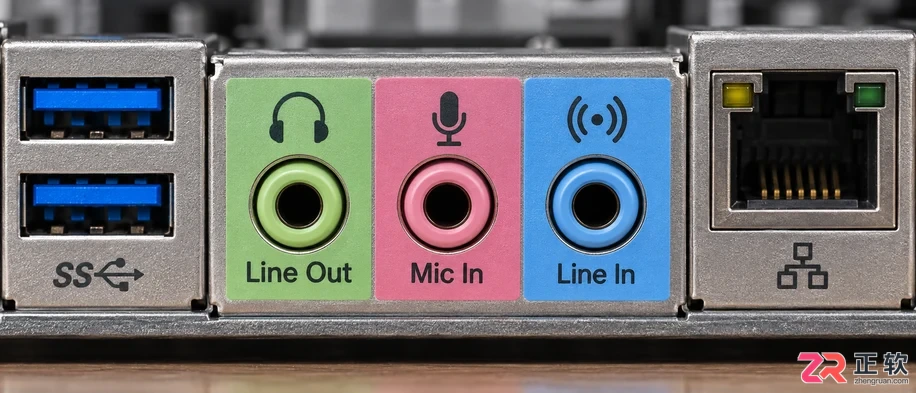
主板后置I/O面板的彩色音频接口,绿色为输出,粉色为输入
图标与颜色:不再猜谜的识别法则
无论是前置还是后置,识别接口的核心依据只有两个:颜色和图标。不要依赖接口的位置排列,因为不同品牌机箱和主板的设计千差万别。
颜色是最直观的指引。绿色代表音频输出,这是国际通用的标准。如果你看到红色、橙色或其他非标准颜色,请仔细查看旁边的微小图标。耳机图标通常是一个头戴式耳机的侧面剪影,麦克风图标则是一个老式话筒的形状。部分高端主板或机箱会使用文字标注,如“HP-Out”或“Mic-In”,这比颜色更准确。
需要注意的是,部分新型机箱或主板支持HD Audio标准,可能具备自动检测功能。当你插入设备时,系统会弹出对话框询问你插入的是什么设备(耳机、音箱、麦克风等)。此时务必如实选择,因为不同的选择会改变声卡的阻抗匹配和音效处理策略。 如果选错,可能会导致声音过小或麦克风无声。
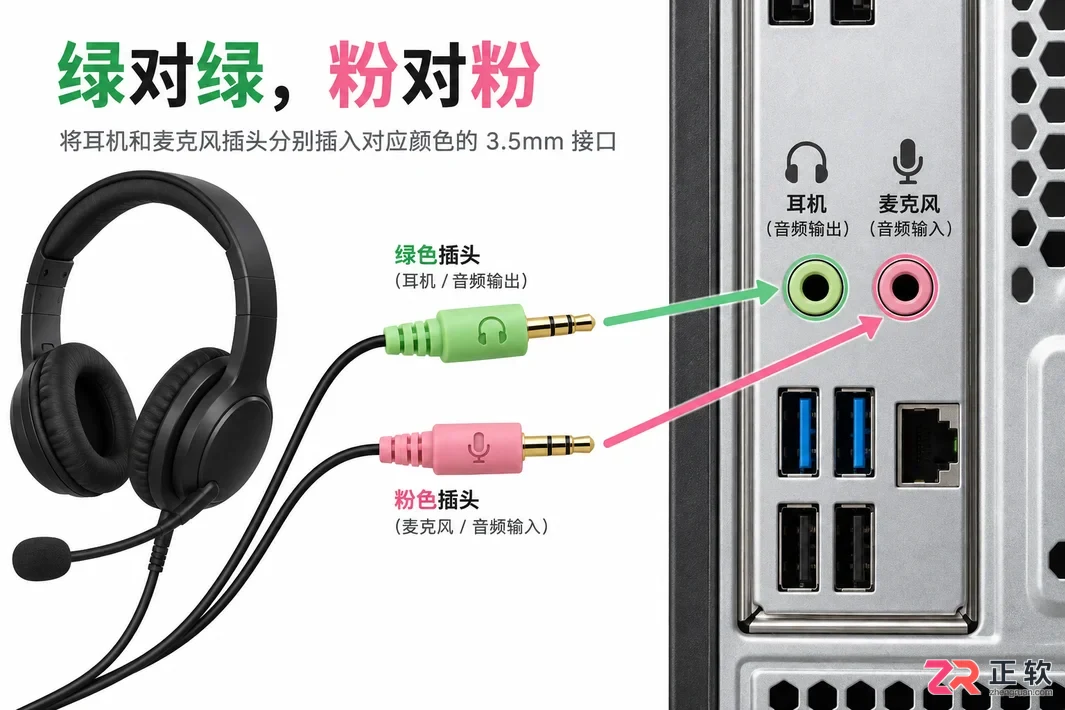
绿色插头对应绿色接口,粉色插头对应粉色接口
插上没声音?排查比换线更重要
很多时候,接口插对了,但依然没有声音。这时候不要急着怀疑耳机坏了,先检查系统的“默认播放设备”设置。Windows系统可能会因为插入新设备而切换输出目标,或者错误地将数字输出(如HDMI)设为默认,导致模拟接口无声。
右键点击任务栏右下角的喇叭图标,选择“声音设置”或“打开声音控制面板”。在“播放”选项卡中,找到你的耳机设备(通常显示为Realtek High Definition Audio或类似名称),右键设置为“默认设备”。如果列表中没有耳机,尝试重新插拔,并检查是否禁用了该设备。
另外,驱动程序也是关键因素。如果使用的是主板自带的Realtek声卡,建议安装官方提供的Audio Manager软件。在这个软件中,你可以手动设置前置面板的类型(是耳机还是音箱),并开启或关闭“禁用前面板插孔检测”选项。有些老旧机箱的前置接口检测针脚接触不良,勾选“禁用检测”可以强制让前置接口始终工作,这是解决前置无声的常用偏方。
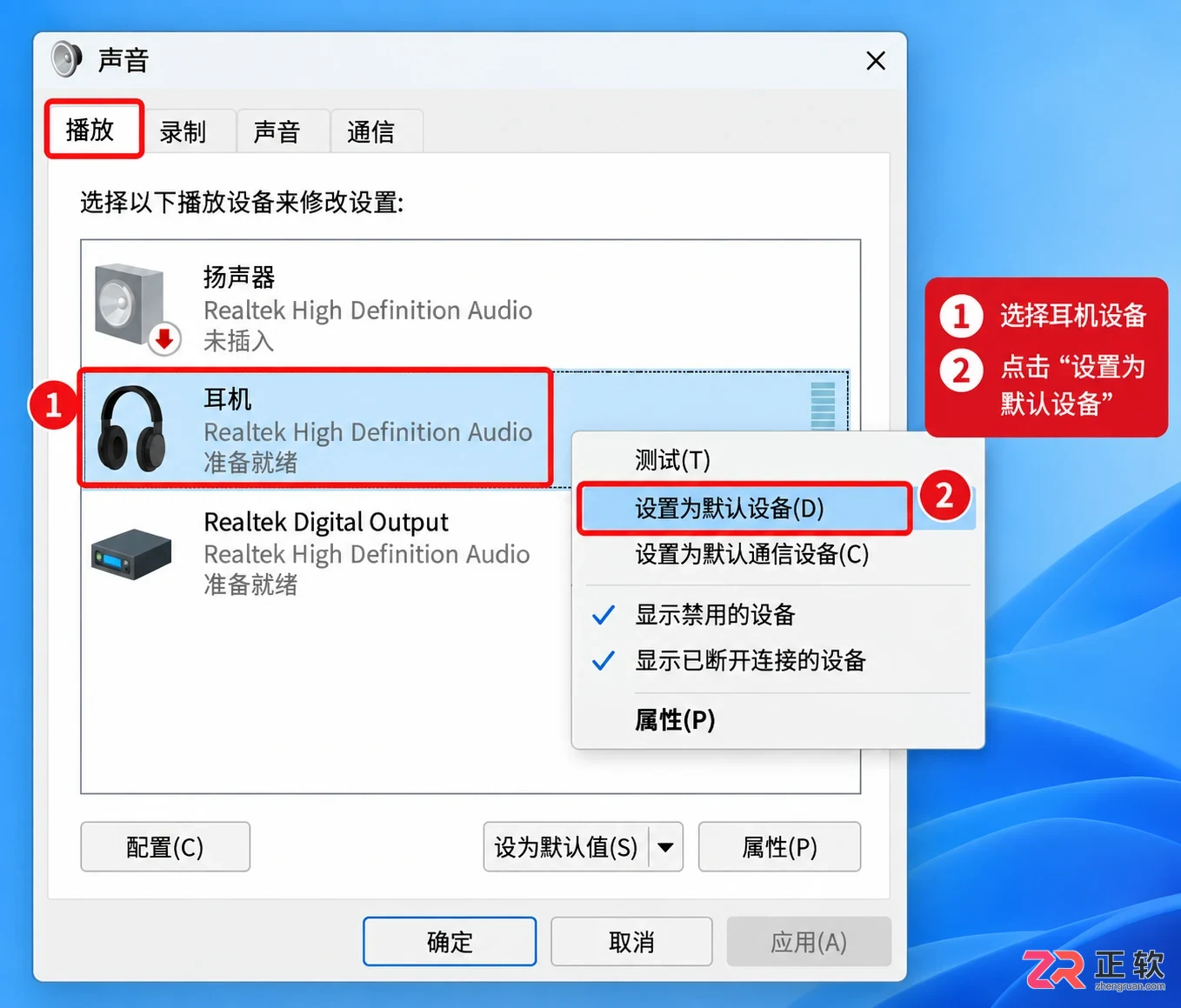
在Windows声音设置中确认默认播放设备
结语
台式机的音频连接看似简单,实则蕴含了便利性、音质和兼容性之间的权衡。日常闲聊、网课会议,前置接口的便捷足以胜任;而沉浸游戏、欣赏音乐,后置接口的纯净则不可或缺。 掌握颜色编码和系统设置,就能在两种模式间自由切换,不再被那几根彩色的线缆困扰。下次遇到无声问题时,先看看插孔颜色,再查查系统设置,或许问题就迎刃而解了。
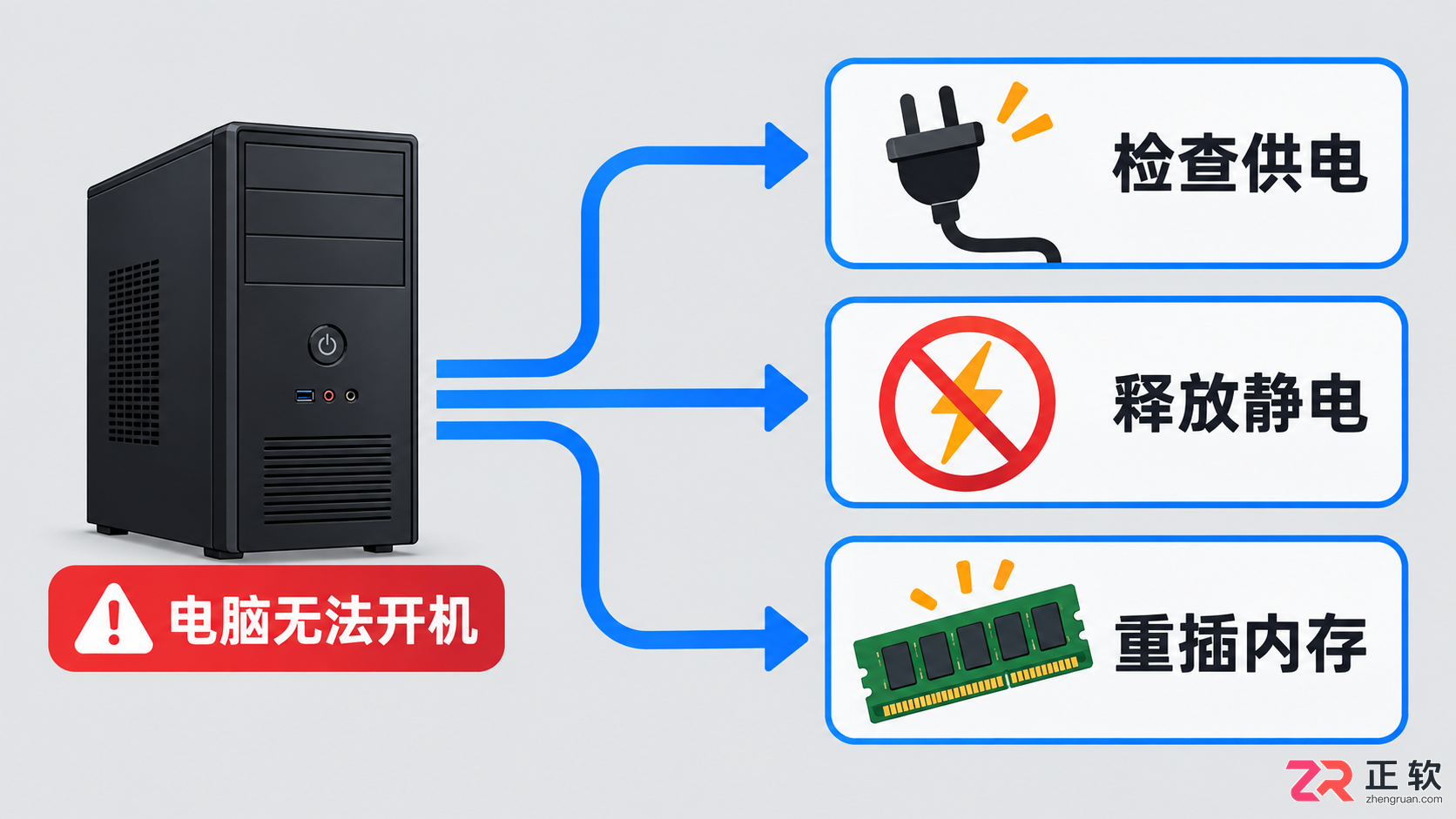
电脑按下电源键无反应或黑屏?别急着送修。本文提供一套标准化的排查流程:从检查插座供电、长按电源键释放静电,到重新插拔内存条和检查视频线。只需螺丝刀和双手,即可解决80%的常见开机问题。
遇到BIOS恢复默认设置后电脑无法点亮、屏幕黑屏的情况,不要慌张。本文通过重新插拔内存、清除CMOS电荷、检查硬件连接等具体操作步骤,帮助你解决因BIOS重置导致的开机失败问题。
详细介绍外置USB声卡和内置声卡的接线步骤,包括接口位置识别、线缆颜色对应关系以及连接后的基础检查,帮助用户快速完成声卡硬件安装。
针对SATA硬盘接线困惑,本文通过图解方式厘清L型数据接口与扁平供电接口的区别,演示主板SATA端口与电源模组线的正确插拔手法,确保存储设备稳定识别。
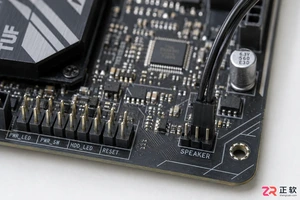
面对主板蜂鸣器持续报警,如何通过BIOS禁用或物理断开扬声器来消除噪音?本文详解操作步骤,并提醒用户先排除内存、显卡等核心硬件故障,避免带病运行。
忘记BIOS密码导致无法进入系统或修改设置?本文详解通过CMOS电池放电、跳线短接及官方后门密码等三种主流清除方法,并分析各方案的操作难度与适用场景,助你安全恢复主板控制权。
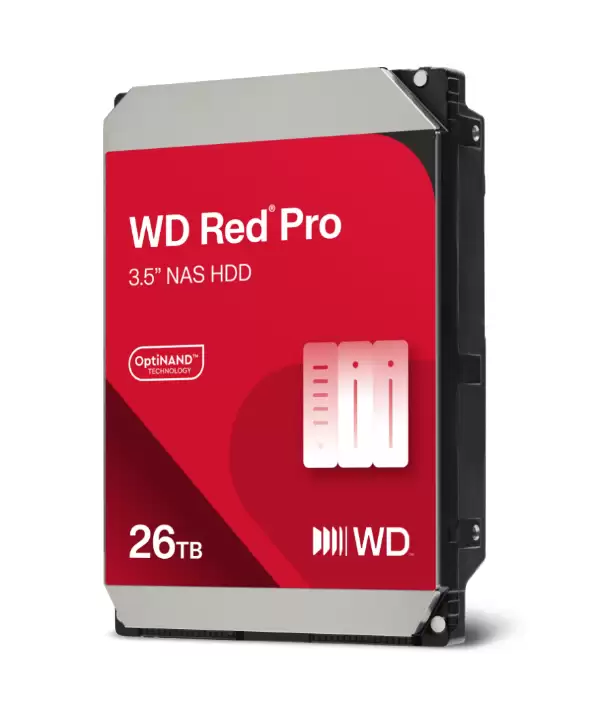
西部数据机械硬盘覆盖NAS、监控及台式机,技术成熟稳定,容量宽广。WDRedPro/Plus适配不同NAS负载,WDPurplePro/标准版满足AI监控与安防,WDBlue适合DIY装机,按需选择即可。
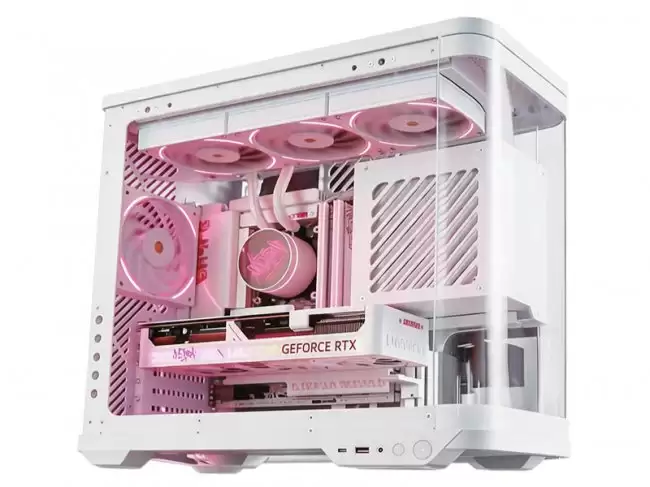
七彩虹BTF3.0无线性主机性能强劲,正式发售,搭载全新酷睿Ultra7270KPlus处理器与高端RTX5070Ti显卡,整机采用隐藏式背插设计,从主板、显卡到电源、散热及机箱均按BTF3.0标准配套,实现彻底无线性。官方定价17499元,限量优惠仅16299元,限时抢购。
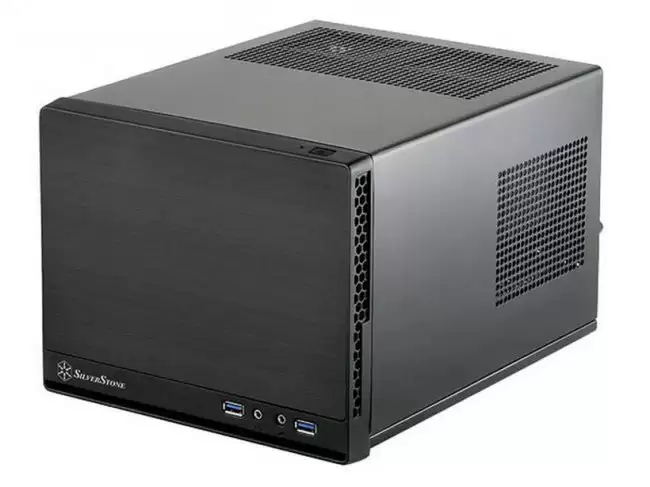
法国LDLC推出SteamMachine竞品Stim,体积仅其三分之一。搭载锐龙58400F处理器与RX9060XT8GB显卡,性能比核显强约三分之一。无系统版999.99欧元,带Windows版1039.99欧元,定价持平。
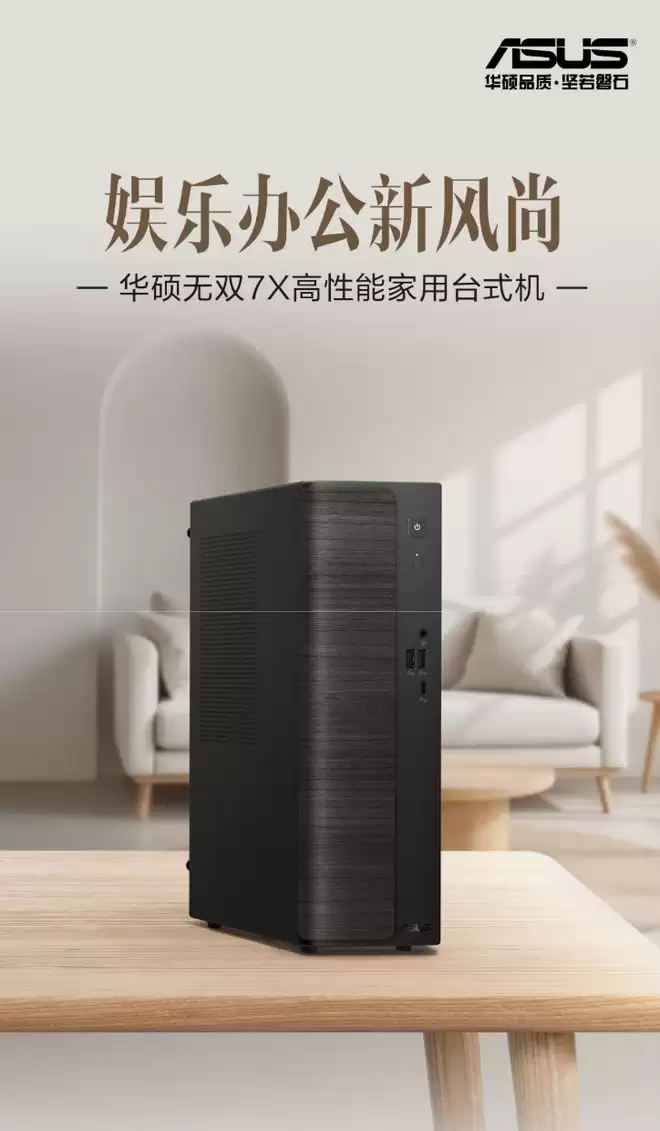
华硕无双7X台式机,搭载酷睿3100U、8GBDDR5内存、512GBPCIe4.0SSD,采用8.6L圆角机箱,黑白两色,正面柔光灯电源键,前置I/O,支持Wi-Fi6和蓝牙5.4,8月28日开启预约,价格未公布。





火山引擎是字节跳动旗下企业级云与AI服务平台。聚焦大模型核心能力,依托字节自研豆包多模态大模型,凭借火山方舟一站式平台,提供模型精调、推理部署、智能应用搭建等全链路服务,结合高性能AI算力,助力各行业快速落地大模型数字化与智能化应用。



Autodesk Maya 是面向影视、电视、动画和游戏行业的专业三维制作软件,集多边形与 NURBS 建模、角色绑定、关键帧和动作捕捉动画、Bifrost 特效模拟、材质开发及 Arnold 渲染于一体,


