

声卡连接电脑的线怎么插接口位置与接线步骤图解
详细介绍外置USB声卡和内置声卡的接线步骤,包括接口位置识别、线缆颜色对应关系以及连接后的基础检查,帮助用户快速完成声卡硬件安装。
将声卡连接到电脑是提升录音质量或改善听觉体验的第一步。对于大多数用户而言,这看似简单的“插头对插孔”操作,常因接口混淆或接触不良导致设备无法识别。正确的物理连接不仅能确保信号稳定传输,还能避免不必要的电流干扰。
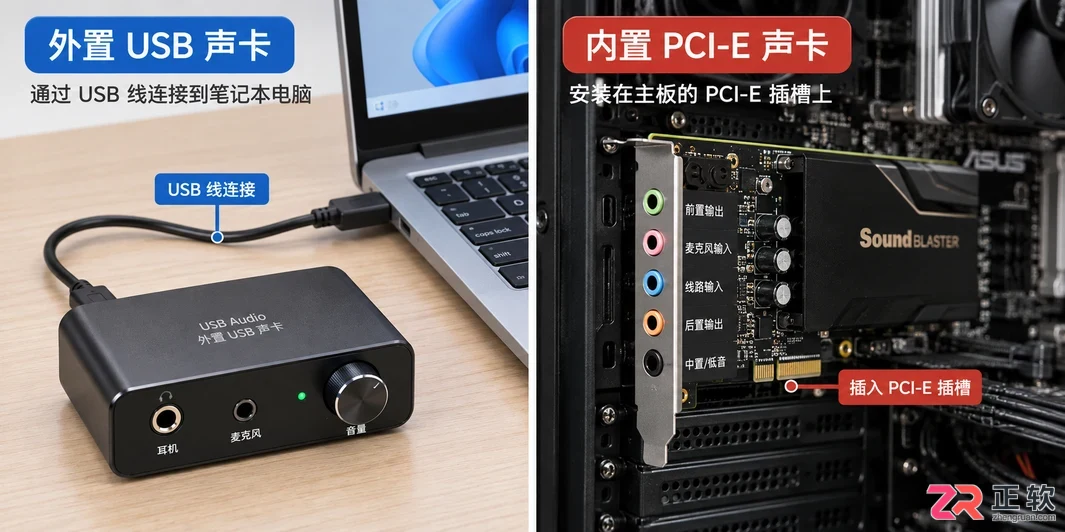
声卡与电脑连接的常见形态:外置USB声卡与内置PCI-E声卡对比
概述
声卡主要分为外置(如USB声卡、音频接口)和内置(如PCI-E声卡)两类。外置声卡通过数据线与电脑通信,供电也通常来自该线路;内置声卡则直接安装在主板插槽上,音频输出需通过机箱前面板或后面板的接口引出。无论哪种类型,核心逻辑都是建立“数据通路”和“音频通路”。
关于【外置USB声卡】的接线
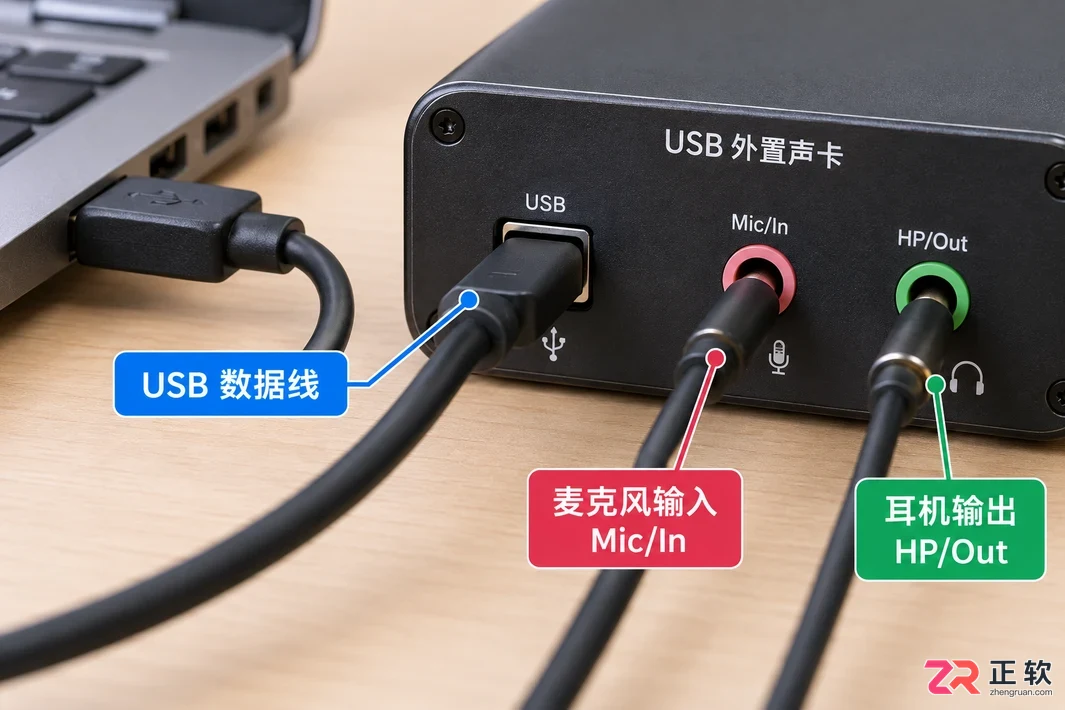
外置声卡是目前最主流的连接方式,其优势即插即用,无需打开机箱。连接过程主要涉及两根线:USB数据线和音频输入/输出线。
关于【外置USB声卡】的接线
1. 连接USB数据线
找到声卡背部的USB接口(通常为Type-B方形口或Type-C口),使用随附的数据线一端插入声卡,另一端插入电脑的USB端口。
- 优先选择USB 3.0及以上接口:蓝色或红色的USB接口通常提供更稳定的供电和数据带宽,适合高采样率录音。
- 避免使用Hub集线器:建议直接连接主板背后的USB接口,以减少信号衰减和供电不足的风险。
2. 连接麦克风与耳机
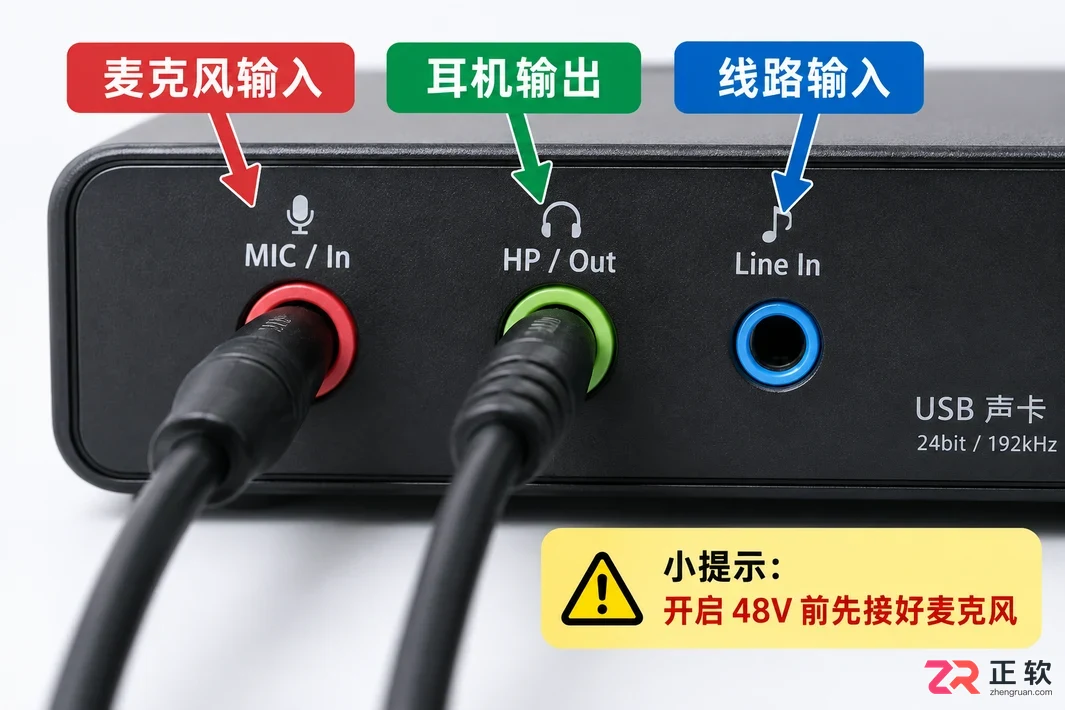
在USB连接建立后,需接入音频设备。观察声卡正面的接口标识:
- MIC/In接口:通常为红色或标有麦克风图标,用于连接电容麦或动圈麦。若使用48V幻象电源,需先开启声卡上的+48V开关再插入麦克风。
- HP/Out接口:通常为绿色或标有耳机图标,用于连接监听耳机或音箱。
注意区分“线路输入(Line In)”和“麦克风输入(Mic In)”,前者电平较高,直接接麦克风会导致声音极小或底噪过大。
2. 连接麦克风与耳机
关于【内置PCI-E声卡】的安装与接线
内置声卡需要打开机箱操作,适合追求极低延迟和专业扩展性的用户。接线分为“卡体安装”和“面板连线”两部分。
1. 安装声卡本体
断开电脑电源,打开机箱侧板。找到主板上空闲的PCI-E x1或x4插槽(通常位于显卡下方),移除对应的机箱挡板条,将声卡金手指对准插槽垂直按下,直至卡扣锁紧。拧紧固定螺丝后,盖上机箱。
2. 连接前面板音频线
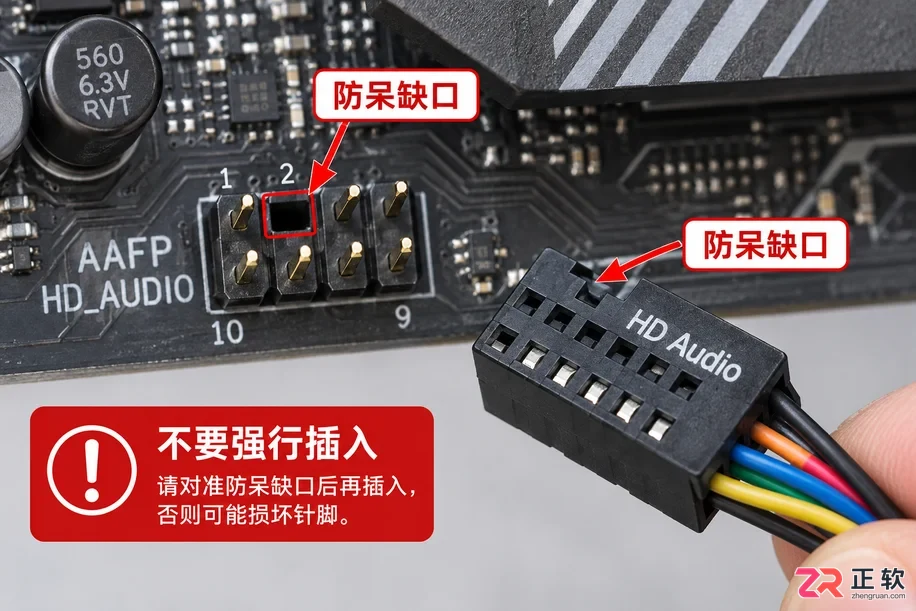
许多高端主板或独立声卡支持机箱前面板的耳机/麦克风插孔。这需要连接一根细小的跳线(HD Audio或AC97)。
- 定位针脚:在主板上寻找标有“AAFP”、“HD_AUDIO”或“JFP2”的9针插座(缺第2针)。
- 对齐缺口:将声卡或主板附带的HD Audio跳线插头,对准防呆缺口插入。切勿强行插入,以免烧毁针脚。
2. 连接前面板音频线
3. 后置接口接线
内置声卡安装好后,其音频输出依赖机箱背部或声卡自带的挡板接口。遵循国际通用的颜色标准进行接线:
- 绿色接口:前置主声道输出,连接音箱或耳机。
- 粉色接口:麦克风输入,连接话筒。
- 蓝色接口:线路输入,用于连接外部音源(如合成器、手机播放端)。
- 黑色/橙色/灰色:环绕声道输出,仅在组建5.1或7.1声道系统时使用。
关于【连接后的检查】
物理接线完成后,不要急于打开录音软件,先进行基础状态确认。
- 观察指示灯:外置声卡接通USB后,电源灯应常亮;插入麦克风时,部分声卡的增益指示灯会随声音闪烁。
- 系统识别:进入电脑“声音设置”,查看输出和输入设备列表中是否出现了新声卡的名称。若显示为“Realtek High Definition Audio”而非声卡品牌名,说明驱动未安装或USB连接未被识别。
- 测试通路:播放一段音乐,确认声音从连接的音箱或耳机发出;对着麦克风说话,观察系统音量混合器中的输入电平条是否有跳动。
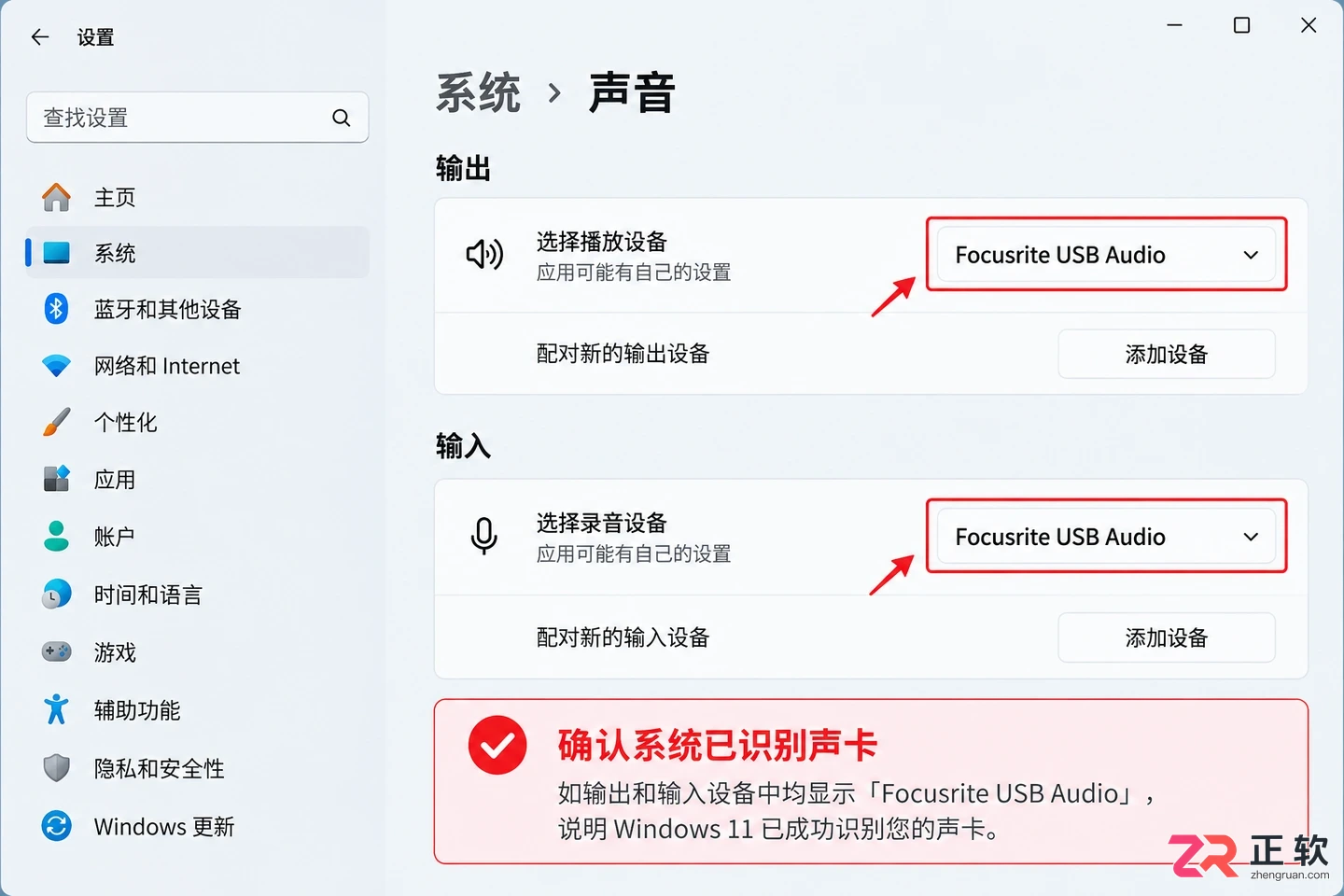
在系统设置中确认声卡已被正确识别
若指示灯不亮或系统无反应,首先尝试更换USB线缆或USB端口,排除线材故障。对于内置声卡,需重新检查PCI-E插槽是否插紧以及HD Audio跳线是否松动。
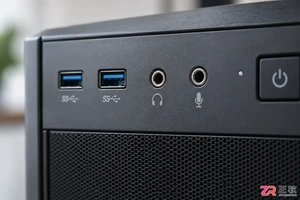
找不到台式机耳机插孔?本文详解机箱前置与主板后置音频接口的区别,通过颜色编码和图标识别正确位置,并提供无声、杂音等常见问题的排查思路,助你快速解决音频连接难题。

使用音述AI进行音轨分离时,如何区分整曲与分轨?本文详解WAV无损格式作为编辑底稿的优势,以及MP3在试听分享中的便利性,并提供下载解压后的核对技巧,助你高效完成音乐后期处理。
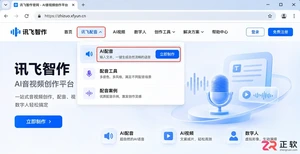
详细讲解讯飞智作网页版AI配音的操作方法,包括文本输入、主播选择、语速调整、插入停顿及音频下载步骤。以实际案例演示如何优化朗读效果,确保输出清晰自然的MP3配音文件。
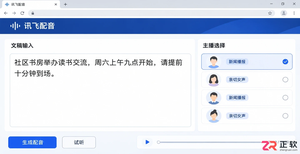
详细讲解讯飞智作 AI 配音的制作流程:包括文本输入、主播试听、插入停顿、语速调整及 MP3 导出。适合需要快速生成清晰活动通知配音的用户,提供完整的操作路径与注意事项。
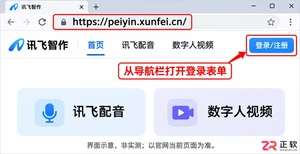
详解讯飞智作官网登录流程,包括如何识别官方入口 peiyin.xunfei.cn,使用手机号短信验证码或微信扫码完成登录,以及登录后核对账号信息与作品的安全建议。
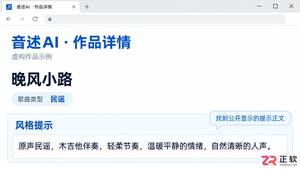
学习如何在音述AI中利用他人作品的公开风格提示进行二次创作。本文详解Windows端操作步骤:从详情页复制风格文字、清理无关内容、在自定义创作中改写提示词并填入原创歌词,最终生成符合预期的新歌草稿。
解决音述AI生成歌曲像“一唱到底”的问题。教程详解如何在歌词框插入[Verse]、[Chorus]等标准标记,配合风格提示词优化段落情绪,让AI更准确识别主歌叙事与副歌高潮的区别。

学习音述AI创作提示词的常用写法,掌握如何在描述栏交代场景情绪,在歌词栏规范分行结构,以及在风格栏准确表达曲风与配器要求,提升AI音乐生成的准确度。





火山引擎是字节跳动旗下企业级云与AI服务平台。聚焦大模型核心能力,依托字节自研豆包多模态大模型,凭借火山方舟一站式平台,提供模型精调、推理部署、智能应用搭建等全链路服务,结合高性能AI算力,助力各行业快速落地大模型数字化与智能化应用。



