

音述AI如何复制别人作品的提示词来二次创作

学习如何在音述AI中利用他人作品的公开风格提示进行二次创作。本文详解Windows端操作步骤:从详情页复制风格文字、清理无关内容、在自定义创作中改写提示词并填入原创歌词,最终生成符合预期的新歌草稿。
看到一首喜欢的作品,可以先把它公开展示的风格提示整理出来,再换成自己的歌词和新的音乐要求。这种做法能快速获取成熟的编曲方向,同时保留个人创作的独特性。下面以民谣方向为例,在Windows浏览器里手动复制可见文字,接着进入音述AI的自定义创作,做一版“雨后散步”的新歌曲草稿。
准备好自己的音述账号和一段自写歌词。本流程只使用作品页已公开显示的风格文字;原曲的录音、歌词和成品效果,都不是复制提示词后就能自动获得的内容。
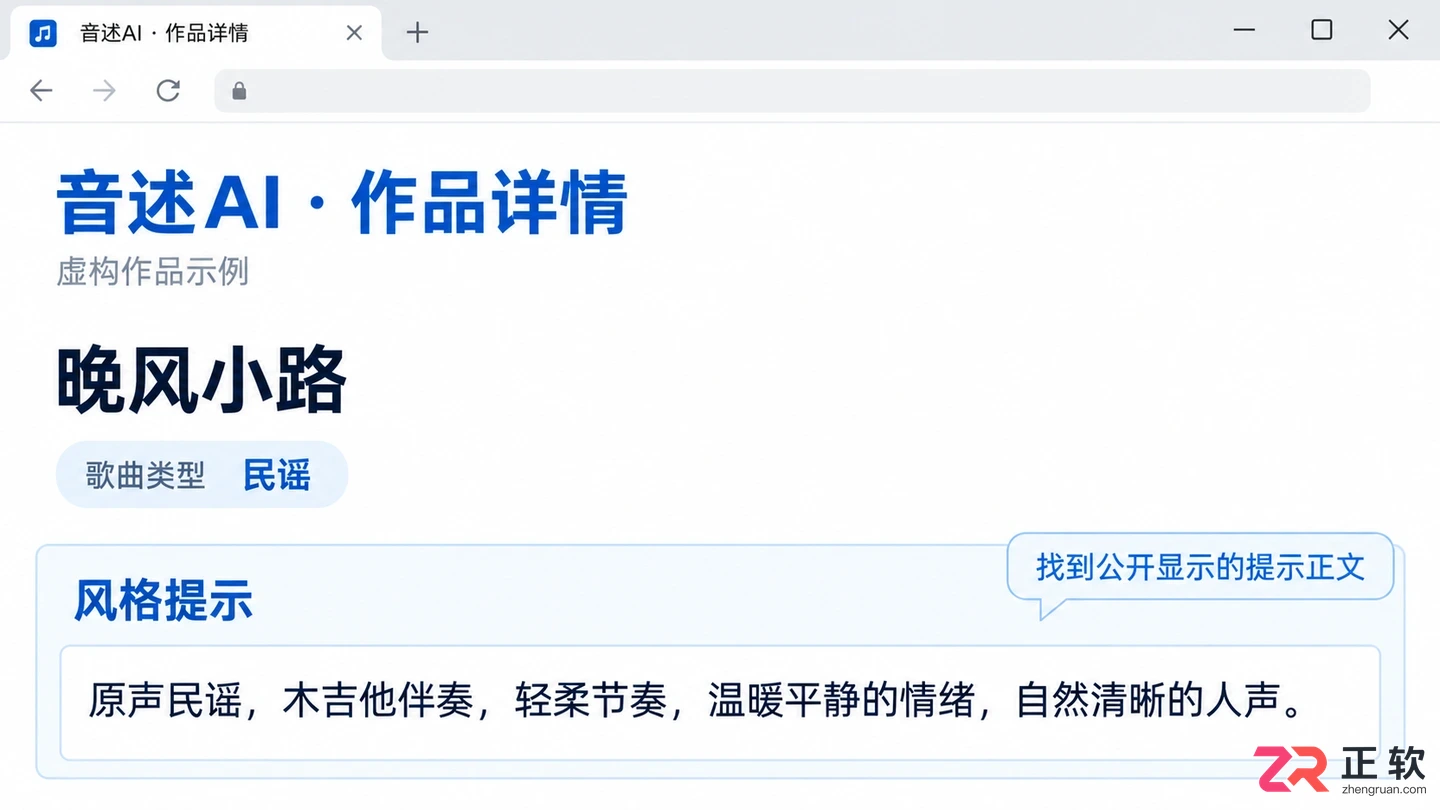
作品详情页中的风格提示区域
1. 打开作品详情,找到“风格提示”
在音述首页打开想参考的作品,进入详情页后找到【风格提示】。作品页还会出现歌曲类型、【作品故事】和【歌词】等内容,选取前先确认自己看的确实是风格提示正文。
这一区域可能写曲风、配器、节奏、情绪或唱法。有的提示很简短,有的分成多个段落。先读一遍,找出自己真正想保留的方向,例如原声伴奏、轻声叙述,而不是把整页文字都带走。
只有栏目标题、没有显示提示正文时,先选另一首明确展示了提示内容的作品。不要把页面顶部的歌曲分类标签当成作者的完整原始提示词。
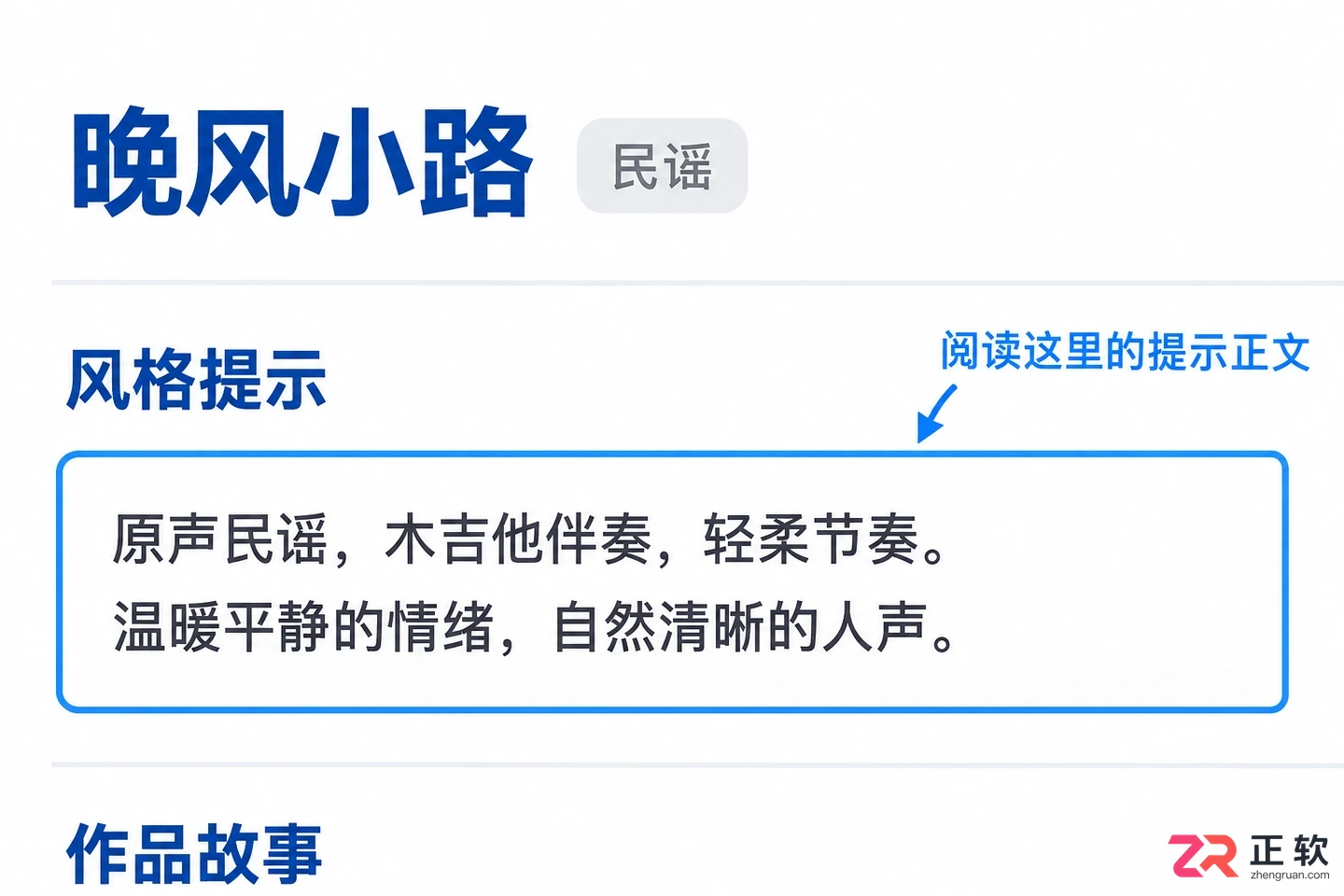
1. 打开作品详情,找到“风格提示”
2. 选中文字,复制到自己的创作笔记
用鼠标拖选【风格提示】下方实际显示的文字,按【Ctrl+C】复制。选区应从提示正文开头到结尾,不要带上“收藏提示词”、歌词、评论和作者名称。
先粘贴到本地文本文档里检查一遍,确认复制的是目标文字。换行变多不影响阅读时可以暂时保留;若夹进了歌词或其他栏目,就重新缩小选区。
作品页的【收藏提示词】与浏览器复制文字是不同动作。本流程用键盘复制即可;页面上的【做同款】也不是本流程的必经入口,不需要猜测它会自动带入哪些参数。
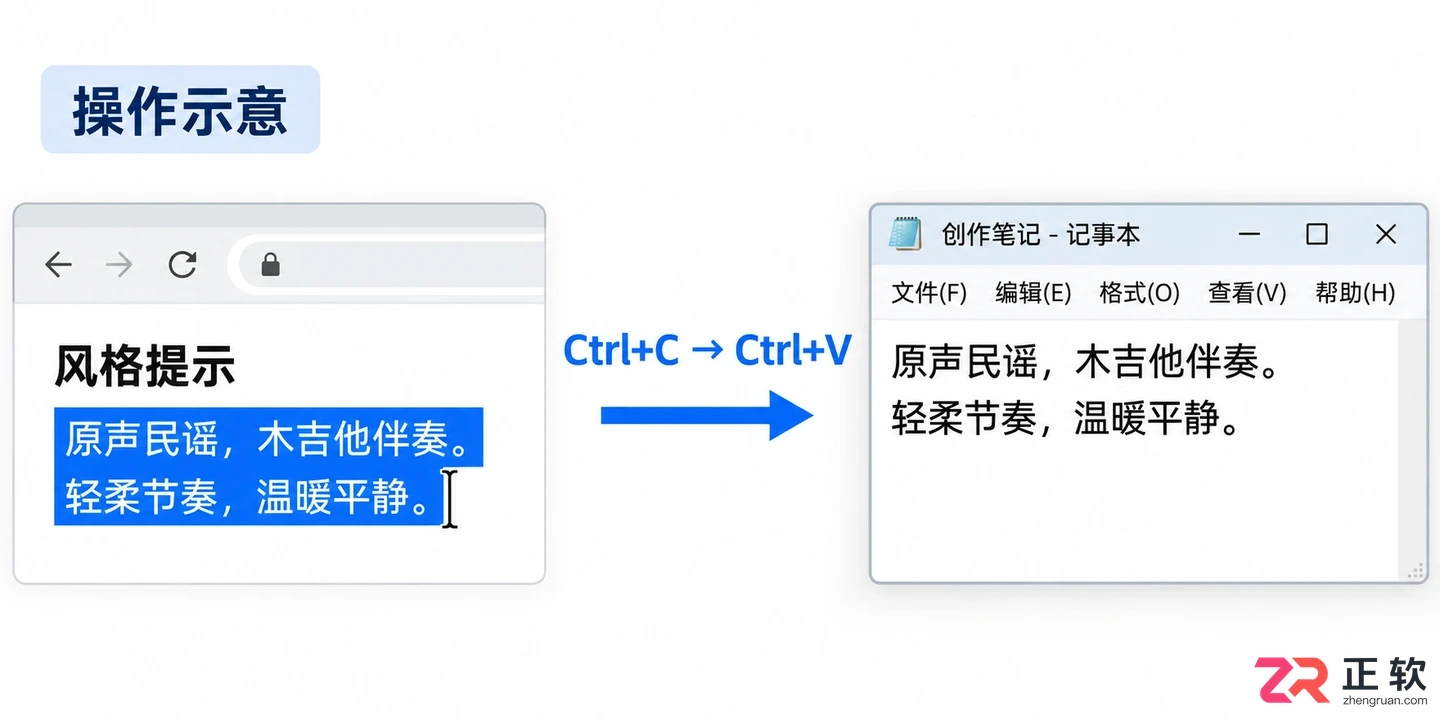
选中并复制风格提示文字的操作示意
3. 进入自定义创作,改写“风格提示”
复制完成后,从顶部导航进入【创作】,按页面提示登录,选择【自定义创作】。找到【风格提示】,单击输入区域,再按【Ctrl+V】粘贴。
先检查是否有自己并不需要的要求。比如目标是雨后散步的轻松感,就不必保留沉重、激烈或大合唱等方向;先明确保留的特点,再改动主题和情绪。不要为了“像原曲”而把互相冲突的要求全部留着。
这一版可以整理成下面的新提示。它是本例重新写的示范,不是某位作者提示词的原文:
中文原声民谣,雨后散步的轻松感。
木吉他为主,轻柔的节奏,少量钢琴点缀。
人声自然、吐字清晰,主歌像讲述日常,
副歌稍微明亮一些,整体伴奏保持疏朗。
提示表达的是创作方向,不能保证每项都精确执行。先把最想要的特点写清楚,后面才能根据试听结果决定改哪里。
4. 在歌词区域放入自己的内容
转到歌词区域,填入自己的唱词。风格提示回答“希望听到什么声音”,歌词区域回答“要唱什么”,不要把整段风格说明粘成歌词。
本例可以先用这段新写的片段:
主歌
雨后的街慢慢亮起来
纸袋里装着刚买的晚餐
我绕过路边浅浅的水
听见单车铃声转过弯

副歌
今天的烦恼先放一边
留一点晚风陪我走远
段落名称用来表达结构意图,仍需在生成后检查实际演唱。核对人称和场景是否连贯,再看【人声】及其他当前提供的选项;带演唱的目标应与页面所选方向一致。
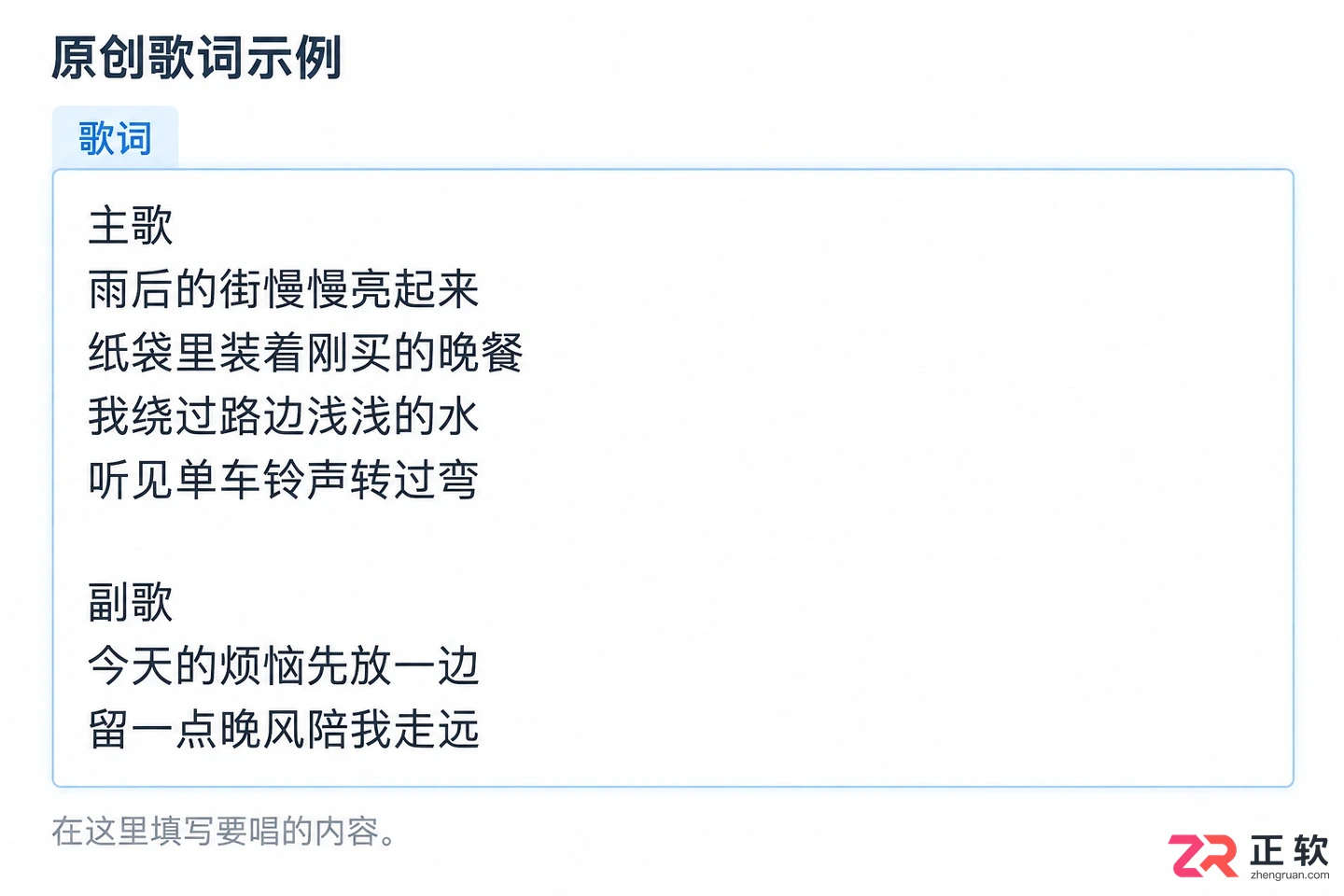
在歌词区域填入原创歌词
5. 生成新版本,检查改动是否听得出来
检查两处文本后,点击【创作】。账户或额度条件以当前页面提示为准,等作品生成完成再试听,不预设固定完成时间。
先听歌词是否是自己填写的内容,再听木吉他、节奏和人声方向是否接近目标。复制提示词不等于复制原曲,模型、歌词和生成过程不同,都可能让结果产生明显差异。
若声音过于厚重,就先精简风格要求;若句子唱得拥挤,就先缩短歌词。每次保留一个主要改动,便于对比。把改后的提示词、自写歌词和对应版本记录在本地创作笔记中,原参考作品的标题、作者另行记下,方便以后找回这次参考的起点。
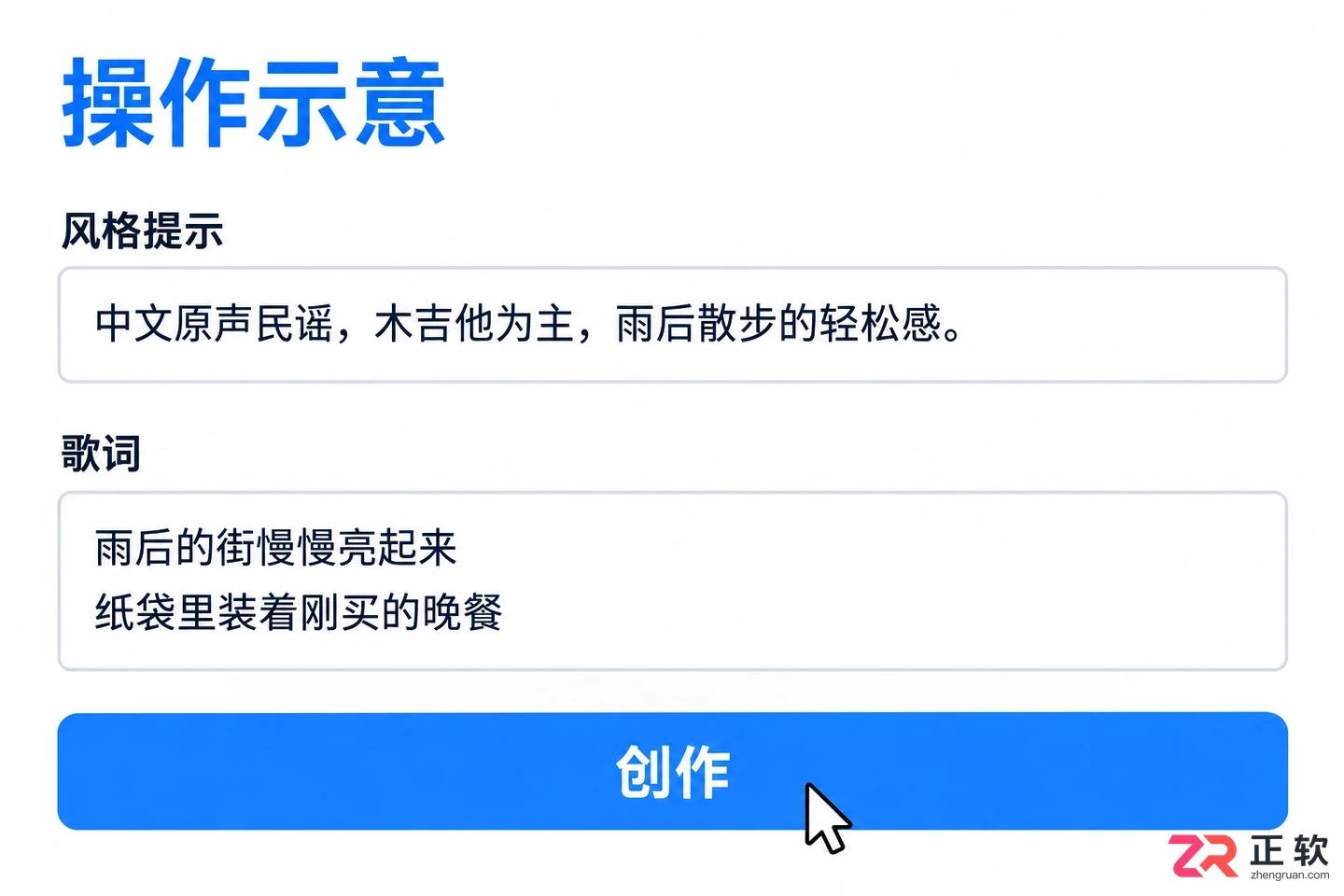
检查无误后点击创作生成新歌
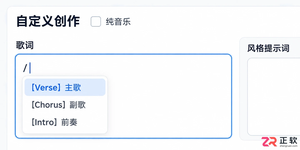
解决音述AI生成歌曲像“一唱到底”的问题。教程详解如何在歌词框插入[Verse]、[Chorus]等标准标记,配合风格提示词优化段落情绪,让AI更准确识别主歌叙事与副歌高潮的区别。

学习音述AI创作提示词的常用写法,掌握如何在描述栏交代场景情绪,在歌词栏规范分行结构,以及在风格栏准确表达曲风与配器要求,提升AI音乐生成的准确度。
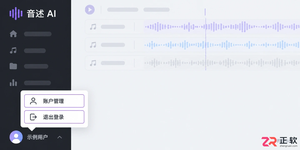
详解音述AI网页版账户管理入口,包括查看手机号与微信绑定状态、换绑手机验证流程、解绑微信注意事项及退出登录操作,确保账号切换与安全设置准确无误。
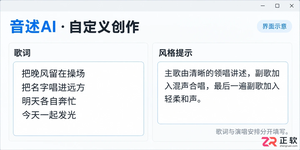
想在音述AI生成真正的合唱效果?本教程教你通过自定义创作中的风格提示,精准控制主歌领唱与副歌合唱的切换,解决人声单薄或混响过重的问题,轻松打造层次丰富的多人演唱听感。
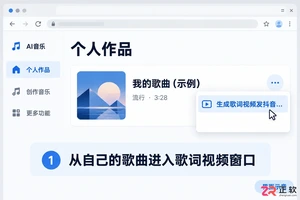
想在电脑保存音述AI生成的歌词视频?本教程详解如何在Windows浏览器中找到作品菜单,选择720p或1080p画质,并在视频预览区点击下载图标,将MP4格式MV保存到本地文件夹。
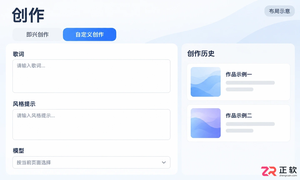
想在音述AI中快速对比不同编曲风格的歌曲?本教程演示如何固定歌词,仅修改风格提示(如木吉他变钢琴),利用创作历史和播放器功能,高效完成多版本音乐的生成、回溯与试听判断。
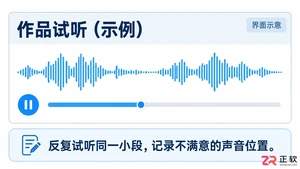
音述AI生成的歌曲出现底噪或失真怎么办?本教程演示如何在自定义创作中优化【风格提示】并设置【排除风格】,通过调整生成条件改善音质。注意这是重新生成而非原曲降噪,适合希望获得更干净人声和伴奏的用户参考。
音述AI创作中途卡住或提示网络异常?本教程指导你在Windows环境下先备份歌词与提示词,再检查网络连接,通过刷新页面和查询创作历史来确认任务状态,避免盲目重试造成资源浪费。
音述AI生成的歌曲人声听起来有杂音或机械感?本文教你通过检查播放设备、优化歌词排版、调整风格提示词以及使用“排除风格”功能,有效减少人声失真,提升AI音乐生成质量。

想用电音述AI写出一首有木吉他、有故事感的民谣?别只输入“伤感”,试试把故事缩成具体场景,用短句控制呼吸,并在风格提示中明确“稀疏伴奏”。本文以“离开小镇”为例,演示从歌词整理到微调生成的完整流程。





火山引擎是字节跳动旗下企业级云与AI服务平台。聚焦大模型核心能力,依托字节自研豆包多模态大模型,凭借火山方舟一站式平台,提供模型精调、推理部署、智能应用搭建等全链路服务,结合高性能AI算力,助力各行业快速落地大模型数字化与智能化应用。



Autodesk Maya 是面向影视、电视、动画和游戏行业的专业三维制作软件,集多边形与 NURBS 建模、角色绑定、关键帧和动作捕捉动画、Bifrost 特效模拟、材质开发及 Arnold 渲染于一体,


