

fences软件使用方法 桌面图标整理技巧
学习使用 Fences 软件高效整理 Windows 桌面图标。本教程详解如何创建应用分区、设置文件夹门户映射真实目录、调整显示透明度及保存布局快照,帮助你保持桌面整洁且文件可快速访问。
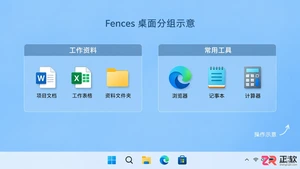
面对杂乱的 Windows 桌面,Fences 能通过可视化的分区将快捷方式和文档归类,既保持视觉清爽,又不改变文件在硬盘中的实际存储位置。这种整理方式让常用应用一目了然,同时通过文件夹门户直接预览重要目录内容,无需反复打开资源管理器。
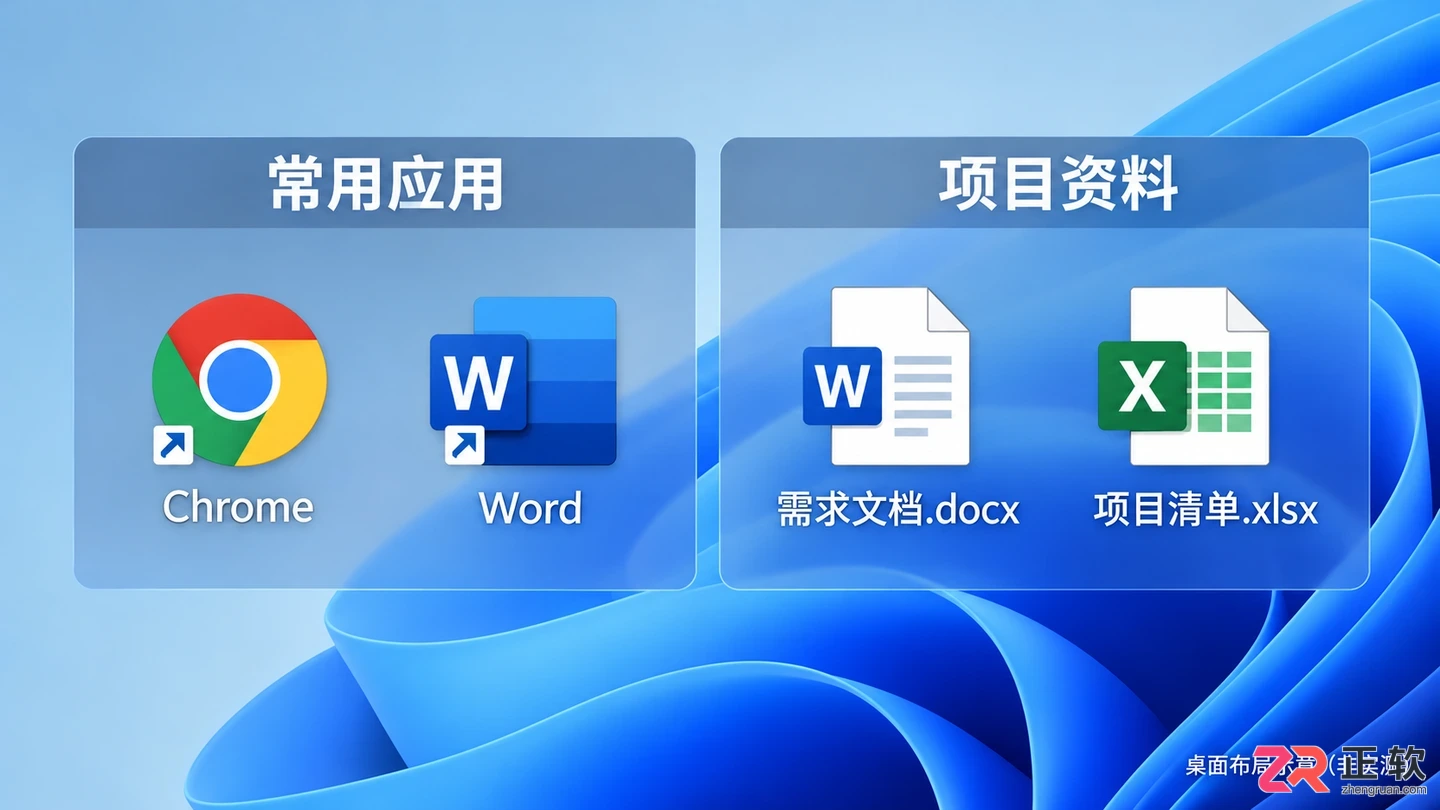
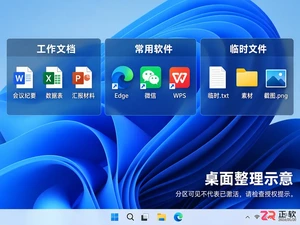
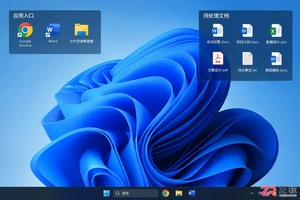
使用 Fences 分区整理后的桌面示例,左侧为应用分区,右侧为文件夹门户
在开始之前,请确认桌面上哪些是应用程序的快捷方式,哪些是真实的文档文件。建议先选取几个非关键的快捷方式和一个测试用的空文件夹进行练习,避免一开始就对整个桌面进行大规模移动或删除操作。
1. 建立常用应用分区
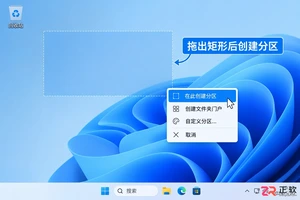
在桌面空白处按住鼠标左键并拖动,画出一个矩形区域,松开鼠标后在弹出的菜单中选择【Create Fence Here】(在此处创建围栏)。在标题栏输入“常用应用”,然后将平时高频使用的软件快捷方式拖入该区域。
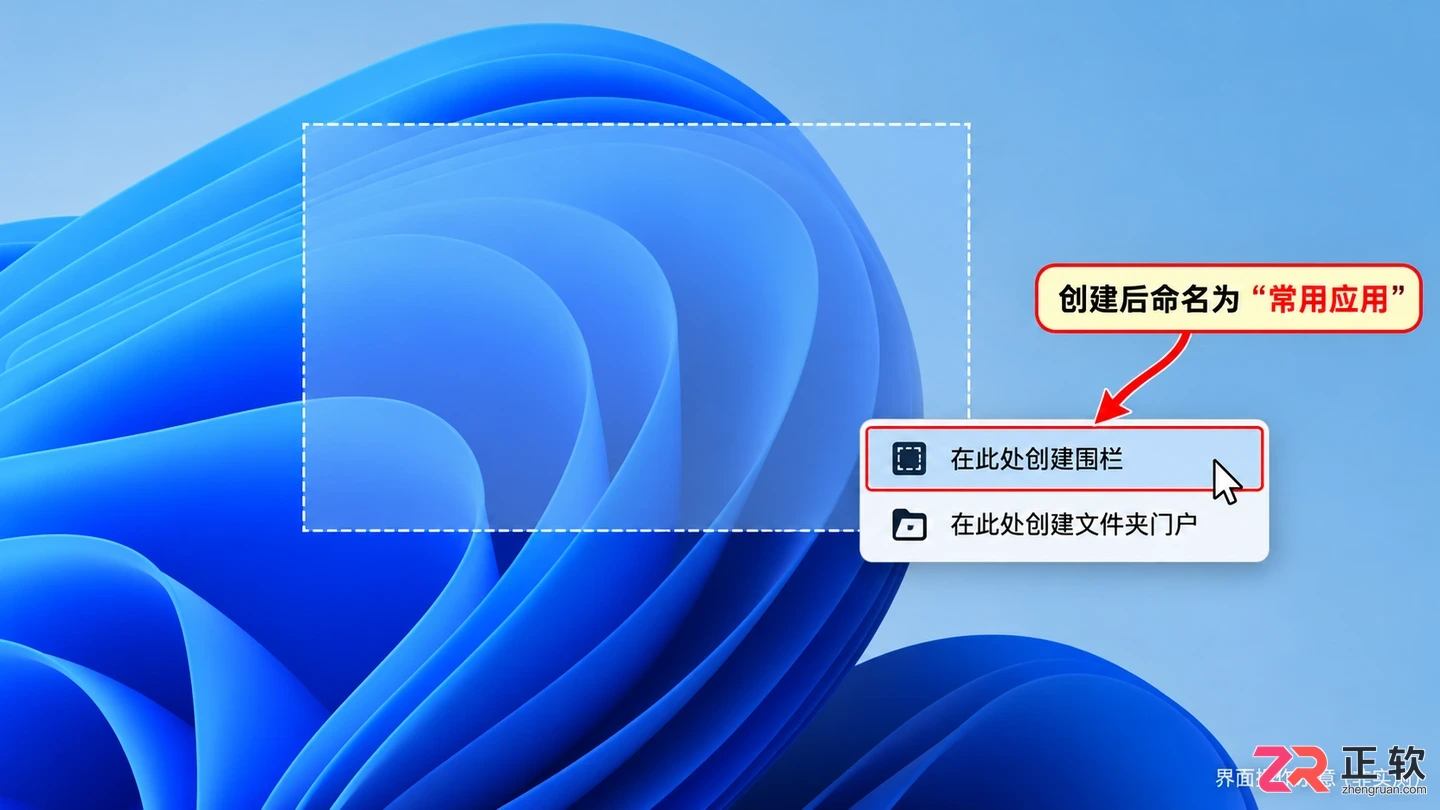
在桌面拖动鼠标创建新分区并命名为“常用应用”
拖动分区顶部的标题栏可以移动位置,拖动边缘可以调整大小。确保所有图标和文字都能完整显示,如果空间不足,适当扩大分区范围,不要强行压缩图标导致难以辨认。此时双击分区内的任意图标,应能正常启动对应程序。
2. 用文件夹门户映射项目资料
在桌面另一处空白区域再次拖动鼠标画出矩形,这次选择【Create Folder Portal Here】(在此处创建文件夹门户)。在弹出的文件浏览窗口中,选择一个已经准备好的项目文件夹。
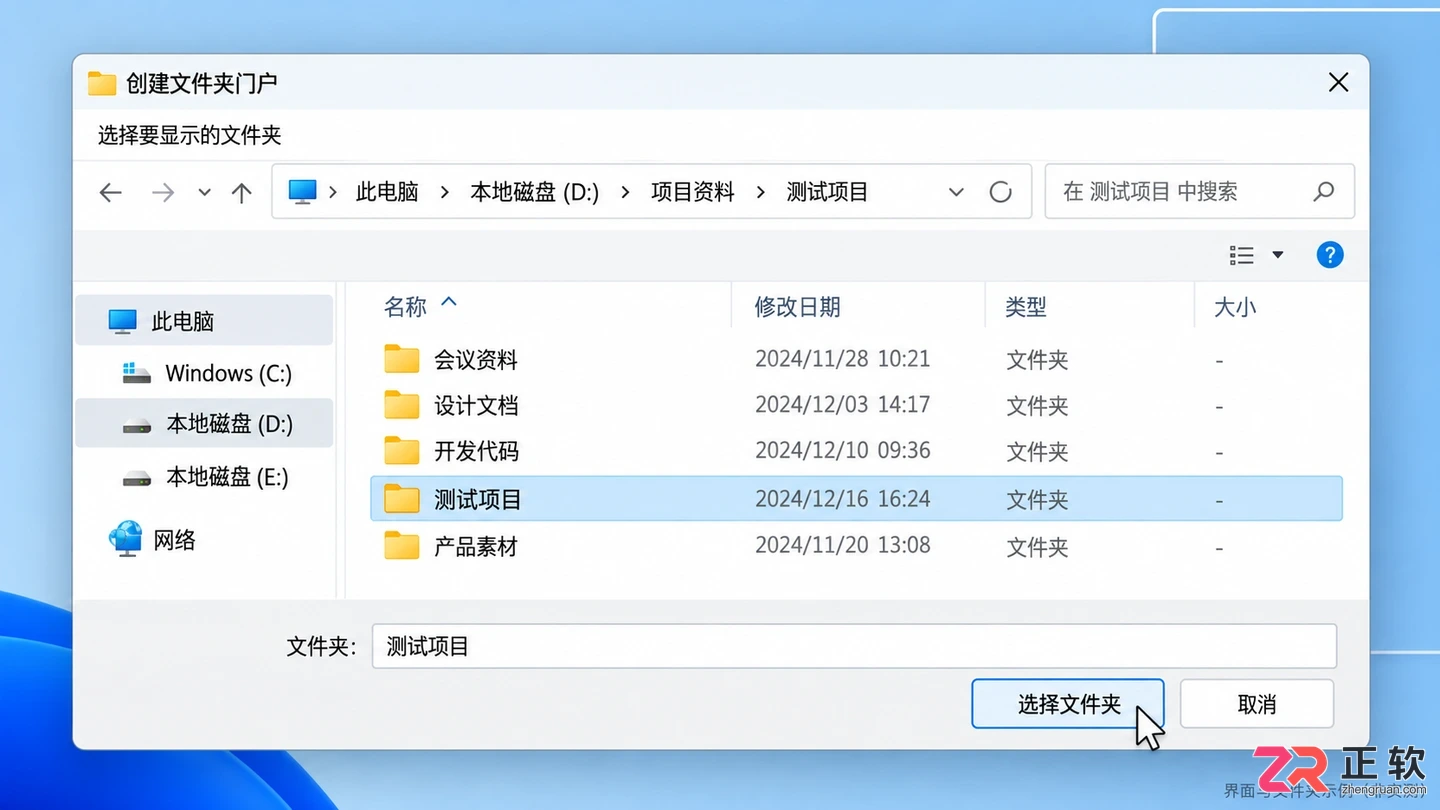
选择文件夹门户功能并指定目标项目文件夹
完成后,该分区会直接显示选定文件夹内的文件列表。请注意,文件夹门户只是真实目录的视图窗口,并非将文件复制到桌面。在门户中删除或移动文件,会直接影响原始文件夹中的数据,因此操作时需谨慎,建议先用测试文件验证同步效果。
3. 调整显示效果与防止误触
为了让桌面背景更清晰可见,可以调整分区的透明度。右键点击分区标题栏,选择 View(视图)→ Opacity(不透明度),滑动滑块调整至合适数值,确保文字在壁纸上依然清晰易读。
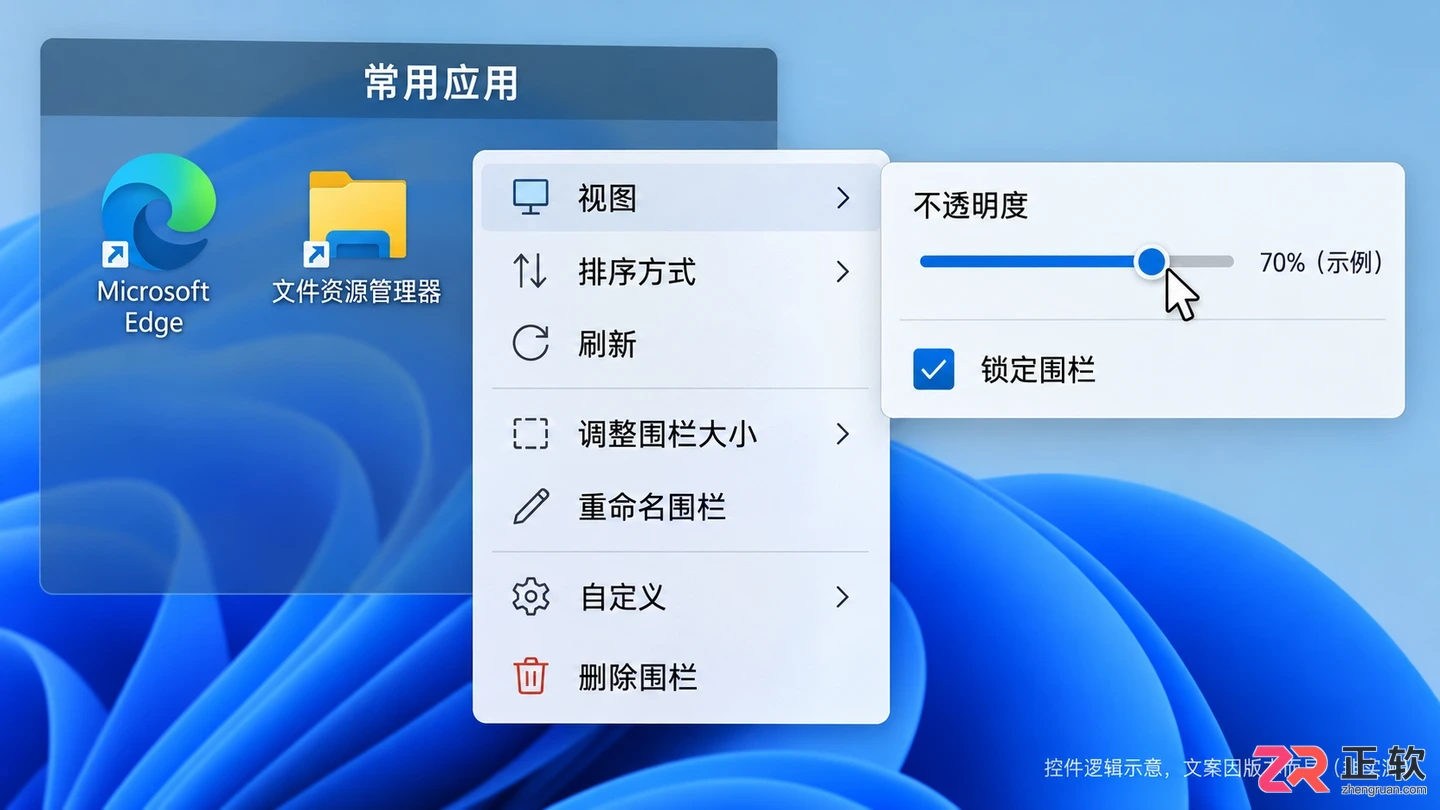
通过右键菜单调整分区不透明度并锁定布局
当布局调整满意后,建议锁定分区位置以防误拖动。右键点击桌面空白处,选择 View(视图)→ Lock Fences(锁定围栏)。锁定后,分区的位置和大小将被固定,但其中的文件仍可正常打开和操作。若需再次调整布局,只需解除锁定即可。
4. 保存布局并验证日常使用
完成整理后,打开 Fences 配置界面,找到 Layout(布局)或 Snapshots(快照)选项,保存当前的桌面状态。这样即使未来因连接不同显示器或分辨率改变导致布局错乱,也能一键恢复。
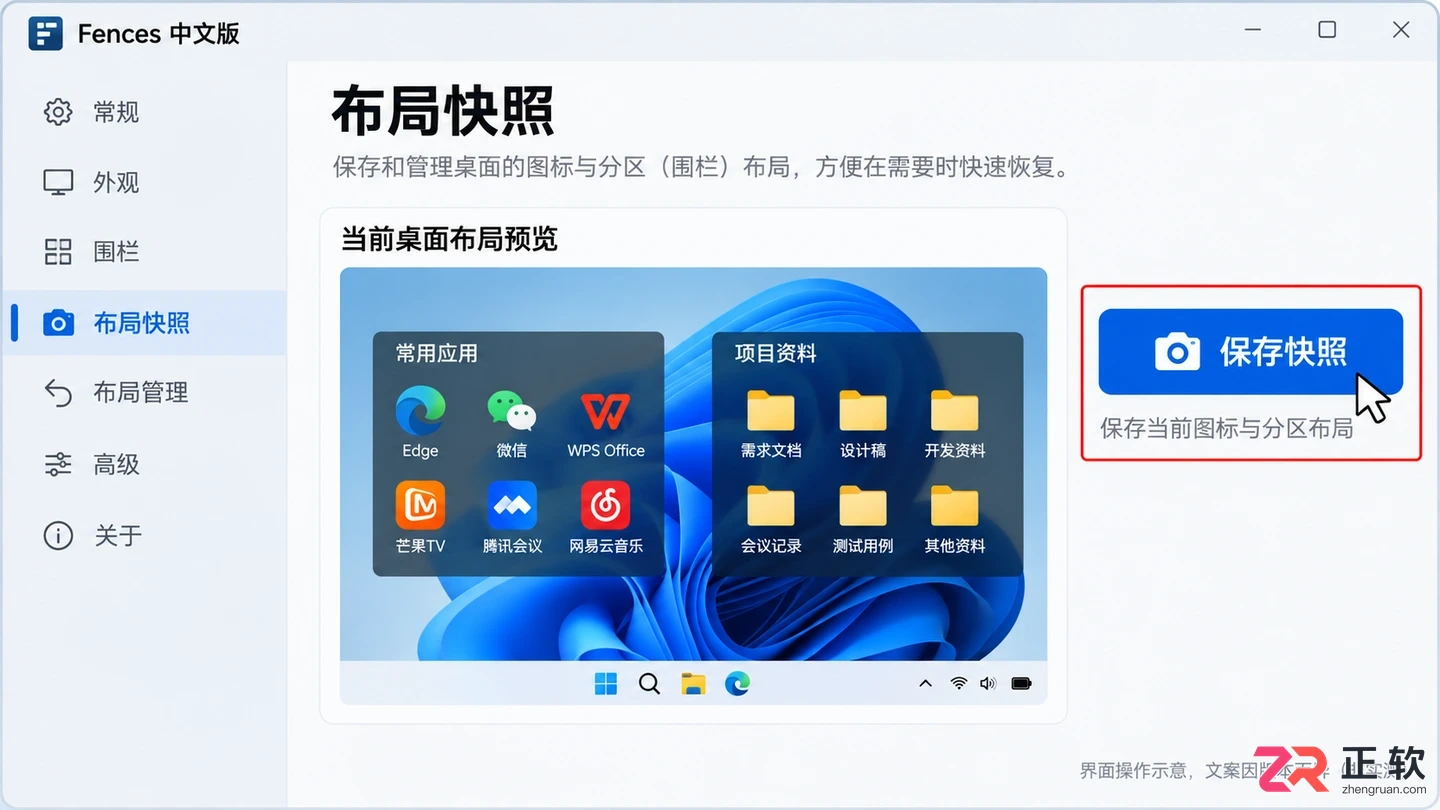
在Fences设置中保存当前桌面布局快照
最后验证整理效果:确认“常用应用”分区内的快捷方式能正常启动,文件夹门户能准确反映目标目录的文件变化。日常新增文件时,根据用途将其放入对应的分区或门户关联的文件夹中,保持分类逻辑的一致性,从而维持桌面的长期整洁。
遇到Fences卸载不干净或报错?本教程详解Windows环境下如何保存布局、通过应用设置或Steam正常卸载,并在异常时使用Stardock官方Purge工具彻底清除残留组件,重启后验证卸载效果。
想在 Windows 电脑上暂时关闭或彻底退出 Fences?本教程详解如何通过配置界面取消 Enable Fences 开关来隐藏桌面图标分组,并在任务管理器中禁用相关启动项,防止软件开机自启。包含布局备份建议与卸载注意事项,操作安全且可逆。
想知道Fences怎么激活?本教程演示在Windows版Fences中输入许可证密钥的完整流程。涵盖从Stardock账户获取密钥、找到Manage product key入口、正确填写邮箱到验证激活成功的每一步操作,帮助新手快速解除试用限制。
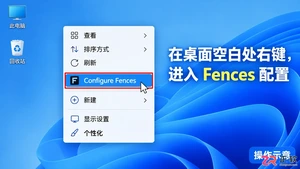
解决Fences桌面左右键拖拽均弹出新建分区的问题。教程演示进入Configure Fences配置界面,在Basic options中将创建方式改为仅右键或仅左键,并验证左键框选不再误触新建。
学习如何使用Fences在Windows桌面上创建分类区域。本文详解如何建立应用与文档分区、调整排序方式、设置自动归类规则以及解决图标隐藏问题,助你高效整理桌面。
学习如何在Windows桌面使用Fences软件手动绘制分区,将快捷方式分类放入不同区域。涵盖调整分区大小、设置透明度、锁定位置以及使用快照备份布局的完整操作流程,帮助保持桌面整洁高效。
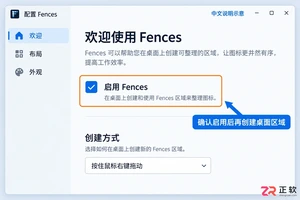
学习在 Windows 11 的 Fences 6 中新建桌面分区。通过右键拖动创建 Fence 区域,将图标分类放入“日常办公”和“项目资料”,调整边界并保存布局备份,实现桌面图标有序管理。
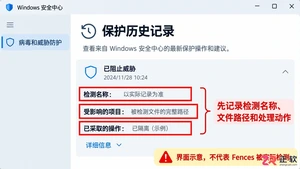
当 Fences 被 Windows Defender 或其他杀毒软件隔离时,如何通过保护历史记录定位问题文件,核对官方来源,并提交误报申请以恢复正常使用。
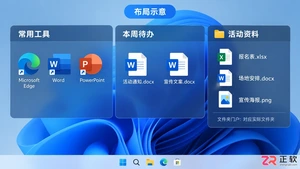
学习如何在 Windows 11 中使用 Fences 6 整理桌面。通过绘制矩形区域建立常用工具和待办事项栅栏,利用文件夹门户直接显示项目资料,并掌握外观调整与布局备份技巧,实现高效桌面管理。
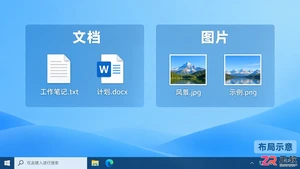
学习如何在Fences中设置自动整理规则。本教程演示如何创建接收分区、配置基于文件类型(文档、图片)的分类规则,并通过新建测试文件验证自动化效果,让桌面图标自动归位。





火山引擎是字节跳动旗下企业级云与AI服务平台。聚焦大模型核心能力,依托字节自研豆包多模态大模型,凭借火山方舟一站式平台,提供模型精调、推理部署、智能应用搭建等全链路服务,结合高性能AI算力,助力各行业快速落地大模型数字化与智能化应用。



Autodesk Maya 是面向影视、电视、动画和游戏行业的专业三维制作软件,集多边形与 NURBS 建模、角色绑定、关键帧和动作捕捉动画、Bifrost 特效模拟、材质开发及 Arnold 渲染于一体,


