

blender渲染动画怎么导出mp4格式设置与操作步骤

想在Blender中直接渲染出MP4视频?本文逐步讲解如何设置输出属性、选择FFmpeg MPEG-4容器及H.264编码器,并演示从测试渲染到最终导出的全过程,确保视频兼容性与画质。
在 Blender 中完成动画制作后,直接导出为 MP4 格式是最便捷的分享方式。相比先渲染图片序列再后期合成,直接输出视频能节省大量磁盘空间和管理时间。关键在于正确配置【输出属性】中的 FFmpeg 编码参数,确保生成的文件能在主流播放器中流畅播放。
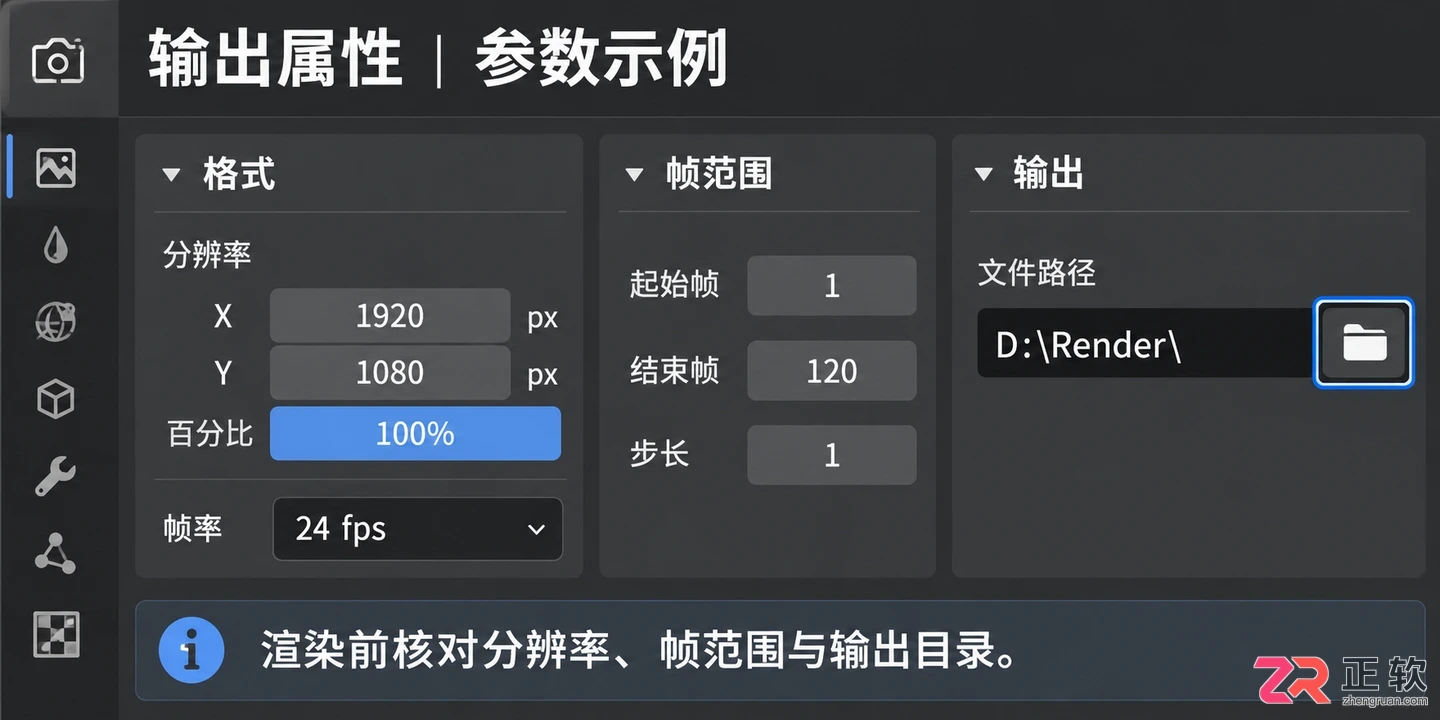
Blender 输出属性面板,显示分辨率、帧范围及输出路径设置区域
1. 设置分辨率与帧范围
打开包含动画的 .blend 文件,在右侧【属性】编辑器面板中,点击相机图标进入【输出属性】。首先在【格式】区域检查【分辨率 X】和【分辨率 Y】,这决定了最终视频的清晰度。接着确认【帧速率】,通常设置为 24 fps 或 30 fps,需与场景动作节奏匹配。
向下滚动到【帧范围】部分,设置【开始】和【结束】帧。例如,若动画长度为 100 帧,则设为 1 至 100。建议初次测试时,将结束帧改为 10 或 20,以缩短渲染等待时间,验证设置无误后再恢复完整范围。
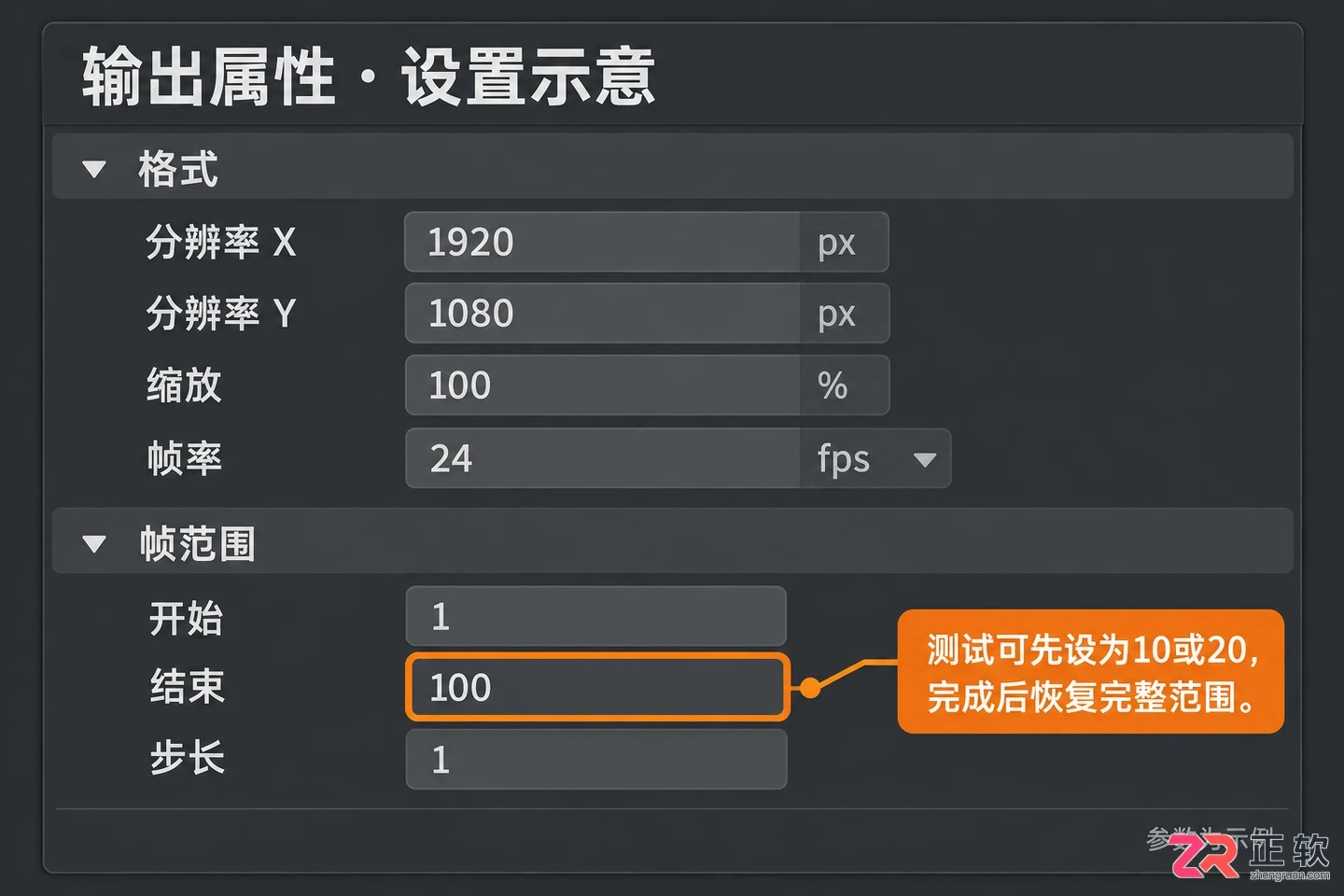
1. 设置分辨率与帧范围
2. 选择输出目录
在【输出】区域,点击文件夹图标选择保存路径。建议创建一个专门的文件夹,如 D:\Blender_Render\,避免将输出文件散落在桌面或与工程文件混合,防止误删。务必先保存当前的 .blend 工程文件,以便在渲染中断或出错时能快速恢复状态。
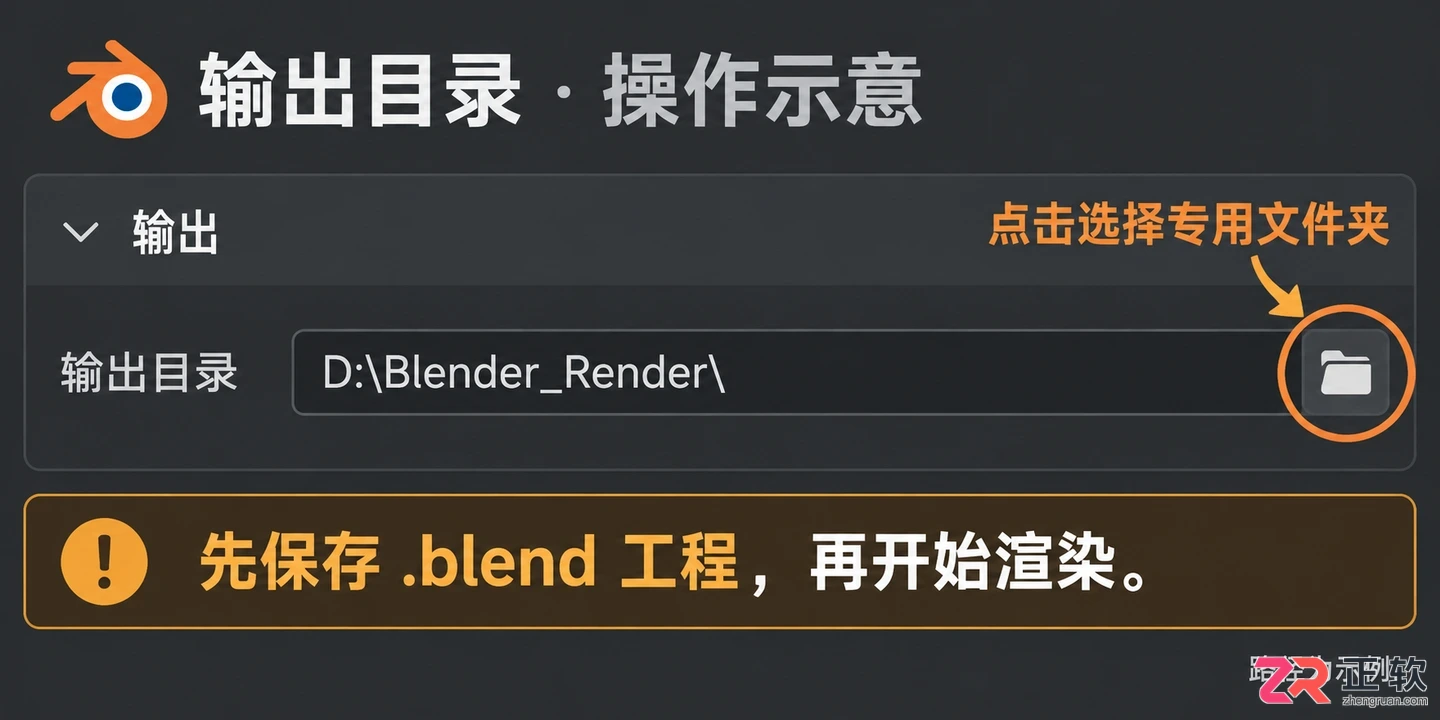
2. 选择输出目录
3. 配置 FFmpeg 视频编码
这是导出 MP4 的核心步骤。在【输出】区域的【文件格式】下拉菜单中,将默认的 PNG 或 OpenEXR 切换为【FFmpeg 视频】。此时界面下方会出现【编码】卷展栏。
展开【编码】设置,将【容器】选项设置为 MPEG-4。这是生成 .mp4 扩展名文件的关键容器格式。接着在【视频编码器】中选择 H.264,这是目前兼容性最好的编码标准,绝大多数播放器和网络平台均支持。若下拉列表中未显示 H.264,请检查 Blender 版本或安装环境是否包含完整的 FFmpeg 库。
如果需要保留音频,需在【音频编码器】中选择 AAC 或 MP3,并确保场景时间轴中已添加声音条纹。对于纯视觉动画,可保持音频编码器为“无”,以减小文件体积。
4. 执行动画渲染
设置完成后,将鼠标光标悬停在 3D 视图窗口内,按下快捷键 Ctrl + F12 启动动画渲染。也可以点击顶部菜单栏的【渲染】>【渲染动画】。Blender 将按照设定的帧范围逐帧计算,并自动编码写入之前指定的输出目录。
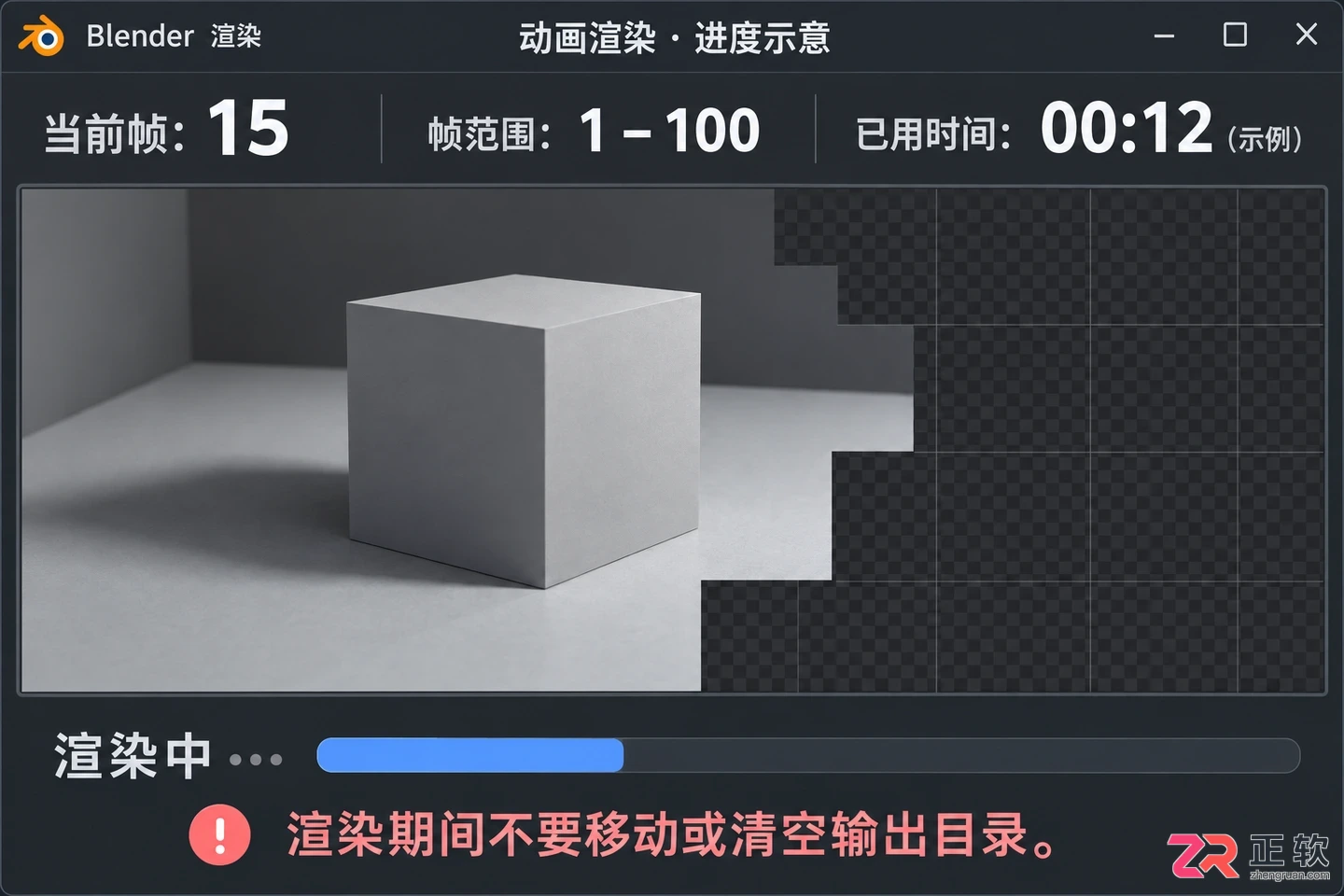
Blender 渲染动画时的进度窗口,显示当前帧数和渲染统计信息
渲染过程中,进度条会显示当前帧数和剩余时间。请勿移动、重命名或清空输出文件夹,以免写入失败。若中途出现错误,查看控制台输出的报错信息,常见原因包括材质节点错误或磁盘权限不足。
5. 验证输出文件
渲染结束后,打开输出文件夹,确认生成了后缀为 .mp4 的文件。使用系统自带播放器或 VLC 等工具打开,拖动进度条检查首尾画面是否完整,有无黑帧或花屏现象。同时确认播放时长与帧范围设定一致。
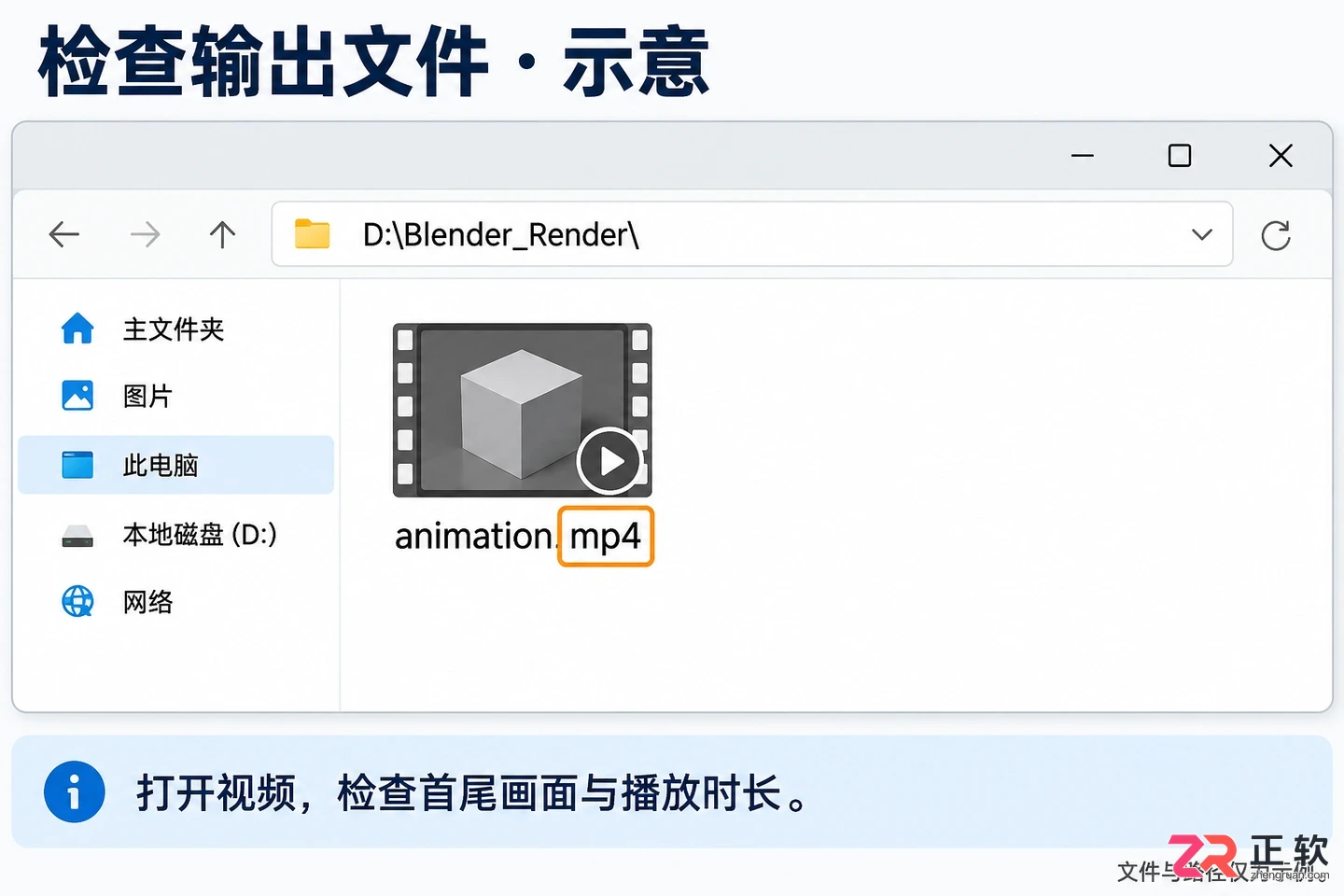
文件资源管理器中显示的已渲染完成的 MP4 视频文件
若文件无法播放,回到 Blender 检查【容器】与【编码器】的组合是否被当前播放器支持。对于重要项目,建议同时保留一份 PNG 图片序列备份。这样即使视频编码环节出现问题,也无需重新进行耗时的三维渲染,只需在后期软件中重新合成即可。
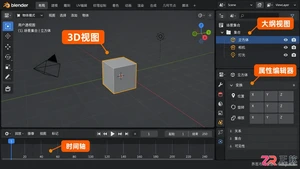
针对Blender初学者的界面导览教程。详解3D视图、大纲视图、属性面板、时间轴等核心区域的功能与配合,帮助新手快速建立动画制作的全局视野,避免迷失在复杂菜单中。
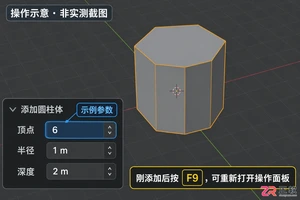
想在Blender中制作六边形?无需手绘线条,只需添加圆柱体并将顶点数改为6即可。本教程详解从基础创建、尺寸调整、平面化处理到倒角修饰的完整步骤,帮助新手高效掌握六边形建模技巧。
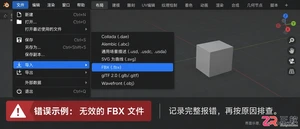
遇到Blender无法导入FBX文件?本教程详解文件路径、报错信息分析、导出设置调整及视图显示问题的解决方法,助你快速恢复工作流。
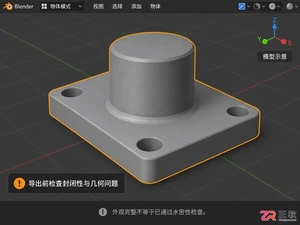
学习如何将Blender模型正确导出为3D打印用的STL文件。从检查模型封闭性、统一单位尺寸,到应用缩放和排除辅助对象,逐步操作并验证切片效果,避免打印出错。
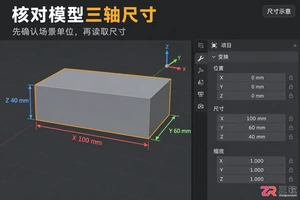
学习如何在Blender中准确测量模型实际尺寸。本文详解如何确认场景单位、通过N面板查看对象XYZ尺寸、应用缩放修正数据,以及使用测量工具获取精确局部距离,适用于3D打印准备和模型组装。
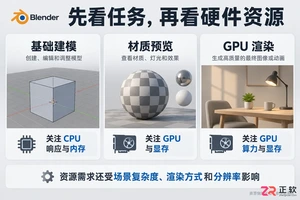
Blender 配置并非越高越好,需匹配建模、动画或渲染需求。本文详解 CPU 单核与多核作用、显卡显存重要性及内存硬盘选择策略,助你根据实际工作流合理分配预算。
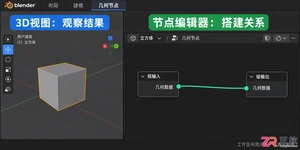
想了解Blender几何节点是什么?本教程带你从零开始,在几何节点工作区创建第一个节点组,通过Mesh to Points节点直观看到数据流动与参数变化,掌握基础操作逻辑。
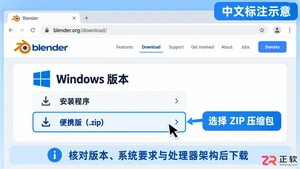
详解 Blender Windows 移植版(Portable .zip)的安装流程:从区分 ARM/x64 版本、正确解压目录,到启动验证、创建快捷方式及多版本共存管理,帮助用户快速部署免安装的 Blender 环境。
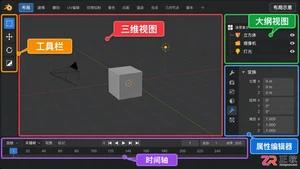
专为Blender新手设计的界面入门指南。详细解析三维视图、工具栏、大纲视图及属性编辑器的位置与功能,图解选择、变换和保存等基础操作,助你快速上手三维软件。
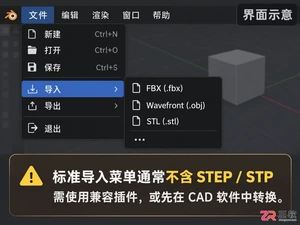
遇到Blender打不开STEP文件的问题?了解STEP与网格文件的区别,学习通过安装CAD导入插件或使用CAD软件转换格式为OBJ/STL,实现在Blender中查看和渲染CAD模型。




火山引擎是字节跳动旗下企业级云与AI服务平台。聚焦大模型核心能力,依托字节自研豆包多模态大模型,凭借火山方舟一站式平台,提供模型精调、推理部署、智能应用搭建等全链路服务,结合高性能AI算力,助力各行业快速落地大模型数字化与智能化应用。




