

blender六边形怎么制作新手建模教程

想在Blender中制作六边形?无需手绘线条,只需添加圆柱体并将顶点数改为6即可。本教程详解从基础创建、尺寸调整、平面化处理到倒角修饰的完整步骤,帮助新手高效掌握六边形建模技巧。
在Blender里做六边形,最省事的方式不是手动画六条边,而是添加一个圆柱体,再把顶点数改成6。这样既能得到平整的六边形轮廓,也方便继续挤出、倒角或制作六边形柱体。下面以Windows版Blender的默认界面为主线说明。
概述:先确定要做平面还是立体六边形
Blender中的六边形可以是平面轮廓,也可以是有厚度的六边形柱体。两种做法的起点相同,都是添加圆柱体并把顶点数设为6;区别在于后续是否保留高度、是否继续挤出和倒角。
添加网格后,左下角的“添加圆柱体”操作面板可以调整顶点、半径、深度等参数。如果面板消失,可以在刚完成添加时按F9重新打开上一次操作。
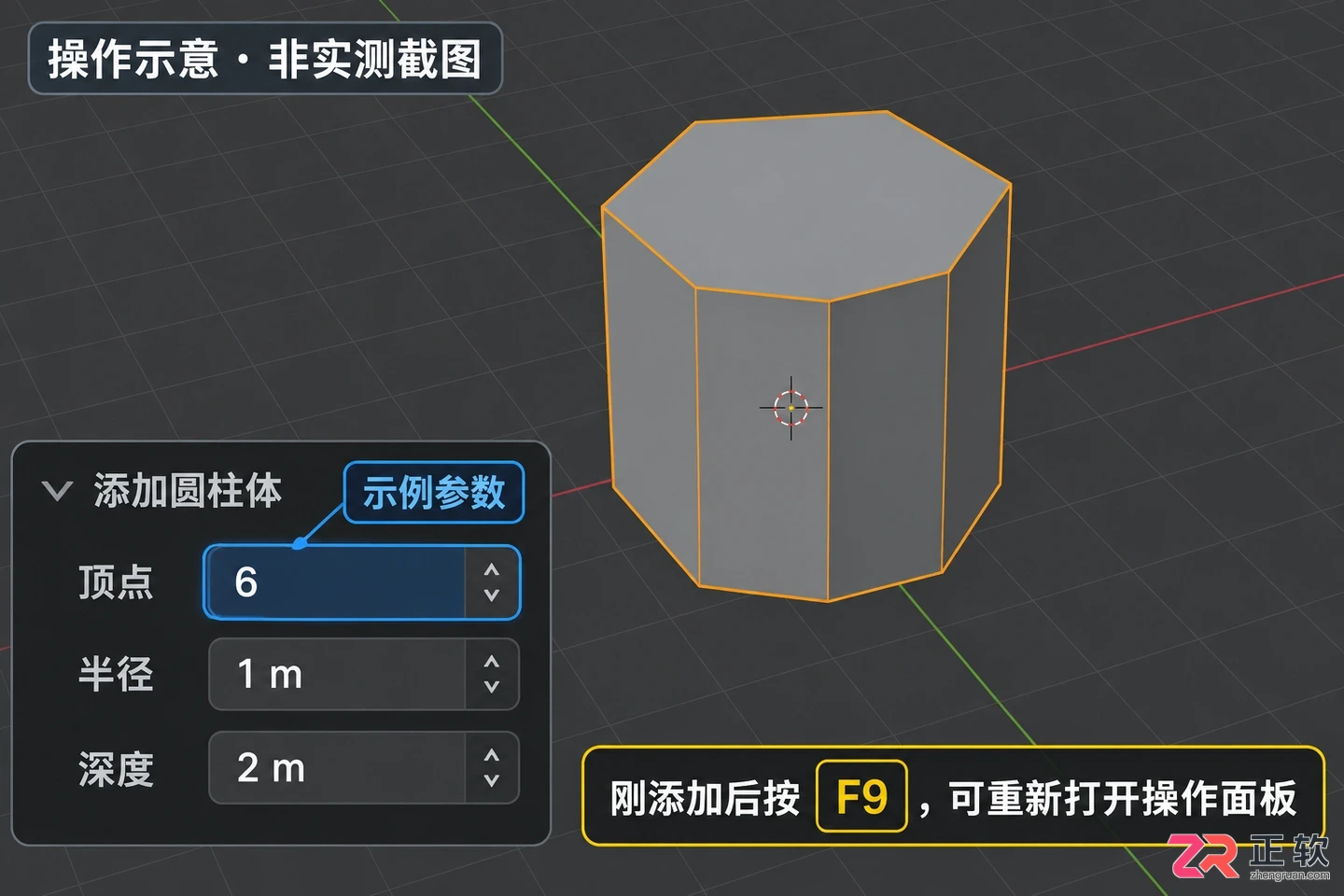
在左下角操作面板中将圆柱体顶点数设置为6
关于【添加】菜单:建立六边形基础体
把鼠标放在三维视图中,按Shift+A打开添加菜单,选择“网格 > 圆柱体”。新建圆柱体后,立刻按F9打开操作面板,在“顶点”或“Vertices”字段中输入6。确认后,圆柱体的上下轮廓就会变成六边形。
同时可以在面板中调整半径和深度。半径决定六边形的大小,深度决定上下两个六边形面之间的距离。需要一个薄薄的六边形块时,把深度设得小一些;需要六边形柱体时,再把深度设为合适的高度。面板中的数值会直接反映到当前刚添加的对象。
如果不小心点击了其他工具,F9打开的可能不再是圆柱体参数面板。这时可以删除当前对象,重新执行Shift+A添加圆柱体,再立即调整顶点数。
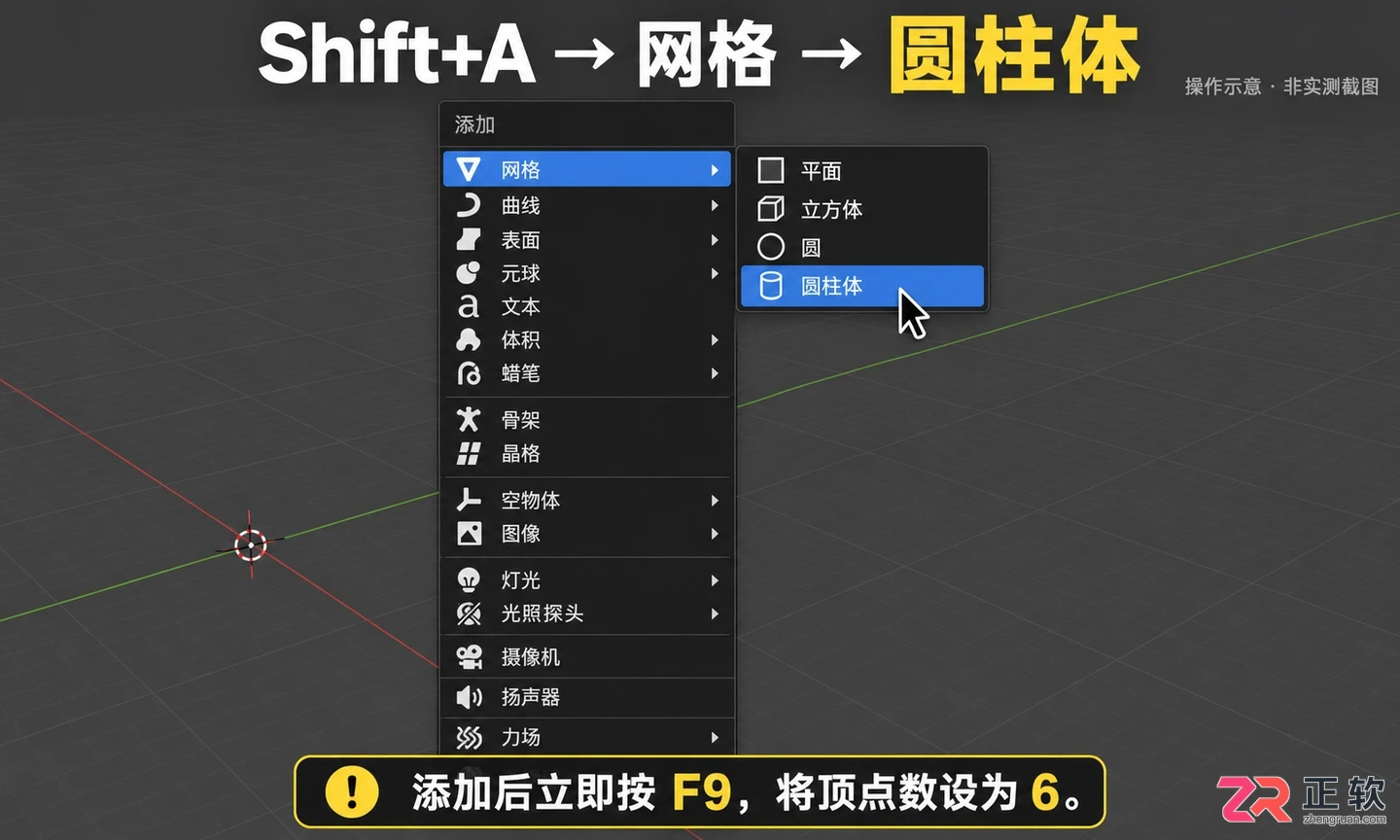
使用Shift+A快捷键调出添加菜单
关于【变换】区域:调整大小和方向
选中六边形对象后,可以按S缩放整体尺寸,也可以在右侧“变换”面板中分别查看位置、旋转和缩放。需要六边形的一条边水平放置时,先从顶视图观察轮廓,再按R旋转对象,直到方向符合画面要求。
如果要精确控制尺寸,不要反复拖动鼠标估算。可以在变换面板中填写缩放值,或在编辑模式下统一调整顶点。完成比例调整后,按Ctrl+A应用缩放,有助于让后面的倒角和材质尺寸更稳定。
应用变换会把当前缩放状态写入对象数据,操作前确认没有选中其他模型。只想调整显示大小、不准备继续修改时,也可以暂时保留缩放值。
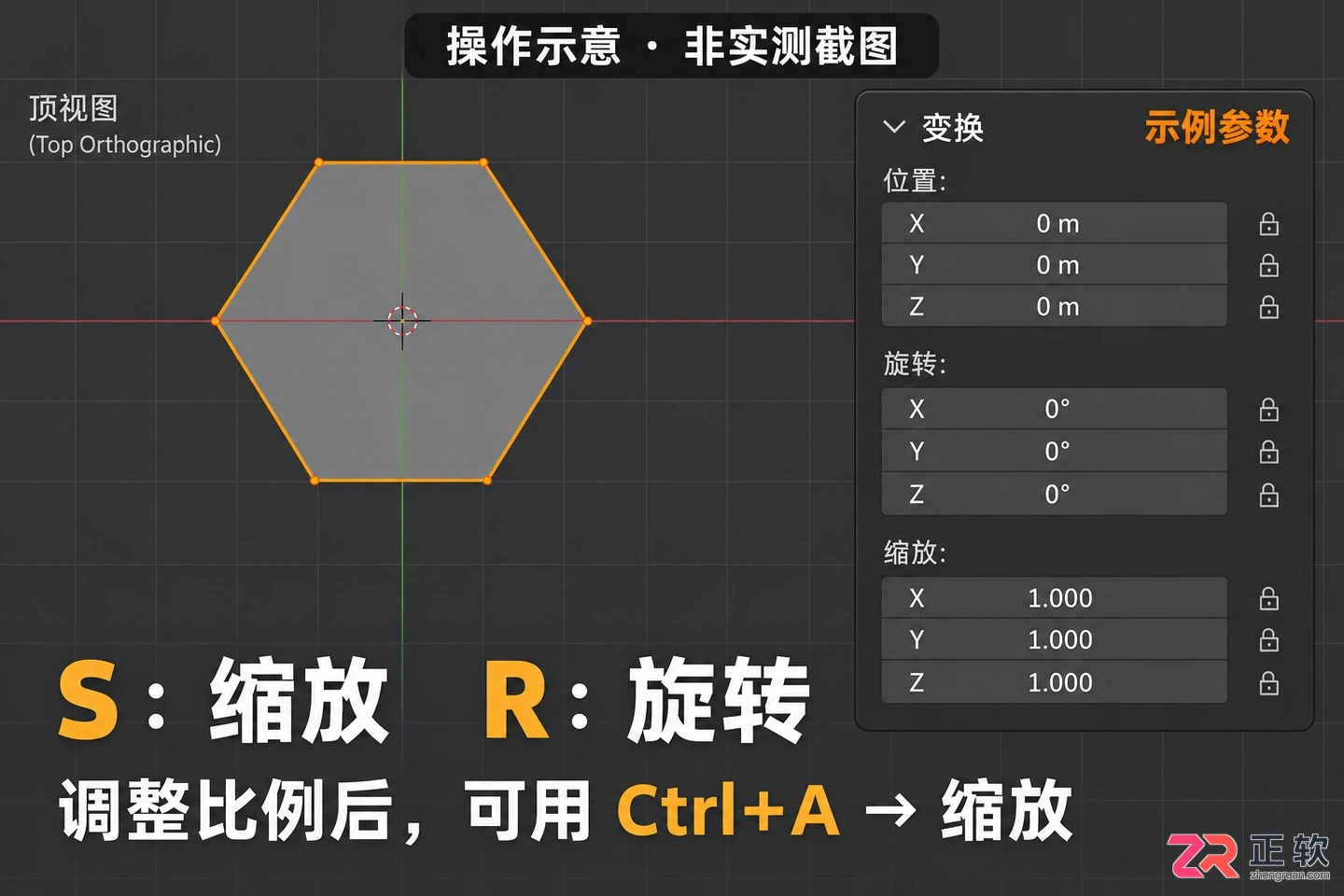
关于【变换】区域:调整大小和方向
关于【编辑模式】:制作平面六边形
如果目标是一个没有厚度的平面六边形,可以保留圆柱体的六边形顶面,把深度设得很小,或者在编辑模式下只保留一个六边形面。按Tab进入编辑模式,结合顶点、边或面选择,按需要删除不需要的几何部分。
初学者更适合保留一个薄六边形块,因为它仍然有清楚的正面和背面,不容易在视图中“消失”。如果确实需要单独的平面,再确认删除后只剩下一个面,并在顶视图检查边界是否闭合。
想让平面六边形有厚度时,选中面后按E挤出,沿法线或指定轴移动鼠标,再输入数值确认。挤出前先确认面选择模式已打开,否则可能选中了边或顶点,结果会和预期不同。
关于【倒角】和【法线】:让模型更容易观察
默认六边形柱体的边很锐利。需要更柔和的高光时,进入编辑模式选择外轮廓边,按Ctrl+B进行倒角,输入较小的宽度,再用滚轮增加或减少分段。倒角宽度不要超过模型尺寸,否则相邻面可能挤在一起。
也可以给对象添加“倒角”修改器,先在修改器面板中调整宽度和分段。修改器方式便于后续继续改尺寸,直接编辑几何则更适合已经确定形状的模型。两种方式不要同时重复使用过大的倒角。
完成倒角后,右键菜单中可以选择平滑相关显示方式,并在对象数据或法线设置中检查面显示。六边形本身有明确的平面边界,不必为了“更圆”强行提高大量细分。
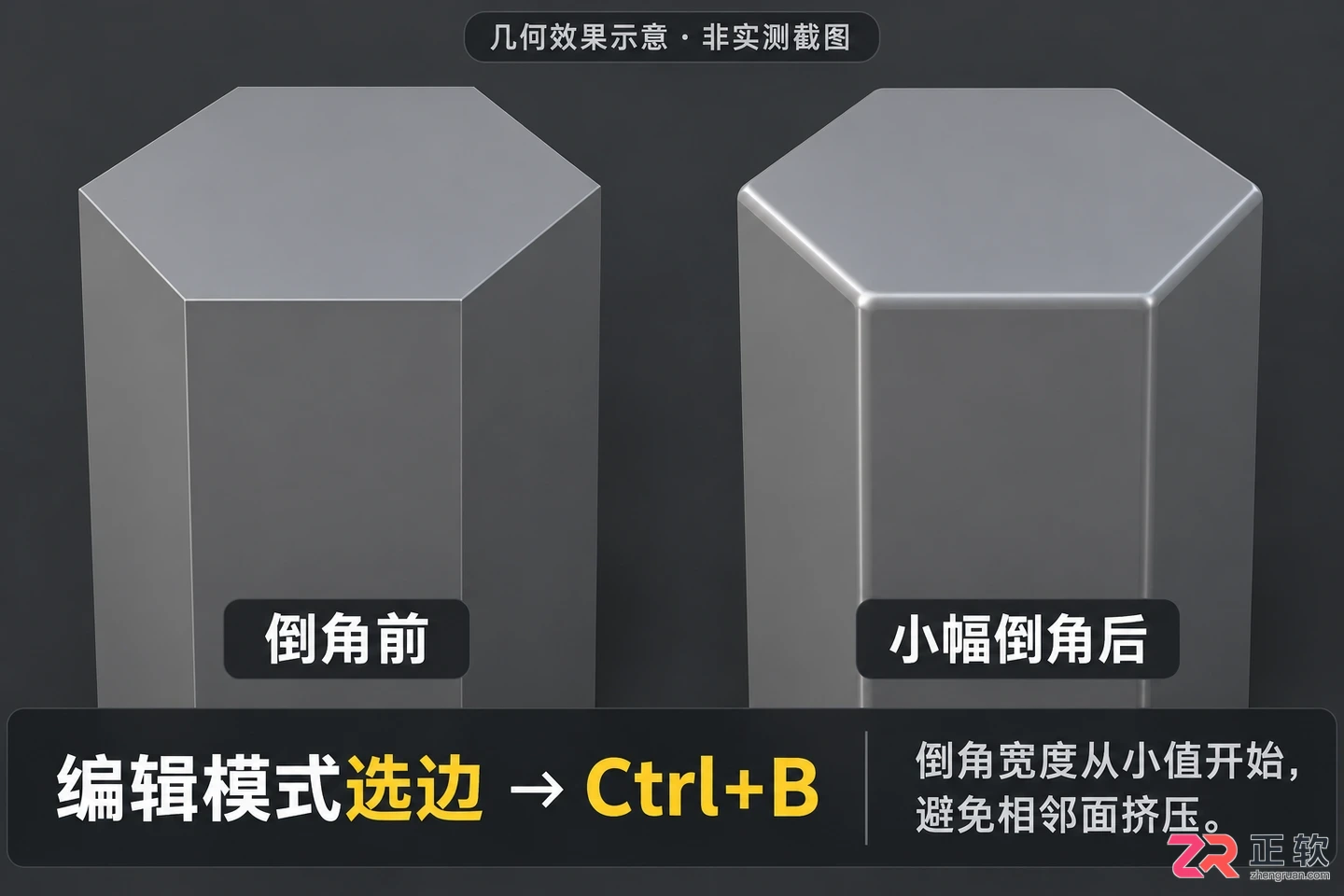
使用Ctrl+B对边缘进行倒角使高光更柔和
关于【材质与保存】:检查最终形状
切换到材质预览或渲染视图,确认六条边、上下表面和倒角都能看清。给不同面设置材质时,进入编辑模式选中目标面,再在材质槽中指定材质;只需要一个颜色时,直接给整个对象设置一种材质即可。
保存工程时使用“文件 > 保存”或Ctrl+S,并给文件起能看出版本的名称。最后从顶视图检查六边形轮廓,从透视视图检查厚度、倒角和法线。
Blender制作六边形的核心入口是“Shift+A > 网格 > 圆柱体”,关键参数是把顶点设为6。先用圆柱体得到稳定轮廓,再根据用途决定薄厚、挤出、倒角和材质,操作路径短,后续修改也比较容易。
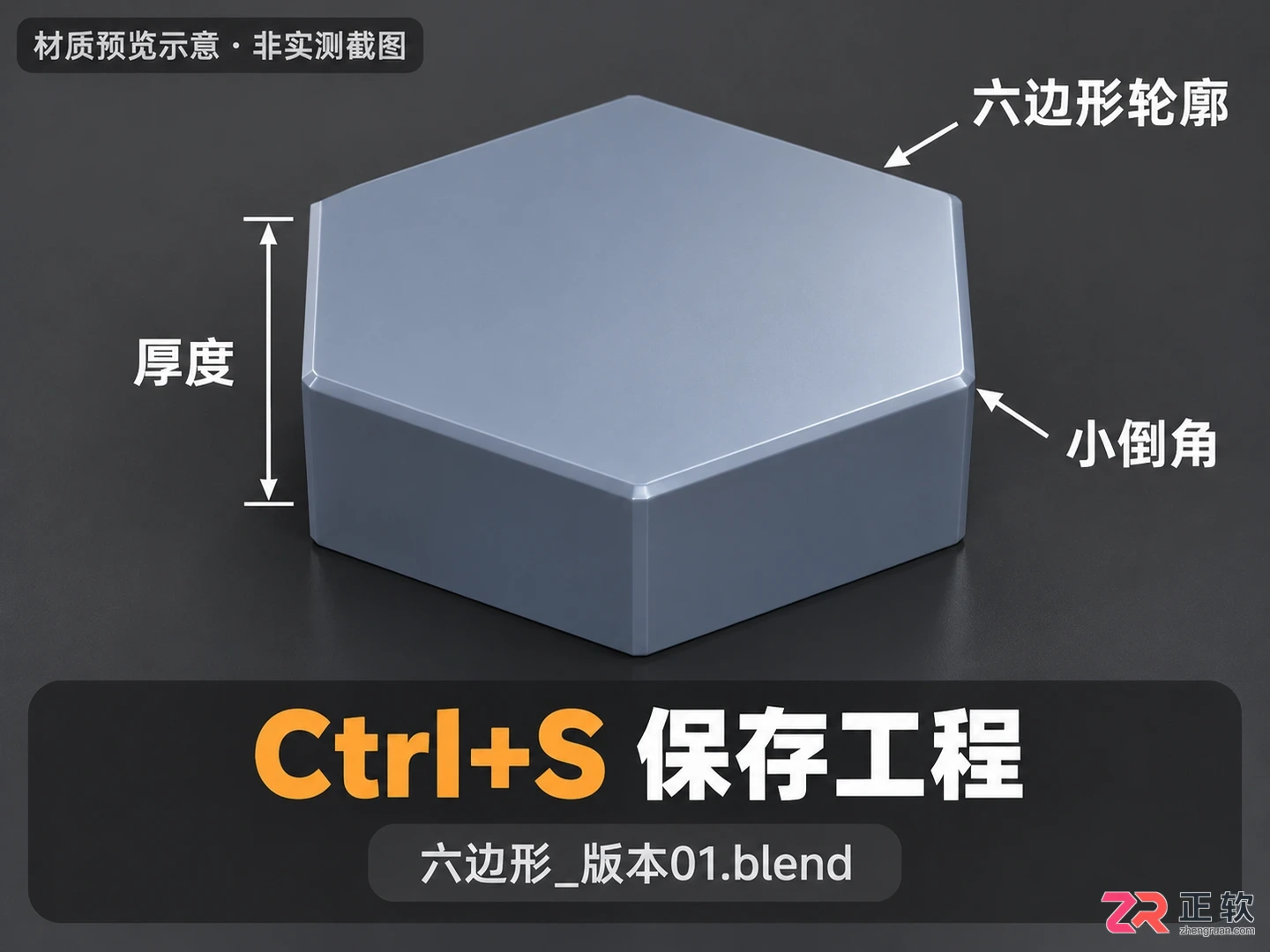
关于【材质与保存】:检查最终形状
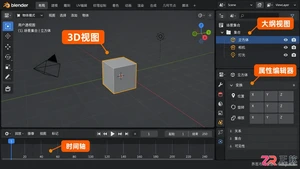
针对Blender初学者的界面导览教程。详解3D视图、大纲视图、属性面板、时间轴等核心区域的功能与配合,帮助新手快速建立动画制作的全局视野,避免迷失在复杂菜单中。
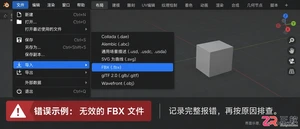
遇到Blender无法导入FBX文件?本教程详解文件路径、报错信息分析、导出设置调整及视图显示问题的解决方法,助你快速恢复工作流。
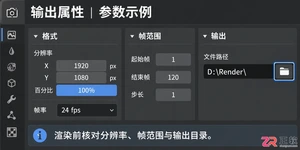
想在Blender中直接渲染出MP4视频?本文逐步讲解如何设置输出属性、选择FFmpeg MPEG-4容器及H.264编码器,并演示从测试渲染到最终导出的全过程,确保视频兼容性与画质。
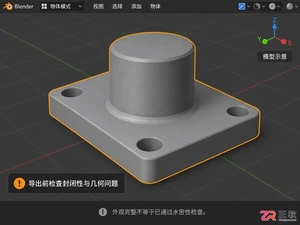
学习如何将Blender模型正确导出为3D打印用的STL文件。从检查模型封闭性、统一单位尺寸,到应用缩放和排除辅助对象,逐步操作并验证切片效果,避免打印出错。
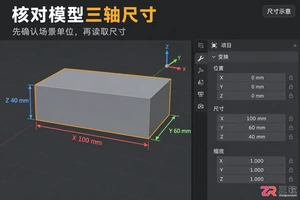
学习如何在Blender中准确测量模型实际尺寸。本文详解如何确认场景单位、通过N面板查看对象XYZ尺寸、应用缩放修正数据,以及使用测量工具获取精确局部距离,适用于3D打印准备和模型组装。
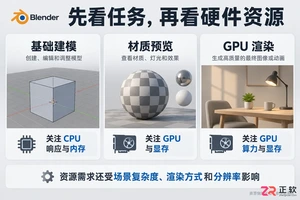
Blender 配置并非越高越好,需匹配建模、动画或渲染需求。本文详解 CPU 单核与多核作用、显卡显存重要性及内存硬盘选择策略,助你根据实际工作流合理分配预算。
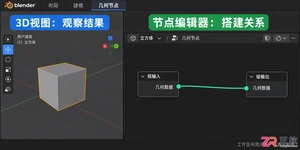
想了解Blender几何节点是什么?本教程带你从零开始,在几何节点工作区创建第一个节点组,通过Mesh to Points节点直观看到数据流动与参数变化,掌握基础操作逻辑。
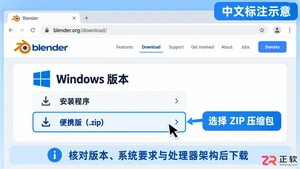
详解 Blender Windows 移植版(Portable .zip)的安装流程:从区分 ARM/x64 版本、正确解压目录,到启动验证、创建快捷方式及多版本共存管理,帮助用户快速部署免安装的 Blender 环境。
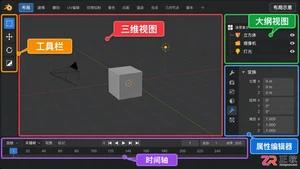
专为Blender新手设计的界面入门指南。详细解析三维视图、工具栏、大纲视图及属性编辑器的位置与功能,图解选择、变换和保存等基础操作,助你快速上手三维软件。
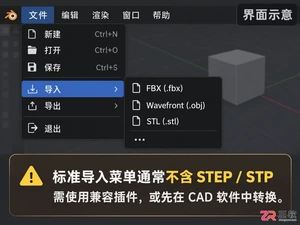
遇到Blender打不开STEP文件的问题?了解STEP与网格文件的区别,学习通过安装CAD导入插件或使用CAD软件转换格式为OBJ/STL,实现在Blender中查看和渲染CAD模型。




火山引擎是字节跳动旗下企业级云与AI服务平台。聚焦大模型核心能力,依托字节自研豆包多模态大模型,凭借火山方舟一站式平台,提供模型精调、推理部署、智能应用搭建等全链路服务,结合高性能AI算力,助力各行业快速落地大模型数字化与智能化应用。




