

blender配置要求高么电脑硬件选择与配置建议

Blender 配置并非越高越好,需匹配建模、动画或渲染需求。本文详解 CPU 单核与多核作用、显卡显存重要性及内存硬盘选择策略,助你根据实际工作流合理分配预算。
Blender 能完成建模、材质、动画、视频剪辑和渲染等多种工作,电脑配置是否“够用”,不能只看软件能否启动,还要看场景复杂度、渲染方式和输出分辨率。如果主要进行基础学习,普通办公电脑也能运行,但视图操作和预览速度会受限;若涉及复杂节点、粒子系统或 GPU 渲染,则对显卡显存和内存容量有更高要求。
在选购或升级前,建议先明确自己的主要使用场景:是只做基础建模练习,还是需要处理高面数模型和复杂材质预览?不同的任务重心决定了硬件预算的分配方向。以下以 Windows 电脑为主线,拆解影响 Blender 体验的关键硬件,并给出可操作的自查与选择建议。
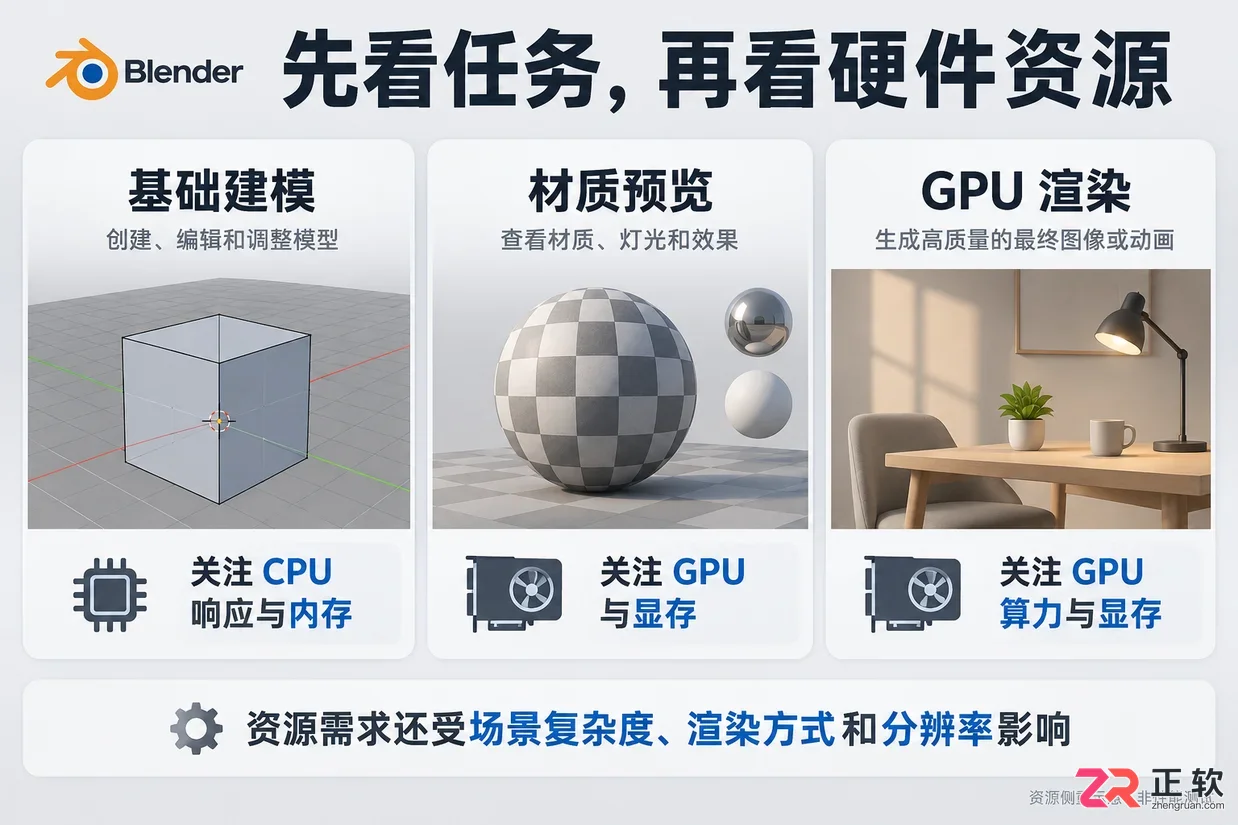
不同任务类型对硬件资源的侧重不同
1. 先在 Windows 中查看现有硬件
在决定升级或购买新电脑前,先了解当前设备的实际规格。按下【Ctrl+Shift+Esc】打开任务管理器,切换到【性能】页面,可以直观查看 CPU、内存、磁盘和 GPU 的基本信息。重点记录处理器型号、内存总量、显卡型号以及显存大小。
若任务管理器未显示完整的显存信息,可以在【设置】—【系统】—【屏幕】—【高级显示】中查看显示适配器详情,或使用 Windows 自带的【系统信息】工具核对。随后打开 Blender,进入【编辑】—【偏好设置】—【系统】,查看软件识别到的可用渲染设备。这里显示的是 Blender 能够调用的计算资源,确认硬件与当前版本兼容后,再决定是否升级,避免仅凭型号名称猜测性能。
2. 处理器决定日常操作响应
CPU 负责界面交互、场景计算、部分物理模拟以及某些渲染任务。在基础建模阶段,单个操作的响应速度(如移动顶点、挤出面)通常比核心数量更影响手感,因此单核性能至关重要;而在处理动画关键帧、流体模拟或批量渲染时,多核心优势才会显现。
选购台式机时,优先选择近几代、定位清晰的主流处理器,并确保机箱散热良好。笔记本用户需注意,同名处理器在不同机型上可能存在功耗释放差异,长时间渲染时性能可能受温度和供电限制而下降。对于初学者,保证处理器处于主流档次即可,将更多预算留给内存和显卡往往能获得更平衡的体验。
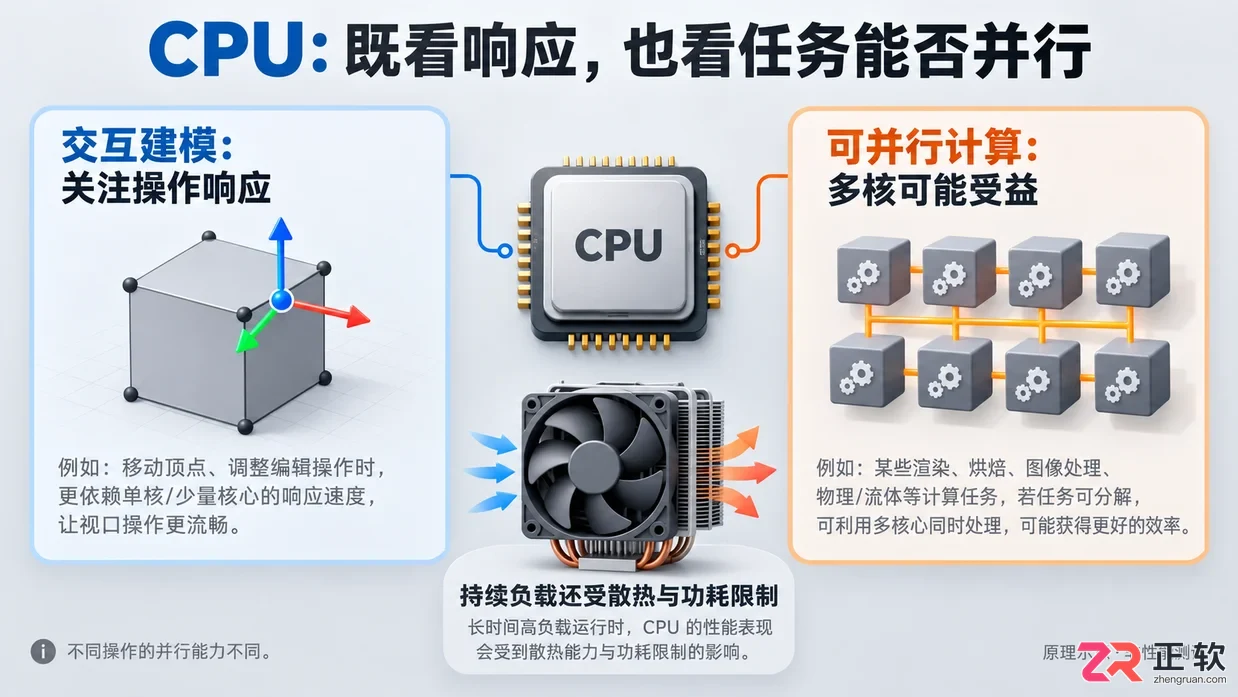
2. 处理器决定日常操作响应
3. 显卡和显存影响视图与 GPU 渲染
在 Blender 中拖动复杂模型、开启材质预览模式或使用 Cycles 引擎进行 GPU 渲染时,显卡性能直接决定流畅度。除了芯片算力,显存容量是关键瓶颈:场景中的纹理贴图、几何体数据和渲染缓冲都需要存入显存。一旦显存不足,可能导致加载失败、渲染设备不可用,或迫使降低场景复杂度。
如果主要进行简单建模和低复杂度练习,选择一款驱动支持良好、能稳定运行当前 Blender 版本的独立显卡即可。若经常使用高质量材质预览、处理复杂场景或依赖 GPU 渲染,应优先选择显存更充足的中高端型号。购买前务必核对当前 Blender 版本支持的渲染后端(如 OptiX、CUDA 或 HIP)及显卡驱动要求,不要仅凭游戏帧率来判断 Blender 的表现。
在【编辑】—【偏好设置】—【系统】中勾选兼容的计算设备后,建议打开一个测试文件检查视图旋转和渲染是否正常。若驱动更新后出现识别异常,可尝试回退到稳定版本或重新检查设备选择,避免同时大幅修改多个设置导致问题难以排查。
4. 内存决定复杂工程的余量
内存不足时,Blender 可能出现视图切换卡顿、文件打开缓慢或系统频繁使用磁盘交换文件。除了 Blender 本身,Windows 系统、浏览器、贴图管理工具和录屏软件也会占用大量内存,因此不能将系统显示的总内存全部视为 Blender 的可用容量。
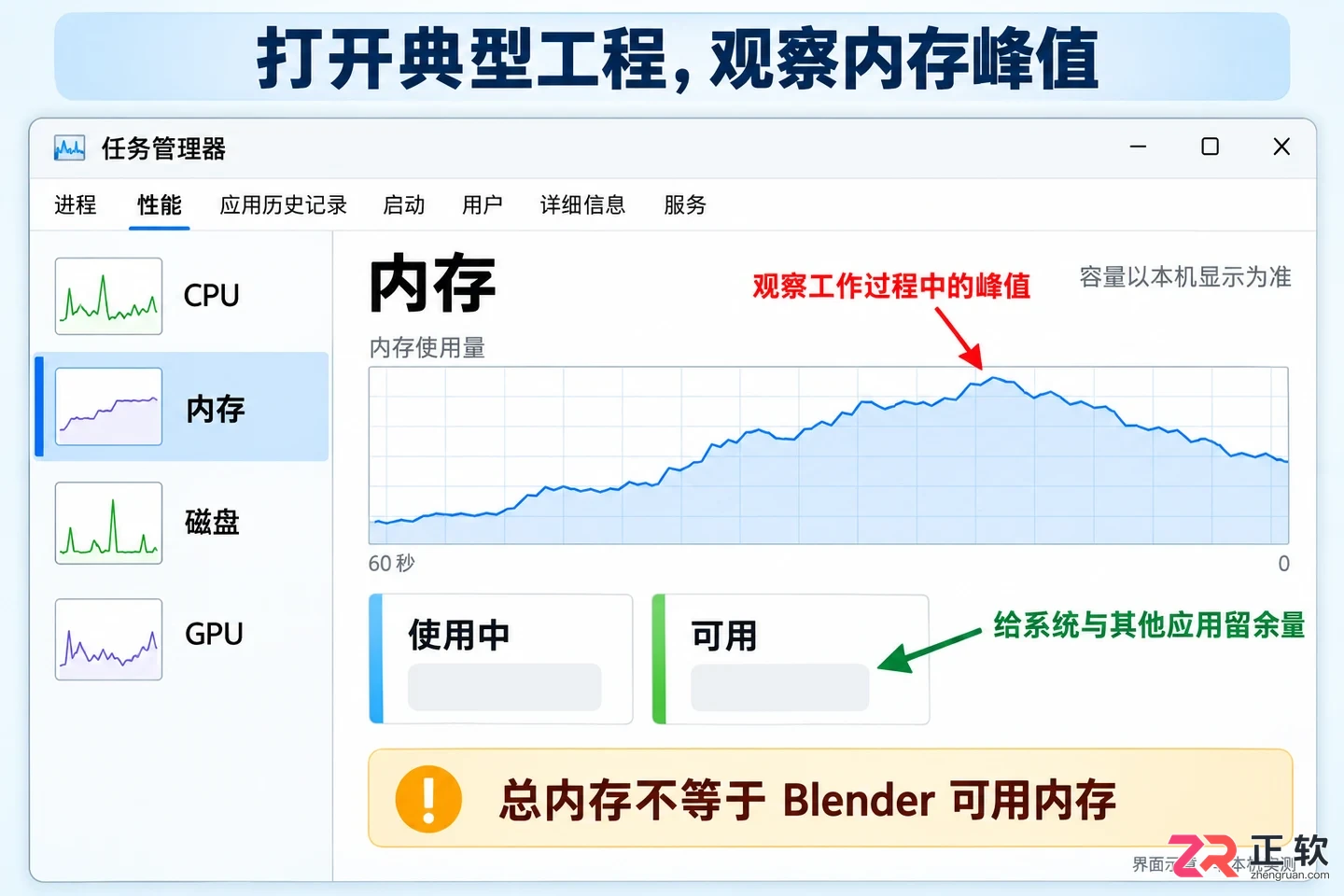
通过任务管理器监控实际内存使用情况
基础学习可以从较宽裕的入门容量(如 16GB)开始;若需要处理高面数模型、大量高清贴图或多应用并行工作,建议选择更大内存(如 32GB 或以上),并确认主板或笔记本是否支持后续扩展。最准确的方法是打开自己的典型工程文件,在任务管理器中观察实际内存占用峰值,以此作为升级参考,而非套用网络上的固定配置单。
5. 固态硬盘影响打开和缓存
Blender 的工程文件、贴图缓存、素材库和渲染输出序列都可能占用大量空间。将操作系统、Blender 软件及常用工程文件放在固态硬盘(SSD)上,能显著提升文件打开速度、贴图读取效率和项目保存流畅度。机械硬盘适合用于归档冷数据,但不建议将正在编辑的素材库放在低速外置设备上。
选购时关注实际可用容量,而非仅看标称值。建议按工程分类保存文件,保持贴图路径清晰,并为系统盘和缓存目录预留足够空间。此外,硬盘速度无法替代数据备份,重要工程应定期备份至另一块磁盘或云存储,以防硬件故障导致数据丢失。
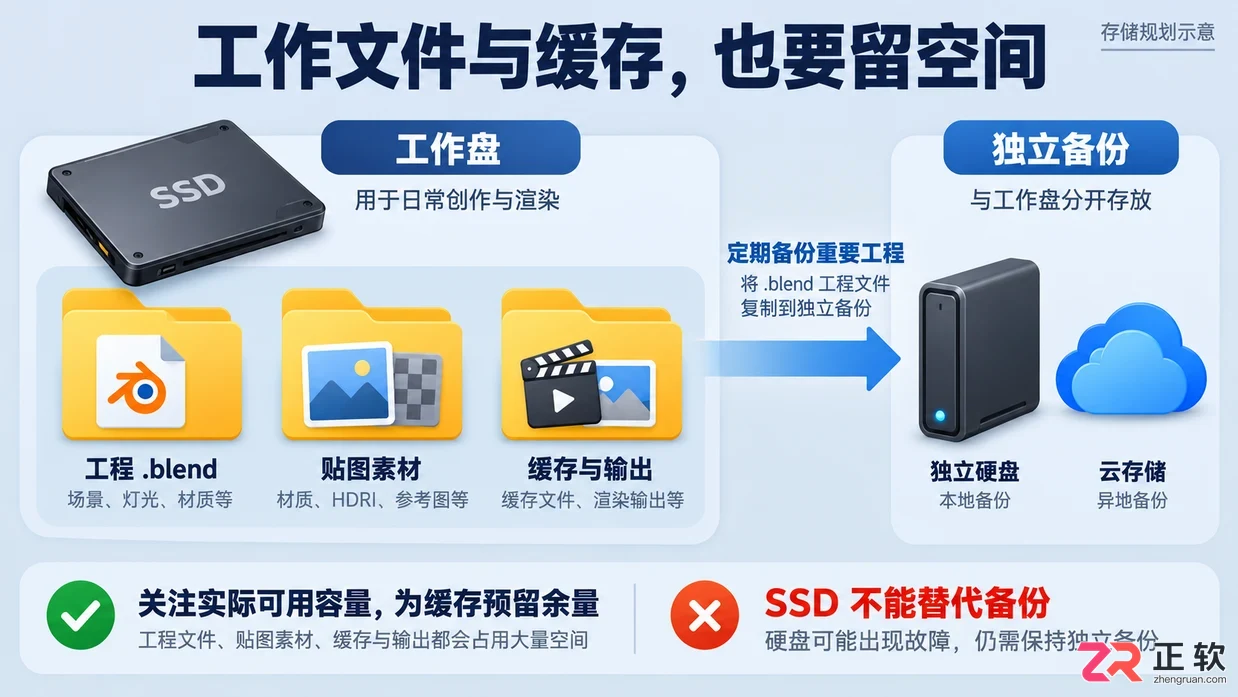
5. 固态硬盘影响打开和缓存
6. 屏幕和散热也属于配置
建模和材质工作需要长时间观察模型边缘、颜色偏差和纹理细节,屏幕的分辨率、色彩准确度及可视角度会影响操作舒适度。若经常使用时间轴、属性面板和节点编辑器,较大的屏幕尺寸或双显示器布局能提供更宽敞的工作区域,但不必为了追求高刷新率而牺牲显卡、内存和散热的预算。
长时间渲染时,台式机通常更容易维持稳定性能;笔记本用户则需重点关注风扇噪音、出风口通畅性和电源适配器功率。渲染期间务必接通电源,并通过任务管理器监控 CPU、GPU 温度和占用率。如果设备因持续高温而降频,实际渲染速度可能远低于硬件纸面规格,此时改善散热环境比升级硬件更紧迫。
7. 按预算组合一台实用电脑
入门用户可采用主流处理器、16GB 内存、固态硬盘和支持当前 Blender 版本的独立显卡,优先满足建模、材质学习和低复杂度动画需求。中等制作需求应将预算重点投向显存容量、内存大小和散热系统,以便应对更复杂的工程和材质预览。
对于需要大量渲染或处理极高面数场景的专业用户,再考虑升级更强的显卡、更大的显存(如 12GB 以上)和可扩展的大容量内存,不要盲目只提升 CPU 核心数。买到电脑后,安装 Blender 并打开自己的典型文件,依次测试视图旋转、材质预览、文件保存和目标渲染设备。若仅在复杂场景下卡顿,可先尝试降低视图采样率、纹理显示尺寸或简化显示细节,确认瓶颈后再决定升级哪一项硬件,这样得到的配置会比单纯追求最高参数更贴近实际工作流。
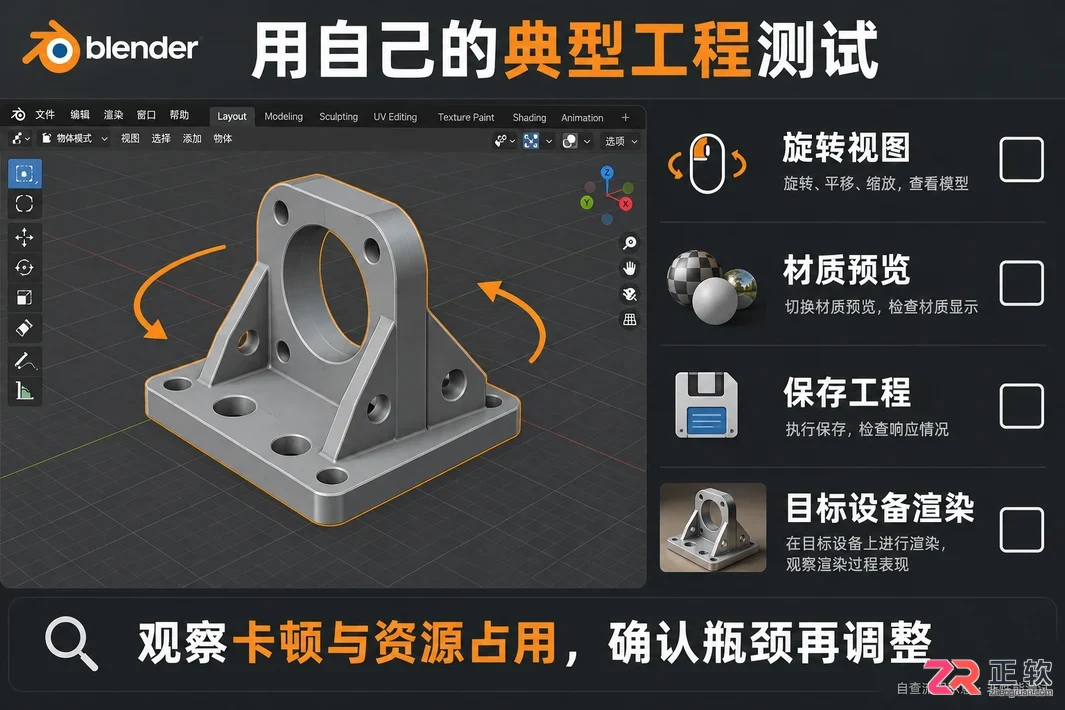
通过典型工程测试硬件实际表现
详解Blender场景属性中的Units设置,包括Metric/Imperial选择、Unit Scale缩放比例定义、对象Dimensions验证及Ctrl+A应用变换操作。解决建模导入导出尺度不一致问题,确保物理模拟与渲染参数准确。
解决Blender导出FBX后无动画、模型旋转90度或比例错误的问题。本文详解如何检查动作关联、设置正确的Forward/Up轴向、处理NLA片段以及规避Apply Transform风险,确保动画在游戏引擎中正常播放。
找不到Blender内置材质?本文演示如何通过Asset Browser访问Essentials库,将官方预设材质拖拽应用到3D模型,并解析Link/Append导入机制及自定义库设置步骤。
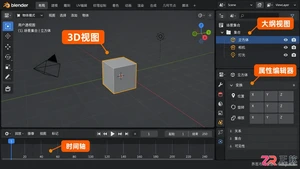
针对Blender初学者的界面导览教程。详解3D视图、大纲视图、属性面板、时间轴等核心区域的功能与配合,帮助新手快速建立动画制作的全局视野,避免迷失在复杂菜单中。
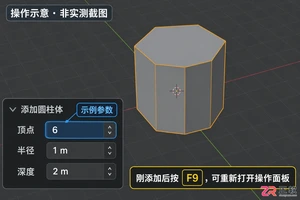
想在Blender中制作六边形?无需手绘线条,只需添加圆柱体并将顶点数改为6即可。本教程详解从基础创建、尺寸调整、平面化处理到倒角修饰的完整步骤,帮助新手高效掌握六边形建模技巧。
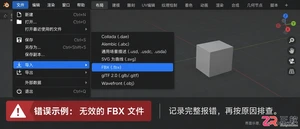
遇到Blender无法导入FBX文件?本教程详解文件路径、报错信息分析、导出设置调整及视图显示问题的解决方法,助你快速恢复工作流。
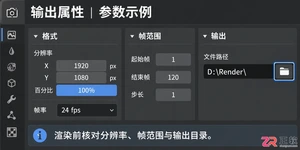
想在Blender中直接渲染出MP4视频?本文逐步讲解如何设置输出属性、选择FFmpeg MPEG-4容器及H.264编码器,并演示从测试渲染到最终导出的全过程,确保视频兼容性与画质。
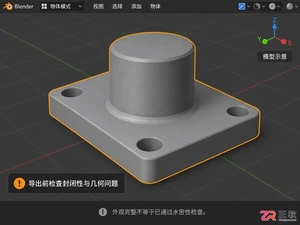
学习如何将Blender模型正确导出为3D打印用的STL文件。从检查模型封闭性、统一单位尺寸,到应用缩放和排除辅助对象,逐步操作并验证切片效果,避免打印出错。
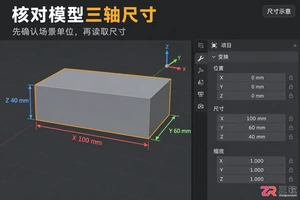
学习如何在Blender中准确测量模型实际尺寸。本文详解如何确认场景单位、通过N面板查看对象XYZ尺寸、应用缩放修正数据,以及使用测量工具获取精确局部距离,适用于3D打印准备和模型组装。
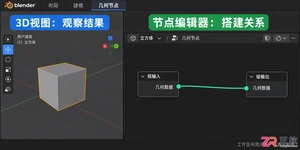
想了解Blender几何节点是什么?本教程带你从零开始,在几何节点工作区创建第一个节点组,通过Mesh to Points节点直观看到数据流动与参数变化,掌握基础操作逻辑。




火山引擎是字节跳动旗下企业级云与AI服务平台。聚焦大模型核心能力,依托字节自研豆包多模态大模型,凭借火山方舟一站式平台,提供模型精调、推理部署、智能应用搭建等全链路服务,结合高性能AI算力,助力各行业快速落地大模型数字化与智能化应用。




